

 Revisionato da
Iniziare con gli annunci di WooCommerce Google Shopping non è eccessivamente complicato, ma ci sono più elementi in gioco di quanto la maggior parte delle guide faccia sembrare.
Avrai bisogno di un account Google Merchant Center, di un feed di prodotti configurato correttamente e di una campagna Google Ads. Se sbagli uno qualsiasi di questi tre elementi, i tuoi prodotti non verranno visualizzati, verranno disapprovati o verranno visualizzati per ricerche errate e convertiranno male.
Google Shopping può essere un forte canale di acquisizione per i negozi WooCommerce, ma i risultati dipendono fortemente dalla qualità del feed, dai dati dei prodotti, dalla configurazione delle offerte e dalla competitività della tua categoria. Se la configurazione del tuo Merchant Center o i dati del feed non sono corretti, i prodotti possono essere limitati, disapprovati o mostrati per ricerche meno pertinenti.
La maggior parte delle guide si concentra sulla configurazione dell'account o sul lancio della campagna, ma dedica meno tempo al feed stesso. Questa guida copre tutte e tre le parti: Merchant Center, la configurazione del tuo feed di WooCommerce Google Shopping in AdTribes e il lancio della campagna, poiché la qualità del feed ha un grande impatto sulle approvazioni, sulla corrispondenza delle ricerche e sulle prestazioni della campagna.
Alla fine di questa guida, avrai:
- Un account Google Merchant Center verificato
- Un feed di prodotti correttamente strutturato collegato a GMC tramite AdTribes
- Una campagna Google Shopping attiva
Iniziamo subito!
Cosa ti servirà prima di iniziare
Prima di iniziare, conferma di avere:
- Un negozio WooCommerce con prodotti pubblicati e acquistabili
- Un account Google (Gmail o Google Workspace) — questo sarà il tuo login per GMC e Google Ads
- Un account Google Merchant Center (gratuito da creare su merchants.google.com)
- Un account Google Ads (gratuito da creare; richiede informazioni di fatturazione per eseguire annunci)
- Immagini dei prodotti che soddisfano i requisiti di Google: almeno 100 x 100 pixel per la maggior parte dei prodotti non di abbigliamento e 250 x 250 pixel per l'abbigliamento, con immagini nitide che evitino filigrane o sovrapposizioni promozionali
- Una pagina di politica di resi e rimborsi sul tuo sito web — Google richiede che sia visibile
- Informazioni sulla spedizione — le configurerai in Merchant Center; conosci le tue tariffe/zone di spedizione prima di iniziare
Se il tuo negozio è nuovo e non hai completato questa checklist, fallo prima. Puoi configurare Merchant Center e il feed AdTribes ora, ma gli annunci non saranno attivi finché tutti i requisiti non saranno soddisfatti.
Parte 1: Configura Google Merchant Center
Google Merchant Center (GMC) è dove Google legge e gestisce i dati dei tuoi prodotti, collegando il tuo negozio WooCommerce agli annunci Shopping e alle inserzioni di prodotti gratuite su Google, nonché alle campagne Google Ads create attorno a quell'inventario.
Passaggio 1: Crea il tuo account Merchant Center
Vai su merchants.google.com ed effettua l'accesso con il tuo account Google. Fai clic su Inizia e segui le istruzioni:
- Inserisci il nome della tua attività (usa il nome del tuo negozio come lo conoscono i clienti)
- Seleziona il paese della tua attività — questo determina quali funzionalità di Google Shopping sono disponibili per te
- Scegli se vendi online, in un negozio fisico o in entrambi
Passaggio 2: Completa le informazioni sulla tua attività
Nella dashboard di GMC, vai su Informazioni sull'attività e compila:
- Nome e indirizzo dell'attività: utilizza dettagli accurati che i clienti possono trovare anche sul tuo sito web
- Email e numero di telefono dell'assistenza clienti: aggiungi dettagli di contatto validi che i clienti possono utilizzare per raggiungerti
- Fuso orario e valuta: scegli le impostazioni che corrispondono al tuo negozio e al tuo mercato di riferimento
Passaggio 3: Verifica e rivendica il tuo sito web
Merchant Center richiede di verificare e rivendicare il tuo sito web prima che i dati dei tuoi prodotti possano essere utilizzati in modo affidabile per gli annunci Shopping e le schede gratuite. In Informazioni sull'attività > Sito web, inserisci l'URL del tuo negozio e scegli il metodo di verifica più adatto alla tua configurazione:
- La tua piattaforma e-commerce: se la tua piattaforma offre un'opzione di verifica diretta
- Verifica via email: se puoi ricevere email a un indirizzo associato al tuo dominio
- Tag HTML o file HTML: se puoi modificare l'intestazione del tuo sito o caricare file sul tuo server
- Google Tag Manager: se hai accesso amministrativo a GTM
- Google Analytics: se hai accesso amministrativo alla proprietà GA collegata
Dopo la verifica, fai clic su Rivendica: questo collega il tuo dominio esclusivamente al tuo account GMC.
Passaggio 4: Configura le impostazioni di spedizione
Sotto Spedizione e resi, aggiungi almeno un servizio di spedizione per il tuo paese di destinazione. I dettagli di spedizione devono essere definiti e facili da capire per i clienti, poiché informazioni di spedizione mancanti o incoerenti possono causare problemi al Centro Clienti. Se vendi in più mercati, consulta la nostra guida per la gestione di Google Shopping in più paesi per capire come la configurazione di spedizione e valuta può variare da mercato a mercato.
Configura:
- Nome del servizio di spedizione (es. “Spedizione Standard USA”)
- Paesi in cui spedisci
- Tempi di consegna (giorni di transito min/max)
- Tariffe di spedizione (tariffa fissa, spedizione gratuita o tariffa a tabella)
Se offri la spedizione gratuita sopra una certa soglia (es. gratuita sopra i 50 €), configurala come condizione “Valore minimo dell’ordine”.
Passaggio 5: Configura la politica di reso
In Spedizione e resi > Resi, aggiungi la tua politica di reso:
- Periodo di reso (es. 30 giorni)
- Costo della spedizione per il reso (gratuito o a carico del cliente)
- Metodo di rimborso
Questo deve corrispondere a quanto indicato nella pagina della politica di reso del tuo sito web. Discrepanze possono attivare un avviso per violazione della politica di Rappresentazione errata.
Parte 2: Crea il tuo feed prodotti WooCommerce con AdTribes
Questo è il passaggio che la maggior parte delle guide di Google Shopping salta — ed è qui che la maggior parte dei negozi WooCommerce incontra problemi.
Il tuo feed prodotti è il file che comunica a Google informazioni sui tuoi prodotti: titoli, descrizioni, prezzi, immagini, disponibilità, GTIN e decine di altri attributi. La qualità di questo file determina direttamente quali ricerche attivano i tuoi annunci, se i tuoi prodotti vengono approvati e quanto bene l'IA di Google può ottimizzare le tue campagne.
Poiché i plugin standard a volte non riescono a gestire variabili complesse del catalogo, l'impostazione di un processo affidabile e personalizzato per esportare i prodotti WooCommerce su Google Merchant Center garantisce che i tuoi specifici campi personalizzati e le varianti vengano sincronizzati perfettamente senza errori di formattazione manuale.
Il modello di feed per Google Shopping di AdTribes ti offre un punto di partenza più rapido con campi mappati e struttura specifica per il canale. Se hai un piano Plus o Business, puoi anche utilizzare Feed Validator per convalidare i feed XML supportati prima dell'invio.
Se ti stai espandendo oltre Google Shopping, puoi anche creare un feed di prodotti ChatGPT (OpenAI) con AdTribes. Questo ti fornisce un feed separato e pronto per il canale per la scoperta di prodotti tramite intelligenza artificiale, mantenendo intatto il tuo feed XML di Google Shopping.
Passaggio 1: Installa AdTribes
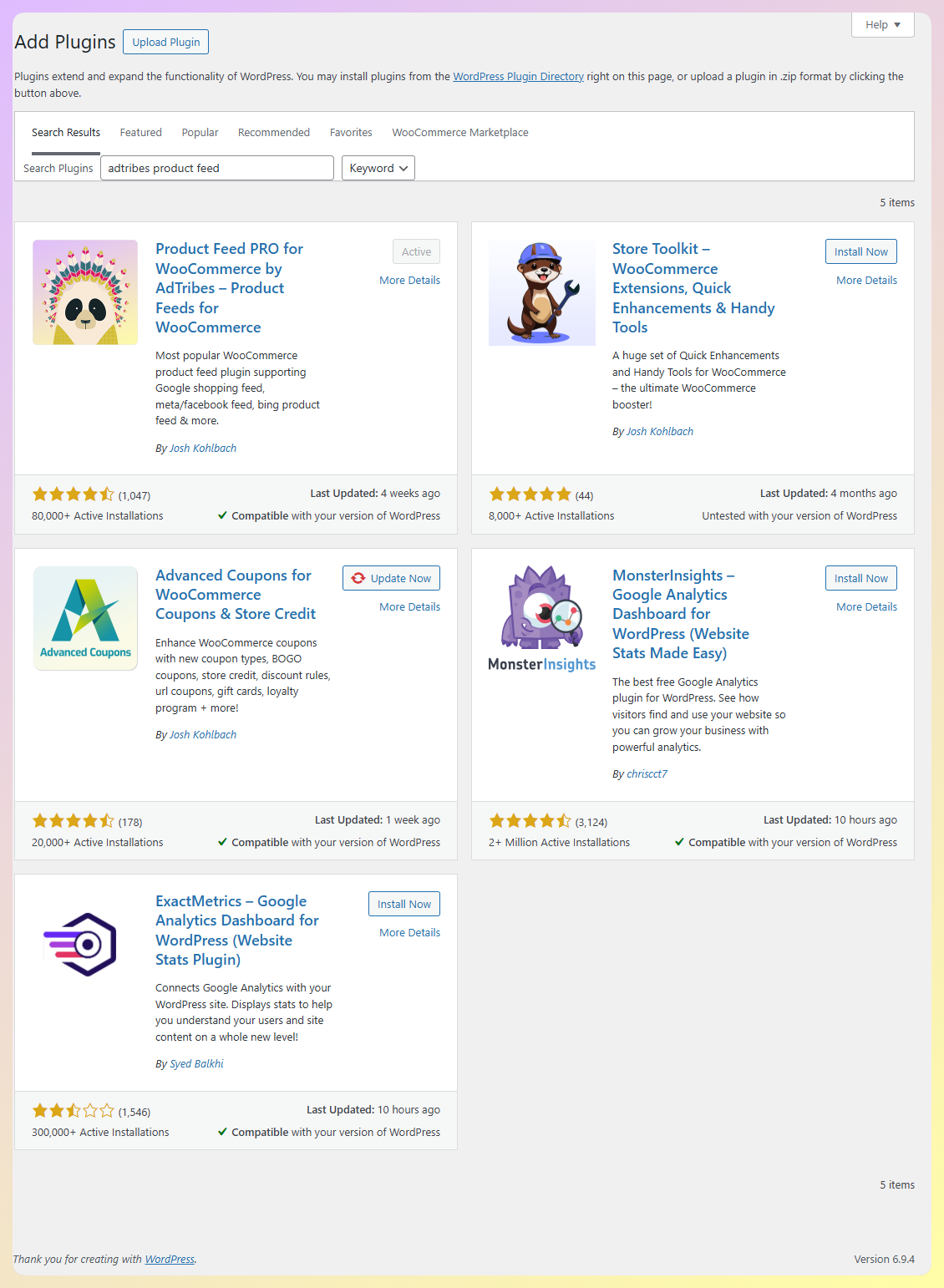
Nella tua bacheca WordPress, vai su Plugin > Aggiungi Nuovo e cerca “AdTribes Product Feed”. Installa e attiva il plugin gratuito.
Product Feed Pro ti fornisce gli strumenti principali per creare un feed WooCommerce per Google Shopping e mantenerlo aggiornato secondo una pianificazione. Se hai bisogno di campi prodotto aggiuntivi, intervalli di aggiornamento personalizzati, integrazioni più ampie o accesso a Feed Validator, effettua l'upgrade a Product Feed Elite. Feed Validator è disponibile sui piani Plus e Business.
Passaggio 2: Crea un nuovo feed
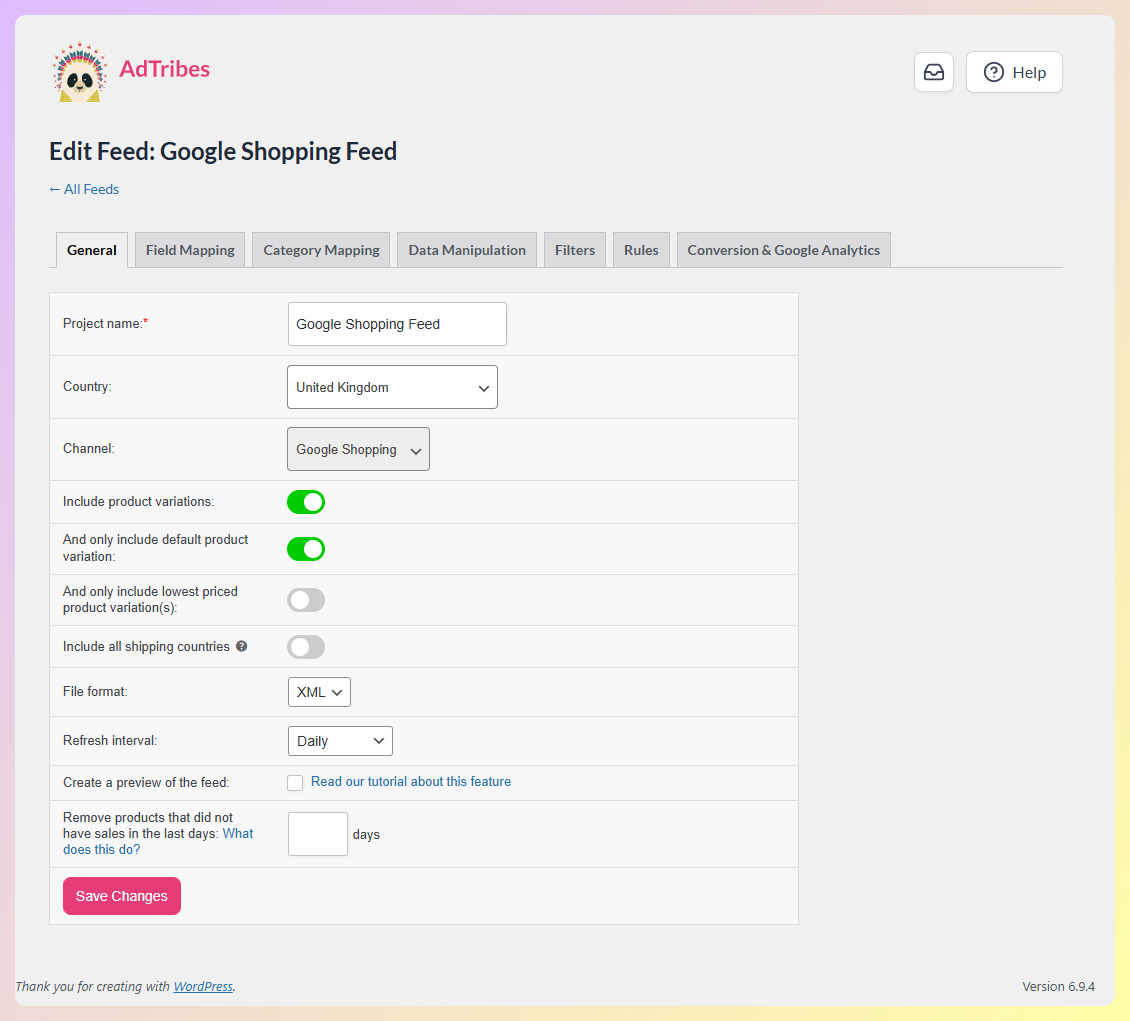
Nella tua bacheca WordPress, vai su AdTribes > Gestisci Feed > Aggiungi Nuovo Feed.
- Canale: Seleziona “Google Shopping” dalla libreria di modelli
- Nome del feed: Assegna un nome descrittivo (es. “Google Shopping USA — Catalogo Principale”)
- Formato del feed: XML (formato preferito da Google per il recupero pianificato)
Passaggio 3: Mappa i tuoi campi prodotto
AdTribes pre-mappa automaticamente molti campi dai dati dei tuoi prodotti WooCommerce. Rivedi e completa i campi chiave:
Campi chiave da rivedere attentamente nella configurazione del feed Google Shopping di WooCommerce:
id: SKU del prodotto WooCommerce o ID post (mappato automaticamente)title: nome del prodotto (mappato automaticamente; ottimizzalo, vedi la sezione ottimizzazione del feed)description: descrizione del prodotto (mappata automaticamente dalla descrizione breve o lunga)link: URL della pagina del prodotto (mappato automaticamente)image_link: URL dell'immagine del prodotto (mappato automaticamente)availability: in_stock / out_of_stock / preorder (mappato automaticamente dallo stato di magazzino di WooCommerce)price: prezzo del prodotto con valuta (mappato automaticamente)brand: importante per molti prodotti; usa il marchio effettivo o il nome del tuo negozio per articoli a marchio privato
Fortemente consigliato (migliora il tasso di approvazione e le prestazioni):
gtin: codice a barre/UPC/EAN (mappa dal tuo campo GTIN; usa i campi GTIN di AdTribes se non sono già in WooCommerce)mpn: codice articolo del produttore (per prodotti senza GTIN)condition: new / used / refurbishedproduct_type: percorso della categoria di WooCommercegoogle_product_category: ID della tassonomia di Google per il tuo tipo di prodotto
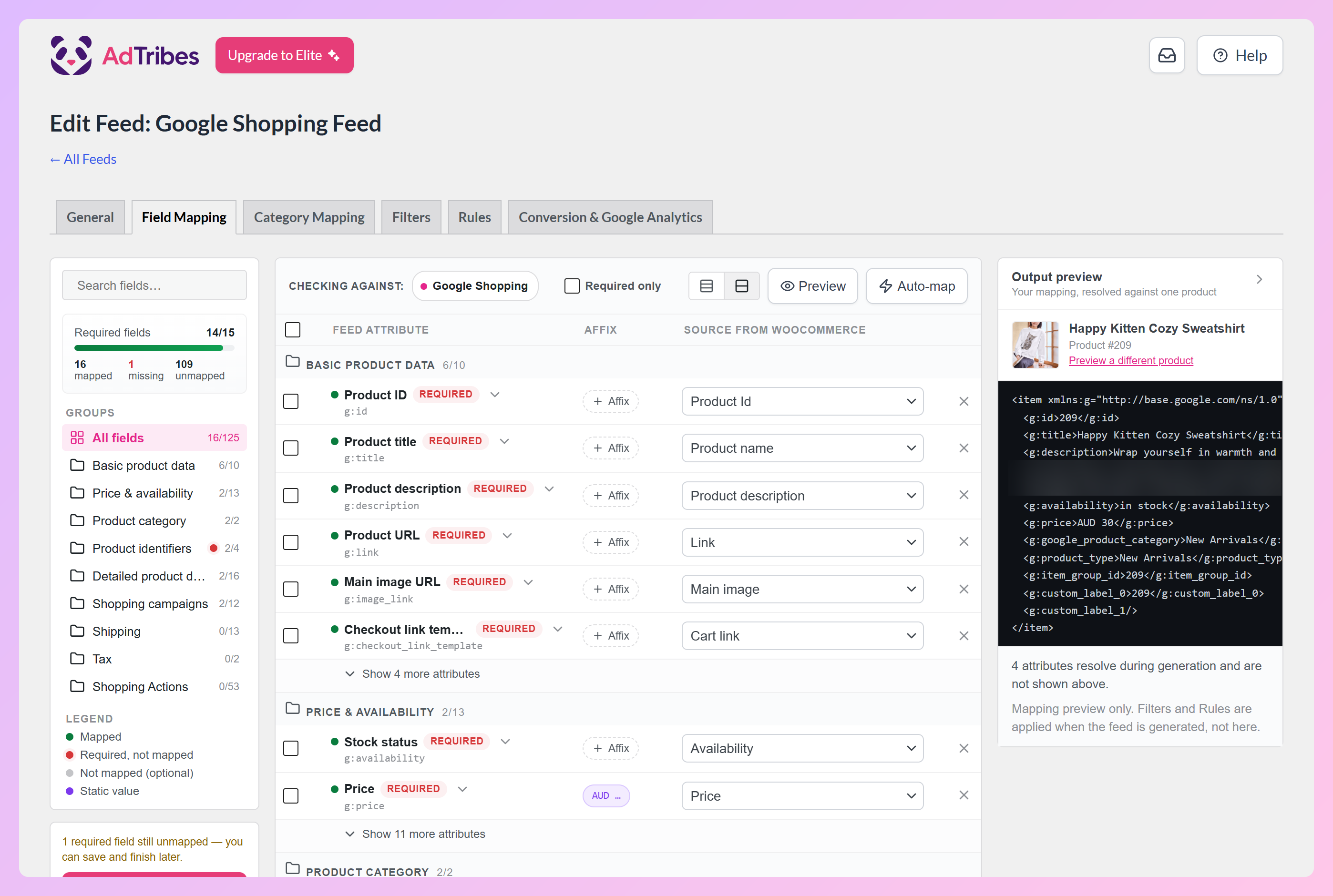
Il contatore Campi obbligatori nella parte superiore della scheda Mappatura campi mostra quali campi obbligatori di Google mancano ancora, e Mappatura automatica compila i campi comuni con un clic.
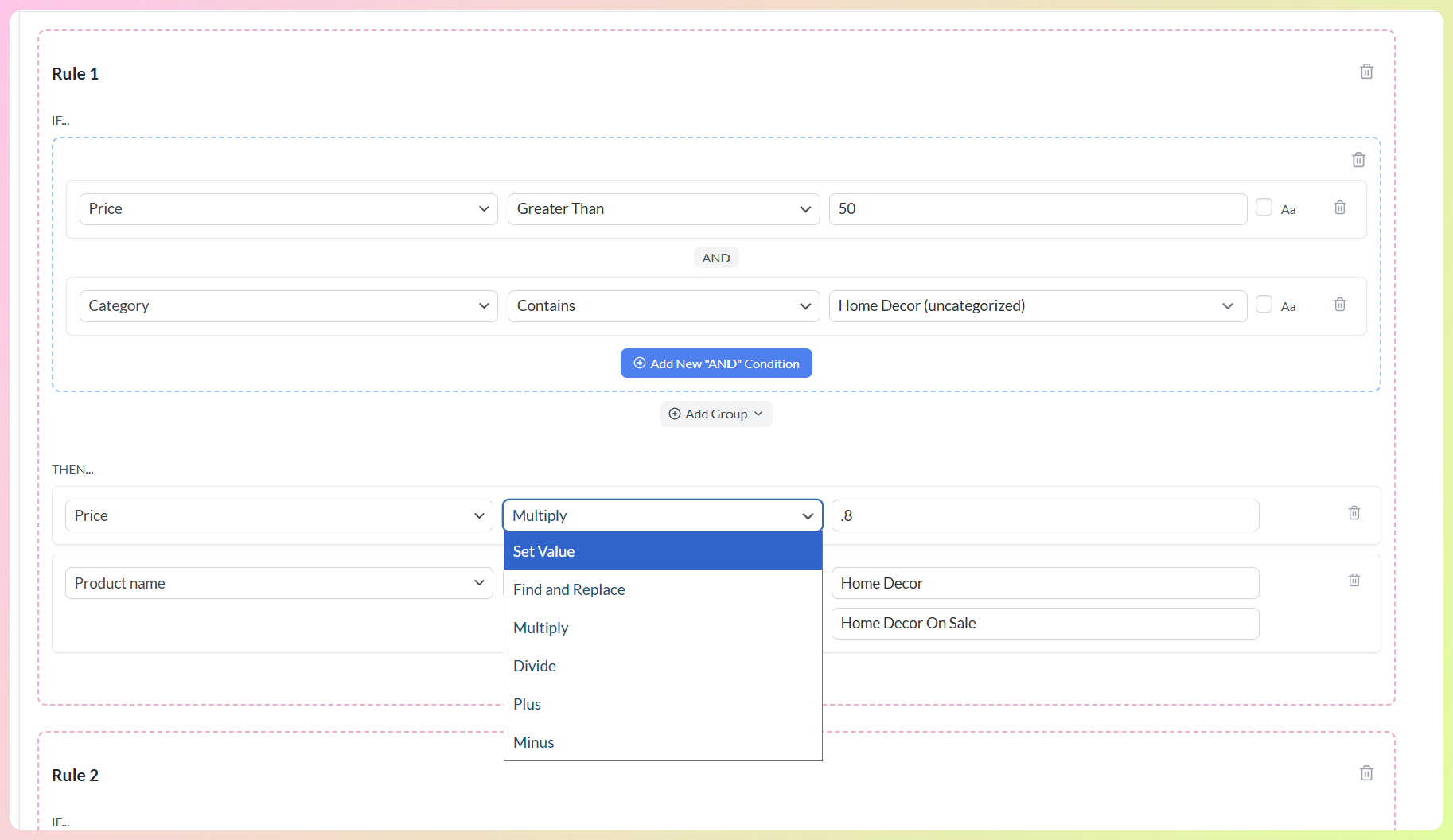
Passaggio 4: Usa le regole del feed per correggere le lacune nei dati
Se i dati dei tuoi prodotti WooCommerce non sono completi, AdTribes ti consente di utilizzare regole per modificare i valori del feed senza modificare direttamente i dati del tuo negozio. Nella scheda Regole, puoi creare una logica SE/ALLORA come:
- Se il marchio è vuoto > imposta il marchio su "Nome del tuo negozio"
- Se il titolo del prodotto contiene "blk" > sostituiscilo con "Nero"
- Se il prezzo è maggiore di 100 > imposta il prezzo in saldo a 90
Consulta i requisiti del feed di Google Shopping per il riferimento completo dei campi e ciò che Google controlla effettivamente.
Passaggio 5: Imposta l'aggiornamento automatico del feed
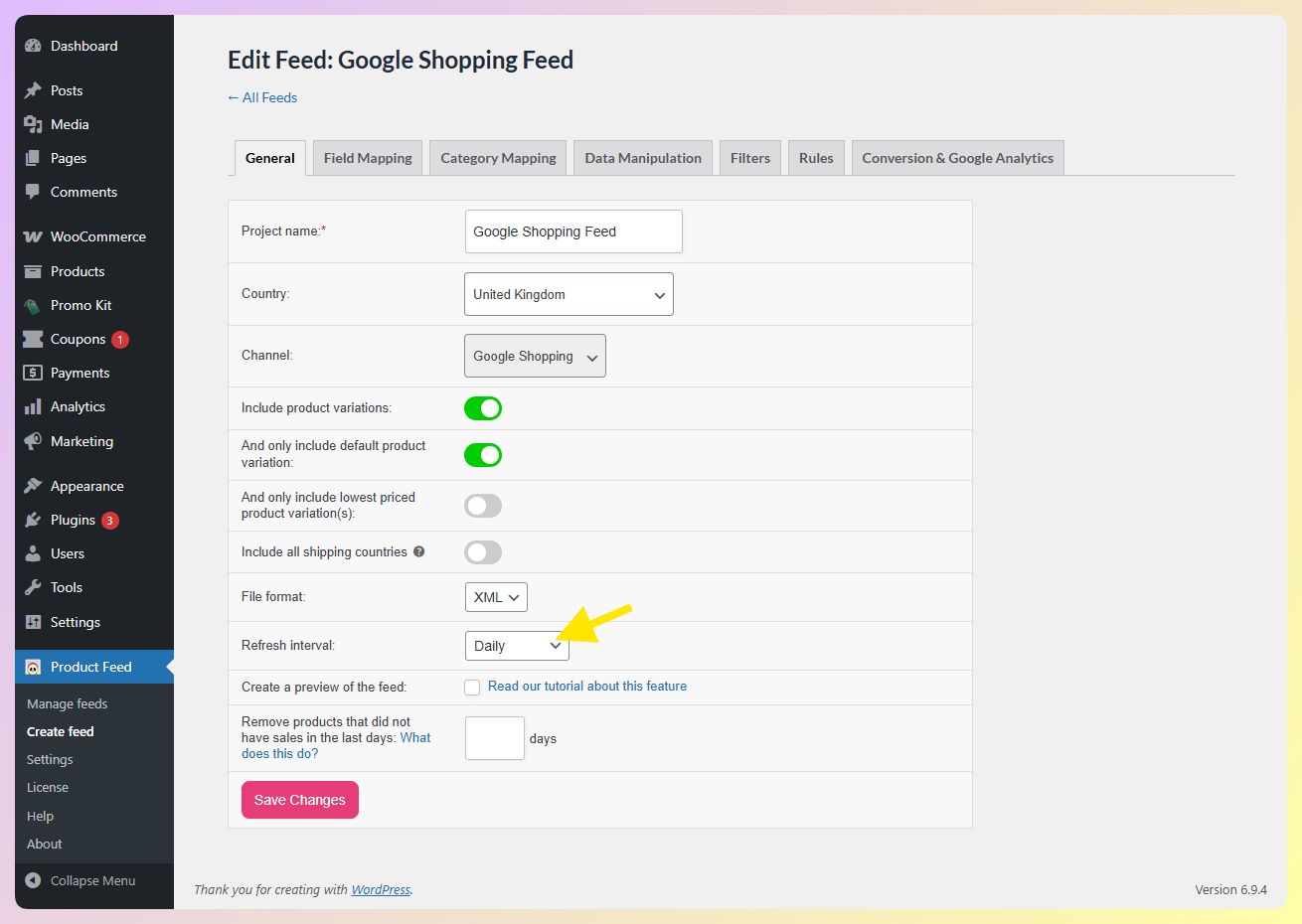
Nella sezione Impostazioni del feed, configura la pianificazione di aggiornamento. Per Google Shopping, un aggiornamento giornaliero è il minimo, più frequentemente se effettui vendite o hai un inventario in rapida evoluzione.
Feed obsoleti possono causare problemi quando i dati dei tuoi prodotti non corrispondono più al tuo sito web. Product Feed Pro supporta aggiornamenti pianificati di base come orari, giornalieri e due volte al giorno, mentre Product Feed Elite aggiunge intervalli di aggiornamento personalizzati per i negozi che necessitano di maggiore controllo.
Passaggio 6: Esegui il validatore del feed
Prima di inviare il tuo feed a GMC, esegui il Validatore di Feed di AdTribes se hai un piano Plus o Business. Valida i feed XML supportati, mostra se un feed è integro o necessita di attenzione e ti fornisce un registro che puoi esaminare prima di ricontrollare.
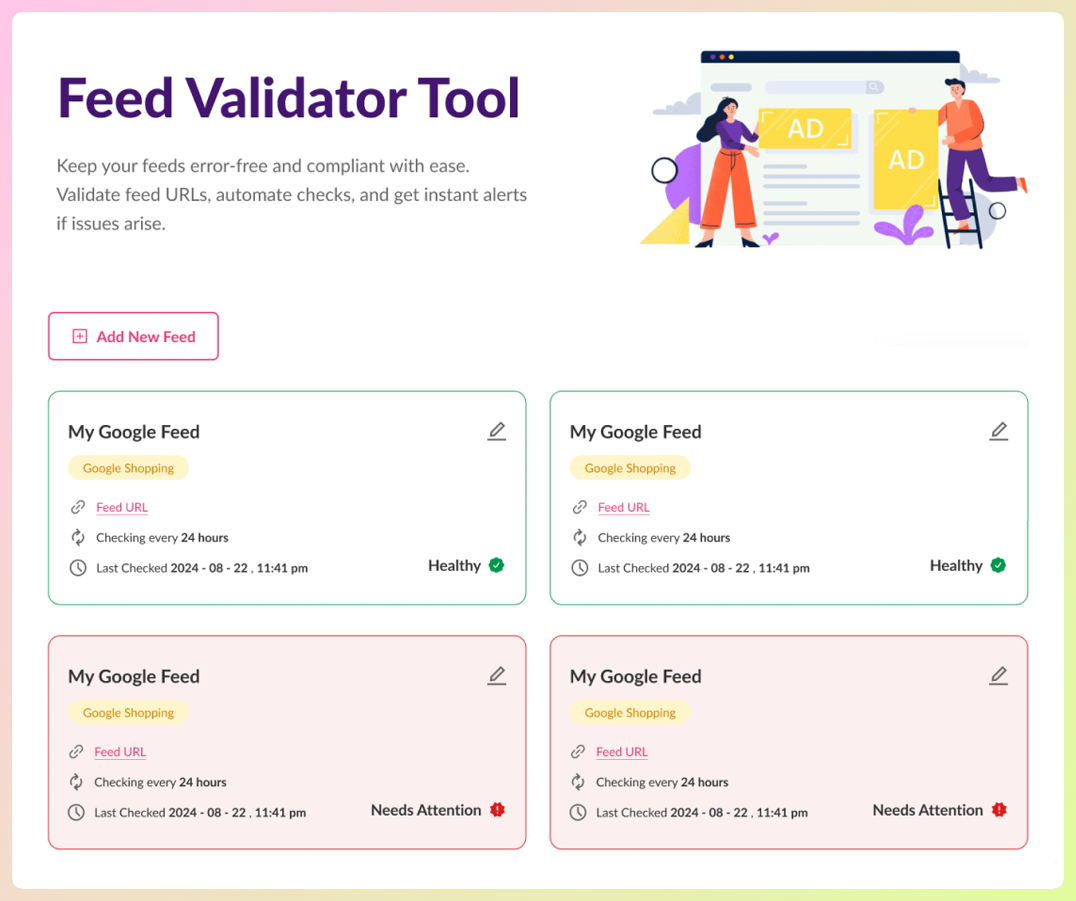
Esamina i problemi segnalati prima di procedere. Individuare i problemi del feed in anticipo può farti risparmiare tempo e ridurre ritardi evitabili nell'invio.
Passaggio 7: Invia l'URL del tuo feed a Google Merchant Center
In AdTribes, copia l'URL del tuo feed (mostrato nelle impostazioni del feed). In Google Merchant Center:
- Vai su Impostazioni > Origini dati
- Nella sezione Origini prodotti, aggiungi una nuova origine prodotti o apri quella che desideri pianificare
- Scegli Aggiungi prodotti da un file
- Seleziona Fetch pianificato
- Incolla l'URL del tuo feed AdTribes
- Imposta l'orario di fetch per corrispondere alla pianificazione di aggiornamento del tuo feed
- Fai clic su Salva
Google recupererà il tuo feed e inizierà a esaminare i tuoi prodotti. La revisione iniziale dei prodotti per i nuovi account richiede in genere diversi giorni lavorativi.
Parte 3: Connetti a Google Ads e lancia la tua campagna
Con il tuo account Merchant Center verificato e il tuo feed prodotti inviato, sei pronto per connetterti a Google Ads e creare la tua campagna.
Passaggio 1: Collega Google Merchant Center a Google Ads
In Merchant Center, vai su Impostazioni > Accesso e servizi > App e servizi. Nella sezione Servizi Google, scegli Aggiungi servizio, quindi seleziona Google Ads e collega l'account che desideri utilizzare.
Se l'account Google Ads è gestito altrove, inserisci l'ID cliente e invia la richiesta. Successivamente, in Google Ads, vai su Strumenti e impostazioni > Gestione dati, apri Google Merchant Center sotto prodotti collegati, esamina la richiesta e approvala.
Passaggio 2: Crea la tua campagna Shopping
In Google Ads, fai clic su + Nuova campagna e seleziona il tuo obiettivo:
- Vendite — se hai configurato il monitoraggio delle conversioni e desideri che Google ottimizzi per gli acquisti
- Traffico sul sito web — se desideri generare clic senza ottimizzazione delle conversioni
- Crea una campagna senza la guida di un obiettivo — consigliato se desideri il controllo completo
Seleziona Shopping come tipo di campagna.
Passaggio 3: Scegli il sottotipo della campagna
Google ti chiederà di scegliere tra:
- Performance Max — utilizza il tuo feed di prodotti e gli input della campagna per pubblicare annunci su più canali Google. Può essere utile se desideri un'automazione più ampia e hai già un solido monitoraggio delle conversioni.
- Shopping Standard — ti offre un maggiore controllo manuale su struttura, offerte e reporting per i tuoi gruppi di prodotti.
Non sei sicuro di quale scegliere? Consulta il confronto tra Performance Max e Shopping Standard per un'analisi completa.
Passaggio 4: Configura le impostazioni della campagna
Per Shopping Standard:
- Nome campagna — descrittivo (ad es. "Google Shopping — Tutti i prodotti IT")
- Account Merchant Center — seleziona il tuo account GMC collegato
- Paese di vendita — dove verranno venduti i tuoi prodotti
- Strategia di offerta — Massimizza i clic può essere un punto di partenza ragionevole per alcune nuove campagne Shopping Standard, mentre il ROAS target diventa più utile una volta che disponi di dati affidabili sul valore di conversione.
- Budget giornaliero — inizia in modo conservativo; un budget giornaliero modesto è sufficiente per raccogliere dati significativi nelle prime settimane
- Filtri prodotto — lascia come "Tutti i prodotti" per iniziare; segmenta in seguito con etichette personalizzate
Per Performance Max:
- Seleziona il tuo account GMC e il paese
- Imposta il tuo obiettivo di offerta (si consiglia Massimizza il valore di conversione se il monitoraggio degli acquisti è attivo)
- Allega il tuo feed Merchant Center, quindi aggiungi titoli, descrizioni, immagini, loghi e altri asset per supportare posizionamenti oltre lo Shopping quando necessario
Passaggio 5: Imposta il monitoraggio delle conversioni
Le campagne Shopping senza monitoraggio delle conversioni navigano alla cieca. Prima che la tua campagna diventi attiva, imposta il monitoraggio delle conversioni di Google Ads sulla tua pagina di conferma dell'ordine WooCommerce.
Una configurazione comune consiste nell'utilizzare direttamente il tag di Google o distribuire il monitoraggio delle conversioni di Google Ads tramite Google Tag Manager, quindi attivare una conversione di acquisto sulla tua pagina di conferma dell'ordine WooCommerce o sull'evento di acquisto. Assicurati che la conversione registri accuratamente il valore dell'ordine.
Senza questo, non puoi utilizzare le offerte ROAS target e Performance Max non ha segnali su cui ottimizzare.
Come migliorare le prestazioni degli annunci Google Shopping di WooCommerce con dati di feed migliori
Andare online è il punto di partenza. Queste ottimizzazioni migliorano il tasso di clic, i tassi di approvazione e le prestazioni di conversione nel tempo. Per la guida completa, consulta la guida all'ottimizzazione del feed di prodotti di AdTribes.
Ottimizza prima i titoli dei prodotti
Il titolo del tuo prodotto è uno dei segnali più forti nel tuo feed di Google Shopping perché Google utilizza i dati del prodotto per associare gli annunci alle ricerche pertinenti. Titoli chiari e specifici rendono anche più facile per gli acquirenti capire cosa stai vendendo a colpo d'occhio.
Determina:
- A quali ricerche è più probabile che corrisponda il tuo prodotto
- Quanto chiaramente gli acquirenti comprendono l'articolo nell'annuncio
- Quanto sono pertinenti e competitivi i dati del tuo prodotto
Usa la formula: Marchio + Tipo di prodotto + Attributo/i chiave
I seguenti esempi sono illustrativi e mostrano come la struttura del titolo influisce sulla chiarezza.
Esempi:
- “Air Max 90” > “Scarpa da corsa Nike Air Max 90 — da uomo bianca/nera taglia 10”
- “Portafoglio in pelle” > “Portafoglio bifold da uomo in pelle Fossil — marrone, con blocco RFID”
- “Tavolino da caffè” > “Tavolino da caffè Mid-Century Modern — legno di noce, 120 cm”
Utilizza le regole del feed di AdTribes per applicare trasformazioni ai titoli senza modificare i prodotti singolarmente.
LETTURA CORRELATA:Suggerimenti per l'ottimizzazione dei titoli dei prodotti per aumentare clic e conversioni
GTIN: richiesti per la maggior parte dei prodotti di marca
Per molti prodotti di marca, i GTIN sono identificatori importanti e potrebbero essere richiesti da Google a seconda del prodotto e del mercato. Se un GTIN richiesto è mancante o errato, i tuoi prodotti potrebbero riscontrare problemi di approvazione.
Aggiungi i GTIN a WooCommerce utilizzando i campi GTIN e identificatori di AdTribes. Per i prodotti che produci tu stesso (senza codice a barre), imposta identifier_exists = no nelle regole del tuo feed: questo indica a Google che il prodotto non ne ha effettivamente uno.
Utilizza etichette personalizzate per una segmentazione più pulita della campagna
Le etichette personalizzate (0-4) ti consentono di contrassegnare i prodotti nel tuo feed per la segmentazione della campagna. Usi comuni:
La tabella seguente mostra esempi illustrativi di etichette personalizzate. Regola le etichette e i valori per adattarli alla strategia del catalogo del tuo negozio.
custom_label_0 = bestseller— offri di più sui prodotti più performanticustom_label_1 = high_margin— proteggi il ROAS sui prodotti ad alto marginecustom_label_2 = sale— esegui campagne separate o offerte più basse durante i periodi di saldicustom_label_3 = seasonal— attiva facilmente gruppi di prodotti stagionali
Configura le etichette personalizzate in AdTribes tramite Field Mapping, quindi utilizza Rules per perfezionare i dati di origine sottostanti quando necessario.
Immagini: le prime impressioni nella scheda Shopping
Google Shopping è visivo. La tua immagine principale del prodotto deve:
- Soddisfare i requisiti minimi di dimensioni di Google: almeno 100 x 100 per la maggior parte dei prodotti non di abbigliamento e 250 x 250 per l'abbigliamento
- Utilizzare un'immagine chiara e di alta qualità che mostri accuratamente il prodotto
- Evitare filigrane, loghi o sovrapposizioni promozionali
- Evita ritagli o disordine fuorvianti che rendono il prodotto più difficile da capire
Se le immagini attuali dei tuoi prodotti hanno sfondi affollati o filigrane, considera di rifotografare i prodotti chiave prima del lancio.
Errori comuni di configurazione (e come evitarli)
1. Invio del feed prima di correggere gli errori
La maggior parte dei nuovi negozi invia il feed non appena è connesso, senza prima esaminarlo attentamente. Google può quindi evidenziare problemi come identificatori mancanti, discrepanze di prezzo o problemi con le immagini. Esamina il tuo feed prima dell'invio e, se hai un piano Plus o Business, usa Feed Validator come controllo aggiuntivo.
2. Discrepanze di prezzo tra feed e sito web
Se il tuo feed indica che un prodotto costa $49 ma il tuo sito web mostra $39 (dopo un codice sconto o una promozione), Google lo segnala come discrepanza di prezzo. Imposta il tuo feed per l'aggiornamento automatico giornaliero e assicurati che i tuoi campi del prezzo promozionale (sale_price e sale_price_effective_date) siano mappati correttamente in AdTribes.
3. Configurazione della spedizione mancante o errata in GMC
Informazioni di spedizione mancanti o incoerenti possono causare problemi con Merchant Center. Se i dettagli di spedizione in Merchant Center non corrispondono a ciò che gli acquirenti vedono sul tuo sito o al momento del checkout, Google potrebbe segnalare l'account per problemi relativi a dichiarazioni mendaci.
4. Utilizzo di titoli di prodotto errati
Titoli generici come "Vestito Blu" o "Scarpe da Uomo" non corrispondono a come le persone cercano effettivamente. Rendono anche più difficile per Google e gli acquirenti comprendere rapidamente il prodotto. Dedica tempo all'ottimizzazione dei titoli prima del lancio, poiché titoli più chiari possono migliorare l'abbinamento e la qualità dei clic.
5. Iniziare con troppi prodotti in una campagna
Alcuni negozi lanciano con il loro catalogo completo in un'unica campagna, il che può rendere più difficile l'ottimizzazione iniziale. Iniziare con un set di prodotti più piccolo e controllato può facilitare la lettura dei dati sulle prestazioni e la definizione della tua struttura prima dell'espansione. Utilizza i filtri prodotto di AdTribes o le etichette personalizzate per controllare quali prodotti entrano nella tua prima campagna.
Se riscontri rifiuti o problemi con l'account dopo il lancio, consulta la guida di Google Merchant Center sulla sospensione dell'account o come correggere i prodotti rifiutati in GMC.
Domande frequenti
Quanto tempo ci vuole perché gli annunci Google Shopping siano attivi?
I tempi di revisione iniziali possono variare. Google nota che le revisioni dell'account richiedono in genere circa 7 giorni lavorativi e alcune configurazioni potrebbero richiedere più tempo. Una volta che i tuoi prodotti sono approvati e la tua campagna è attiva, gli annunci possono iniziare a essere pubblicati poco dopo.
Ho bisogno di un account Google Ads per gestire Google Shopping?
Sì. Google Merchant Center contiene i dati dei tuoi prodotti; Google Ads è dove crei e gestisci le campagne pubblicitarie effettive. Entrambi sono gratuiti da creare: paghi solo quando qualcuno fa clic sul tuo annuncio Shopping. I tuoi account GMC e Google Ads devono essere collegati prima di poter creare campagne Shopping.
Posso gestire annunci Google Shopping senza un plugin per il feed di prodotti?
Tecnicamente sì: puoi caricare manualmente un feed di fogli di calcolo su GMC. Ma per un negozio WooCommerce con più di una manciata di prodotti, i caricamenti manuali sono impraticabili. Le modifiche ai dati dei prodotti (prezzi, scorte, nuovi prodotti) richiederebbero esportazioni e ricaricamenti manuali costanti. Un plugin come AdTribes automatizza completamente questo processo, mantiene il tuo feed aggiornato automaticamente e struttura i dati secondo le specifiche di Google.
Quanto costa gestire gli annunci Google Shopping?
I costi di Google Shopping variano in base alla categoria, alla concorrenza, ai margini e alla strategia di offerta. Controlli la spesa attraverso il tuo budget giornaliero, quindi molti negozi iniziano con un budget di test modesto, per poi scalarlo una volta che vedono quali prodotti e ricerche stanno performando.
Conclusione
La configurazione degli annunci WooCommerce Google Shopping nel 2026 si riduce a tre elementi fondamentali: un account Merchant Center verificato, un feed di prodotti ben strutturato e una configurazione della campagna che puoi effettivamente misurare. La qualità del feed è importante perché identificatori incompleti, titoli deboli o prezzi non corrispondenti possono limitare la visibilità e causare problemi di approvazione.
In questa guida, abbiamo trattato:
- Cosa ti servirà prima di iniziare
- Come configurare Google Merchant Center
- Come creare il tuo feed di prodotti WooCommerce con AdTribes
- Come collegare Google Ads e lanciare la tua campagna
- Modi per migliorare le prestazioni con dati di feed migliori
- Errori comuni di configurazione da evitare
- Risposte alle domande frequenti
AdTribes ti aiuta a gestire il livello del feed con mappatura dei campi, regole del feed e aggiornamenti pianificati. Se hai bisogno di un controllo più avanzato, Product Feed Elite aggiunge strumenti di feed extra e il Feed Validator è disponibile nei piani Plus e Business.
Speriamo che questa guida ti sia stata utile!


