

 Revisionato da
I prodotti disapprovati non vengono visualizzati negli annunci Shopping di Google o negli elenchi gratuiti.
Quando un prodotto viene disapprovato, di solito significa che qualcosa nei dati del prodotto, nella pagina di destinazione o nella conformità alle norme richiede attenzione. La buona notizia è che molte disapprovazioni a livello di prodotto possono essere risolte una volta identificato il problema esatto in Merchant Center e corretto i dati di origine.
Questa guida illustra il processo completo per correggere i prodotti disapprovati di Google Merchant Center: individuare gli articoli interessati, raggrupparli per tipo di errore, correggere i problemi sottostanti in AdTribes o WooCommerce e richiedere una revisione dove necessario. Iniziamo subito!
Disapprovazioni dei prodotti vs Sospensione dell'account: conosci la differenza
Prima di iniziare, vale la pena chiarire quale problema hai, perché la soluzione è diversa.
Disapprovazioni a livello di prodotto (questa guida):
- Prodotti specifici vengono segnalati e bloccati dalla visualizzazione
- Il tuo account Merchant Center rimane attivo
- Altri prodotti nel tuo catalogo continuano a funzionare normalmente
- Risolvibile affrontando il problema specifico dei dati del prodotto e richiedendo una revisione del prodotto
Sospensione a livello di account (problema diverso):
- Il tuo intero account è sospeso: nessun prodotto viene visualizzato
- I problemi a livello di account compaiono solitamente in un banner nella parte superiore di Merchant Center e possono anche essere visualizzati da Prodotti > Richiede attenzione tramite Visualizza problemi di configurazione e norme.
- Richiede la correzione della violazione delle norme sottostante e la richiesta di una revisione dell'account
- Se questa è la tua situazione, consulta invece la guida Sospensione account Google Merchant Center
Se vedi singoli prodotti contrassegnati come "Disapprovati" ma il tuo account è altrimenti attivo, sei nel posto giusto.
Passaggio 1: Trova tutti i tuoi prodotti disapprovati
Inizia ottenendo un quadro completo dei tuoi prodotti disapprovati in Google Merchant Center prima di apportare modifiche.
In Google Merchant Center
- Vai su Google Merchant Center.
- Apri Prodotti > Richiede attenzione.
- Esamina i prodotti elencati sotto Tutti i prodotti che richiedono attenzione.
- Utilizza l'icona del filtro per restringere l'elenco per stato, problema, titolo o altri filtri pertinenti.
- Prendi nota dei tipi di problemi mostrati per i prodotti interessati: questi sono i problemi che risolverai.
Per cataloghi di grandi dimensioni con molte disapprovazioni, scarica l'elenco completo:
- Fai clic sull'icona di download (in alto a destra della tabella dei prodotti)
- Seleziona Scarica tutto come CSV
- Apri in un foglio di calcolo: ordina per colonna "Problemi" per raggruppare i prodotti per tipo di errore
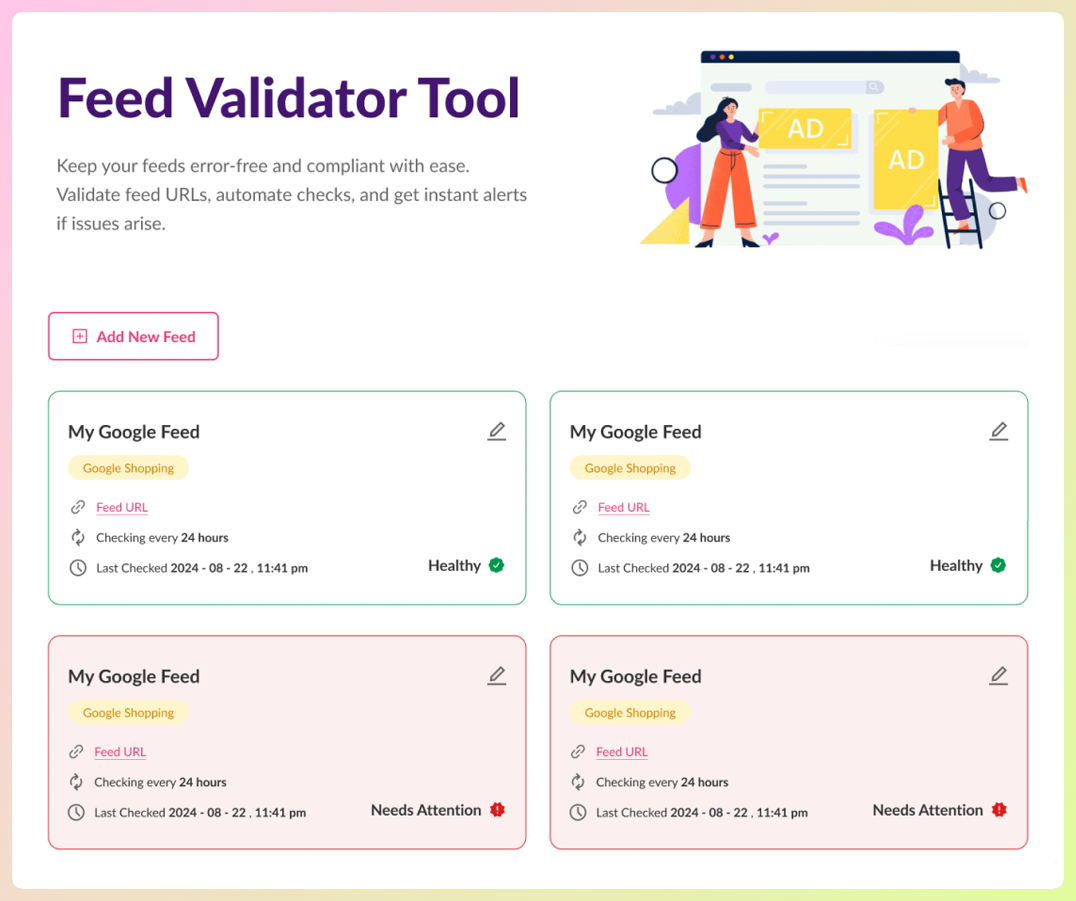
Nel validatore di feed di AdTribes
Se sei su AdTribes Product Feed Elite Plus o Business, esegui il Feed Validator prima di reinviare correzioni importanti. Può aiutarti a individuare i problemi del feed in anticipo, rivedere i prodotti o i campi interessati e ripulire i dati del feed prima che le modifiche raggiungano Google Merchant Center.
Passaggio 2: Raggruppa gli errori per tipo
Una volta che hai l'elenco dei prodotti disapprovati da Google Merchant Center e i relativi tipi di errore, raggruppali prima di iniziare le correzioni. Questo è un passaggio facile da saltare, motivo per cui la stessa correzione viene spesso ripetuta prodotto per prodotto invece di essere gestita una volta con una regola del feed.
Raggruppare prima gli errori fa risparmiare tempo perché molte disapprovazioni condividono la stessa causa principale. Se decine di prodotti hanno lo stesso attributo mancante, problema di prezzo o problema di immagine, di solito è più veloce correggere i dati di origine o la regola del feed una volta sola piuttosto che modificare i prodotti uno per uno.
Raggruppamenti comuni:
- Tutti i prodotti senza GTIN — una regola del feed li corregge tutti in una volta
- Tutti i prodotti con discrepanze di prezzo — un aggiornamento del feed o una correzione del prezzo risolve il lotto
- Tutti i prodotti con violazioni delle immagini — identifica il problema specifico dell'immagine (filigrana, dimensione, URL interrotto) e affronta la causa principale
- Tutti i prodotti a marchio del negozio senza marchio — una regola del feed può impostare un valore di marchio predefinito
Per ogni gruppo, identifica: la correzione si trova nei dati del prodotto WooCommerce, nella configurazione del feed AdTribes o nelle impostazioni di Google Merchant Center?
Passaggio 3: Correggi ogni tipo di errore
Ecco i motivi di disapprovazione più comuni e dove correggerli esattamente per i negozi WooCommerce.
GTIN mancante o non valido
Dove correggere: dati del prodotto WooCommerce + mappatura del feed AdTribes
Per i prodotti di marca con codici a barre:
- Installa i campi GTIN di AdTribes per aggiungere un input GTIN all'editor dei prodotti WooCommerce
- Inserisci il GTIN corretto (UPC/EAN/ISBN) per ogni prodotto interessato — trovali sulla confezione, dal tuo distributore o sul sito web del produttore
- Nel tuo feed AdTribes, conferma che il campo
gtinsia mappato al tuo campo personalizzato GTIN
Per i prodotti che non hanno GTIN (articoli fatti a mano, personalizzati o unici):
- Usa
identifier_exists = nosolo quando il prodotto non ha veramente identificatori univoci del prodotto applicabili. - Se vendi prodotti fatti a mano, unici nel loro genere o personalizzati senza GTIN, MPN o marchio, questa può essere la correzione corretta.
- Se il prodotto è un prodotto a marchio del tuo negozio o private label, Google potrebbe aspettarsi il nome del tuo negozio come
brande unMPNove possibile, piuttosto che fare affidamento suidentifier_exists = no
Per i requisiti completi del feed di Google Shopping, incluse tutte le regole sugli identificatori, consulta la guida ai requisiti di AdTribes.
Discrepanza di prezzo (disapprovazione preventiva dell'articolo)
Dove correggere: impostazioni di aggiornamento del feed AdTribes + prezzi WooCommerce
Le discrepanze di prezzo si verificano quando il prezzo nei dati del tuo prodotto non corrisponde al prezzo sulla pagina di destinazione che Google controlla. Ciò accade spesso quando i prezzi del negozio cambiano prima che il feed venga aggiornato, o quando a una svendita programmata manca il corretto valore sale_price_effective_date o fuso orario.
Immediato:
- Aggiorna manualmente il tuo feed in AdTribes (apri il feed > fai clic su Aggiorna)
- Conferma che il feed aggiornato mostri ora i prezzi correnti corretti
Permanente:
- Imposta l'aggiornamento automatico del feed in Product Feed Elite: il minimo è giornaliero; orario se esegui vendite frequenti
- Verifica che i prezzi di vendita di WooCommerce siano mappati nel tuo feed: il campo
sale_pricedeve essere attivo esale_price_effective_datedeve essere impostato se utilizzi la funzione di vendita programmata di WooCommerce - Verifica che l'inclusione/esclusione delle tasse nel tuo feed corrisponda a come vengono visualizzati i prezzi nelle pagine dei tuoi prodotti
Violazione della norma relativa alle immagini
Dove correggere: immagini dei prodotti WooCommerce + mappatura dei campi AdTribes
Innanzitutto, identifica il problema specifico dell'immagine da GMC (il messaggio di errore è specifico):
- “Immagine troppo piccola”: assicurati che l'immagine inviata soddisfi i requisiti minimi di dimensione di Google: almeno 100 x 100 pixel per i prodotti non di abbigliamento e 250 x 250 pixel per l'abbigliamento. In AdTribes, assicurati che
image_linkpunti all'immagine principale del prodotto anziché a una miniatura a bassa risoluzione. - “Sovrapposizione promozionale”: rimuovi testo come "SALES" o "SPEDIZIONE GRATUITA" dalle immagini dei prodotti; ricarica versioni pulite
- “Filigrana”: rimuovi loghi o filigrane dalle immagini; ricarica
- “Immagine non valida” / URL non funzionante: verifica che l'URL dell'immagine nel tuo feed si risolva correttamente; se hai recentemente modificato il CDN o l'hosting, gli URL delle immagini nel tuo feed potrebbero essere obsoleti: rigenera il feed dopo la correzione
Attributo brand mancante
Dove correggere: regole del feed AdTribes
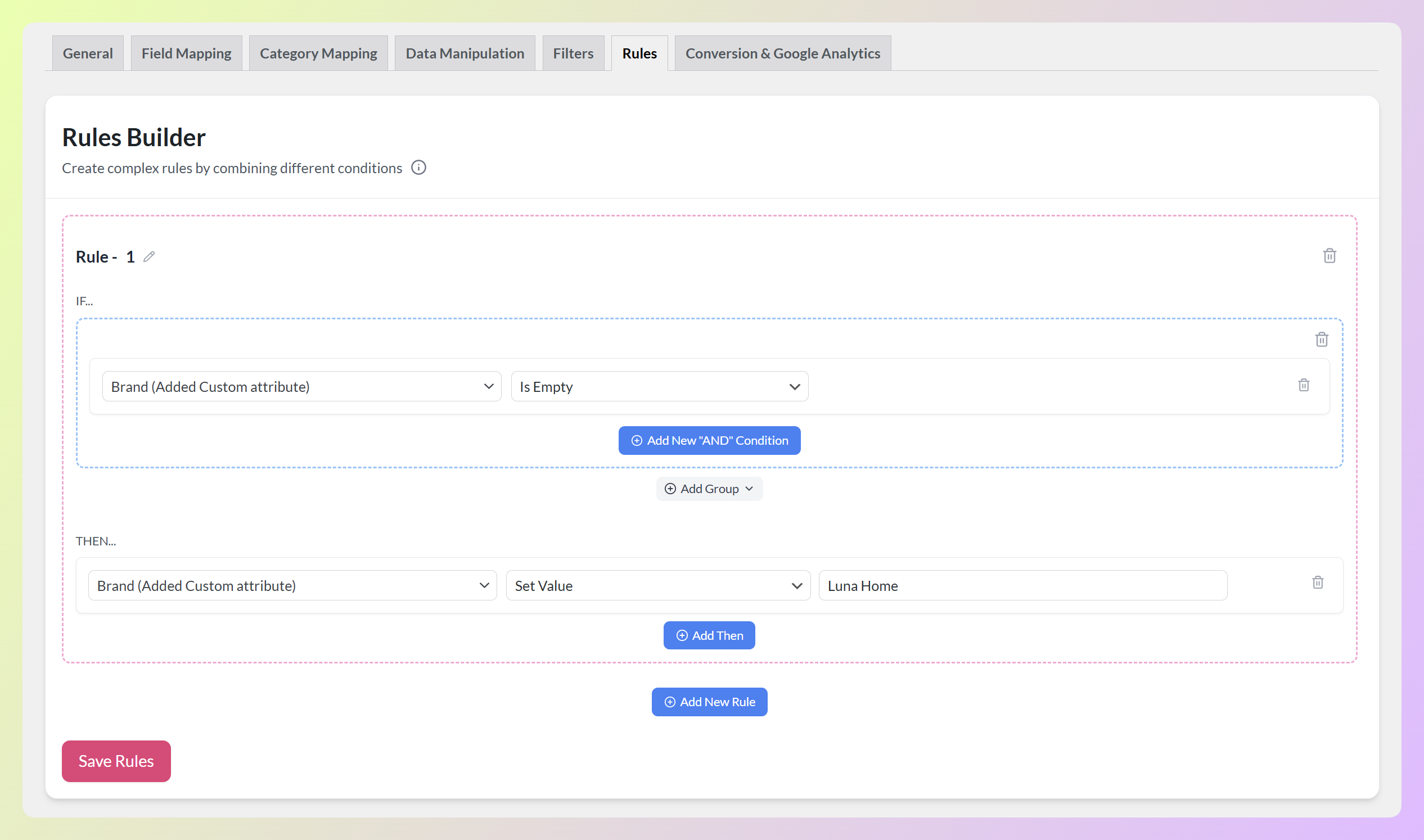
Se i tuoi prodotti WooCommerce non hanno un campo brand, o se il brand è compilato in modo incoerente, usa una regola del feed:
- Se il brand è vuoto > imposta il brand su "Nome del tuo negozio" (per prodotti a marchio del negozio)
- Se la categoria del prodotto contiene "Nike" > imposta il brand su "Nike" (per categorie di brand specifiche)
In alternativa, se vendi prodotti di marca di più produttori, aggiungi un attributo prodotto WooCommerce chiamato "Brand" e popolalo per prodotto, quindi mappalo al campo brand in AdTribes.
Discrepanza di disponibilità
Dove correggere: impostazioni di magazzino WooCommerce + mappatura dei campi AdTribes
Se Google segnala discrepanze di disponibilità, verifica:
- La gestione del magazzino di WooCommerce è abilitata per i prodotti interessati?
- Il campo
availabilitydi AdTribes è mappato allo stato del magazzino di WooCommerce (non a un valore statico)? - I prodotti impostati su "in ordine" in WooCommerce hanno
backorder(nonin_stock) nel feed?
Per i prodotti sempre disponibili (senza gestione dello stock), imposta la disponibilità su in_stock tramite una regola del feed anziché gestire lo stock in WooCommerce.
Informazioni di spedizione mancanti
Dove correggere: Impostazioni di spedizione di Google Merchant Center
In GMC, vai su Spedizione e resi e verifica:
- Un servizio di spedizione è configurato per ogni paese di destinazione
- I tempi di consegna sono impostati
- Le tariffe di spedizione sono accurate (spedizione gratuita, tariffa fissa o tariffa a tabella corrispondenti alle impostazioni di spedizione di WooCommerce)
I prodotti segnalati per spedizione mancante indicano solitamente che non è configurato alcun servizio di spedizione per il loro paese di destinazione, oppure c'è una discrepanza tra l'attributo shipping del feed e le impostazioni di spedizione di GMC.
Problemi di pagina di destinazione (404, reindirizzamento, blocco di scansione)
Dove correggere: URL di WooCommerce + robots.txt + filtri del feed AdTribes
- Errori 404: Escludi dal tuo feed AdTribes i prodotti non pubblicati/eliminati — vai su Filtri del feed ed escludi i prodotti con stato bozza, in attesa o privato
- Problemi di reindirizzamento: Testa gli URL dei tuoi prodotti in un browser — se reindirizzano alla tua homepage invece che al prodotto specifico, la struttura dei permalink di WooCommerce potrebbe essere cambiata dopo la creazione del feed. Rigenera il tuo feed
- Blocco di scansione: Controlla
tuodominio.com/robots.txt— assicurati cheDisallow: /non sia presente e che i percorsi/product/e/shop/siano accessibili
Passaggio 4: Correggi il tuo feed in AdTribes
Dopo aver identificato le correzioni necessarie, applicale sistematicamente in AdTribes prima di richiedere qualsiasi revisione.
Usa le regole del feed per correzioni massive
Apri il tuo feed di Google Shopping in AdTribes e vai su Regole del feed. Aggiungi regole SE/ALLORA per ogni problema sistematico:
La tabella seguente mostra esempi illustrativi di regole del feed. Modifica i valori per farli corrispondere ai dati e alle categorie specifiche del tuo negozio.
| Problema | Regola |
|---|---|
| Marchio mancante per prodotti a marchio proprio | Se il marchio è vuoto > imposta il marchio su "[Nome Negozio]" |
| Nessun identificatore per articoli fatti a mano/personalizzati | Se categoria = "Fatto a mano" > imposta identifier_exists su no |
| Disponibilità per ordini arretrati | Se stato stock = ordine arretrato > imposta disponibilità su backorder |
Valida prima di reinviare
Esegui il Validatore del feed dopo aver applicato le correzioni:
- Vai alle impostazioni del tuo feed in AdTribes
- Fai clic su Valida feed
- Conferma che gli errori che hai corretto non vengano più segnalati
- Verifica la presenza di nuovi problemi segnalati dal validatore
Una volta risolti i problemi critici che puoi verificare nel tuo feed, procedi al Passaggio 5 e conferma nuovamente lo stato del prodotto in Merchant Center.
Il Validatore di Feed può aiutare a individuare i problemi del feed prima di reinviare modifiche importanti. Usalo come controllo di qualità aggiuntivo, ma affidati a Merchant Center come fonte principale di informazioni per i prodotti attivamente disapprovati.
Forza l'aggiornamento del tuo feed
Dopo l'applicazione e la convalida delle correzioni:
- Aggiorna manualmente il tuo feed AdTribes per inviare i dati aggiornati all'URL del tuo feed
- In Merchant Center, vai su Origini dati e utilizza il pulsante Aggiorna per l'origine dati del prodotto pertinente se desideri attivare manualmente un aggiornamento lì.
Passaggio 5: Richiedi una revisione del prodotto
Con il feed corretto e aggiornato, richiedi la revisione dei prodotti disapprovati da Google Merchant Center che necessitano ancora di attenzione.
Per un numero ridotto di prodotti disapprovati (meno di circa 20)
Esamina ogni prodotto singolarmente:
- Vai su Prodotti > Richiede attenzione.
- Trova il prodotto interessato e fai clic su Correggi nella colonna dello stato.
- Esamina i dettagli del problema nella pagina del prodotto.
- Seleziona Ho corretto il problema dopo aver confermato che la correzione è stata apportata.
- Fai clic su Richiedi revisione se tale opzione è disponibile per il problema.
Per un numero elevato di prodotti disapprovati
Se molti prodotti condividono lo stesso tipo di errore, correggere il feed e attendere il successivo crawl automatico di Google è spesso più efficiente che inviare richieste di revisione individuali. Google effettua nuovamente il crawl dei feed secondo la pianificazione configurata. Dopo che il crawl avrà recepito i tuoi dati corretti, i prodotti che ora soddisfano i requisiti verranno spesso riapprovati automaticamente senza una richiesta di revisione manuale.
Se molti prodotti condividono lo stesso problema, correggi prima i dati di origine e monitora Google Merchant Center dopo la successiva sincronizzazione o crawl. Se il problema persiste, esamina i prodotti interessati dalla scheda Richiede attenzione e richiedi una revisione ove applicabile.
Cosa succede dopo l'invio
- I tempi di revisione variano, ma Google segnala che possono richiedere fino a 7 giorni lavorativi a seconda del tipo di problema
- I prodotti che superano la revisione diventano idonei a comparire negli annunci Shopping poco dopo
- Puoi monitorare lo stato della revisione direttamente in Merchant Center.
- Se una revisione viene rifiutata, GMC mostrerà il problema specifico rimanente: affrontalo e invia nuovamente
Come prevenire future disapprovazioni
Correggere le disapprovazioni odierne è solo metà del lavoro. Queste pratiche impediscono il ripetersi del ciclo.
Esegui il Validatore di Feed a intervalli regolari. Prima di ogni modifica importante al catalogo — nuovi prodotti, aggiornamenti dei prezzi, ristrutturazioni delle categorie — convalida il tuo feed. Il Validatore di Feed AdTribes individua i problemi prima di Google.
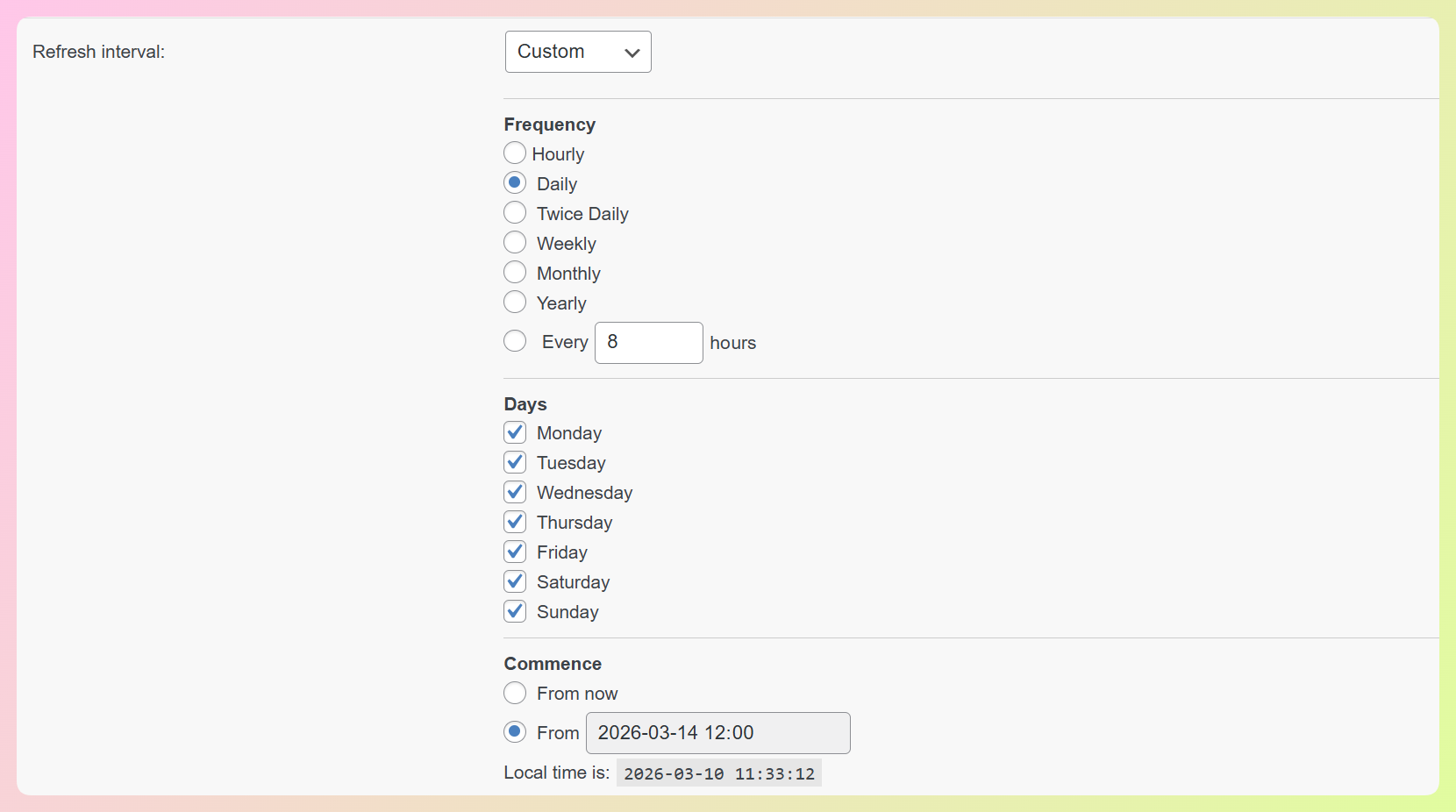
Imposta il refresh automatico del feed. Le discrepanze di prezzo e disponibilità sono una causa comune di disapprovazione dei prodotti quando i dati del feed diventano obsoleti. Product Feed Elite può aggiornare il tuo feed secondo una pianificazione, il che aiuta a mantenere i dati inviati più vicini a ciò che gli acquirenti vedono sul tuo negozio. L'aggiornamento giornaliero è un'ottima impostazione predefinita per molti negozi, mentre aggiornamenti più frequenti possono essere utili se i tuoi prezzi o la disponibilità cambiano spesso.
Aggiungi i GTIN al momento della creazione del prodotto. Non aggiungere prodotti a WooCommerce e pianificare di aggiungere i GTIN in seguito. Utilizza i campi GTIN di AdTribes per rendere l'inserimento dei GTIN parte del tuo flusso di lavoro standard di creazione dei prodotti.
Monitora GMC settimanalmente. Controlla la scheda Richiede attenzione in Merchant Center almeno una volta alla settimana. Le disapprovazioni individuate precocemente sono più facili da correggere e prevengono l'accumulo di prodotti disapprovati che alla fine possono attivare avvisi a livello di account. La nostra guida alla diagnostica di Merchant Center illustra una semplice routine di controllo per individuare i problemi in anticipo.
Mantieni le immagini dei prodotti conformi agli standard. Stabilisci linee guida chiare per le immagini per chiunque aggiunga prodotti al tuo negozio: utilizza immagini pulite dei prodotti, evita sovrapposizioni di testo o filigrane e assicurati che le immagini soddisfino i requisiti minimi di dimensioni di Google. La revisione delle nuove immagini dei prodotti prima della pubblicazione può aiutare a prevenire disapprovazioni evitabili.
Domande frequenti
Quanti prodotti disapprovati sono “troppi” prima che influiscano sul mio account?
Google non pubblica una soglia fissa per quanti prodotti disapprovati siano “troppi”. Ciò che conta è se i problemi suggeriscono problemi più ampi di qualità del feed o di policy. Se le disapprovazioni interessano una parte significativa del tuo catalogo, consideralo un segnale per esaminare più attentamente i tuoi dati di prodotto, le pagine di destinazione e le impostazioni di Merchant Center.
Posso richiedere una revisione per più prodotti contemporaneamente?
Di solito, esaminerai i problemi a livello di prodotto dalla scheda Richiede attenzione un prodotto alla volta. Per lotti più grandi, è spesso meglio correggere prima i dati di origine e lasciare che Merchant Center ricontrolli i prodotti aggiornati. In alcuni flussi di problemi, potrebbero essere disponibili anche opzioni di revisione o appello più ampie.
I miei prodotti sono stati approvati e poi di nuovo disapprovati. Perché?
Ciò di solito significa che qualcosa è cambiato dopo l'approvazione. Esempi comuni includono un aggiornamento del prezzo che non è stato ancora riflesso nel feed, una discrepanza di disponibilità tra la pagina di destinazione e i dati del prodotto, o un nuovo problema riscontrato quando Google ha ricontrollato la pagina del prodotto. Mantenere gli aggiornamenti del feed sincronizzati con il tuo sito e convalidare le modifiche importanti al catalogo può aiutare a ridurre le disapprovazioni ripetute.
I prodotti disapprovati influiscono sulle prestazioni dei miei prodotti approvati?
Non direttamente. I prodotti disapprovati semplicemente smettono di essere visualizzati sulle superfici di Google. Lo svantaggio principale è la ridotta visibilità e un catalogo meno completo, che può limitare la portata della tua configurazione generale di Shopping fino a quando i prodotti interessati non vengono corretti.
Conclusione
Risolvere i prodotti disapprovati di Google Merchant Center è molto più semplice quando si affronta il problema in modo sistematico anziché correggere i prodotti uno per uno. Una volta identificato il tipo di problema, risolto la causa principale nei dati del prodotto e convalidato il feed prima di inviarlo nuovamente, si danno ai prodotti una possibilità molto migliore di essere approvati e di rimanere visibili su Google.
In questa guida, abbiamo trattato:
- La differenza tra disapprovazioni di prodotti e problemi a livello di account
- Come trovare i prodotti interessati in Merchant Center
- Come raggruppare le disapprovazioni per tipo di errore
- Cause comuni come GTIN mancanti, discrepanze di prezzo, problemi con le immagini e problemi di spedizione
- Come utilizzare le regole del feed e gli strumenti di convalida di AdTribes per applicare correzioni in blocco
- Come ridurre le future disapprovazioni ripetute
Se desideri un modo più affidabile per gestire il tuo feed di prodotti e individuare i problemi in anticipo, AdTribes può aiutarti a ripulire i dati del feed, applicare le correzioni in modo più efficiente e mantenere i tuoi feed di prodotti WooCommerce in condizioni migliori nel tempo.


