
Het accuraat houden van uw Google Merchant Center-account is belangrijk voor productgoedkeuringen en soepele Shopping-prestaties. Een veelvoorkomende misvatting is dat het verwijderen of uitsluiten van een product uit uw productfeed dit automatisch uit Google Merchant Center verwijdert. Zo werkt het niet.
Google bewaart eerder ingediende items, zelfs als ze niet langer in uw feed verschijnen. Dit geldt met name bij het gebruik van plugins zoals onze Product Feed PRO, die alleen de uitvoer van de feed regelen, niet het verwijderen van producten binnen Merchant Center.
Hieronder vindt u een duidelijke handleiding voor de juiste manieren om producten te verwijderen of te verbergen, afhankelijk van hoe ze zijn toegevoegd.
Hoe productverwijdering werkt in Google Merchant Center
Voordat u met de stappen begint, is het belangrijk om te begrijpen hoe Merchant Center zich gedraagt:
Google verwijdert niet eerder ingediende producten, alleen omdat ze uit een nieuwe feed zijn uitgesloten.
Dit is normaal. Google bewaart oude producten totdat een van de volgende gebeurtenissen plaatsvindt:
- U verwijdert ze handmatig (alleen handmatig toegevoegde items)
- U stuurt een verwijderingsverzoek via de Content API
- U dient ze opnieuw in met beschikbaarheid =
out_of_stock - Ze vervallen automatisch na een periode zonder updates
Dit betekent dat het simpelweg uitsluiten van een product in de Product Feed Pro-plugin het niet uit Google Merchant Center zal verwijderen.
Een product verwijderen of verbergen
Methode 1: Een handmatig toegevoegd product verwijderen
Dit werkt alleen voor items die u rechtstreeks in Merchant Center hebt aangemaakt.
- Meld u aan bij Google Merchant Center.
- Ga naar Producten & winkels → Producten.
- Open het item dat u wilt verwijderen.
- Klik op de knop Product verwijderen, rechts onder de sectie Status.
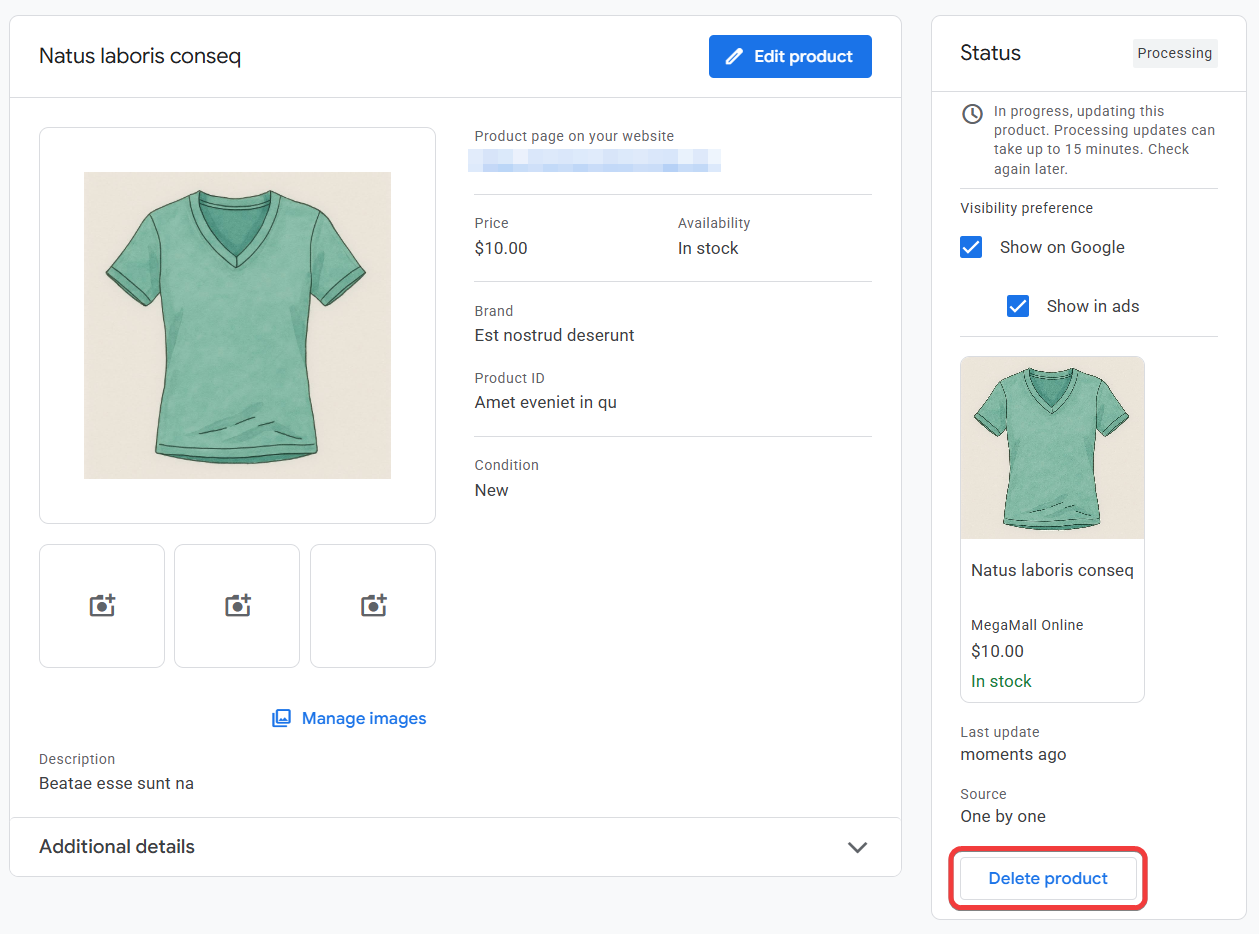
Producten die via feeds zijn binnengekomen, kunnen op deze manier niet worden verwijderd.
Methode 2: Producten uit feeds verwijderen bij gebruik van de AdTribes Product Feed PRO Plugin
Als uw producten via onze Product Feed PRO-plugin van WooCommerce komen, ontvangt Google Merchant Center deze als items die via een feed zijn ingediend. Producten die via een feed zijn ingediend, gedragen zich anders en het verwijderen ervan vereist een andere aanpak.
Hier is wat u moet weten.
Waarom uitgesloten producten niet verdwijnen uit Merchant Center
Wanneer u een item uitsluit in de Product Feed PRO-plugin, stopt het met verschijnen in de feed, maar Google bewaart het eerder ingediende product omdat:
- Google ervan uitgaat dat u dat product vandaag gewoon niet hebt bijgewerkt.
- De plugin kan geen verwijderingsopdrachten verzenden.
- Google verwijdert een product pas als het een expliciete verwijderingsactie ontvangt of als het product verloopt.
Dus zelfs als u een product of categorie uit de feed uitsluit, verschijnt het nog steeds in Merchant Center totdat het verloopt of u het verwijdert via de Content API.
A. Producten uit de feed uitsluiten (stopt updates maar verwijdert het product niet)
De Product Feed PRO-plugin laat u producten uitsluiten op basis van:
- Categorie
- Tags
- Productkenmerken
- Voorraadstatus
- Handmatige productselectie en nog veel meer
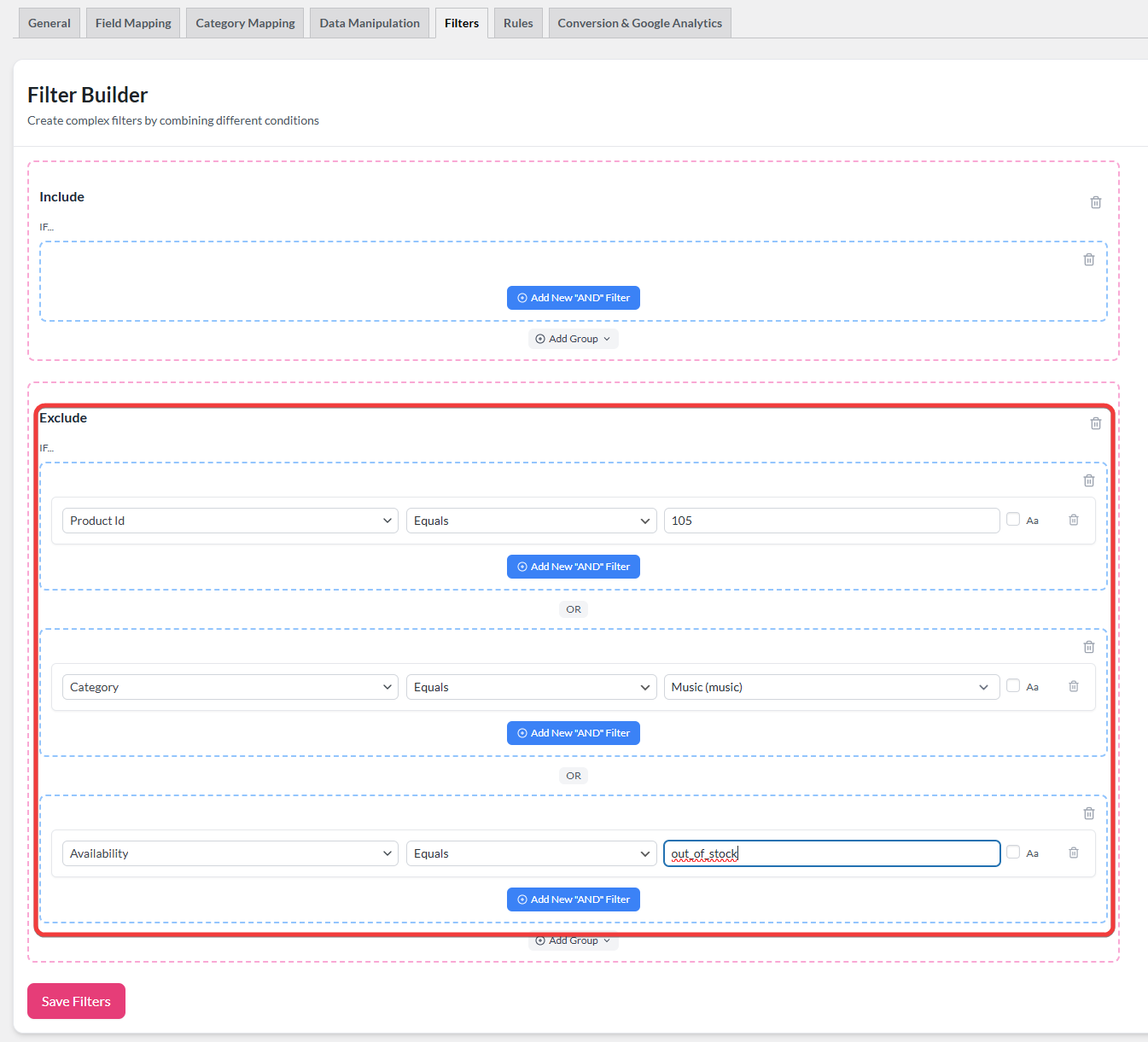
Wanneer een product is uitgesloten:
- Het wordt verwijderd uit het feedbestand
- Merchant Center ontvangt er geen updates meer voor
- Google bewaart de laatst bekende versie van het product
- Het product wordt uiteindelijk vervallen, maar wordt niet verwijderd
Dit is normaal gedrag en kan niet worden gewijzigd via WooCommerce of de plugin.
B. Een product op 'Niet op voorraad' zetten (Verbergt het voor Shopping-advertenties)
De beste volgende optie is om producten als Niet op voorraad te markeren, wat de plugin naar Google zal sturen.
Een product op 'Niet op voorraad' zetten:
- Voorkomt dat het item wordt weergegeven in Shopping-advertenties
- Bewijrt het in Merchant Center voor referentie
- Voorkomt problemen met productafkeuring
- Verwijdert het item niet
Dit is een praktische keuze wanneer u een product inactief wilt hebben, maar toch zichtbaar in Merchant Center voor rapportage of intern gebruik.
C. Producten permanent verwijderen met de Google Content API (De enige echte verwijderingsmethode)
Als u producten onmiddellijk permanent uit Merchant Center wilt verwijderen, is de enige methode die een op feed gebaseerd product daadwerkelijk verwijdert:
Een verwijderingsverzoek verzenden via de Google Content API for Shopping.
De Product Feed Pro-plugin ondersteunt geen verwijderingsacties, dus dit vereist handmatig API-gebruik of overschakelen naar een feedservice die dit aanbiedt.
Betrokken stappen:
1. API-toegang instellen
U heeft nodig:
- Een Google Cloud-project
- Content API for Shopping ingeschakeld
- OAuth-gegevens of een serviceaccount
2. Identificeer de ID van het product
Dit is meestal uw WooCommerce-product-ID of SKU, afhankelijk van uw feedinstellingen.
3. Verzenden van een verwijderingsverzoek
Een standaard verwijderingsoproep ziet er als volgt uit:
DELETE https://shoppingcontent.googleapis.com/content/v2.1/{merchantId}/products/{productId}
Wat gebeurt er vervolgens:
- Het product wordt onmiddellijk verwijderd uit Merchant Center
- Het zal niet opnieuw verschijnen, tenzij een feed het opnieuw indient
- Dit is de enige betrouwbare methode voor onmiddellijke verwijdering van op feed gebaseerde items
Methode 3: Een product tijdelijk verbergen zonder het te verwijderen
Als uw doel niet is om het product te verwijderen, maar om te voorkomen dat het in Shopping verschijnt:
Stel het product in op Niet weergeven op Google in Merchant Center
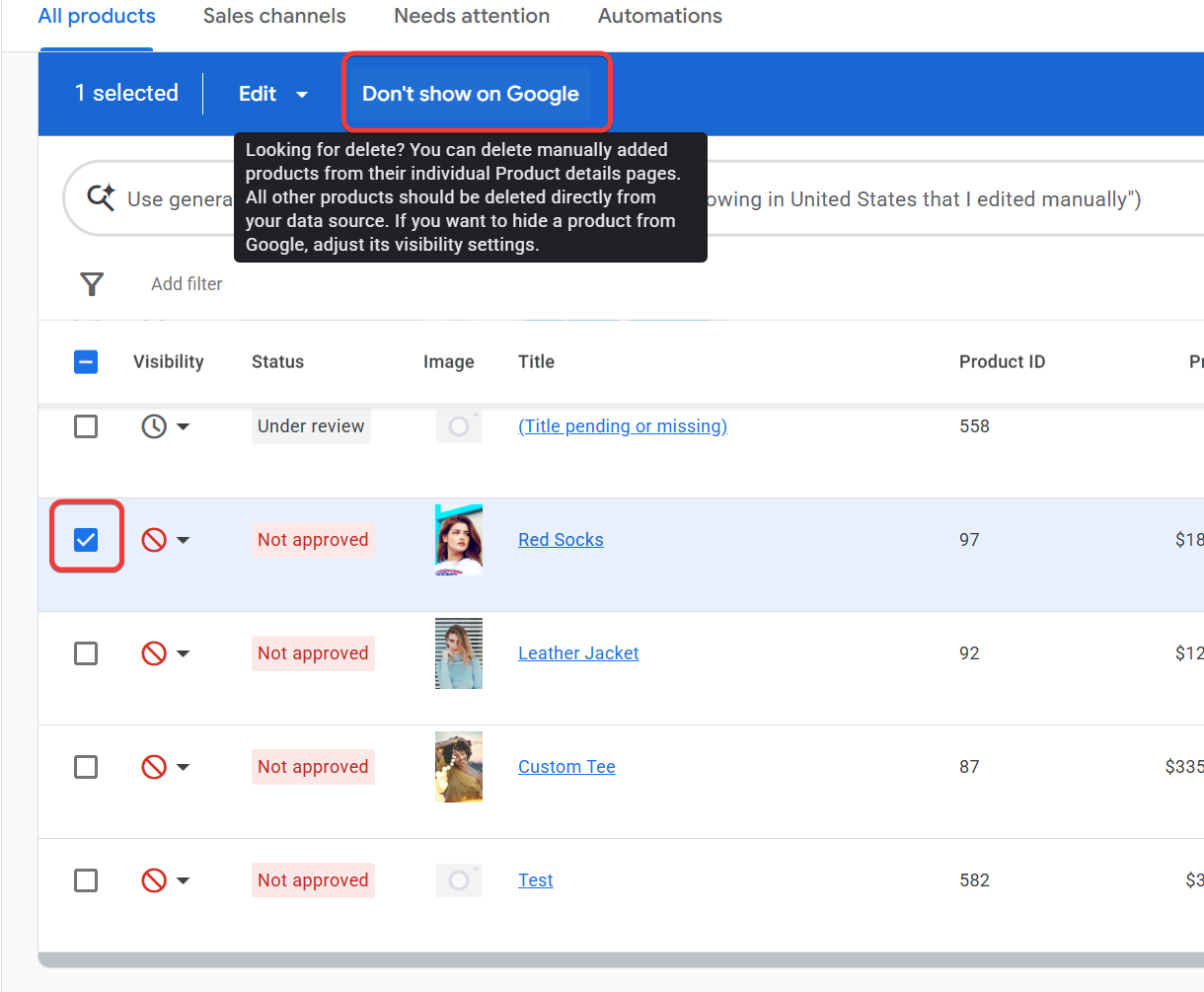
- OF stel het product in op Niet op voorraad in WooCommerce
Deze opties verbergen het product voor klanten zonder het uit uw account te verwijderen.
Productverloop begrijpen in Merchant Center
Als een product geen updates meer ontvangt omdat het uit uw feed is uitgesloten:
- Merchant Center zal het uiteindelijk als verlopen markeren. De meeste op feeds gebaseerde producten verlopen na 30 dagen zonder updates te ontvangen.
- Verlopen items verschijnen niet in Shopping
- Ze blijven ter referentie in het Merchant Center-account
- Ze worden niet automatisch verwijderd
Dit is normaal en verwacht gedrag.
Conclusie
Het verwijderen van een product in Google Merchant Center hangt volledig af van hoe het product is aangemaakt. Handmatig toegevoegde producten kunnen vanuit de interface worden verwijderd, maar op feeds gebaseerde producten vereisen een andere aanpak. Bij gebruik van WooCommerce met de Product Feed PRO-plugin, wordt een product niet verwijderd van Google door het uit uw feed uit te sluiten. Het stopt simpelweg de updates totdat het product verloopt.
Permanente verwijdering vereist het gebruik van de Content API of een tool die API-gebaseerde verwijdering ondersteunt.
Verdere hulp nodig?
Als u verdere hulp nodig heeft, kunt u gerust een nieuw ticket aanmaken om contact op te nemen met ons ondersteuningsteam.
Houd er rekening mee dat het ticketondersteuningssysteem exclusief is voor Product Feed ELITE gebruikers.
Als u alleen de Product Feed Pro plugin gebruikt, kunt u gerust een nieuw onderwerp openen in het WordPress.org forum.

