
Google Merchant Center en de Facebook (Meta) catalogus wijzen productafbeeldingen kleiner dan 500×500 pixels af voor de meeste categorieën. Dus als uw afbeeldingen te klein zijn, worden die producten afgekeurd en niet meer weergegeven in advertenties. Dat betekent gederfde inkomsten en een lange lijst met fouten om op te lossen op elk platform.
Product Feed Pro kan dit voor u detecteren voordat de feed Google of Facebook bereikt. Wanneer u de controle inschakelt, controleert de plugin de afbeelding van elk product en wisselt deze in voor een grotere of laat het product buiten de feed. Zo voorkomt u de afkeuringen in plaats van ze achteraf op te ruimen.
Deze handleiding legt uit wat de controle doet, hoe u deze inschakelt en wat u moet doen wanneer een product uit uw feed verdwijnt.
Vereisten
| Vereiste | Details |
|---|---|
| Pluginversie | Product Feed Pro 13.5.5 of hoger (de controle werkt ook op Product Feed Elite) |
| Feedkanaal | De feed moet het Google Shopping- of Facebook Catalogus-kanaal gebruiken. De controle is niet van toepassing op andere kanalen. |
| Instelling ingeschakeld | De controle is standaard uitgeschakeld. U schakelt deze in via Product Feed → Instellingen → Algemeen (zie hieronder). |
| Productafbeeldingen | Elk product heeft minimaal één afbeelding van 500×500 pixels of groter nodig, in de hoofd- of productgalerij. |
Hoe de controle werkt
Wanneer de instelling is ingeschakeld, controleert de plugin elk product terwijl deze uw Google Shopping- of Facebook Catalogus-feed opbouwt. Het kijkt eerst naar de hoofd-afbeelding van het product. Als die afbeelding minimaal 500×500 pixels is, wordt het product zoals gewoonlijk in de feed opgenomen. Als de hoofd-afbeelding te klein is, zoekt de plugin in de galerij-afbeeldingen van het product (en, voor variaties, de afbeeldingen van het hoofdproduct) naar de eerste die voldoet aan 500×500. Als het een grotere afbeelding vindt, wisselt het deze automatisch in. Als geen enkele afbeelding voldoet aan het minimum, laat de plugin dat product buiten de feed, zodat de kleine afbeelding nooit Google of Facebook bereikt.
Hoe u de controle inschakelt
- Ga in uw WordPress-adminmenu naar Product Feed.
- Klik op Instellingen.
- Open het tabblad Algemeen.
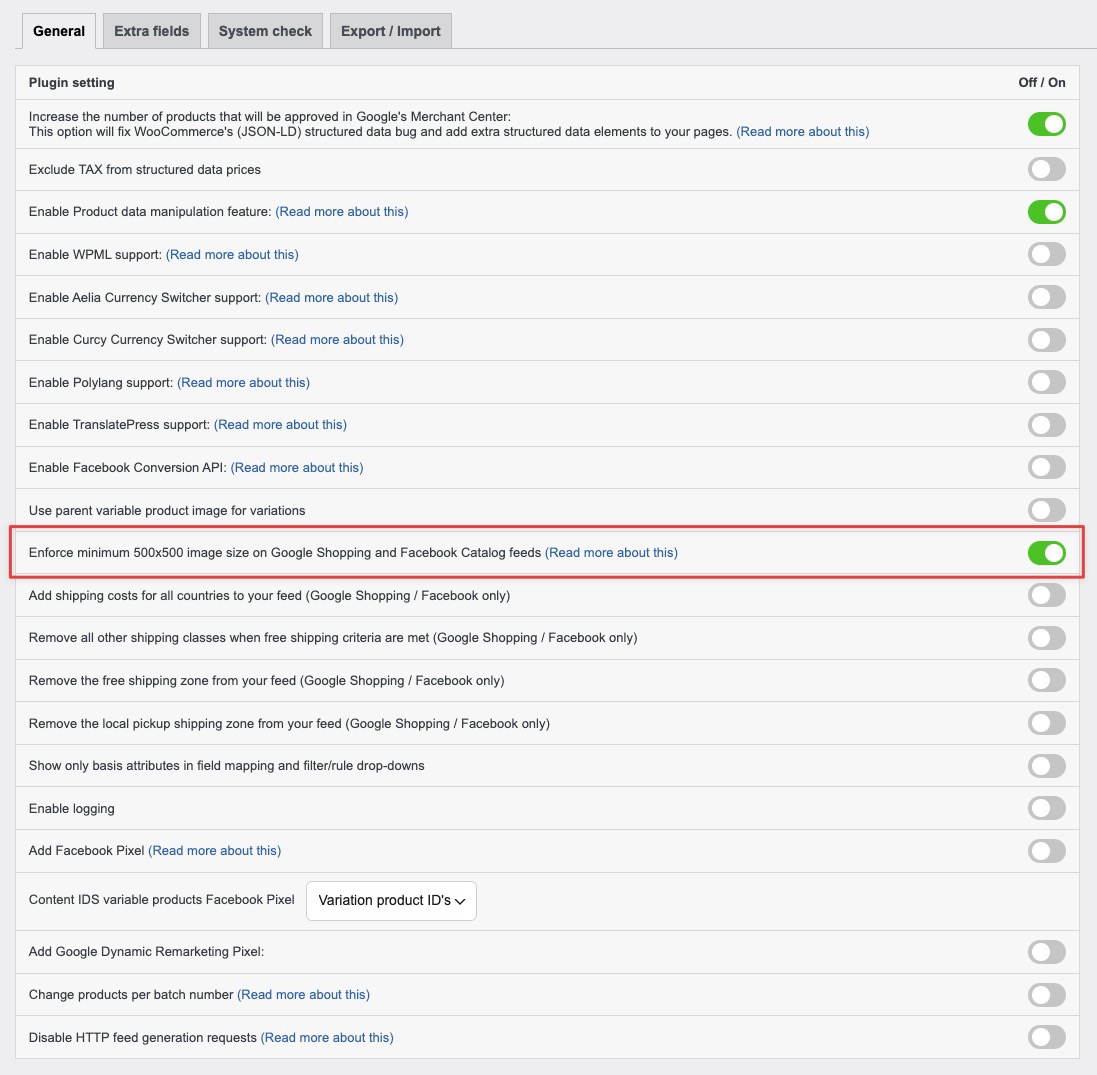
- Vink Minimale afbeeldingsgrootte van 500×500 afdwingen op Google Shopping en Facebook Catalogus feeds aan.
- Klik op Opslaan.
- Genereer uw Google Shopping- of Facebook-feed opnieuw zodat de controle van toepassing is op de nieuwste producten.
Wat gebeurt er met producten met te kleine afbeeldingen
De plugin behandelt kleine afbeeldingen op twee manieren, afhankelijk van welke andere afbeeldingen het product heeft.
Een grotere afbeelding is beschikbaar: Als de hoofd-afbeelding te klein is, maar een galerij-afbeelding (of, voor een variatie, een van de afbeeldingen van het hoofdproduct) voldoet aan 500×500, gebruikt de plugin die grotere afbeelding voor het product. Het product blijft in uw feed met een geldige afbeelding.
Geen enkele afbeelding voldoet aan het minimum: Als noch de hoofd-afbeelding noch een galerij-afbeelding 500×500 bereikt, verwijdert de plugin dat product uit de feed. Het product bestaat nog steeds in uw winkel. Het zal gewoon niet in deze feed verschijnen totdat u het een grotere afbeelding geeft.
Het product heeft helemaal geen afbeelding: Producten zonder afbeelding worden niet beïnvloed door deze controle. Google en Facebook wijzen producten zonder afbeelding op eigen houtje af, dus de plugin laat dat geval met rust.
Hoe een product dat wegviel te repareren
U kunt op een paar manieren een overgeslagen product terugkrijgen in uw feed. Kies wat voor dat product het makkelijkst is.
- Upload een grotere hoofd-afbeelding: Bewerk het product, vervang de hoofdproduct-afbeelding door een afbeelding van minimaal 500×500 pixels, en sla op. Vierkante afbeeldingen van 800×800 of groter werken goed voor beide platforms.
- Voeg een grotere afbeelding toe aan de productgalerij: Als u de hoofd-afbeelding niet kunt wijzigen, voeg dan een afbeelding van 500×500 of groter toe aan de productgalerij. De plugin pakt automatisch de eerste geschikte galerij-afbeelding op.
- Wijs het afbeeldingsattribuut toe aan een grotere bron: In het tabblad Veldtoewijzing van de feed kunt u een afbeeldingsattribuut laten verwijzen naar een andere afbeelding. De afbeeldingsattributen zijn Hoofd-afbeelding, Hoofd-afbeelding eenvoudig en varianten, Uitgelichte afbeelding, en Extra afbeelding 1 tot en met Extra afbeelding 10.
Nadat u een afbeelding hebt bijgewerkt, genereert u de feed opnieuw zodat de wijziging van kracht wordt.
Probleemoplossing
Veelgestelde vragen
Meer hulp nodig?
Product Feed Elite-klanten krijgen prioriteitshulp van ons team. Open een supportticket vanuit uw account, en we zullen uw feed direct bekijken.
Gebruikt u de gratis Product Feed Pro plugin? Start een nieuw onderwerp op het WordPress.org supportforum, en we helpen u daar.
Voor het instellen van de feeds zelf, zie Hoe stel ik een Google Shopping Productfeed in en Maak een Facebook productfeed met AdTribes.

