

 Beoordeeld door
Het verstrekken van nauwkeurige leveringsschattingen is cruciaal voor zowel klanttevredenheid als naleving van Google Merchant Center. Goed nieuws! Met onze nieuwste update van AdTribes Product Feed Elite kunt u orderverwerkingstijd en verzendtijd instellen in WooCommerce.
Met deze nieuwe instellingen kunt u duidelijk definiëren hoe lang het duurt om bestellingen te verwerken en te leveren. Het is een krachtige manier om klantverwachtingen te beheren, uw productfeeds te optimaliseren en ervoor te zorgen dat uw vermeldingen voldoen aan Google Shopping-vereisten.
In deze handleiding leiden we u door wat deze nieuwe functie doet, waarom het belangrijk is en hoe u alles eenvoudig kunt instellen in WooCommerce. Laten we beginnen!
Wat zijn orderverwerkings- en verzendtijden? (Functieoverzicht)
Met de nieuwste update van AdTribes Product Feed Elite kunt u nu orderverwerkingstijden en verzendtijden toevoegen aan uw WooCommerce-producten. Deze twee waarden beschrijven twee belangrijke fasen van uw orderverwerkingsproces:
- Orderverwerkingstijd geeft aan hoe lang het duurt voordat uw bedrijf een bestelling heeft klaargemaakt voordat deze wordt verzonden. Dit omvat het picken, inpakken of de productietijd voor aangepaste artikelen.
- Verzendtijd daarentegen verwijst naar hoe lang een pakket erover doet om van uw magazijn naar de klant te reizen nadat het is verzonden.
Deze twee waarden geven klanten een compleet beeld van wanneer hun bestellingen naar verwachting zullen aankomen. Eenmaal geconfigureerd, worden deze details automatisch opgenomen in uw productfeeds, waardoor platforms zoals Google Shopping de gedetailleerde leveringsinformatie krijgen die ze nodig hebben om uw vermeldingen correct weer te geven.
Waarom orderverwerkingstijd en verzendtijd instellen? (Voordelen)
Het instellen van orderverwerkingstijden en verzendtijden kan helpen de prestaties en zichtbaarheid van uw productfeeds te verbeteren. Het allerbelangrijkste is dat het u kan helpen vertrouwen op te bouwen bij klanten door vanaf het begin duidelijke leveringsverwachtingen in te stellen.
Hier leest u hoe het uw winkel kan bevoordelen:
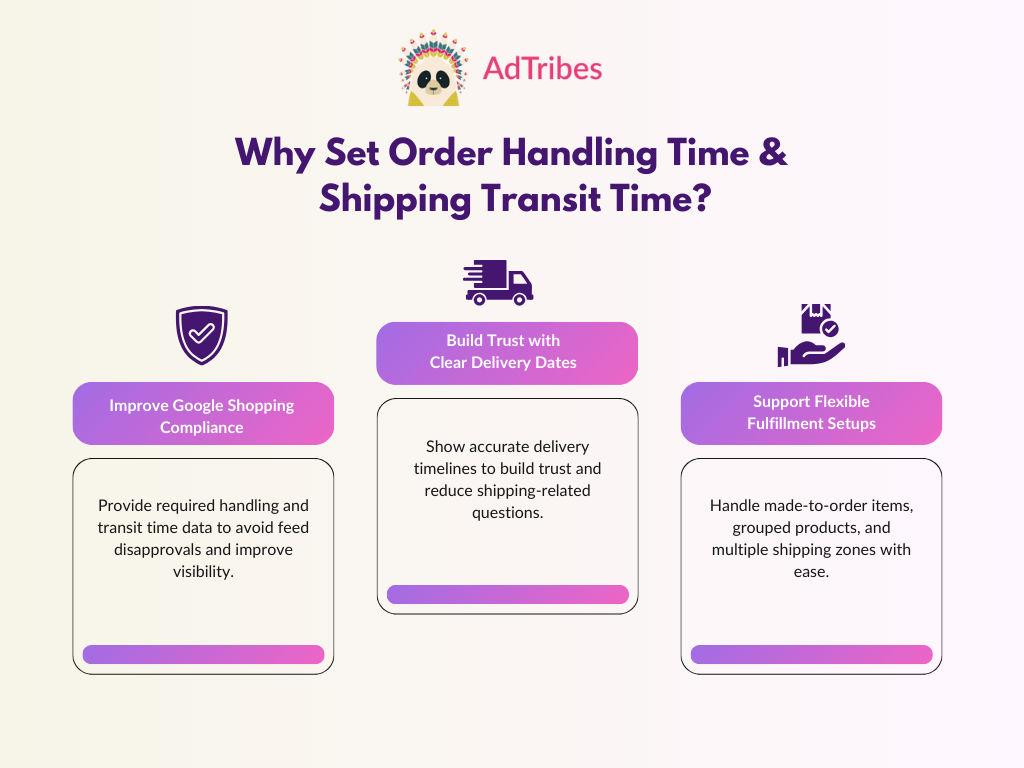
Verbetert naleving van Google Merchant Center
Google Merchant Center vereist nauwkeurige verzendinformatie van verkopers, inclusief orderverwerkingstijd en transittijd. Als deze velden ontbreken in uw productfeeds, kunnen uw vermeldingen worden afgekeurd, gemarkeerd of slecht presteren in zoekresultaten.
Het toevoegen van deze waarden in WooCommerce houdt uw feed volledig in overeenstemming met Google's verzendbeleid, wat helpt bij het voorkomen van afkeuringen en ervoor zorgt dat uw vermeldingen verschijnen in relevante zoekopdrachten.
Bouwt klantvertrouwen op met duidelijke leveringsverwachtingen
Volgens branche-inzichten is 62% van de klanten van mening dat nauwkeurige leverdatums belangrijker zijn dan snelle verzending. Door order- en verwerkingstijden in te stellen, creëert u duidelijke verwachtingen en helpt u klanten te begrijpen wanneer hun bestelling zal aankomen. Dit niveau van transparantie wekt vertrouwen in uw winkel en minimaliseert vragen over verzending-gerelateerde ondersteuning.
Ondersteunt complexe fulfilmentscenario's
Verzending en levering kunnen variëren afhankelijk van wat u verkoopt en waar u naartoe verzendt. Als u op bestelling gemaakte artikelen, pre-order producten verkoopt, of naar meerdere zones verzendt, geeft deze nieuwe functie u de flexibiliteit om die nuances in uw productfeeds weer te geven. Nu kunt u:
- Productspecifieke verwerkingstijd instellen voor op bestelling gemaakte of veelgevraagde artikelen
- Verwerkingstijd voor verzendklassen definiëren voor groepen vergelijkbare producten
- Transittijd configureren voor standaard verzendmethoden
Hoe u orderverwerkingstijd instelt in WooCommerce
Nu we begrijpen waarom het belangrijk is om orderverwerkingstijd en verzendtransittijden in te stellen, gaan we meteen aan de slag!
📝 Zorg ervoor dat u, voordat u onze tutorial volgt, bent bijgewerkt naar de nieuwste versie van AdTribes Product Feed Elite en Product Feed Pro.
Laten we eerst kijken hoe u de orderverwerkingstijd instelt.
Stap 1: Extra velden inschakelen in Instellingen
Het eerste wat u moet doen, is de velden voor orderverwerkingstijd inschakelen op de Instellingenpagina. Ga naar uw WordPress-dashboard > Product Feed > Instellingen > Extra Velden.
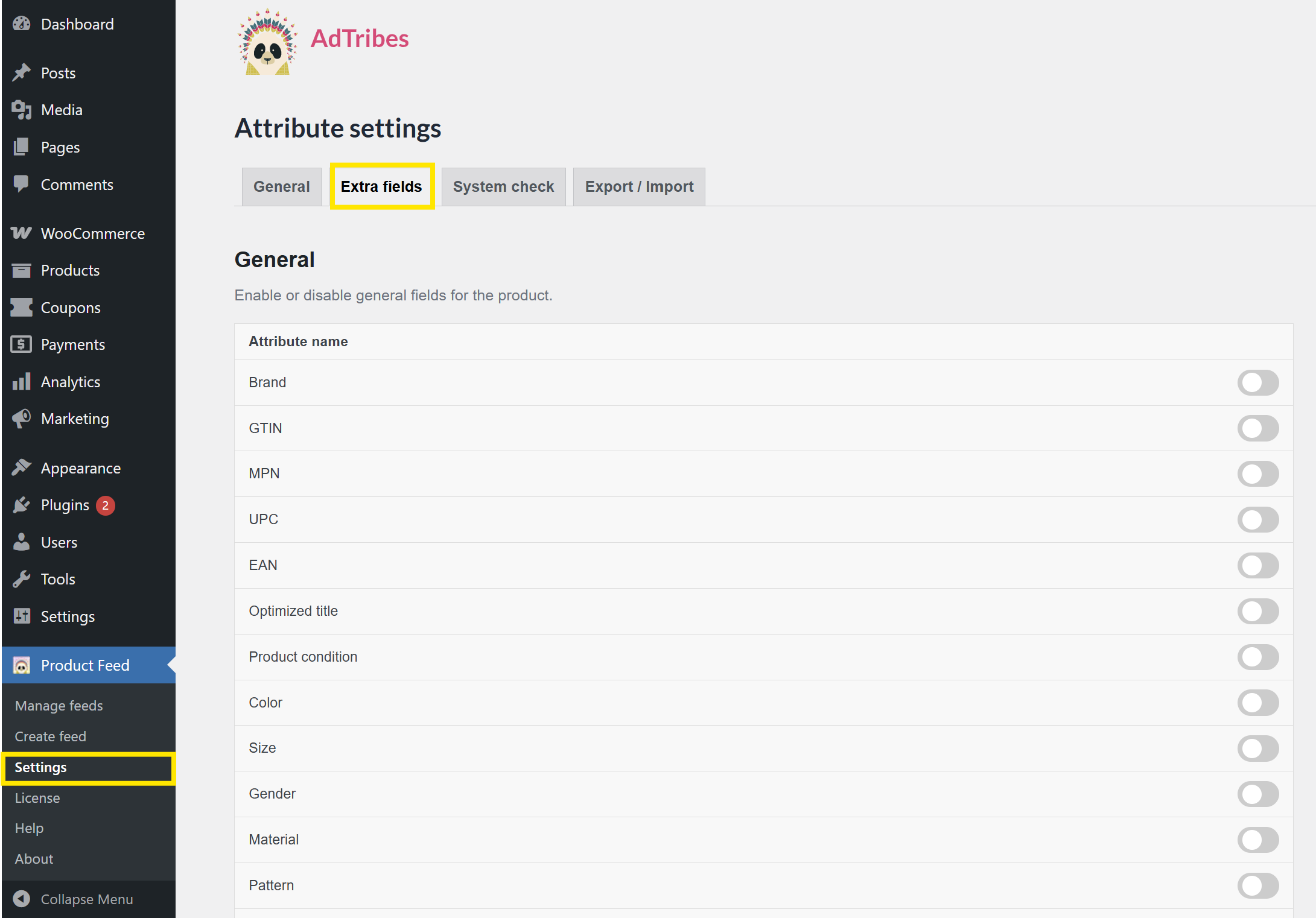
Scroll vanaf hier naar beneden naar Verzending en schakel in:
- Minimale verwerkingstijd (dagen)
- Maximale verwerkingstijd (dagen)
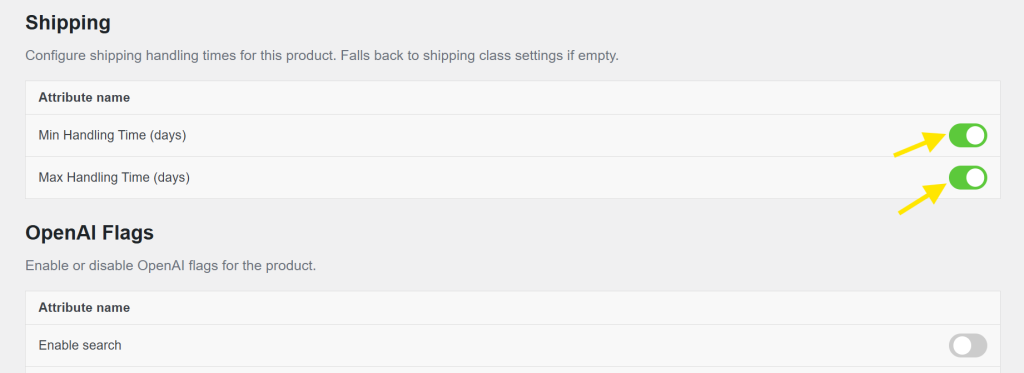
Zodra deze velden zijn ingeschakeld, kunt u verwerkingstijden instellen per product of per verzendklasse, afhankelijk van de afhandelingssetup van uw winkel.
Stap 2: Orderverwerkingstijd instellen
U kunt orderverwerkingstijden instellen voor individuele producten of door gebruik te maken van verzendklassen. Laten we beide opties doorlopen en wanneer het het beste is om ze te gebruiken.
Orderverwerkingstijd instellen op productniveau
Het definiëren van verwerkingstijden voor individuele producten is vooral handig als u producten op backorder of op maat gemaakte goederen verkoopt die verschillende verwerkingstijden vereisen.
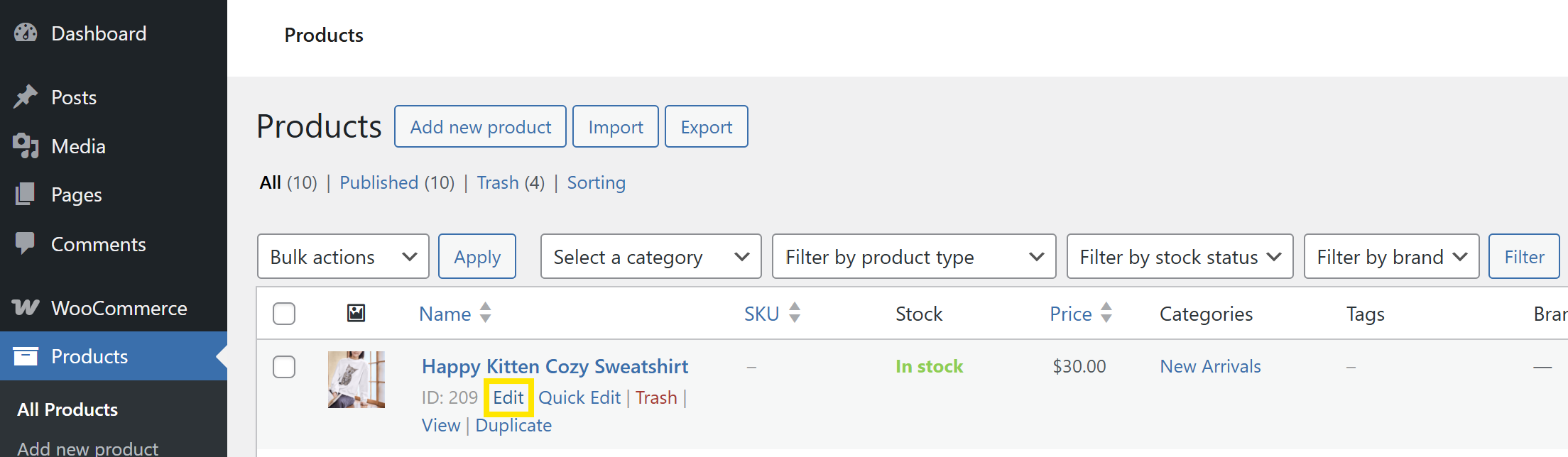
Ga hiervoor naar uw WordPress-dashboard > WooCommerce > Producten > Alle producten. Klik vervolgens op Bewerken bij het artikel dat u wilt wijzigen.
Scroll vervolgens naar het paneel Productgegevens en ga naar het tabblad Verzending. Vanaf hier kunt u waarden instellen voor deze twee velden:
- Minimale afhandelingstijd (dagen): Het kortste aantal werkdagen dat u nodig heeft om de bestelling te verwerken
- Maximale afhandelingstijd (dagen): Het langste aantal werkdagen dat u nodig heeft om de bestelling te verwerken
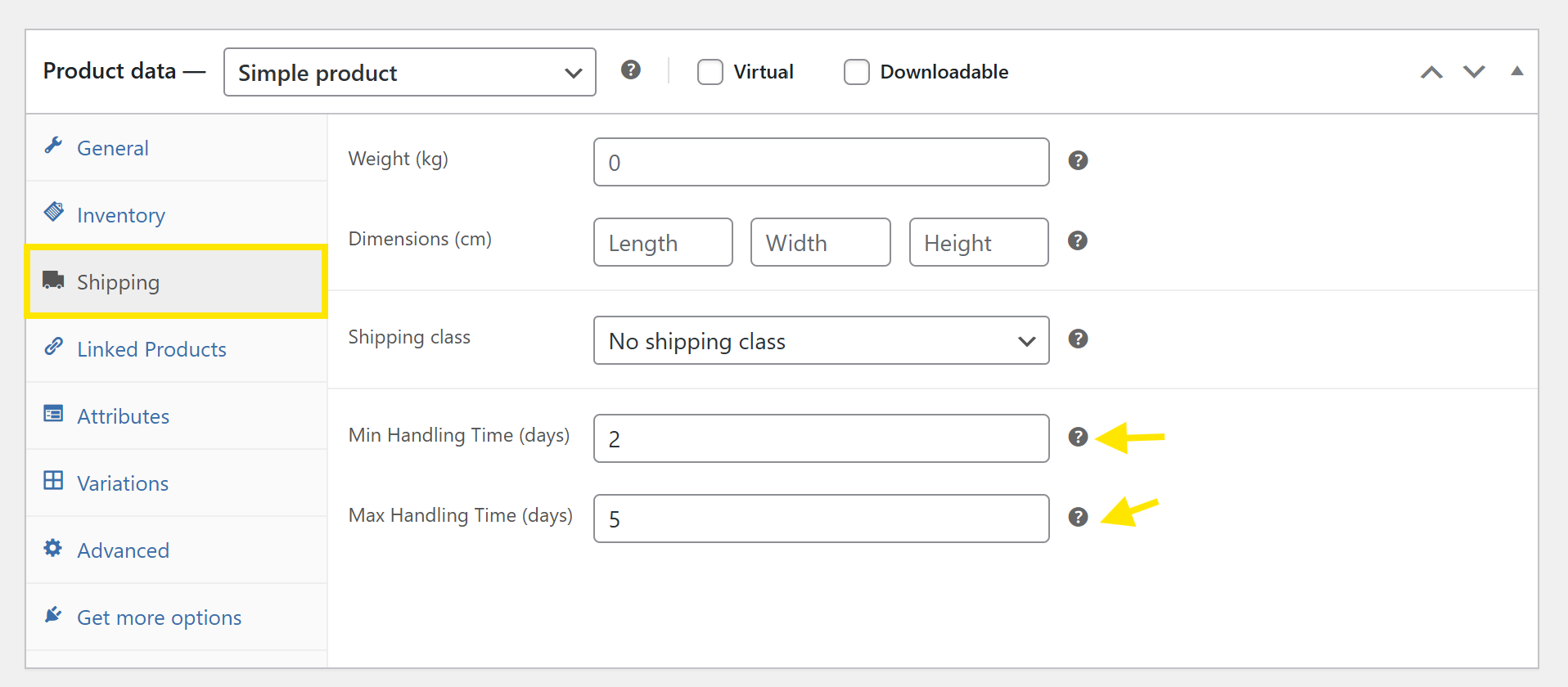
Als u dit product bijvoorbeeld meestal binnen 2-5 werkdagen na de bestelling verzendt, voert u het volgende in:
- Minimale afhandelingstijd (dagen): 2
- Maximale afhandelingstijd (dagen): 5
Vergeet niet op Bijwerken te klikken zodra u uw wijzigingen hebt aangebracht!
Orderverwerkingstijd instellen met behulp van verzendklassen
Als u een groep producten hebt die dezelfde afhandelingstijd hebben (zoals artikelen in de categorieën "Zwaar" of "Breekbaar"), is het instellen van afhandelingstijden voor bestellingen met behulp van verzendklassen een uitstekende keuze. Hiermee kunt u afhandelingstijden in bulk definiëren, wat u tijd bespaart en consistentie garandeert.
Overweeg deze optie als:
- U wilt voorkomen dat u tijden handmatig voor elk product instelt
- U hebt verzendklassen gegroepeerd voor producten met vergelijkbare leveringstijden
Om afhandelingstijden voor bestellingen in te stellen met behulp van verzendklassen, gaat u naar uw WordPress-dashboard > WooCommerce > Instellingen > Verzending > Classes tabblad.
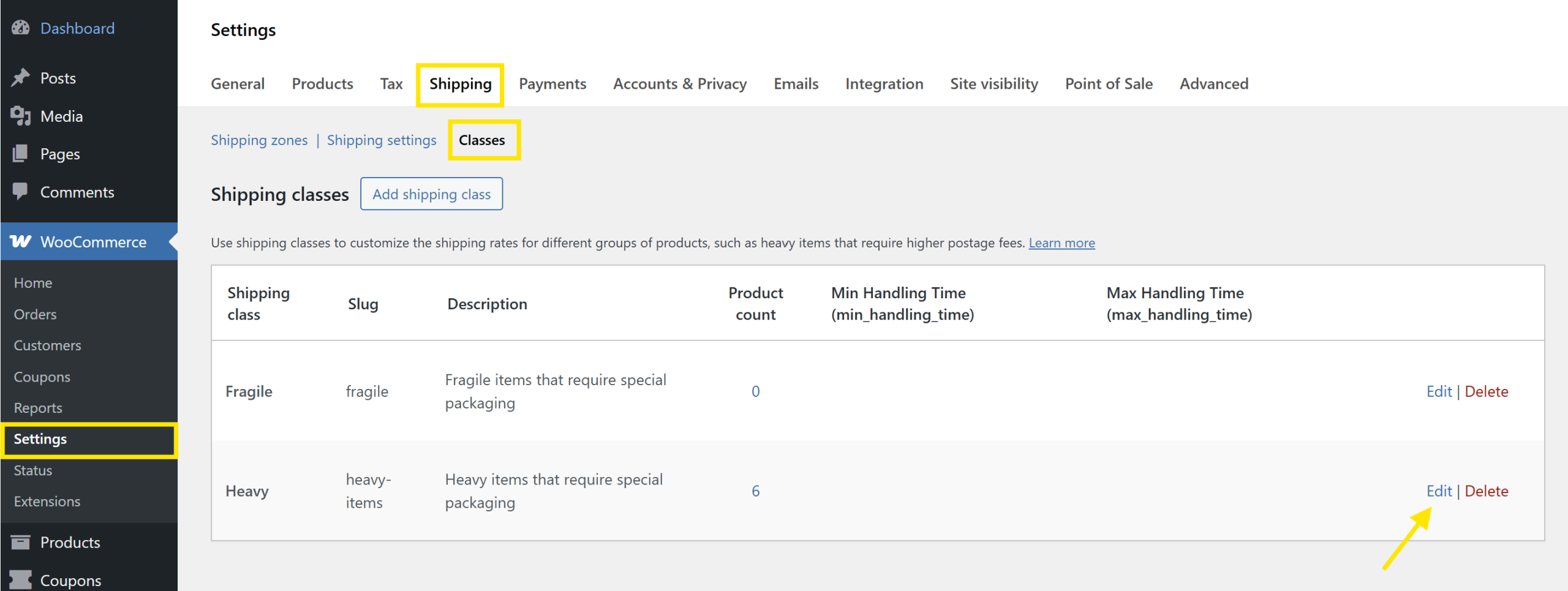
Kies hier de verzendklasse die u wilt wijzigen en klik op Bewerken. U zult twee nieuwe velden opmerken in de pop-up editor:
- Minimale afhandelingstijd (min_handling_time): Het minimum aantal werkdagen dat u nodig heeft om artikelen in deze klasse te verzenden
- Maximale afhandelingstijd (max_handling_time): Het maximum aantal werkdagen dat het kan duren om artikelen in deze klasse te verzenden
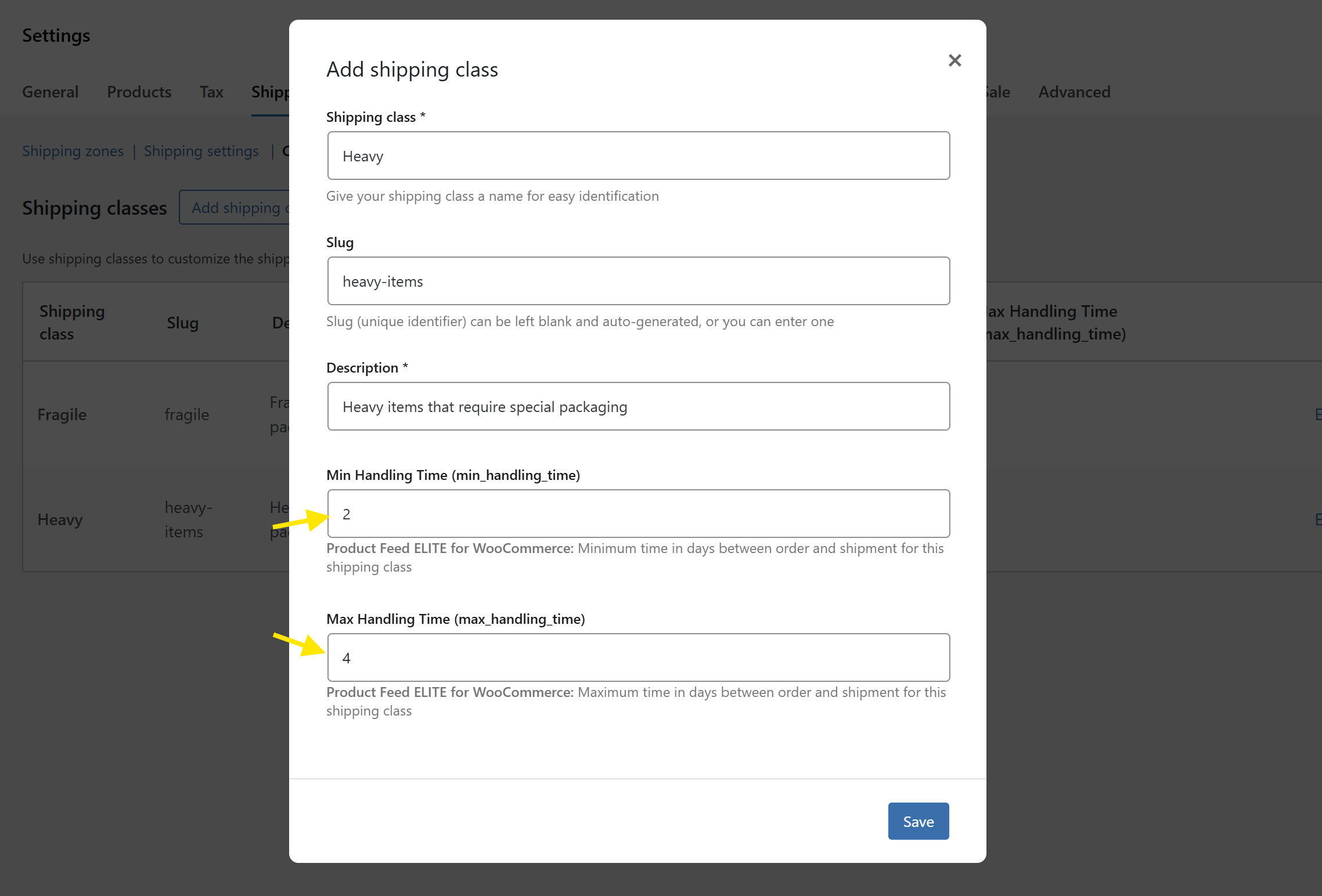
Als het bijvoorbeeld meestal 2-4 werkdagen duurt om artikelen voor de Heavy verzendklasse te verzenden vanwege speciale verpakkingsbehoeften, kunt u het volgende invoeren:
- Minimale afhandelingstijd (min_handling_time): 2
- Maximale afhandelingstijd (max_handling_time): 4
Als u tevreden bent met uw wijzigingen, klikt u op Opslaan! En dat is alles. Deze waarden worden automatisch opgenomen de volgende keer dat u uw productfeeds genereert.
💡 BELANGRIJKE OPMERKING: De afhandelingstijd die op productniveau is ingesteld, heeft voorrang op de waarden van de verzendklasse. Als de afhandelingstijden op productniveau niet zijn ingesteld, valt het plug-in terug op de waarden van de verzendklasse. Als beide leeg zijn, wordt er geen afhandelingstijd opgenomen.
Hoe verzendtijd in WooCommerce in te stellen
Zodra u uw orderverwerkingstijden hebt ingesteld, is het tijd om uw verzendtijd te definiëren. Dit vertelt platforms zoals Google Merchant Center hoe lang het doorgaans duurt voordat een bestelling uw klant bereikt nadat deze is verzonden. Dit wordt ingesteld op het niveau van de verzendmethode in WooCommerce.
Ga vanuit uw WordPress-dashboard naar WooCommerce > Instellingen > Verzending. Kies hier de Verzendzone die u wilt bewerken.
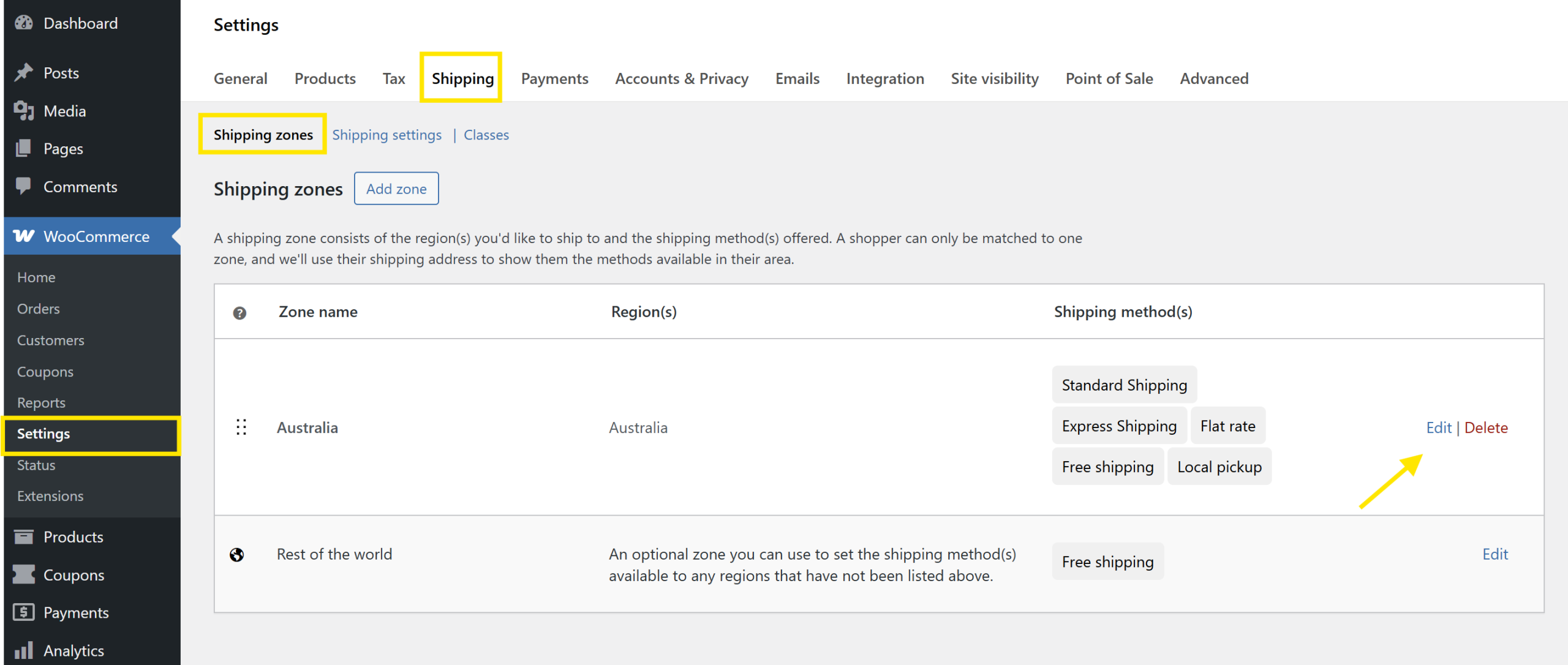
Klik hier op Bewerken bij de Verzendmethode die u wilt configureren.
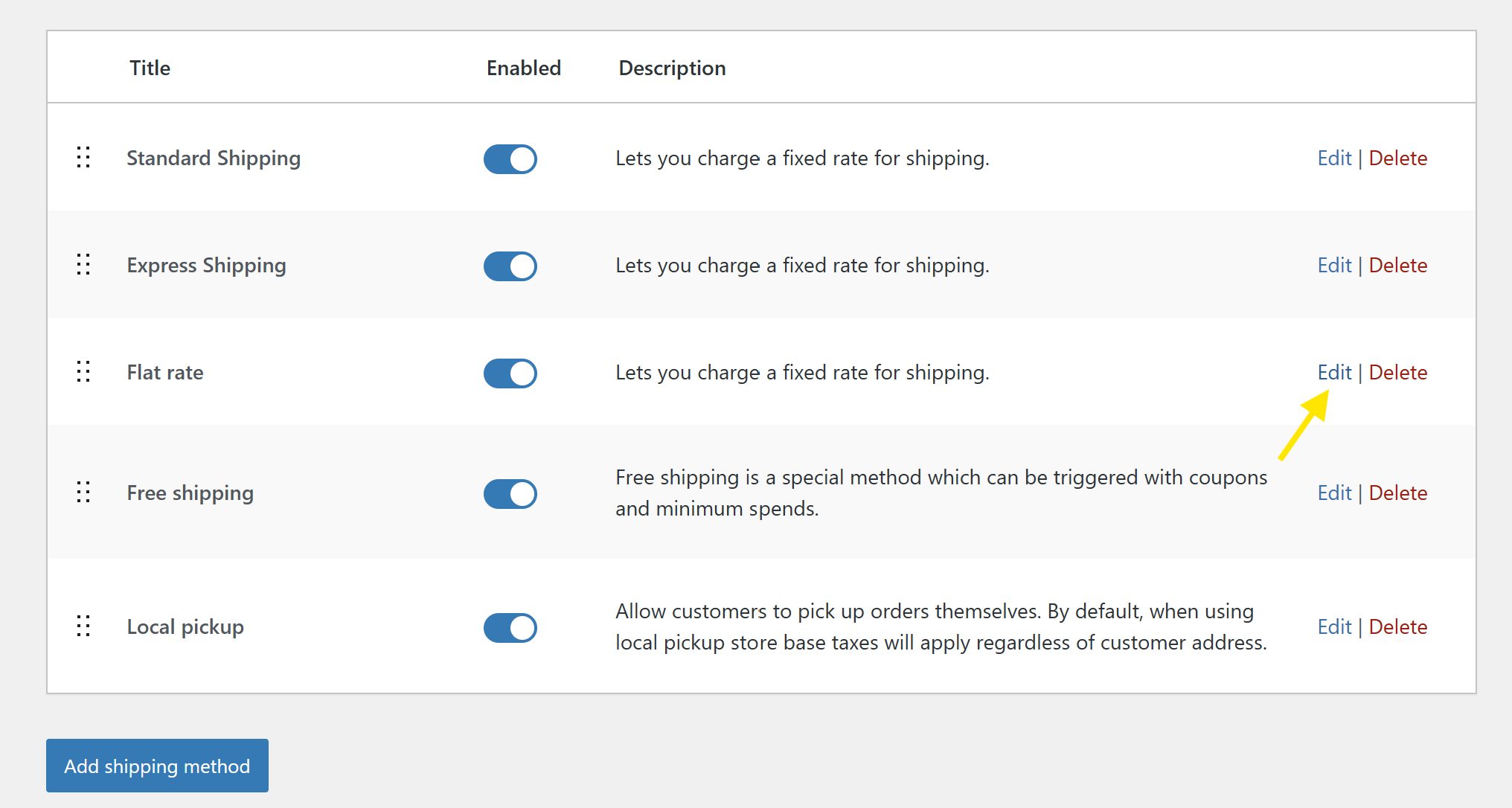
Scroll naar beneden naar de sectie Product Feed ELITE voor WooCommerce om de velden voor de verzendlevertijd te vinden:
- Minimale levertijd (min_transit_time): Het minimum aantal werkdagen dat de levering doorgaans duurt
- Maximale levertijd (max_transit_time): Het maximum aantal werkdagen dat het kan duren (voeg een buffer toe voor vertragingen)
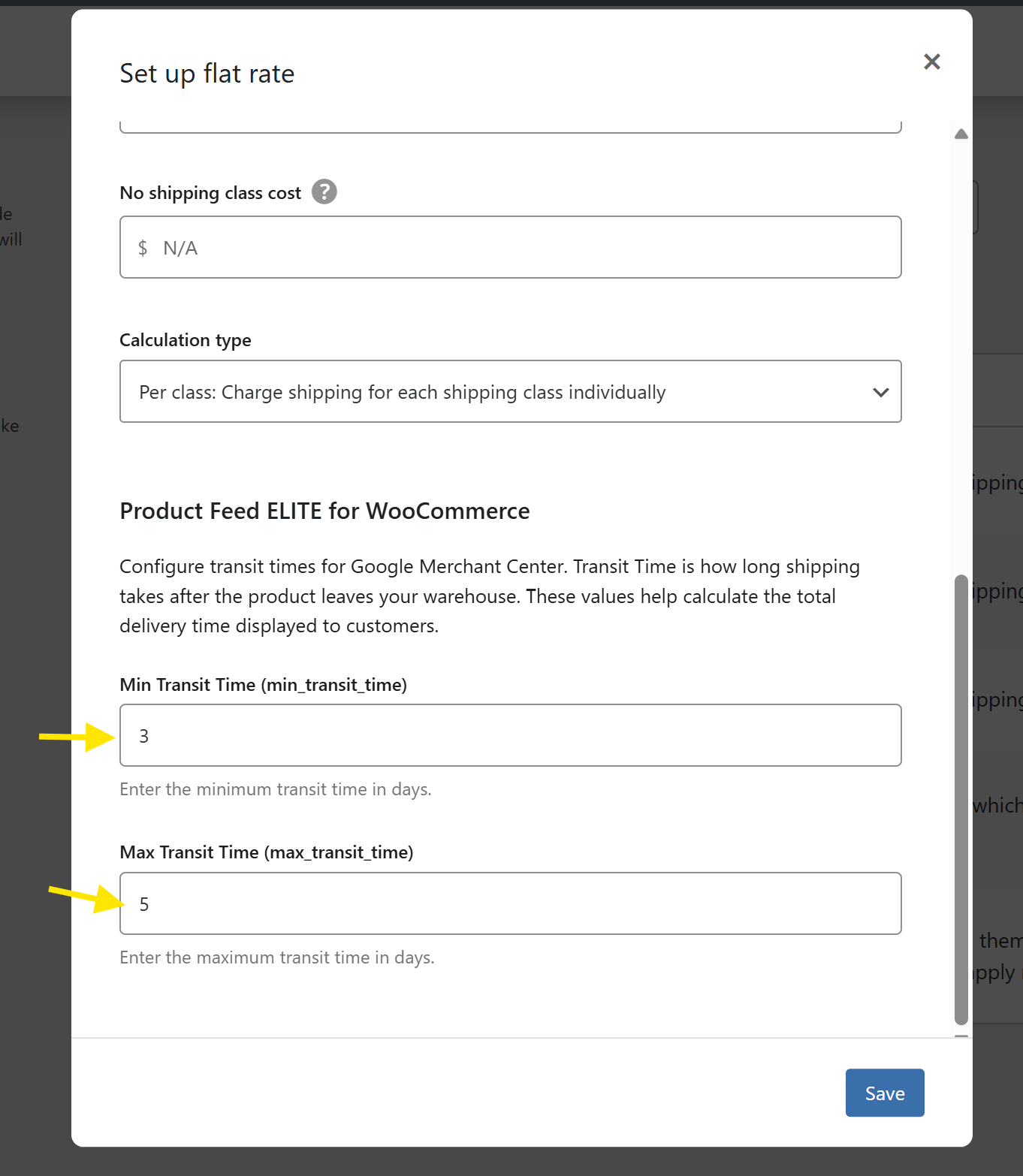
Als de verzending naar deze zone bijvoorbeeld 3-5 werkdagen duurt, voer dan in:
- Minimale levertijd (min_transit_time): 3
- Maximale levertijd (max_transit_time): 5
Als u tevreden bent met uw instellingen, klikt u op Opslaan. En dat is alles! U kunt dit proces herhalen voor andere verzendmethoden die u hebt ingesteld.
💡 BELANGRIJKE OPMERKING: De verzendlevertijd kan alleen worden geconfigureerd voor Vaste prijs en andere verzendmethoden met vaste tarieven (bijv. Standaard, Express).
Veelgestelde Vragen
Wat is verzendtijd?
Levertijd verwijst naar het aantal werkdagen dat het duurt voordat een bestelling de klant bereikt *nadat* deze is verzonden. Deze waarde is meestal afhankelijk van de verzendmethode en bestemming, en begint op het moment dat de bestelling uw magazijn verlaat.
Wat is orderverwerkingstijd?
Orderverwerkingstijd verwijst naar de tijd die een bedrijf nodig heeft om een bestelling voor te bereiden voordat deze wordt verzonden. Dit omvat de tijd die nodig is om de bestelling te verwerken, in te pakken, of zelfs het artikel te maken als het product op maat is of op bestelling wordt gemaakt. Verwerkingstijd wordt gemeten in werkdagen en begint zodra de bestelling is ontvangen.
Wat gebeurt er als ik geen verwerkings- of verzendtijden instel?
Als u geen verwerkingstijd en levertijd instelt voor uw WooCommerce-producten, blijven die velden leeg in uw productfeed. Uw feed zal nog steeds werken, maar bevat geen leveringsschattingen. Dit kan van invloed zijn op hoe uw producten worden weergegeven of goedgekeurd op platforms zoals Google Shopping.
Hoe beïnvloeden verwerkings- en verzendtijden de prestaties van Google Shopping?
Orderverwerkingstijd en levertijden helpen Google om nauwkeurige leveringsdatums aan shoppers weer te geven, uw producten te matchen met zoekopdrachten en uw productfeed te evalueren op volledigheid. Dit kan de zichtbaarheid van uw producten vergroten, afkeuringen van feeds verminderen en uw kansen op klikken en conversies vergroten.
Afsluiting
Het verstrekken van duidelijke orderverwerkingstijd en verzendtijd in WooCommerce helpt u vertrouwen op te bouwen bij klanten en zorgt voor naleving van productfeeds met Google Merchant Center. Onze nieuwste update van AdTribes Product Feed Elite maakt de installatie snel en eenvoudig!
In deze gids hebben we u doorlopen:
- Wat verwerkingstijd en verzendtijd zijn en waarom ze belangrijk zijn
- De voordelen van het toevoegen ervan aan uw productfeeds
- Hoe u de orderverwerkingstijd per product of per verzendklasse instelt
- Hoe u de verzendtijd per verzendmethode instelt
AdTribes geeft u de tools die u nodig hebt om uw productfeeds te optimaliseren en de zichtbaarheid van producten op platforms zoals Google Shopping te vergroten.
Hoop dat deze gids nuttig was! Laat het ons weten als u vragen hebt. 🙌


