

 Beoordeeld door
 AdTribes Product Feed Pro helpt u een Facebook-productfeed voor WooCommerce te maken door een Meta-compatibele catalogusfeed te genereren uit uw bestaande winkelgegevens. U kunt de productvelden die Meta nodig heeft, toewijzen, een feed-URL genereren en uw catalogus up-to-date houden volgens een schema.
In deze handleiding leiden we u door het proces van het maken van uw eerste feed en het uploaden ervan naar Meta Commerce Manager, zodat u dezelfde catalogus kunt gebruiken voor Facebook- en Instagram-productervaringen.
- U heeft AdTribes Product Feed Pro geïnstalleerd;
- U heeft WooCommerce geïnstalleerd en uw winkel bevat al producten;
- Uw WP-Cron is ingeschakeld;
- U heeft toegang tot een Meta Business-account en Meta Commerce Manager.
Na het installeren en activeren van de plugin, navigeert u naar de sectie Feed maken:
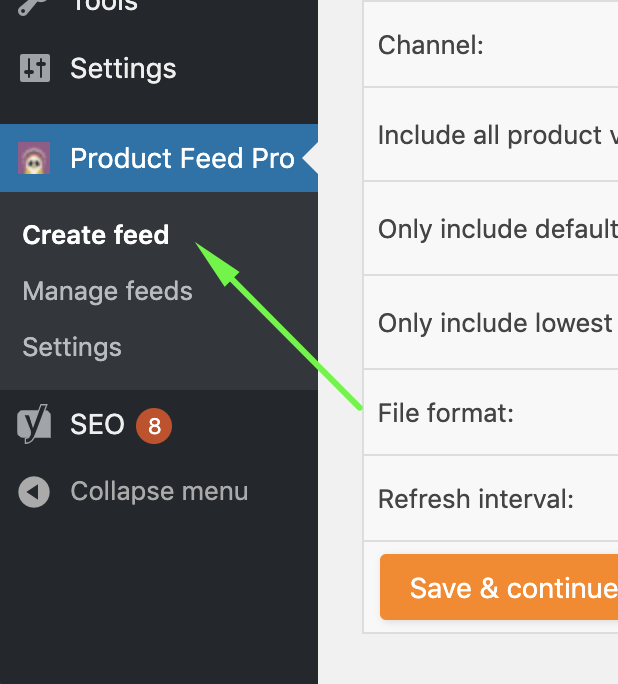
1. De pagina Bestandsnaam, indeling en kanaal
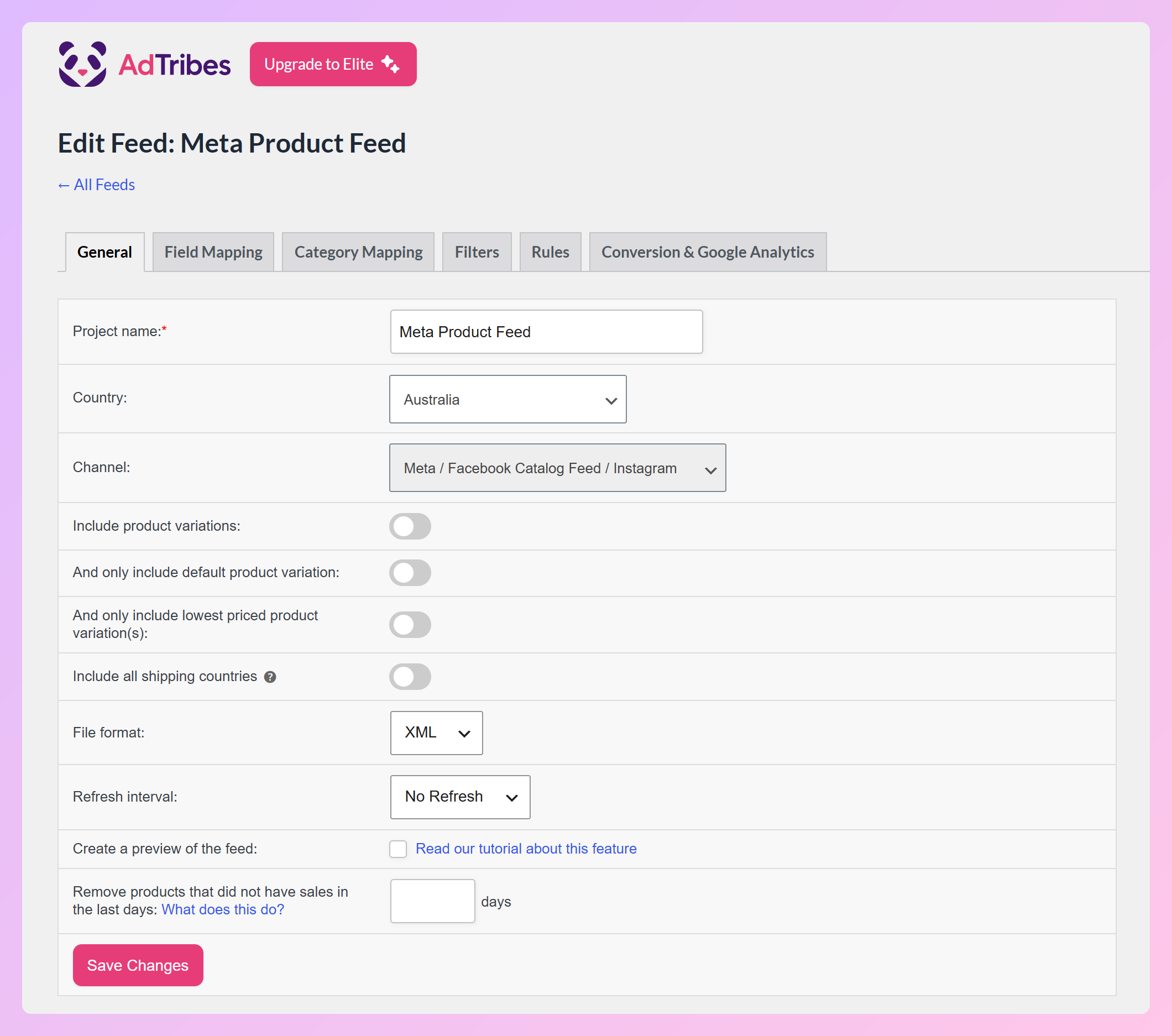
Projectnaam:
Zorg ervoor dat u een unieke projectnaam aanmaakt. Als u van plan bent meerdere feeds te maken, kies dan een naam die later gemakkelijk te herkennen is.
WPML Taal:
Selecteer de taal waarvoor de productfeed moet worden ingesteld. De plugin gebruikt vervolgens de vertaalde producttitels, beschrijvingen en andere vertaalde attributen. WPML, en de currency switcher WCML, zijn betaalde Elite-functies van onze plugin. Meer informatie over WPML productfeedondersteuning vindt u in onze tutorial.
Landnaam:
Selecteer het land waarvoor u een Facebook-catalogusproductfeed gaat maken. Nadat u een land heeft geselecteerd, wordt de kanaaldropdown automatisch gevuld met marketingkanalen die actief zijn in het specifieke land en waarvoor we een standaardtemplate hebben gemaakt.
Kanaal:
Selecteer het kanaal waarvoor u een productfeed wilt maken. Kies voor Facebook en Instagram de kanaalsjabloon Meta / Facebook Catalogus Feed / Instagram.
Productvariaties opnemen:
Er zijn twee soorten producten in WooCommerce: eenvoudige producten en variatieproducten. Schakel deze optie in als u zowel eenvoudige producten als variatieproducten in uw productfeed wilt opnemen.
Alleen standaardproductvariaties opnemen:
Als u niet alle productvariaties in uw feed wilt opnemen en u standaardproductvariaties hebt ingesteld voor uw bovenliggende variabele producten, kunt u deze functie inschakelen, zodat alleen de standaardvariatie in uw feed terechtkomt. Zorg ervoor dat u ook de optie "Productvariaties opnemen" ingeschakeld houdt. Deze zelfstudie over het opnemen van alleen de standaardproductvariaties laat zien hoe u deze functie het beste kunt gebruiken.
Alleen de goedkoopste productvariatie(s) opnemen:
Als u niet alle productvariaties in uw feed wilt opnemen, maar u geen standaardproductvariaties hebt ingesteld voor uw bovenliggende variabele producten, kunt u ervoor kiezen om alleen de goedkoopste variatie in uw feed op te nemen. Deze zelfstudie over de goedkoopste variatie laat zien hoe u deze functie het beste kunt gebruiken.
Bestandsformaat:
U kunt productfeeds in meerdere formaten maken: CSV, TXT en XML. Aangezien XML het minst gevoelig is voor fouten, raden we u ten zeerste aan om het bestandsformaat op XML in te stellen wanneer u een productfeed voor Facebook maakt.
Vernieuwingsinterval:
U kunt de plugin instellen om uw Facebook-productfeed dagelijks, tweemaal daags of per uur bij te werken. De beste optie hangt af van hoe vaak uw productgegevens veranderen. Als u veel producten verkoopt of prijzen meerdere keren per dag bijwerkt, raden we u aan een uurlijks vernieuwingsinterval te gebruiken.
Druk op de knop Wijzigingen opslaan als je alle velden hebt ingevuld, open dan het tabblad Veldtoewijzing.
2. De pagina voor veldtoewijzing
Op het tabblad Veldtoewijzing koppel je Facebook-attributen aan je WooCommerce-gegevens. Standaard koppelt de plugin zoveel mogelijk attributen vooraf, daarom hebben velen ervan al een bron wanneer je het tabblad opent. Het correct toewijzen van je attributen is van het grootste belang, want als je fouten maakt bij het toewijzen of vereiste velden leeg laat, zal Facebook je producten afkeuren in Meta Commerce Manager.
De lijst toont Facebook-attributen gegroepeerd, met een teller voor Vereiste velden in de zijbalk en een voorbeeld van een echt product rechts. In het onderstaande voorbeeld zijn 12 van de 13 vereiste velden toegewezen, dus alleen merk heeft nog een bron nodig. Om een attribuut toe te wijzen, kies je de bron uit de dropdown Bron uit WooCommerce, of klik je op Automatisch toewijzen om voorgestelde bronnen in te vullen voor lege velden.
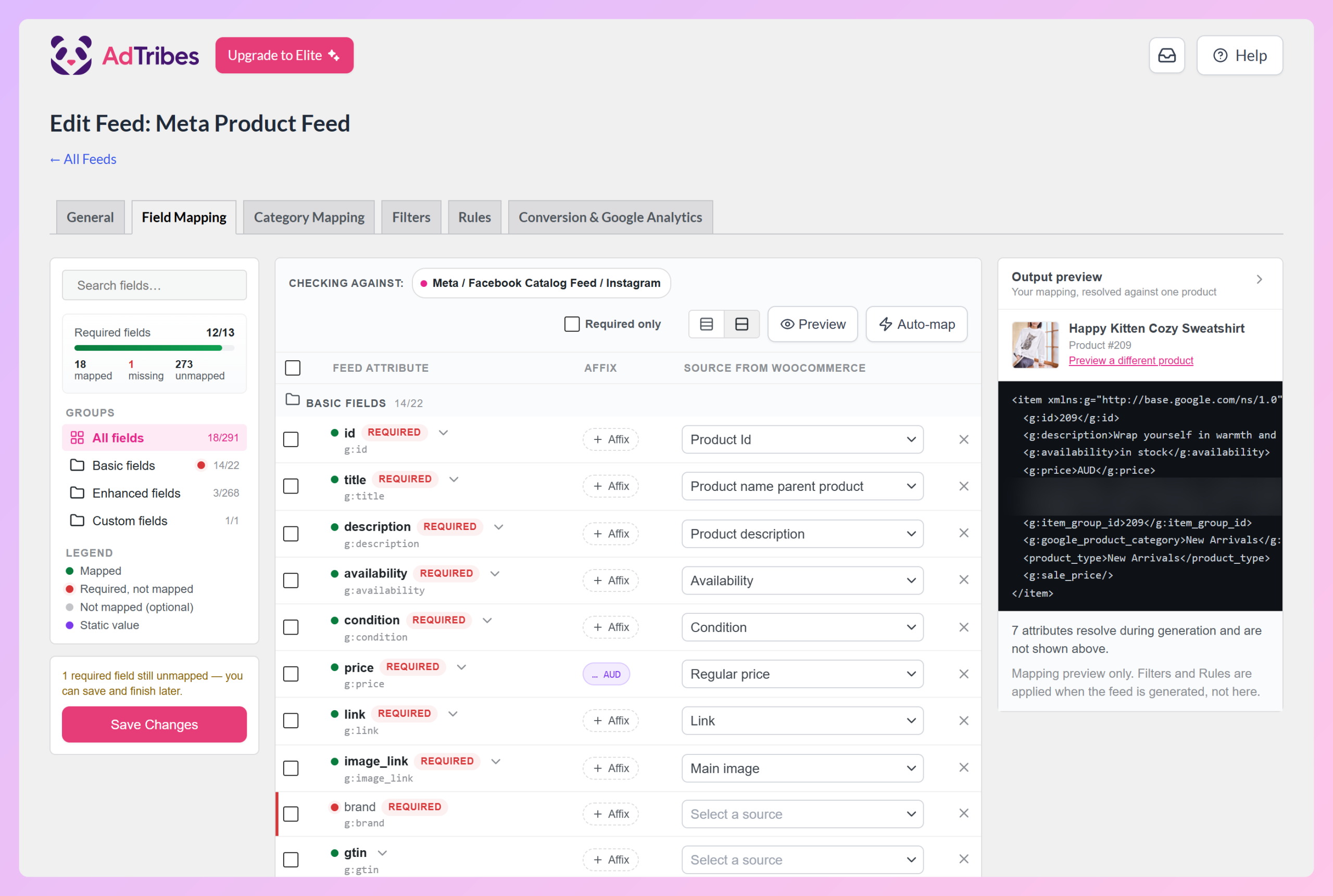
De vooraf toegewezen attributen zijn degene die Facebook vereist of die we je sterk aanraden te behouden, dus verwijder er geen. Hier is wat elk doet:
Product-ID (g:id)
Hoewel Facebook u adviseert dit veld toe te wijzen aan uw SKU-kenmerk, raden we u ten zeerste af dit te doen en de standaardtoewijzing (aan Product-ID) te behouden. Dit veld moet hetzelfde blijven gedurende de gehele levensduur van een product. Aangezien het SKU-veld niet altijd wordt ingevuld door onze plugin-gebruikers, hebben we ervoor gekozen om Facebook's Product ID (id) toe te wijzen aan het statische Product-ID dat nooit zal veranderen. Sommige andere functionaliteiten van onze plugin zijn afhankelijk van deze toewijzing, dus we raden u ten zeerste aan deze vooraf ingevulde toewijzing te behouden.
Producttitel (g:title)
De plugin heeft de producttitel van Facebook vooraf toegewezen aan de hoofdproductnaam van uw product. Voor eenvoudige producten gebruikt de plugin gewoon de productnaam, voor variatieproducten gebruikt de plugin de productnaam van het hoofdvariabele product, zodat al uw variaties mooi worden gegroepeerd in één product in uw Facebook-catalogus.
Productbeschrijving (g:description)
De plugin heeft het beschrijvingsveld van Facebook vooraf toegewezen aan uw productbeschrijvingskenmerk. Houd er rekening mee dat de voorafgaande toewijzing is gemaakt aan het lange beschrijvingskenmerk. Wanneer u uw productbeschrijving invult in het korte beschrijvingsveld van WooCommerce, moet u deze toewijzing wijzigen naar de korte productbeschrijving.
Product-URL (g:link)
De plugin heeft het linkveld van Facebook vooraf toegewezen aan de link van je producten. De plugin zal automatisch de juiste link invoeren voor eenvoudige producten en variatieproducten. Mocht je besluiten de Google Analytics trackingparameters in te schakelen tijdens de configuratie van de productfeed, dan zal de plugin deze parameters ook automatisch aan de URL koppelen. We raden je sterk aan deze vooraf ingevulde toewijzing te behouden.
Hoofd-afbeelding URL (g:image_link)
De plugin heeft het afbeeldingslinkveld van Facebook vooraf toegewezen aan de hoofd-afbeelding van uw producten. Facebook zal uw producten afkeuren als er geen productafbeeldingen in uw productfeed staan, dus we raden u ten zeerste aan deze vooraf ingevulde toewijzing te behouden.
Beschikbaarheid (g:availability)
De plugin heeft het beschikbaarheidsveld van Facebook vooraf toegewezen aan de voorraadstatus van uw producten. Geaccepteerde waarden voor dit veld zijn "in stock", "out of stock" en "preorder". De plugin bepaalt automatisch of uw product op voorraad is of niet, dus we raden aan deze vooraf ingevulde toewijzing te behouden.
Prijs (g:price)
De plugin heeft het prijsveld van Facebook vooraf toegewezen aan uw prijskenmerk. In de meeste gevallen zal dit de juiste toewijzing zijn, maar in sommige gevallen moet u deze standaardtoewijzing wijzigen.
Wanneer u een verkoopprijs hebt ingesteld:
Wijs het prijsveld van Facebook toe aan uw "Reguliere Prijs"-kenmerk. De plugin plaatst de normale (niet-verkoopprijs) prijs in de productfeed. Zorg ervoor dat u ook de verkoopprijs van Facebook in uw feed plaatst.
Wanneer u prijzen exclusief BTW invoert in de back-end en deze inclusief BTW op uw website weergeeft:
Wijs het prijsveld van Facebook toe aan uw "Prijs incl. BTW front-end"-kenmerk. De plugin voegt de BTW toe aan uw productprijs.
Google productcategorie (g:google_product_category)
De plugin heeft het categorieveld van Facebook vooraf toegewezen aan uw categorieattribuut. In de volgende stap van het configuratieproces wordt u gevraagd uw categorieën toe te wijzen aan de categorietaxonomie van Google, dus zorg ervoor dat u deze vooraf gedefinieerde toewijzing intact laat met "Categorie" geselecteerd in de dropdown, anders bevat uw productfeed de categorie-ID's van Google niet, wat ertoe leidt dat Facebook al uw producten afkeurt.
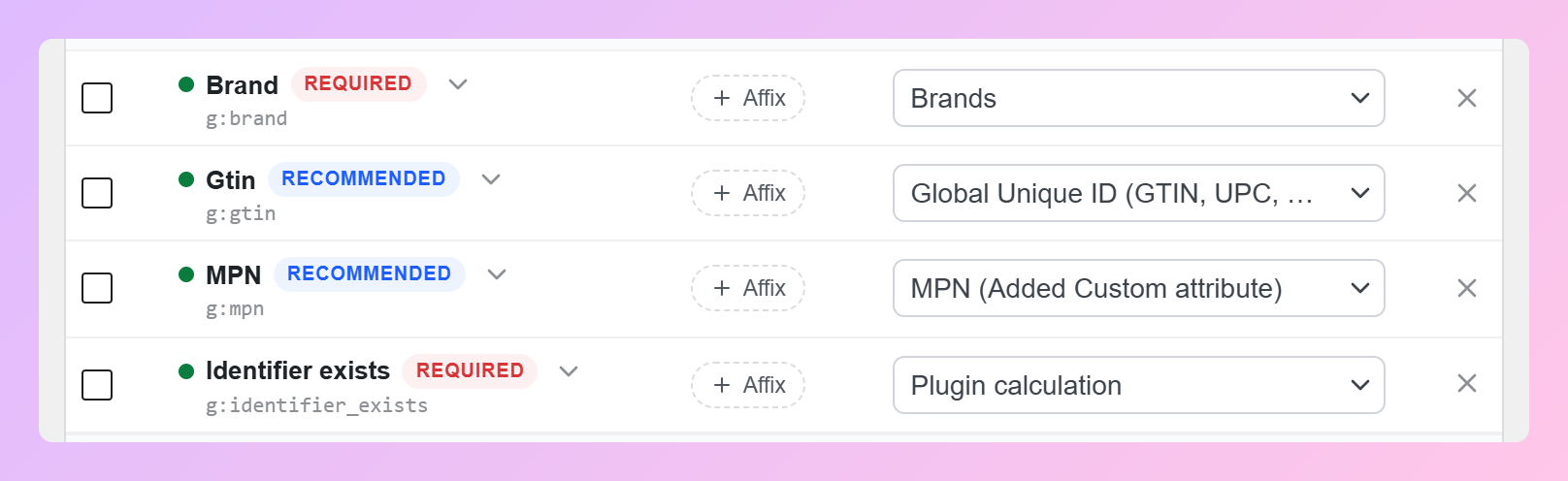
Merk (g:brand)
Mogelijk merk je dat merk nog geen bron heeft. Als je WooCommerce's ingebouwde merken gebruikt (Producten > Merken), kies dan Merken als bron. Als je merk daarentegen als je eigen aangepaste productattribuut hebt toegevoegd, kies dan dat attribuut. En als je de extra velden in AdTribes Product Feed Elite hebt ingeschakeld, kun je in plaats daarvan "Merk (Toegevoegd Aangepast attribuut)" kiezen.
Gtin (g:gtin)
Het GTIN-veld is eigenlijk een van de meest complexe velden die je moet toevoegen. We raden je sterk aan om de hulppagina van Google over hun GTIN-veld te lezen. In de praktijk merken we dat de meeste producten door Facebook worden afgekeurd vanwege onjuist toegevoegde GTIN-waarden.
WooCommerce heeft zijn eigen GTIN-, UPC-, EAN- of ISBN-veld op het tabblad Voorraad van elk product. Met AdTribes Product Feed Elite kun je Facebook's GTIN-attribuut eraan koppelen door "Global Unique ID (GTIN, UPC, EAN, of ISBN)" als bron te kiezen, of aan Elite's eigen "GTIN (Toegevoegd Aangepast attribuut)" veld. Onze WooCommerce GTIN-gids behandelt beide opties.
Wanneer je product geen GTIN heeft, probeer dan ten minste het MPN-veld in te vullen (zie hieronder). Wijs het GTIN-veld NIET toe aan je SKU, aangezien de SKU niet voldoet aan de GTIN-vereisten en je producten daardoor worden afgekeurd.
MPN (g:mpn)
Wanneer uw producten geen GTIN hebben, zorg er dan voor dat u een MPN opgeeft. Lees meer over Google’s g:mpn-veld.
WooCommerce heeft geen MPN-veld uit de doos, dus als u MPN's als uw eigen aangepaste productkenmerk hebt toegevoegd, kiest u dat kenmerk als bron. Wanneer u de extra velden in AdTribes Product Feed Elite hebt ingeschakeld, kiest u in plaats daarvan "MPN (Toegevoegd Aangepast kenmerk)".
Conditie (g:condition)
U zult merken dat de plugin Facebook's conditieveld heeft vooraf toegewezen aan een conditiekenmerk. WooCommerce heeft echter geen conditiekenmerk uit de doos, dus als u deze vooraf gedefinieerde toewijzing laat staan, krijgen al uw producten de conditie 'Nieuw' in uw productfeed.
Als alternatief, wanneer u het productconditieveld hebt ingeschakeld in de extra velden van AdTribes Product Feed Elite, kunt u de conditie van elk product instellen en het conditieveld van Facebook daaraan toewijzen.
Artikelgroep ID (g:item_group_id)
Wanneer u productvariaties in uw productfeed opneemt, is het Item Group ID-veld een verplicht veld. Lees alles over Google's Item Group ID-veld op hun hulp pagina's. De plugin heeft dit veld vooraf toegewezen, en we raden u ten zeerste aan deze toewijzing te laten staan.
Extra velden
Natuurlijk zijn er veel optionele velden die u aan uw productfeeds kunt toevoegen. Klik op de knop + Veldtoewijzing toevoegen om elk kenmerk weer te geven dat Facebook accepteert, kies vervolgens een bron voor de velden die u nodig hebt. Of klik op + Aangepast veld toevoegen om uw eigen veld te maken.
Statische waarden toevoegen aan uw feed:
Soms wilt u een productdetail aan uw feed toevoegen dat voor alle producten hetzelfde is. In die gevallen kunt u een statische waarde gebruiken. Laten we aannemen dat al onze producten 'blue velvet' van kleur zijn, en we willen die kleur aan onze productfeed toevoegen.
Het enige wat u hoeft te doen is het kleurenkenmerk van Facebook te vinden en Statische waarde te kiezen uit de dropdown Bron uit WooCommerce. Daaronder verschijnt een invoerveld, waar u 'blue velvet' kunt typen.

Wanneer u klaar bent met het toewijzen van al uw kenmerken, klikt u op Wijzigingen opslaan en gaat u verder naar het tabblad Categorie Toewijzing.
3. Categorie-mappingpagina
U moet Facebook informeren in welke productcategorieën uw producten vallen. Aangezien uw categorisatie waarschijnlijk niet identiek is aan de taxonomie van Google (Facebook gebruikt de categorietaxonomie van Google), moet u uw categorieën toewijzen aan die van Facebook.
Aan de linkerkant van dit scherm vindt u een lijst met uw categorieën. Aan de rechterkant van het scherm kunt u deze toewijzen aan de categorieën van Facebook. Het enige wat u hoeft te doen is minimaal 4 tekens typen en de plugin zal automatisch suggereren aan welke Facebook-categorie u uw categorie moet toewijzen:
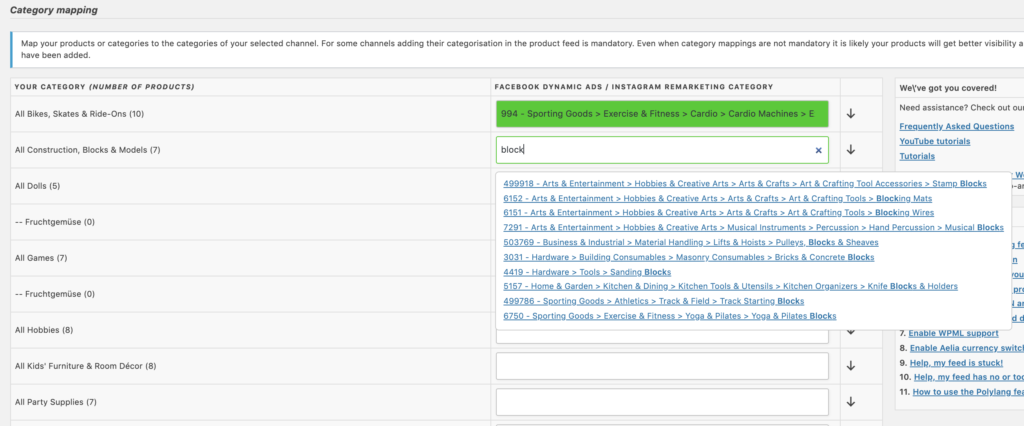
Hoewel niet vereist door Facebook, raden we u ten zeerste aan al uw categorieën toe te wijzen, omdat dit de kans vergroot dat uw producten aan het juiste type consument worden getoond. Dit verhoogt uw verkopen en verlaagt de CPC die u aan Facebook moet betalen. Let op: de plugin plaatst de ID van de categorietaxonomie van Google in uw productfeed en niet de volledige categorienaam.
Wanneer u klaar bent met het toewijzen, klikt u op de knop “Mappings opslaan” om verder te gaan naar de sectie met feedfilters en -regels.
4. Feedfilters en -regels
Er kunnen zeer goede redenen zijn waarom u niet alle producten in uw productfeed wilt hebben of de gegevens erin wilt manipuleren. Hiervoor kunt u filters en regels instellen. We hebben aparte blogs geschreven over hoe u deze kunt maken:
Klik op de knop “Verder” als je klaar bent met het aanmaken van filters en regels. Je komt nu bij de laatste stap van je feedconfiguratie, het toevoegen van Google Analytics trackingcodes.
5. Google Analytics instellingen
Dit is de laatste stap van je productfeedconfiguratie. Als je wilt meten hoe je Facebook- en Instagram-catalogustraffic presteert, kun je Google Analytics UTM-parameters toevoegen aan de product-URL's in je feed.
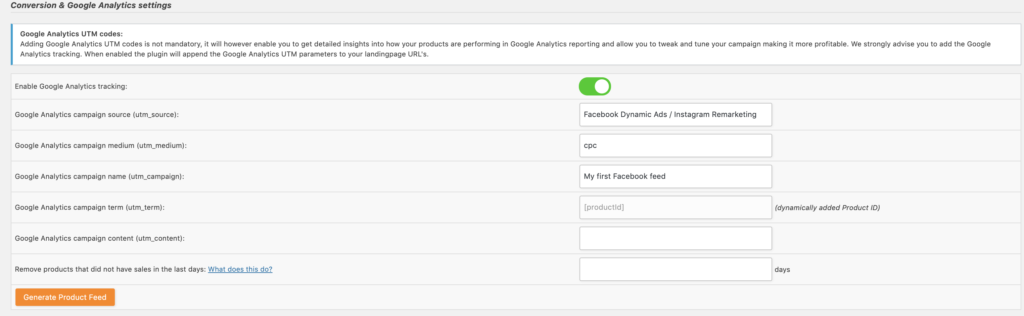
Google Analytics tracking inschakelen
Wanneer deze optie is ingeschakeld, voegt de plugin zogenaamde Google Analytics UTM-parameters toe aan je product-URL's. De waarden voor deze UTM-parameters kunnen worden bepaald in de extra Google Analytics-velden (utm_source, utm_medium, utm_campaign, utm_content en utm_term). Je zult merken dat de utm_term-parameter niet kan worden gewijzigd. Onze plugin voegt je product-ID's toe, zodat je Google Analytics-rapporten kunt uitvoeren om te zien hoe individuele producten presteren.
Klik op ‘Productfeed genereren’ als je er klaar voor bent.
6. De productfeed is klaar voor gebruik
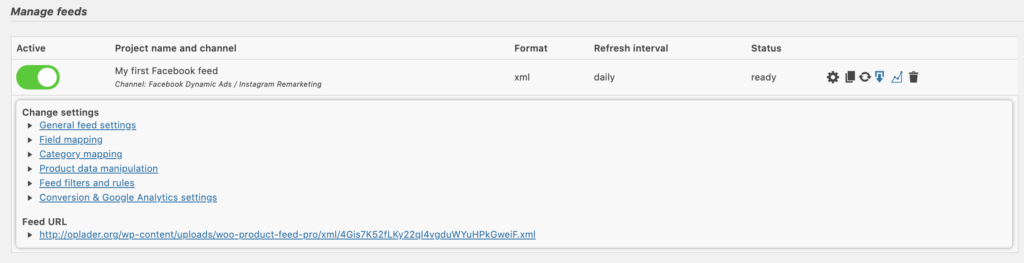
De plugin brengt je naar de sectie ‘Feeds beheren’ van de plugin en begint onmiddellijk met het verwerken van je productfeed.

Wanneer de feedgeneratie is voltooid, verandert de status in ‘klaar’.
Door op het ‘radar’-icoon te klikken, kun je alle eerdere configuraties die je hebt gemaakt wijzigen en de URL van je productfeed vinden:
7. Upload je feed naar Meta Commerce Manager
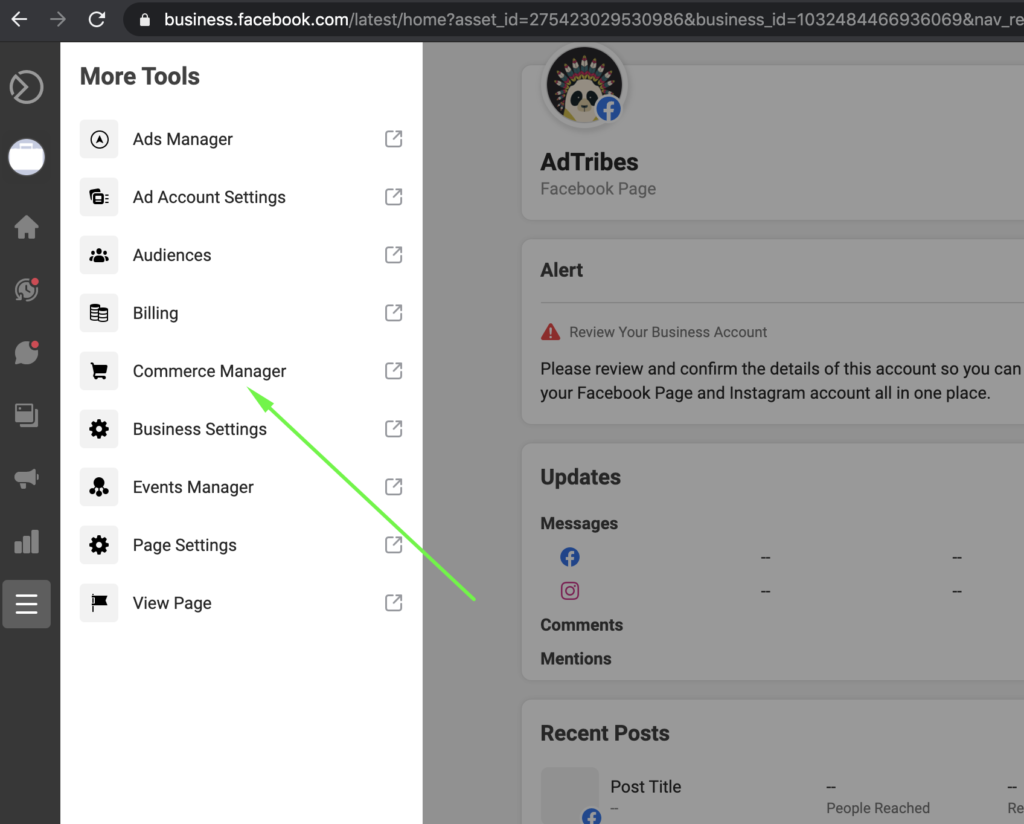
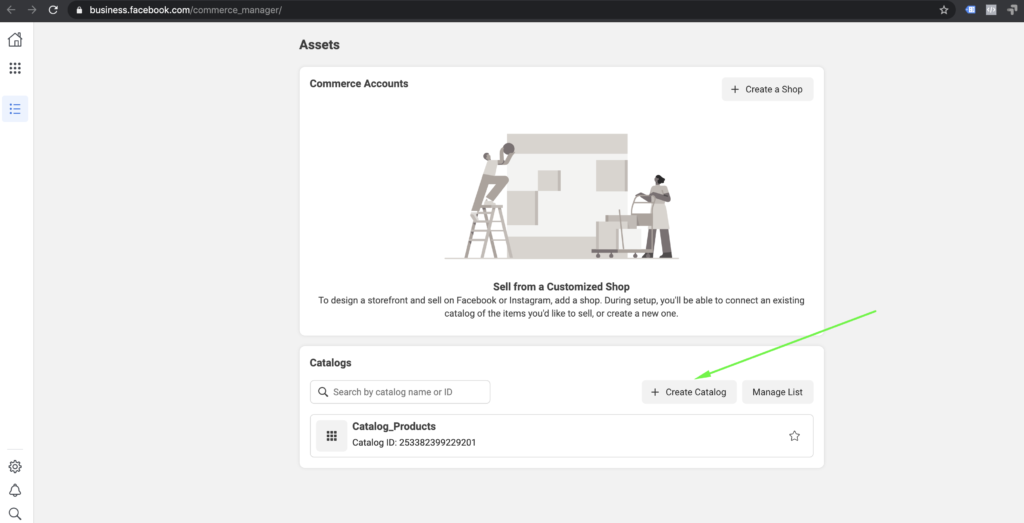
Kopieer vervolgens je feed-URL en log in op je Meta-account. Om de feed te uploaden, open je Meta Commerce Manager vanuit het menu en begin je met het instellen van je catalogusgegevensbron:
Klik nu op de knop “+ Catalogus maken”:
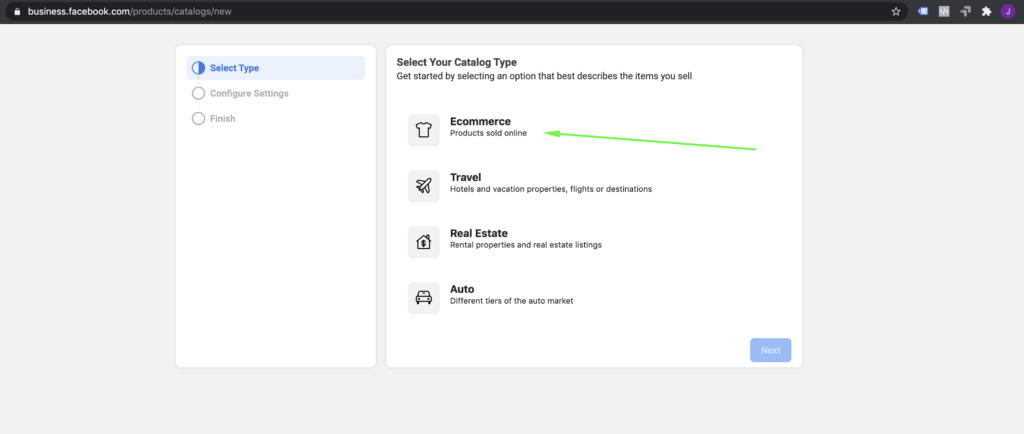
Selecteer “E-commerce” als je catalogustype:
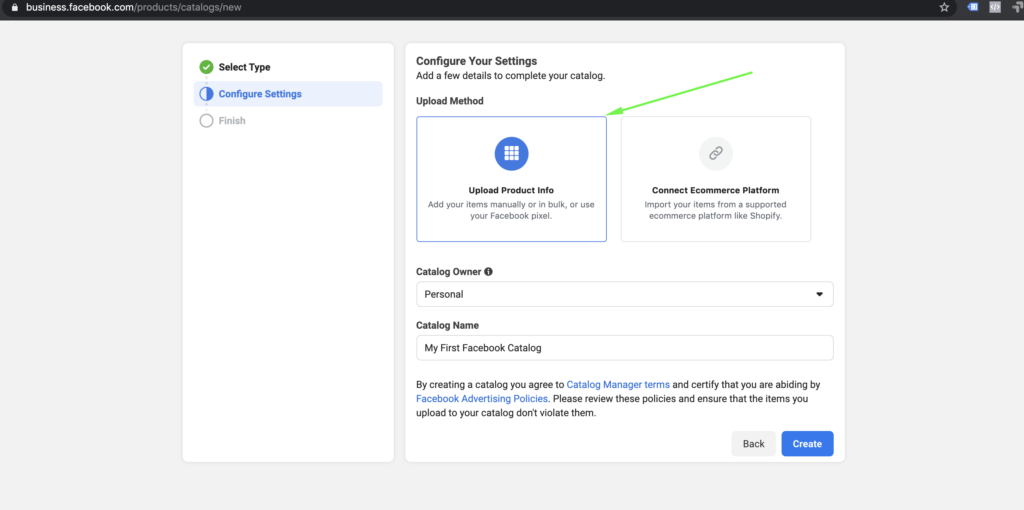
Selecteer Productinformatie uploaden als uploadmethode en kies vervolgens de juiste cataloguseigenaar voor je instellingen. In de meeste gevallen zal dit je zakelijke account zijn in plaats van een persoonlijk account.
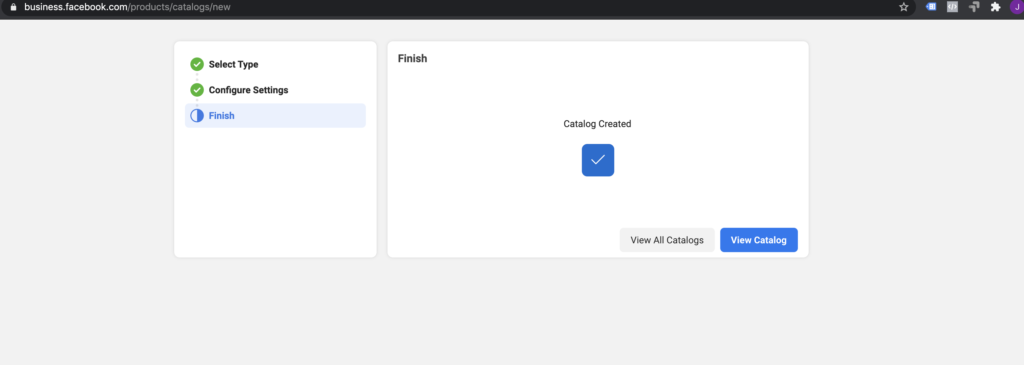
Je catalogus is nu aangemaakt, maar deze is nog leeg totdat je je productfeed als gegevensbron koppelt.
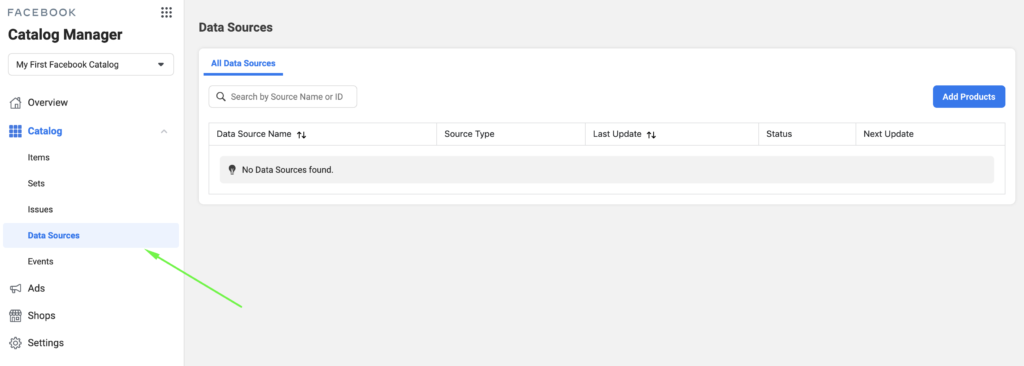
Selecteer nu “Gegevensbronnen” in het menu van je Catalogusbeheer:
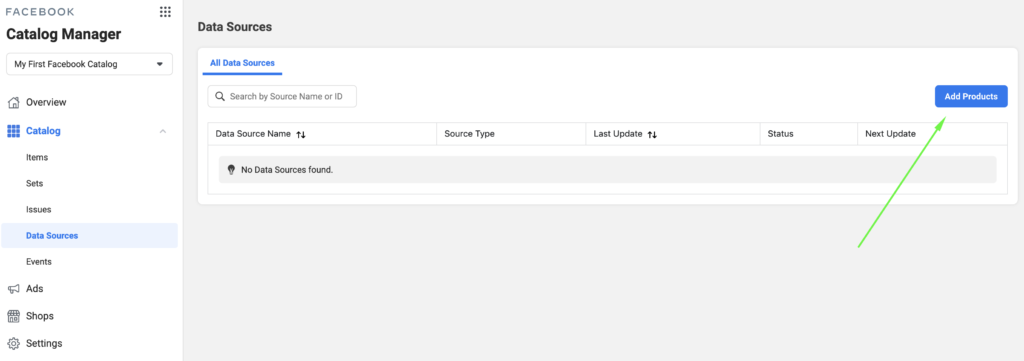
En klik op de blauwe knop “Producten toevoegen”:
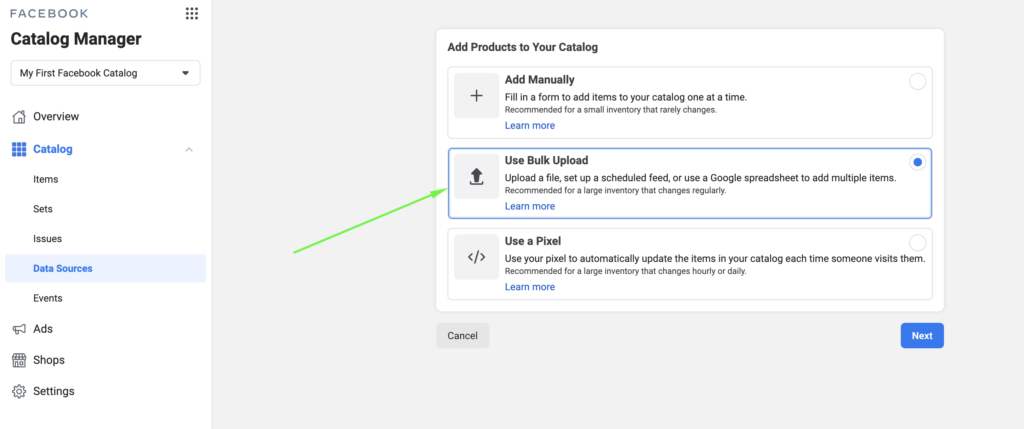
Je moet nu selecteren hoe je producten aan je catalogus wilt toevoegen. Selecteer de tweede optie “Bulk-upload gebruiken”:
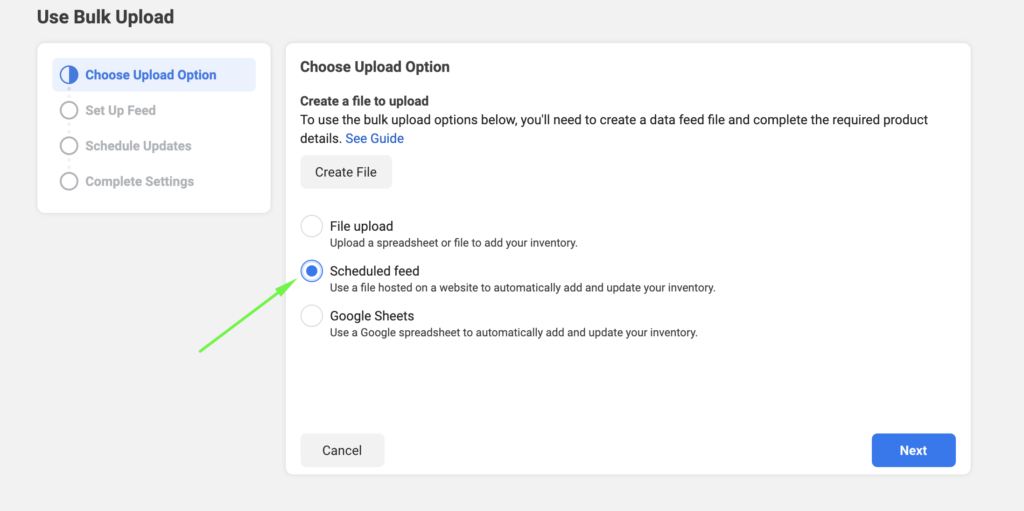
Omdat je productfeed na verloop van tijd wordt bijgewerkt, selecteer je Geplande feed, zodat Meta regelmatig de nieuwste versie van je catalogus kan ophalen:
Plak de feed-URL die je eerder hebt gekopieerd in het veld voor geplande feeds. Als je feed-URL publiekelijk toegankelijk is, hoef je geen gebruikersnaam of wachtwoord toe te voegen.
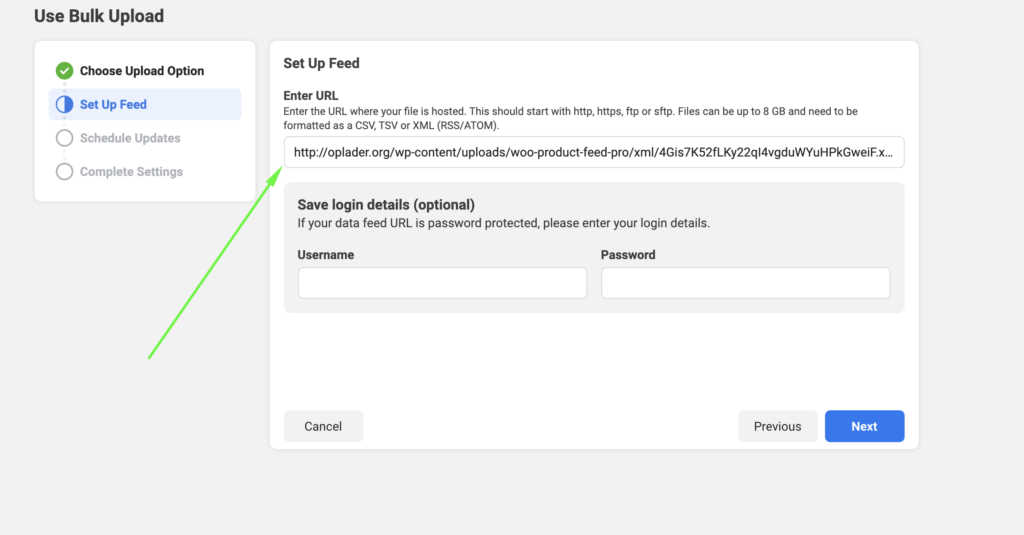
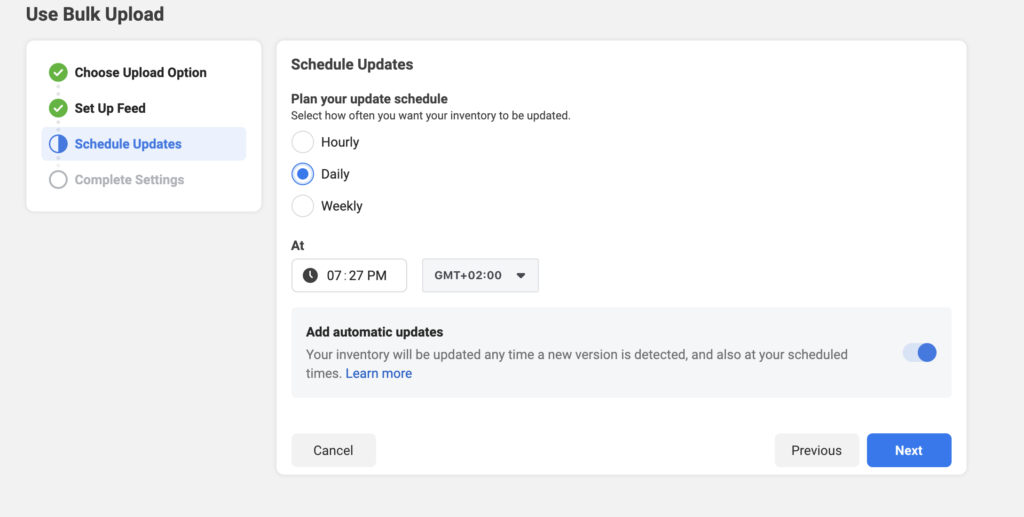
Je kunt nu je geplande feedupdates plannen en Facebook vertellen hoe vaak en met welke intervallen het je productfeed moet ophalen. Dit schema hangt natuurlijk grotendeels af van hoe vaak je verwacht dat je productgegevens zullen veranderen (nieuwe producten, bijgewerkte prijzen, producten die niet op voorraad zijn).
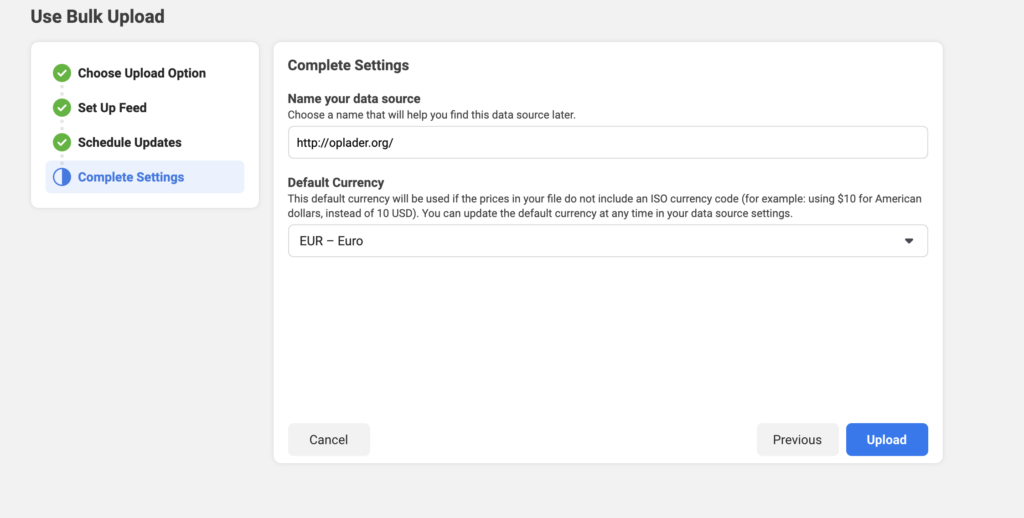
Bijna klaar! Geef je gegevensbron een naam en selecteer de valuta die je op je website gebruikt:
Facebook zal nu uw producten gaan ophalen en u laten zien hoeveel producten het in uw feed heeft gevonden, inclusief de producten waarvoor het fouten heeft gevonden en daarom heeft afgekeurd:
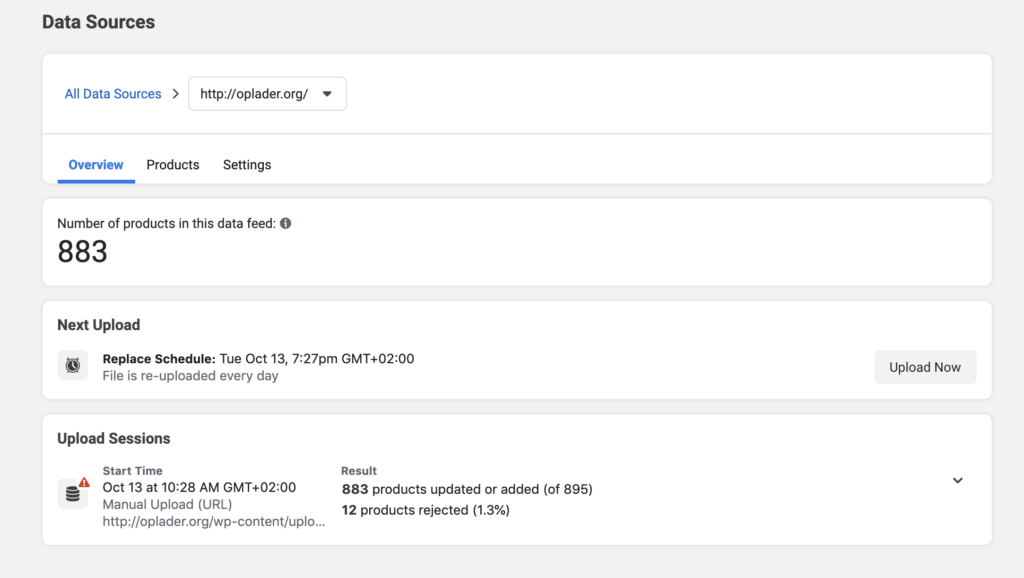
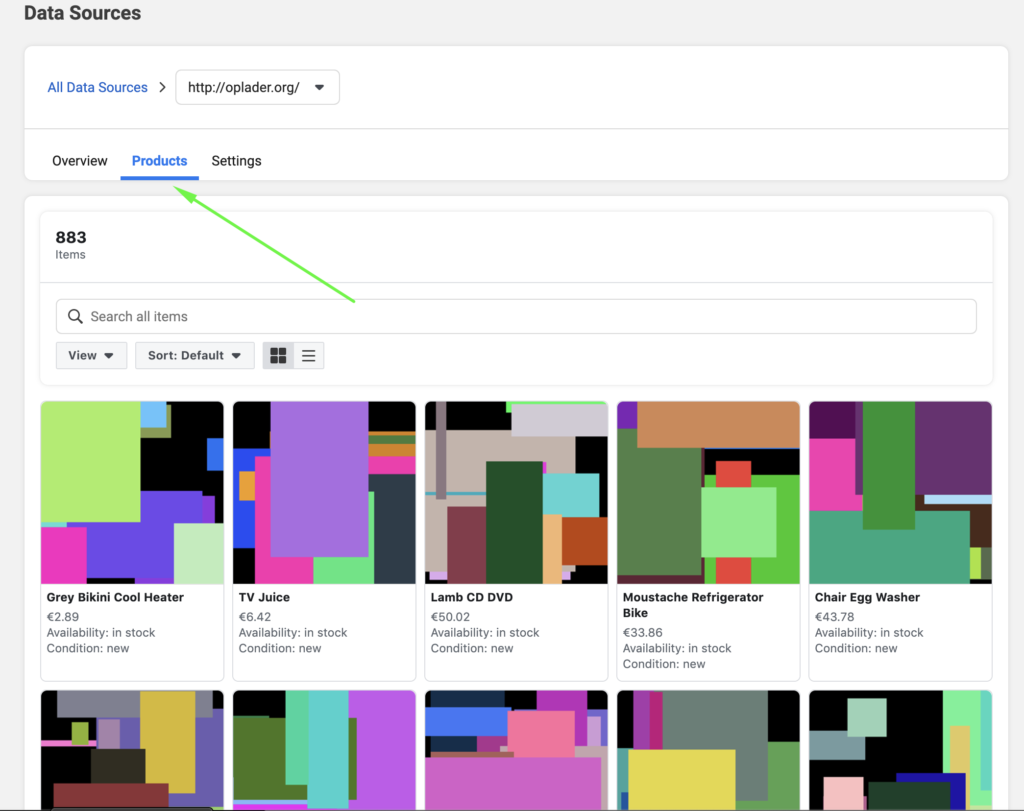
Nu kunt u al uw producten controleren door het tabblad "producten" van het bovenstaande scherm te selecteren:
Koppel uw catalogus aan Instagram Shopping
Als u dezelfde catalogus wilt gebruiken voor Instagram Shopping, koppelt u uw catalogus aan uw Instagram Business-account in Meta Commerce Manager.
- Open uw catalogusinstellingen in Meta Commerce Manager.
- Koppel onder Verkoopkanalen uw Instagram Business-account.
- Voltooi alle beoordelings- of goedkeuringsstappen die Meta vereist voor Instagram Shopping.
- Eenmaal goedgekeurd, kunt u in aanmerking komende producten gaan taggen in uw Instagram-content.
U hoeft geen aparte feed voor Instagram te maken. Dezelfde Meta-catalogus kan worden gebruikt voor zowel Facebook- als Instagram-productervaringen.
Problemen met veelvoorkomende Facebook-productfeedfouten oplossen
Als Meta problemen in uw catalogus markeert, bekijk dan de foutdetails in Meta Commerce Manager en controleer vervolgens de gerelateerde productgegevens of veldmapping in AdTribes Product Feed Pro.
- Ontbrekende vereiste velden: Controleer uw veldmapping en zorg ervoor dat belangrijke velden zoals merk, afbeelding, prijs en productidentificaties correct zijn gemapt.
- Afbeeldingsproblemen: Zorg ervoor dat elk product een geldige hoofdafbeelding heeft en dat de afbeeldings-URL toegankelijk is.
- Dubbele product-ID's: Houd uw product-ID-mapping consistent, zodat Meta hetzelfde product niet als een nieuw item behandelt na een vernieuwing.
- Prijsverschillen: Als de feedprijs niet overeenkomt met de prijs op uw productpagina, controleer dan uw prijsmapping en vernieuwingsschema.
- Verouderde feedgegevens: Als voorraad- of prijswijzigingen niet snel genoeg verschijnen in Meta, verhoog dan de frequentie van uw feedvernieuwing en zorg ervoor dat Meta de nieuwste versie van uw feed ophaalt.
Wacht na het bijwerken van de productgegevens of feedinstellingen op de volgende geplande vernieuwing of haal de feed indien nodig opnieuw op in Meta.
Veelgestelde vragen
Welk bestandsformaat moet ik gebruiken voor mijn Facebook-productfeed?
XML is meestal de meest betrouwbare optie omdat het gestructureerde productgegevens schoon verwerkt en minder gevoelig is voor opmaakproblemen dan handmatige, op spreadsheets gebaseerde workflows.
Hoe vaak moet ik mijn Facebook-productfeed vernieuwen?
Dat hangt af van hoe vaak uw productgegevens veranderen. Dagelijkse vernieuwingen werken goed voor veel winkels, terwijl winkels met frequente voorraad- of prijswijzigingen mogelijk vaker updates nodig hebben.
Heb ik een aparte feed nodig voor Instagram Shopping?
Nee. Zodra uw Meta-catalogus correct is gekoppeld, kan dezelfde catalogus zowel Facebook- als Instagram-productervaringen ondersteunen.
Wat gebeurt er als mijn producten worden afgekeurd in Meta Commerce Manager?
Meta Commerce Manager toont meestal het probleem op productniveau. Bekijk de gemarkeerde velden, werk de productgegevens of feedmapping bij in AdTribes Product Feed Pro en laat de feed vervolgens opnieuw vernieuwen.
Kan ik productvariaties opnemen in mijn Facebook-productfeed?
Ja. U kunt alle variaties, alleen standaardvariaties of alleen de goedkoopste variaties opnemen, afhankelijk van hoe u wilt dat uw catalogus zich gedraagt.
Uw eerste Facebook-productfeed is nu verbonden met uw Meta-catalogus. Vanaf hier kunt u geïmporteerde producten bekijken in Commerce Manager en eventuele productgerelateerde problemen oplossen die Meta tijdens de verwerking markeert.
Als u nog steeds hulp nodig heeft met de instelling van uw feed, veldtoewijzing of catalogusupload, bezoek dan de ondersteuningsbronnen van AdTribes voor aanvullende begeleiding.


