

 Beoordeeld door
Veldmapping heeft zojuist een veel duidelijkere werkruimte gekregen! Met onze nieuwste update kunt u zien welke velden nog aandacht nodig hebben en de gemapte uitvoer voor een echt product previewen terwijl u werkt. Of u nu uw eerste feed bouwt of een bestaande opnieuw bekijkt, de nieuwe product feed veldmapping builder geeft u een duidelijker beeld van hoe uw WooCommerce-gegevens worden gemapt naar elk kanaal.
Hieronder laten we u zien wat er is veranderd en hoe u de nieuwe builder stap voor stap gebruikt. Laten we er meteen in duiken!
Functieoverzicht: De Nieuwe Product Feed Field Mapping Builder
Voorheen gebruikte veldmapping in AdTribes Product Feed Pro een rijgebaseerde tabel waarin u elk attribuut toevoegde dat u wilde verzenden. Die opstelling werkte, maar gaf u minder zichtbaarheid bij het doorwerken van een kanaal met een lange attribuutlijst of bij het controleren van hoe uw gemapte gegevens zouden worden opgelost.
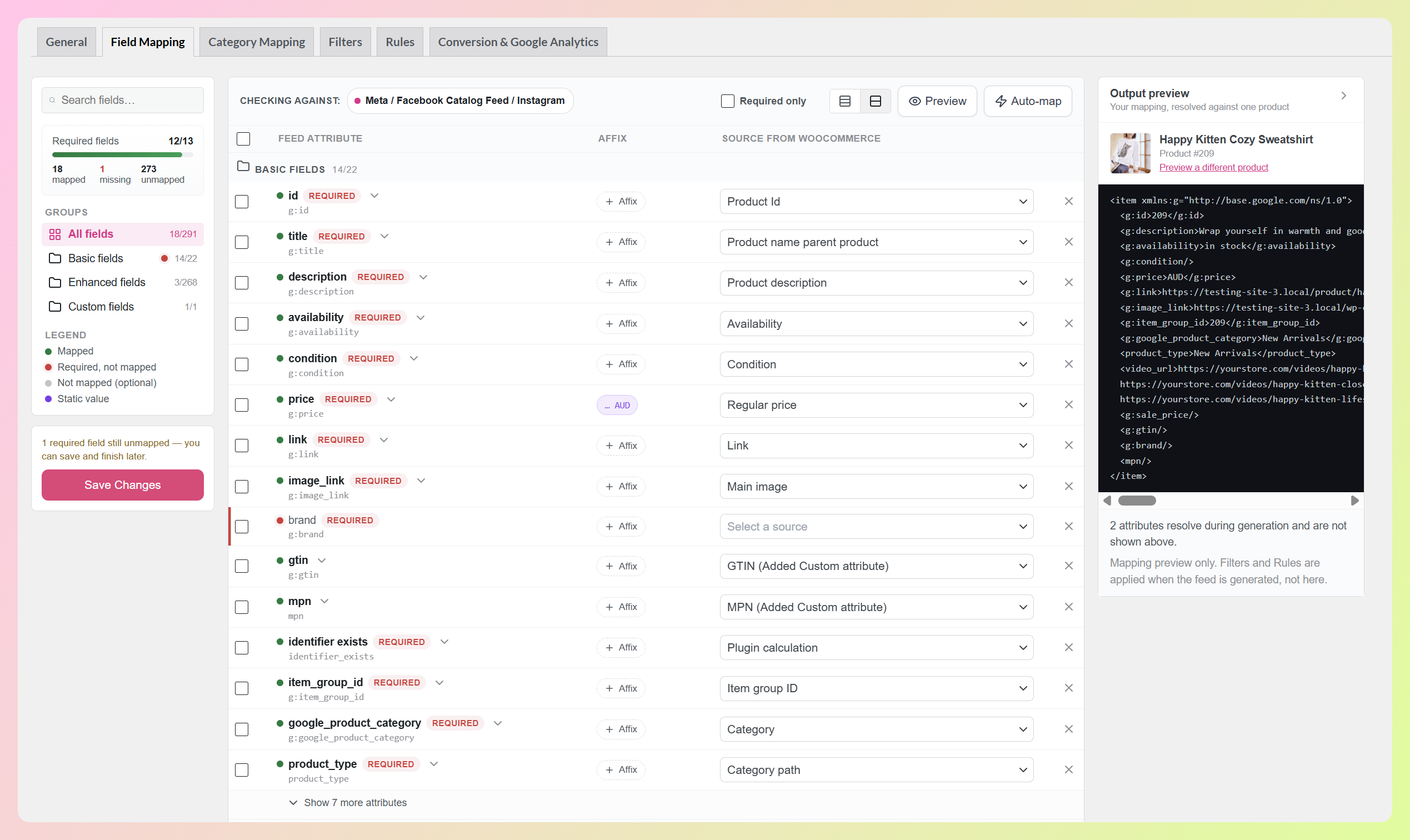
Met onze nieuwste update toont het tabblad Field Mapping nu de attributen die beschikbaar zijn voor uw gekozen kanaal, gesorteerd in groepen, en toont het de gemapte uitvoer voor een echt product terwijl u werkt. U vult een kant-en-klare checklist in in plaats van er een samen te stellen, en u kunt de uitvoer zien bijwerken naast uw mapping.
Dit vind je in de nieuwe builder:
- Een live outputvoorbeeld dat je mapping oplost tegen een echt product uit je winkel, zodat je de gemapte output kunt zien terwijl je werkt.
- Een teller voor verplichte velden die bijhoudt hoeveel van de vereiste attributen van je kanaal een bron hebben, met daaronder een voortgangsbalk.
- Automatisch mappen, dat voorgestelde mappings invult voor velden die nog geen bron hebben en alles wat je al hebt gemapt onaangeroerd laat.
- Attributengroepen en zoeken, zodat je direct naar verzending, belastingen of productidentificaties kunt springen.
- Herhaalbare waarden, waarmee je verschillende extra afbeeldings-URL's kunt verzenden vanuit één attribuut.
- Sub-attributen voor geneste tags zoals verzending en belastingen op Google Shopping, die je nu kunt uitvouwen en correct kunt invullen. Die behandelen we in hun eigen handleiding.
Het is een grote update die je meer inzicht en controle geeft over je productfeedgegevens, en het is nu direct beschikbaar in AdTribes Product Feed Pro, onze gratis plugin.
Hoe je de nieuwe Field Mapping Builder gebruikt (Tutorial)
Aan de slag gaan met de nieuwe builder is snel en eenvoudig! Houd er rekening mee dat je AdTribes Product Feed Pro 13.5.8 of nieuwer geïnstalleerd en bijgewerkt moet hebben voordat je deze tutorial volgt. Als je dat nog niet hebt gedaan, kun je de gratis plugin downloaden vanuit je WordPress-dashboard.
Stap 1: Open de field mapping builder
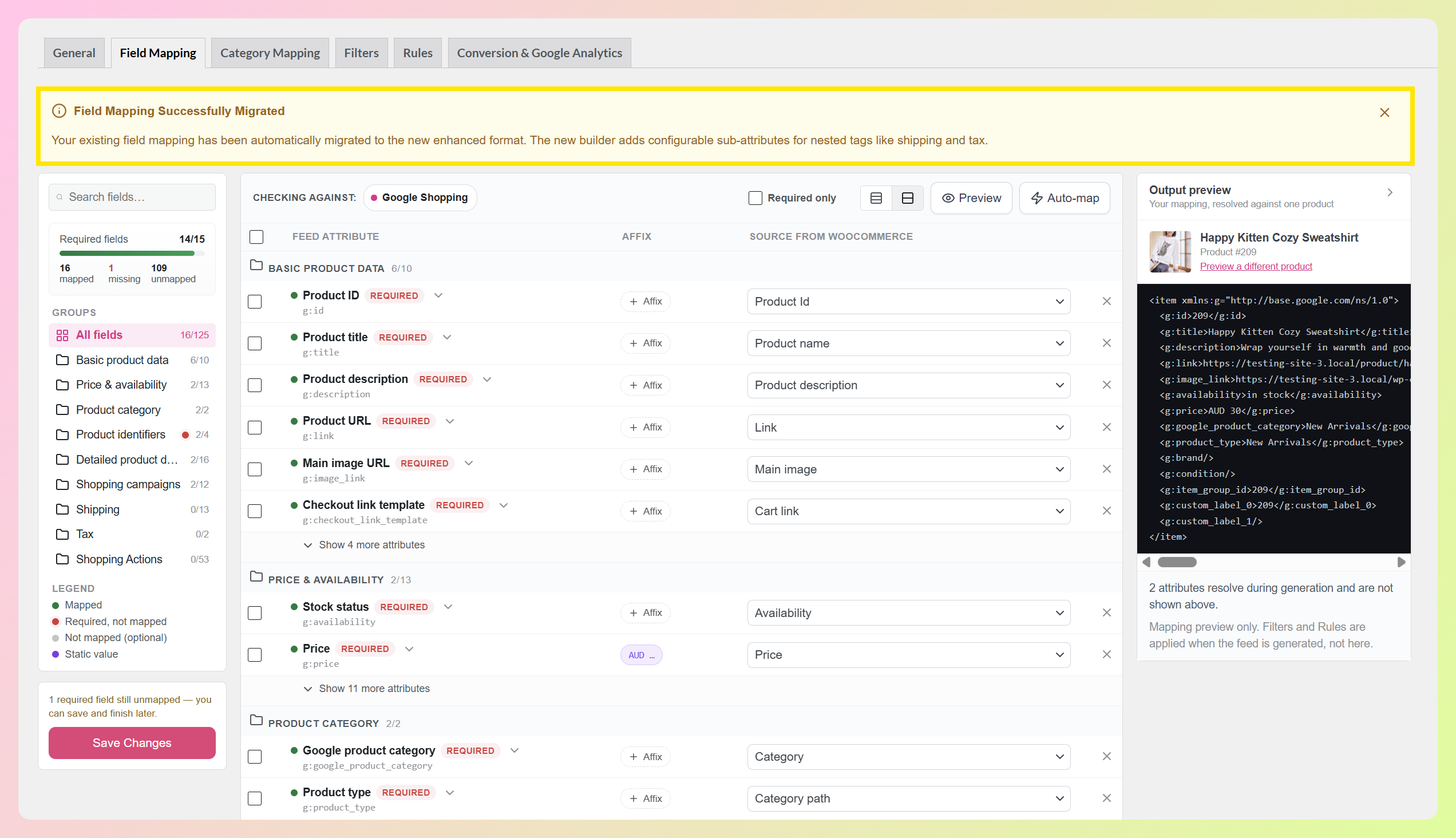
Om te beginnen ga je naar je WordPress-dashboard > Product Feed > Beheer feeds. Klik vervolgens op Bewerken bij de feed waarmee je wilt werken en open het tabblad Field Mapping, dat als tweede in de rij staat, direct na Algemeen.
Als je deze feed hebt gemaakt vóór de update, zie je bovenaan een melding dat je field mapping voor je is gemigreerd naar het nieuwe formaat. Je bestaande mapping wordt automatisch overgenomen, dus er is niets opnieuw op te bouwen. De andere feedtabbladen, inclusief categorie mapping, werken zoals voorheen.
Stap 2: Controleer de status van je mapping
De zijbalk aan de linkerkant geeft je een snelle statuscontrole. Een teller voor verplichte velden toont hoeveel van de vereiste attributen van het kanaal al een bron hebben, en daaronder staat een voortgangsbalk. Daaronder zie je een driedeling van hoeveel attributen zijn gemapt, hoeveel verplichte nog een bron nodig hebben, en hoeveel optionele voor je beschikbaar zijn.
Een kleurensleutel markeert elke rij in de tabel, zodat je in één oogopslag kunt zien of een attribuut is gemapt, verplicht en wacht op jou, optioneel, of ingesteld op een statische waarde.
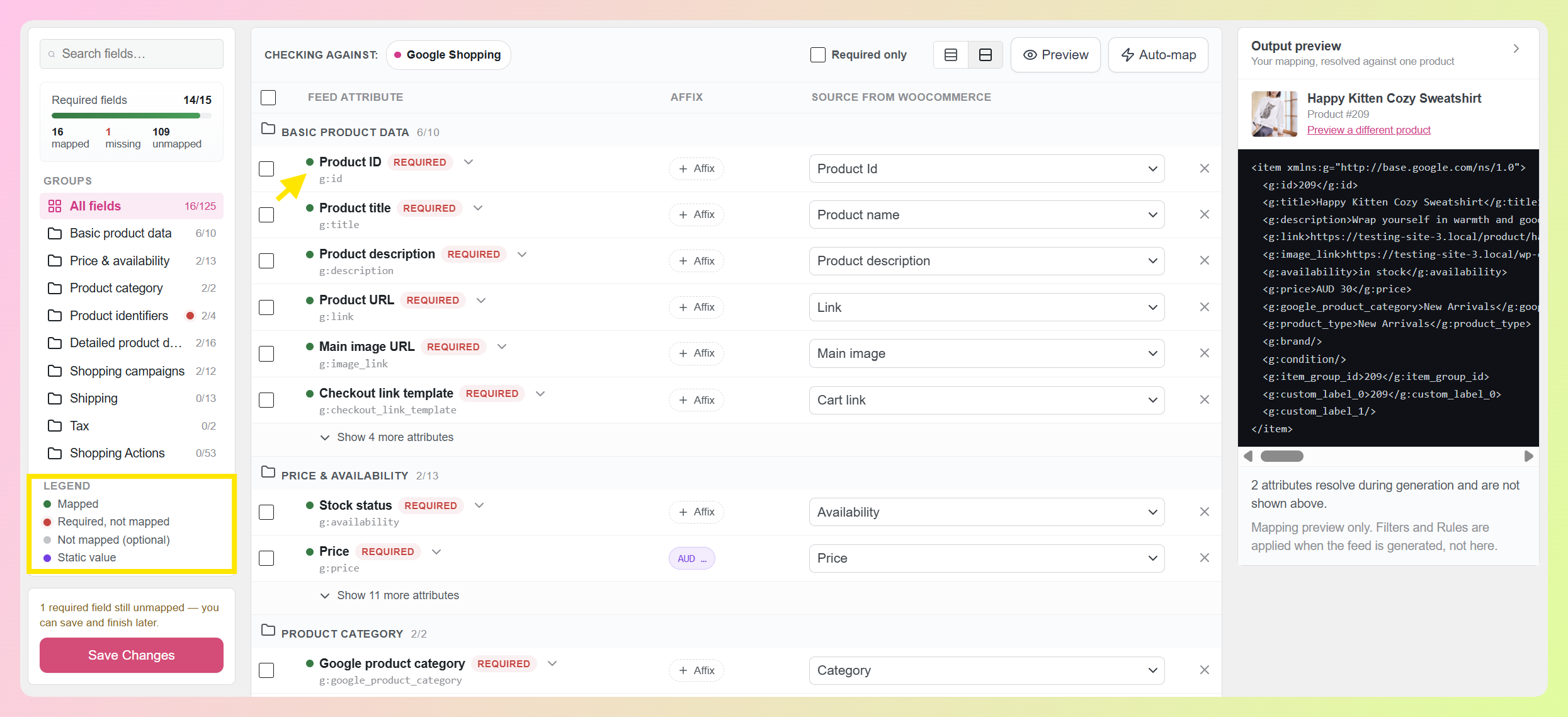
In dit voorbeeld hebben we 14 van de 15 vereiste velden toegewezen, dus we kunnen onmiddellijk zien dat één vereist veld nog steeds een bron nodig heeft. Je kunt ook een gedeeltelijk voltooide toewijzing opslaan en er later op terugkomen, zodat je niet een grotere feed in één keer hoeft af te ronden.
Stap 3: Vul de gaten met Auto-map
De knop Auto-map in de werkbalk vult voorgestelde toewijzingen voor velden die nog geen bron hebben. Het vertelt je hoeveel velden het gaat invullen en vraagt je eerst om bevestiging, terwijl alles wat je al hebt toegewezen precies zo blijft als je het hebt ingesteld.
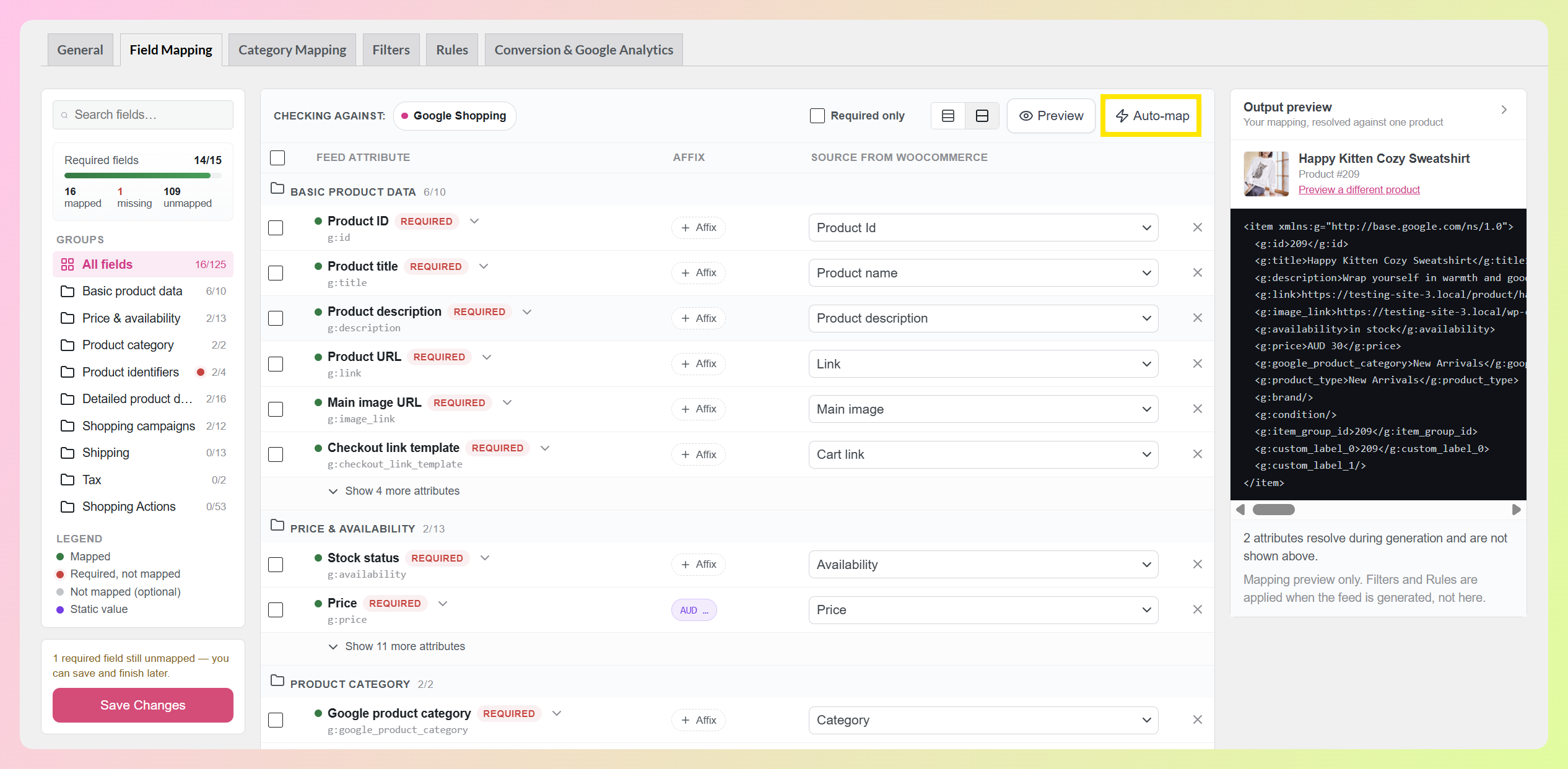
Dat maakt het op elk moment nuttig, niet alleen bij een gloednieuwe feed. Stel de toewijzingen in die je zelf wilt beheren, gebruik Auto-map om de beschikbare suggesties in te vullen, en bekijk en pas vervolgens alles aan wat je wilt wijzigen.
Stap 4: Controleer je toegewezen uitvoer
Hier is het deel waar we het meest enthousiast over zijn. Het uitvoervoorbeeldvenster aan de rechterkant toont de toegewezen uitvoer die je huidige instelling produceert voor één echt product in je catalogus. Het richt zich op veldtoewijzing, terwijl Filters en Regels worden toegepast wanneer de feed zelf wordt gegenereerd.
Verander een bron in de tabel en de voorvertoning wordt daarmee bijgewerkt. Als een prijs- of merkveld ergens onverwacht naartoe wijst, zie je het meteen in de uitvoer, *voordat* je iets genereert.
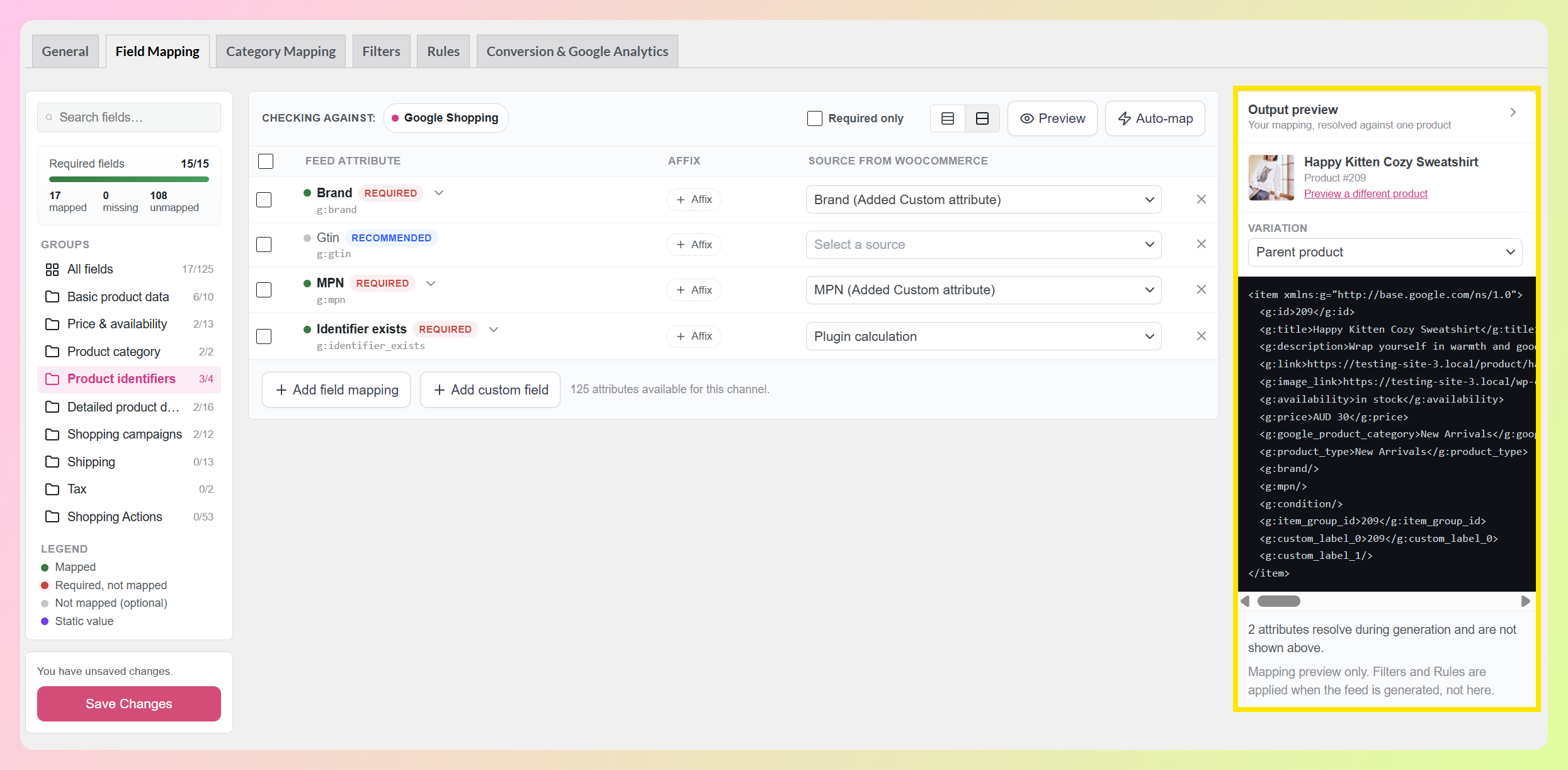
Het venster noemt het product dat het gebruikt, en een 'Ander product voorvertonen'-besturingselement laat je naar een ander product wisselen. Dit maakt het gemakkelijk om te controleren hoe dezelfde toewijzing wordt opgelost voor verschillende producten in je catalogus. De knop Voorvertoning in de werkbalk verbergt en toont ook het venster wanneer je de volledige tabelbreedte wilt.
Best handig, toch?
Stap 5: Vind en finetune je toewijzingen
Sommige kanalen bevatten een lange lijst met attributen, dus de builder geeft je drie manieren om dingen te verfijnen. De zijbalk Groepen splitst alles op in benoemde sets zoals basis productgegevens, prijs en beschikbaarheid, productidentificatoren, verzending en belasting, en elke groep toont hoeveel van zijn attributen je hebt toegewezen. Het zoekvak filtert de tabel op overeenkomende rijen. En het selectievakje "Alleen vereist" in de werkbalk toont alleen de attributen die je kanaal nodig heeft, waardoor je snel kunt focussen op de velden die nog aandacht nodig hebben. Als je verkoopt via WC Vendors, kun je door de verzendgroep toe te wijzen de WC Vendors per-leverancier verzendintegratie de eigen tarieven van elke leverancier in je feed gebruiken.
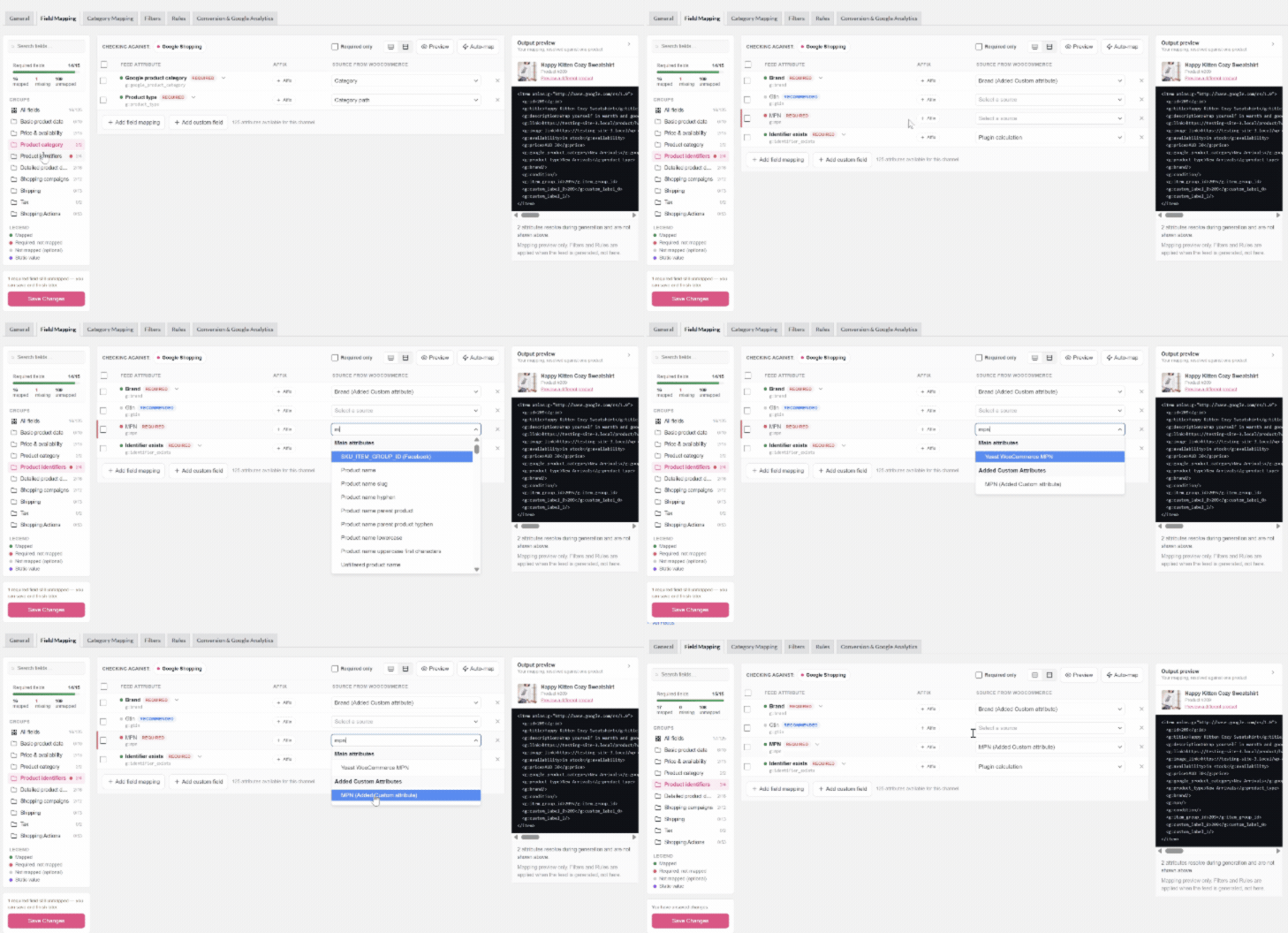
De werkbalk noemt ook het kanaal waartegen je toewijzing wordt gecontroleerd, zodat je altijd weet naar wiens attribuutlijst je kijkt.
Elke rij heeft een Affix-besturingselement voor het toevoegen van een voor- of achtervoegsel aan de toegewezen waarde, en zodra je er een hebt ingesteld, wordt deze op de rij zelf weergegeven. Als je een waarde moet verzenden die je winkel niet heeft, kun je deze in plaats daarvan handmatig instellen. Deze handleiding over het gebruik van statische waarden in je productfeed leidt je erdoorheen wanneer dat de juiste keuze is.
Als je tevreden bent met alles, klik je op Wijzigingen opslaan. En dat is het eigenlijk!
🎯 POWER TIP: Als je al een tijdje een feed hebt draaien, gebruik dan Auto-map om alle voorgestelde mappings in te vullen die je nog niet hebt ingesteld, open vervolgens de uitvoervoorbeeldweergave en controleer een paar producten. Dit geeft je een gemakkelijke manier om oudere mappings te beoordelen zonder de feed opnieuw op te bouwen.
Hoe deze update jouw WooCommerce-winkel ten goede komt
Je veldmapping bepaalt welke productgegevens elk verkoopkanaal ontvangt. Met de nieuwe builder kun je die mapping controleren terwijl je deze instelt en de gemapte uitvoer voor een echt product voorbeeld bekijken voordat je de feed genereert.
Dit is wat het gemakkelijker maakt bij het instellen en beoordelen van je feeds:
1. Je kunt gemapte productgegevens voorbeeld bekijken voordat je de feed genereert
Google's productspecificatie vereist nauwkeurige, correct geformatteerde productgegevens. Onjuiste, ontbrekende of conflicterende informatie kan leiden tot afkeuringen, beperkte geschiktheid of weergaveproblemen.
De uitvoervoorbeeldweergave laat je inspecteren hoe je huidige mapping wordt opgelost terwijl je deze nog aan het instellen bent. Je kunt controleren of waarden zoals prijs en productidentificaties verschijnen waar je ze verwacht voor een echt product uit je catalogus.
2. Je kunt zien welke vereiste mappings nog aandacht nodig hebben
Verschillende kanalen vragen om verschillende vereiste attributen, en de lijst verandert naarmate platforms evolueren. Onze Google product feed specificatie referentie behandelt wat elk veld verwacht, en de teller voor vereiste velden geeft je nu een direct antwoord over hoe je eigen mapping zich verhoudt tot het kanaal dat je hebt gekozen. De legende wijst je op de exacte rijen die nog aandacht nodig hebben.
Voor winkels die feeds naar verschillende kanalen uitvoeren, maakt dit het gemakkelijker om te zien welke mappings nog werk nodig hebben. Open een feed, controleer de teller voor vereiste velden en focus op ontbrekende vereiste bronnen.
3. Je bestaande mappings worden automatisch overgenomen
Je bestaande veldmappings worden automatisch gemigreerd naar het nieuwe formaat, en de builder laat je weten wanneer het klaar is. Bekende bedieningselementen zijn er ook nog steeds, waaronder rij-checkboxen voor bulkverwijdering en knoppen voor het toevoegen van een veldmapping, het toevoegen van een aangepast veld en het opslaan.
Dat betekent dat je de nieuwe builder kunt gaan gebruiken zonder je bestaande veldmapping-setup opnieuw op te bouwen.
Bovendien is dit allemaal inbegrepen in AdTribes Product Feed Pro, onze gratis plugin. De builder, uitvoervoorbeeldweergave, Auto-map en teller voor vereiste velden vereisen geen Product Feed Elite licentie.
GERELATEERD LEES: Google Shopping Feed Setup For WooCommerce: Stap voor stap
Veelgestelde vragen
Moet ik mijn bestaande productfeeds opnieuw mappen?
Nee. Uw bestaande veldmapping wordt voor u gemigreerd de eerste keer dat u het tabblad Field Mapping opent na het updaten, en u ziet een melding die dit bevestigt. Uw mapping wordt overgezet naar de nieuwe builder en de vertrouwde veldmapping-besturingselementen blijven beschikbaar.
Wat laat de uitvoervoorbeeld zien?
Het toont de feed-invoer die uw huidige mapping produceert voor één echt product uit uw catalogus, en het wordt bijgewerkt terwijl u uw bronnen wijzigt. U kunt op elk moment wisselen naar een ander product om te zien hoe dezelfde mapping elders in uw catalogus wordt opgelost. Uw filters en regels worden toegepast wanneer de feed zelf wordt gegenereerd, dus het voorbeeld is gericht op uw mapping.
Is de nieuwe veldmapping builder gratis?
Ja! De product feed veldmapping builder is inbegrepen in AdTribes Product Feed Pro, onze gratis plugin. Dat omvat de uitvoervoorbeeld, Auto-map, de teller voor vereiste velden en de attribuutgroepen. U heeft versie 13.5.8 of nieuwer nodig.
Overschrijft Auto-map de velden die ik zelf heb ingesteld?
Nee, Auto-map vult alleen voorgestelde mappings voor velden die nog geen bron hebben. Het vertelt u hoeveel velden het gaat invullen en vraagt u om bevestiging voordat het wordt uitgevoerd, dus de mappings die u al hebt ingesteld, blijven onaangetast. Dat betekent dat u het halverwege het bouwen van een feed kunt gebruiken zonder uw werk te overschrijven.
Werkt de builder voor andere kanalen dan Google Shopping?
Ja, de builder laadt de attribuutlijst voor het kanaal dat uw feed gebruikt, en de werkbalk benoemt degene waartegen het controleert. AdTribes Product Feed Pro ondersteunt meer dan 250 kanalen, dus uw groepen, vereiste tellingen en voorgestelde mappings zullen het kanaal dat u hebt gekozen weerspiegelen.
Afsluiting
Onze nieuwste update geeft je een duidelijkere manier om je product feed mapping te beoordelen terwijl je werkt. Door de attributen die beschikbaar zijn voor je kanaal op te sommen, de vereiste bij te houden en de gemapte uitvoer voor een echt product voorbeeld te bekijken, maakt de nieuwe product feed veld mapping builder het gemakkelijker om te zien wat nog je aandacht nodig heeft.
In deze handleiding hebben we geleerd:
- Wat de nieuwe veld mapping builder bevat
- Hoe je het stap voor stap gebruikt
- Waarom deze update ertoe doet voor je winkel
We zijn verheugd je een duidelijkere manier te kunnen bieden om je mappings te bouwen en te beoordelen. ❤️ Ga naar een van je feeds en probeer vandaag nog de nieuwe veld mapping builder uit!
Heeft u vragen over deze update? Laat het ons weten in de reacties. Helpen graag!


