

 Przeczytane przez
Niestandardowe etykiety Google Shopping pomagają sklepom WooCommerce strategiczniej segmentować produkty w Google Ads. Grupując produkty na podstawie takich czynników, jak marża, sezonowość czy status bestsellera, możesz stworzyć konfigurację kampanii, która lepiej odzwierciedla Twoje cele i priorytety produktowe.
W tym przewodniku dowiesz się, czym są niestandardowe etykiety Google Shopping, dlaczego są ważne i jak je skonfigurować za pomocą AdTribes Product Feed Pro.
Zacznijmy!
Czym są niestandardowe etykiety Google Shopping?
Niestandardowe etykiety to pięć opcjonalnych pól w Twoim feedzie produktów Google Shopping, oznaczonych jako custom_label_0 do custom_label_4. Każde pole może zawierać wartość tekstową do 100 znaków, którą definiujesz na podstawie potrzeb Twojej firmy.
W przeciwieństwie do wymaganych atrybutów feedu, takich jak tytuł, cena i dostępność, niestandardowe etykiety nie są widoczne dla kupujących. Są to niewidoczne metadane używane wyłącznie do organizowania produktów w ramach Twoich kampanii Google Ads. Google Ads odczytuje te etykiety i pozwala tworzyć grupy produktów na podstawie ich wartości, co oznacza, że możesz ustawić różne stawki, budżety i strategie dla różnych segmentów produktów.
Na przykład, możesz użyć custom_label_0 do oddzielenia produktów o wyższej marży od produktów o niższej marży. W Google Ads możesz następnie utworzyć różne grupy produktów i podejścia do ustalania stawek dla każdego segmentu.
Dlaczego niestandardowe etykiety są ważne dla sklepów WooCommerce
Bez niestandardowych etykiet, Google Ads daje ograniczone możliwości segmentacji produktów. Możesz segmentować według kategorii, marki, typu produktu, identyfikatora produktu lub stanu. Są one przydatne, ale nie uwzględniają rozróżnień na poziomie biznesowym, które faktycznie wpływają na rentowność.
Twój katalog WooCommerce prawdopodobnie zawiera produkty o bardzo zróżnicowanych marżach, współczynnikach konwersji i sezonowości. Kurtka zimowa i para okularów przeciwsłonecznych mogą należeć do tej samej kategorii, ale wymagają zupełnie innych strategii reklamowych w zależności od pory roku.
Niestandardowe etykiety wypełniają lukę między danymi produktu a strategią reklamową, pozwalając na segmentację według dowolnych kryteriów, które mają znaczenie dla Twojej firmy.
💡 Niestandardowe etykiety są przydatne, gdy nie chcesz, aby każdy produkt był traktowany tak samo w Google Ads. Pomagają tworzyć bardziej celowe grupy produktów, dzięki czemu decyzje dotyczące stawek i budżetu mogą lepiej odzwierciedlać priorytety Twojej firmy.
5 strategii niestandardowych etykiet Google Shopping dla WooCommerce
Oto pięć praktycznych strategii, które możesz wdrożyć już dziś. Możesz używać jednocześnie do pięciu niestandardowych etykiet, więc możesz łączyć wiele strategii.
Użyj poniższych przykładów jako punktów wyjścia, a nie sztywnych zasad. Najlepsze niestandardowe etykiety Google Shopping zależą od Twojego katalogu, marż, sezonowości i celów kampanii.
Strategia 1: Segmentacja według marży zysku
Przypisz każdemu produktowi poziom marży na podstawie Twojego kosztu w stosunku do ceny sprzedaży.
- custom_label_0 = „wysoka_marża” dla produktów o wyższej marży
- custom_label_0 = „średnia_marża” dla produktów o średniej marży
- custom_label_0 = „niska_marża” dla produktów o niższej marży
W Google Ads licytuj agresywniej na produkty o wysokiej marży, ponieważ możesz pozwolić sobie na wyższy koszt pozyskania klienta, pozostając jednocześnie rentownym.
Strategia 2: Segmentacja według statusu bestsellera
Zidentyfikuj produkty o konsekwentnie silnej sprzedaży lub wysokiej konwersji i oznacz je jako bestsellery.
- custom_label_1 = „bestseller” dla Twoich najlepiej sprzedających się produktów
- custom_label_1 = „standard” dla wszystkiego innego
Bestsellery mają udowodnione wskaźniki konwersji, co oznacza, że wyższe wydatki na reklamę tych produktów niosą mniejsze ryzyko. Daj im priorytetową alokację budżetu.
Strategia 3: Segmentacja według sezonowości
Oznacz produkty ich sezonową trafnością, aby móc zwiększać i zmniejszać wydatki w ciągu roku.
- custom_label_2 = „lato” dla produktów na ciepłą pogodę
- custom_label_2 = „zima” dla produktów na zimną pogodę
- custom_label_2 = „święta” dla produktów prezentowych
- custom_label_2 = „zawsze_aktualne” dla sprzedawców całorocznych
Podczas szczytów sezonowych zwiększ budżet dla pasujących kampanii i zmniejsz wydatki na przedmioty poza sezonem. Połączenie segmentu kanału sezonowego z promocjami powrotu do szkoły na stronie jest dobrym przykładem wykorzystania szczytu popytu z obu stron.
Strategia 4: Segmentacja według przedziału cenowego
Różne punkty cenowe często konwertują w różnym tempie i uzasadniają różne strategie licytacji.
- custom_label_3 = „premium” dla produktów droższych
- custom_label_3 = „mid_range” dla produktów w średnim przedziale cenowym
- custom_label_3 = „budget” dla produktów tańszych
Produkty premium zazwyczaj mają wyższe marże i niższą częstotliwość zakupów, co oznacza mniej, ale bardziej wartościowych konwersji. Produkty budżetowe mogą wymagać licytacji skoncentrowanej na wolumenie.
Strategia 5: Segmentacja według cyklu życia produktu
Śledź, na jakim etapie cyklu życia znajdują się produkty, aby odpowiednio alokować budżet.
- custom_label_4 = „new_arrival” dla niedawno wprowadzonych produktów
- custom_label_4 = „core” dla produktów z ugruntowaną historią sprzedaży
- custom_label_4 = „clearance” dla produktów, które chcesz szybciej wyprzedać
Nowe produkty często wymagają większych początkowych wydatków na reklamę, aby zyskać widoczność i dane sprzedażowe. Produkty wyprzedażowe powinny być obsługiwane z innymi oczekiwaniami ROAS, ponieważ celem jest wyprzedaż zapasów, a nie maksymalizacja marży.
Jak dodać niestandardowe etykiety Google Shopping w AdTribes Product Feed Pro
AdTribes Product Feed Pro pozwala dodawać niestandardowe etykiety Google Shopping na etapie Mapowania Pól konfiguracji kanału. Daje to praktyczny sposób na uwzględnienie dodatkowych pól etykiet w kanale i wykorzystanie ich do segmentacji produktów w Google Ads.
Krok 1: Otwórz swój kanał Google Shopping w Product Feed Pro z poziomu panelu WordPress.
Krok 2: Przejdź do zakładki Mapowanie pól. W pasku bocznym kliknij grupę Kampanie w Google Zakupach, która zawiera Etykieta niestandardowa 0 (custom_label_0) do Etykieta niestandardowa 4 (custom_label_4).
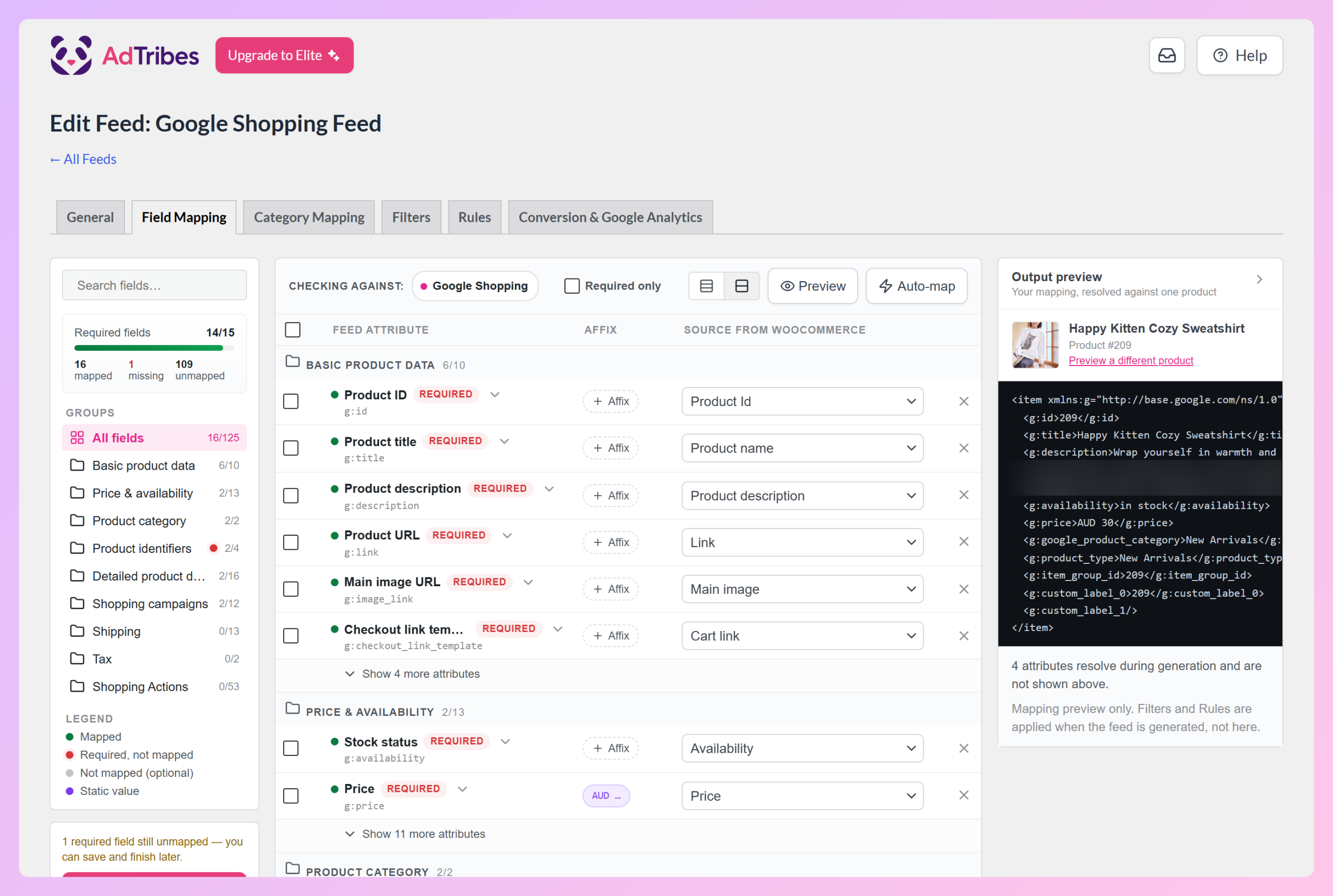
Krok 3: Wybierz, co powinno wypełniać każdą etykietę niestandardową, z listy rozwijanej Źródło z WooCommerce. Aby nadać każdemu produktowi w kanale tę samą etykietę, wybierz Wartość statyczna i wpisz etykietę, na przykład „high_margin”. Aby pobrać etykietę z danych produktu, wybierz pasujące pole, takie jak atrybut produktu lub tag.
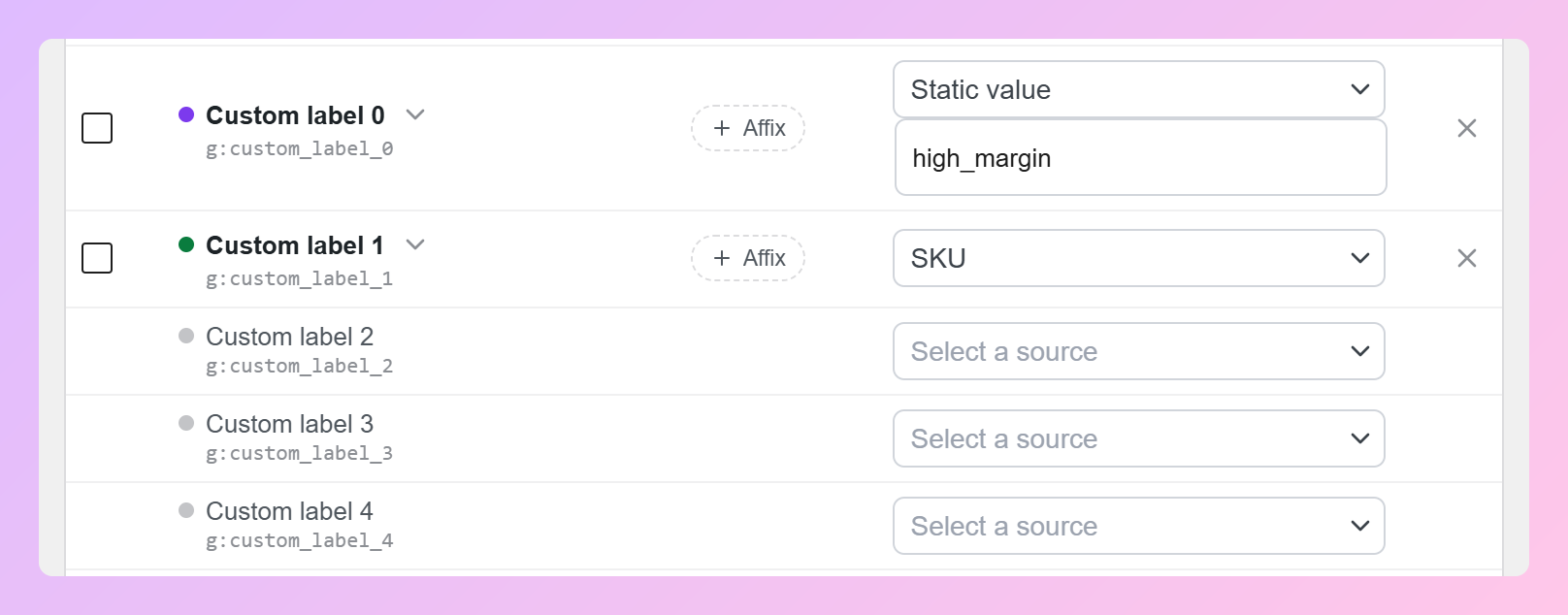
💡 WARTO WIEDZIEĆ: Wartość statyczna nadaje każdemu produktowi w kanale tę samą etykietę. Aby oznaczać produkty inaczej, zmapuj etykietę do pola produktu lub użyj reguł.
Opcjonalnie: Jeśli chcesz zastosować bardziej zaawansowaną logikę dla swoich etykiet niestandardowych, użyj zakładki Reguły. W AdTribes Product Feed Pro reguły mogą aktualizować dane produktu, z których pobierane są etykiety, podczas gdy AdTribes Product Feed Elite pozwala regułom zapisywać bezpośrednio do kolumn etykiet niestandardowych.
Krok 4: Kliknij Zapisz zmiany i wygeneruj ponownie swój kanał, aby nowe wartości etykiet niestandardowych zostały uwzględnione w wynikach.
Krok 5: Zweryfikuj swoje etykiety w Google Merchant Center. Po kolejnym pobraniu kanału sprawdź kilka produktów, aby potwierdzić, że wartości etykiet niestandardowych są wyświetlane poprawnie.
Jak używać niestandardowych etykiet w kampaniach Google Ads
Gdy niestandardowe etykiety znajdą się w Twoim kanale, możesz ich używać w Google Ads do tworzenia ukierunkowanych grup produktów.
W kampanii Standard Shopping otwórz grupę reklam i przejdź do grup produktów. Dziel produkty według niestandardowej etykiety zamiast (lub oprócz) kategorii lub marki. Google Ads wyświetla wszystkie przypisane wartości, dzięki czemu możesz tworzyć oddzielne grupy produktów dla „high_margin” i „low_margin” oraz ustawiać dla nich różne stawki.
W kampaniach Performance Max obowiązuje ta sama koncepcja za pośrednictwem grup zasobów w ramach grup zasobów. Segmentuj według niestandardowej etykiety, aby kontrolować, które produkty uzyskają priorytet w automatycznym ustalaniu stawek przez Google.
Prawdziwa moc pochodzi z łączenia etykiet. Możesz utworzyć grupę produktów dla produktów, które są zarówno „bestseller”, JAK I „high_margin”, nadając najwyższy priorytet stawek najbardziej dochodowym, sprawdzonym produktom.
Często zadawane pytania
Ile niestandardowych etykiet mogę użyć w Google Shopping?
Google Shopping obsługuje pięć pól niestandardowych etykiet na produkt: custom_label_0 do custom_label_4. Każde może zawierać wartość tekstową do 100 znaków. Możesz używać wszystkich pięciu jednocześnie do różnych strategii segmentacji.
Czy niestandardowe etykiety wpływają na sposób wyświetlania moich produktów kupującym?
Nie. Niestandardowe etykiety są niewidoczne dla kupujących. Pojawiają się tylko na Twoim koncie Google Ads w celach zarządzania kampanią. Kupujący widzą tytuł produktu, obraz, cenę i inne standardowe atrybuty.
Czy mogę zmieniać niestandardowe etykiety bez zakłócania moich kampanii?
Zazwyczaj możesz zmieniać wartości niestandardowych etykiet bez przebudowywania całej kampanii. Jednak aktualizacja etykiet może zmienić sposób grupowania produktów w Google Ads, dlatego warto monitorować wydajność po zmianie.
Czy potrzebuję Product Feed Elite do niestandardowych etykiet?
Nie. Podstawowe niestandardowe etykiety Google Shopping można skonfigurować za pomocą darmowego wtyczki Product Feed Pro, ponieważ zawiera ona mapowanie pól oraz filtry i reguły. Jeśli chcesz mieć większą kontrolę, AdTribes Product Feed Elite dodaje dodatki, takie jak reguły zapisujące bezpośrednio do kolumn niestandardowych etykiet i niestandardowe interwały odświeżania, co czyni ją silną aktualizacją dla sklepów zarządzających większymi katalogami lub bardziej złożonymi przepływami pracy kanałów.
Podsumowanie
Niestandardowe etykiety Google Shopping to praktyczny sposób na uczynienie kampanii bardziej zorganizowanymi i celowymi. Po skonfigurowaniu w Product Feed Pro mogą pomóc w jaśniejszym grupowaniu produktów oraz w podejmowaniu decyzji dotyczących budżetu i stawek, które lepiej odzwierciedlają cele Twojej firmy.
Oto, co omówiliśmy w tym przewodniku:
- Czym są niestandardowe etykiety Google Shopping i jak działają
- Dlaczego niestandardowe etykiety są ważne dla sklepów WooCommerce
- Pięć praktycznych strategii niestandardowych etykiet, które możesz zastosować w swoim sklepie
- Jak dodać niestandardowe etykiety Google Shopping w AdTribes Product Feed Pro
- Jak używać niestandardowych etykiet w kampaniach Google Ads
Jeśli od dawna szukasz jaśniejszego sposobu na zorganizowanie swojego pliku danych produktów i struktury kampanii, niestandardowe etykiety są świetnym punktem wyjścia. A jeśli konfigurujesz swój plik danych w WooCommerce, Product Feed Pro może ułatwić ten proces.
Mam nadzieję, że ten przewodnik pomógł!


