

 Przeczytane przez
Rozpoczęcie pracy z reklamami WooCommerce Google Shopping nie jest zbytnio skomplikowane, ale jest w tym więcej elementów niż sugeruje większość przewodników.
Będziesz potrzebować konta Google Merchant Center, prawidłowo skonfigurowanego feedu produktów i kampanii Google Ads. Jeśli popełnisz błąd w którymkolwiek z tych trzech elementów, Twoje produkty albo się nie wyświetlą, zostaną odrzucone, albo będą wyświetlać się dla niewłaściwych wyszukiwań i słabo konwertować.
Google Shopping może być silnym kanałem pozyskiwania klientów dla sklepów WooCommerce, ale wyniki zależą w dużej mierze od jakości feedu, danych produktów, konfiguracji licytacji i tego, jak konkurencyjna jest Twoja kategoria. Jeśli konfiguracja Merchant Center lub dane feedu są nieprawidłowe, produkty mogą być ograniczone, odrzucone lub wyświetlane dla mniej trafnych wyszukiwań.
Większość przewodników skupia się na konfiguracji konta lub uruchomieniu kampanii, ale poświęca mniej czasu na sam feed. Ten przewodnik obejmuje wszystkie trzy części — Merchant Center, konfigurację Twojego feedu WooCommerce Google Shopping w AdTribes i uruchomienie kampanii — ponieważ jakość feedu ma duży wpływ na zatwierdzenia, dopasowanie wyszukiwania i wydajność kampanii.
Po zakończeniu tego przewodnika będziesz mieć:
- Zweryfikowane konto Google Merchant Center
- Prawidłowo ustrukturyzowany feed produktów połączony z GMC za pośrednictwem AdTribes
- Aktywną kampanię Google Shopping
Przejdźmy od razu do rzeczy!
Czego będziesz potrzebować przed rozpoczęciem
Przed rozpoczęciem upewnij się, że masz:
- Sklep WooCommerce z opublikowanymi i możliwymi do zakupu produktami
- Konto Google (Gmail lub Google Workspace) — będzie to Twój login do GMC i Google Ads
- Konto Google Merchant Center (bezpłatne do utworzenia na merchants.google.com)
- Konto Google Ads (bezpłatne do utworzenia; wymaga danych rozliczeniowych do uruchamiania reklam)
- Zdjęcia produktów spełniające wymagania Google: co najmniej 100 x 100 pikseli dla większości produktów innych niż odzież i 250 x 250 pikseli dla odzieży, z wyraźnymi zdjęciami, które nie zawierają znaków wodnych ani nakładek promocyjnych
- Strona z polityką zwrotów i refundacji w Twojej witrynie — Google wymaga, aby była widoczna
- Informacje o wysyłce — skonfigurujesz je w Merchant Center; przed rozpoczęciem zapoznaj się z cenami/strefami wysyłki
Jeśli Twój sklep jest nowy i nie ukończyłeś jeszcze tej listy kontrolnej, zrób to najpierw. Możesz teraz skonfigurować Merchant Center i kanał AdTribes, ale reklamy nie zostaną uruchomione, dopóki nie zostaną spełnione wszystkie wymagania.
Część 1: Konfiguracja Google Merchant Center
Google Merchant Center (GMC) to miejsce, w którym Google odczytuje i zarządza danymi Twoich produktów, łącząc Twój sklep WooCommerce z reklamami produktowymi i bezpłatnymi ofertami produktów w Google, a także z kampaniami Google Ads opartymi na tych zasobach.
Krok 1: Utwórz konto Merchant Center
Przejdź do merchants.google.com i zaloguj się na swoje konto Google. Kliknij Rozpocznij i postępuj zgodnie z instrukcjami:
- Wprowadź nazwę firmy (użyj nazwy sklepu, którą znają klienci)
- Wybierz kraj firmy — określi to, które funkcje Google Shopping będą dla Ciebie dostępne
- Wybierz, czy sprzedajesz online, w sklepie stacjonarnym, czy oba
Krok 2: Uzupełnij informacje o firmie
W panelu GMC przejdź do Informacje o firmie i uzupełnij:
- Nazwa i adres firmy — użyj dokładnych danych firmy, które klienci mogą również znaleźć w Twojej witrynie
- E-mail i telefon do obsługi klienta — dodaj prawidłowe dane kontaktowe, za pomocą których klienci mogą się z Tobą skontaktować
- Strefa czasowa i waluta — wybierz ustawienia pasujące do Twojego sklepu i rynku docelowego
Krok 3: Zweryfikuj i odbierz swoją witrynę
Merchant Center wymaga weryfikacji i odebrania Twojej witryny, zanim dane Twoich produktów będą mogły być niezawodnie wykorzystywane w reklamach produktowych i bezpłatnych ofertach. W sekcji Informacje o firmie > Witryna wprowadź adres URL swojego sklepu i wybierz metodę weryfikacji pasującą do Twojej konfiguracji:
- Twoja platforma e-commerce — jeśli Twoja platforma oferuje bezpośrednią opcję weryfikacji
- Weryfikacja przez e-mail — jeśli możesz odbierać e-maile na adres powiązany z Twoją domeną
- Tag HTML lub plik HTML — jeśli możesz edytować nagłówek swojej witryny lub przesyłać pliki na swój serwer
- Google Tag Manager — jeśli masz dostęp administracyjny do GTM
- Google Analytics — jeśli masz dostęp administracyjny do połączonej usługi GA
Po weryfikacji kliknij Odbierz — spowoduje to wyłączne powiązanie Twojej domeny z Twoim kontem GMC.
Krok 4: Skonfiguruj ustawienia wysyłki
W sekcji Wysyłka i zwroty dodaj co najmniej jedną usługę wysyłkową dla kraju docelowego. Szczegóły wysyłki muszą być kompletne i łatwe do zrozumienia dla klientów, ponieważ brakujące lub niespójne informacje o wysyłce mogą powodować problemy w Merchant Center. Jeśli sprzedajesz na więcej niż jednym rynku, zapoznaj się z naszym przewodnikiem po uruchamianiu Google Shopping w wielu krajach, aby dowiedzieć się, jak konfiguracja wysyłki i waluty może się różnić w zależności od rynku.
Konfiguracja:
- Nazwa usługi wysyłkowej (np. „Wysyłka standardowa PL”)
- Kraje, do których wysyłasz
- Czas dostawy (min./maks. dni tranzytu)
- Stawki wysyłki (jedna stawka, darmowa wysyłka lub stawka wg tabeli)
Jeśli oferujesz darmową wysyłkę powyżej określonego progu (np. darmowa powyżej 200 zł), skonfiguruj to jako warunek „Minimalna wartość zamówienia”.
Krok 5: Skonfiguruj politykę zwrotów
W sekcji Wysyłka i zwroty > Zwroty dodaj swoją politykę zwrotów:
- Okres zwrotu (np. 30 dni)
- Koszt wysyłki zwrotnej (darmowy lub płatny przez klienta)
- Metoda zwrotu pieniędzy
Musi to być zgodne z tym, co znajduje się na stronie polityki zwrotów w Twojej witrynie. Niezgodności mogą spowodować oznaczenie naruszenia zasad dotyczących wprowadzania w błąd.
Część 2: Utwórz swój WooCommerce Product Feed z AdTribes
To jest krok, który większość przewodników po Google Shopping pomija — i gdzie większość sklepów WooCommerce napotyka problemy.
Twój feed produktów to plik, który informuje Google o Twoich produktach: tytułach, opisach, cenach, obrazach, dostępności, GTIN i dziesiątkach innych atrybutów. Jakość tego pliku bezpośrednio określa, które wyszukiwania wyzwalają Twoje reklamy, czy Twoje produkty zostaną zatwierdzone i jak dobrze sztuczna inteligencja Google może optymalizować Twoje kampanie.
Ponieważ standardowe wtyczki czasami pomijają złożone zmienne katalogowe, skonfigurowanie niezawodnego, niestandardowego procesu eksportowania produktów WooCommerce do Google Merchant Center zapewnia idealną synchronizację Twoich niestandardowych pól i wariantów bez błędów ręcznego formatowania.
Szablon feedu Google Shopping AdTribes zapewnia szybszy punkt wyjścia z mapowanymi polami i strukturą specyficzną dla kanału. Jeśli korzystasz z planu Plus lub Business, możesz również użyć Walidatora Feedu do walidacji obsługiwanych plików XML przed przesłaniem.
Jeśli rozszerzasz swoją działalność poza Google Shopping, możesz również utworzyć feed produktów ChatGPT (OpenAI) za pomocą AdTribes. Daje Ci to oddzielny, gotowy do użycia feed dla odkrywania produktów przez AI, jednocześnie zachowując nienaruszony feed XML Google Shopping.
Krok 1: Zainstaluj AdTribes
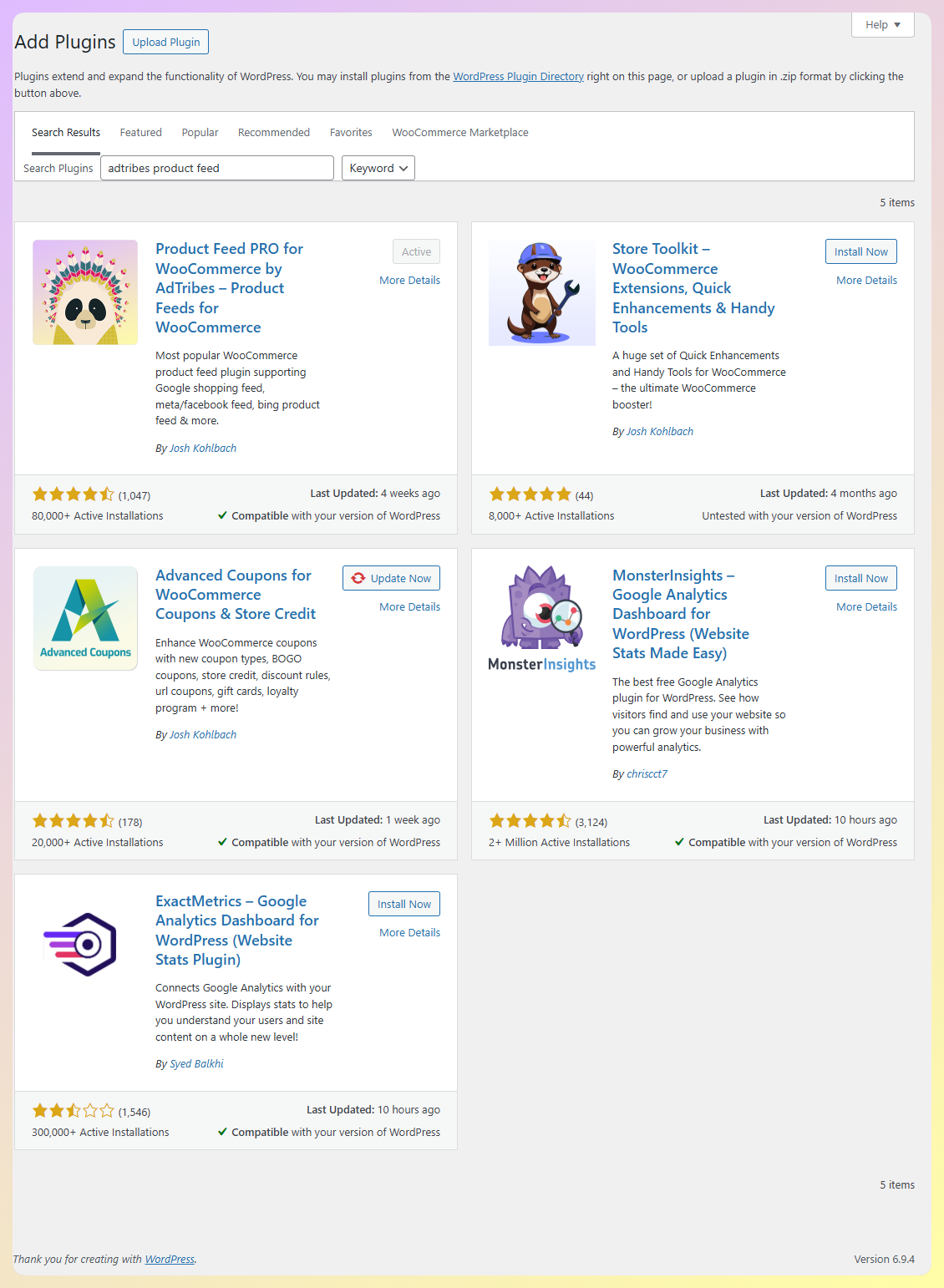
W swoim panelu WordPress przejdź do Wtyczki > Dodaj nową i wyszukaj „AdTribes Product Feed”. Zainstaluj i aktywuj darmową wtyczkę.
Product Feed Pro zapewnia podstawowe narzędzia do tworzenia WooCommerce Google Shopping feed i odświeżania go zgodnie z harmonogramem. Jeśli potrzebujesz dodatkowych pól produktów, niestandardowych interwałów odświeżania, szerszych integracji lub dostępu do Walidatora Feedu, uaktualnij do Product Feed Elite. Walidator Feedu jest dostępny w planach Plus i Business.
Krok 2: Utwórz nowy feed
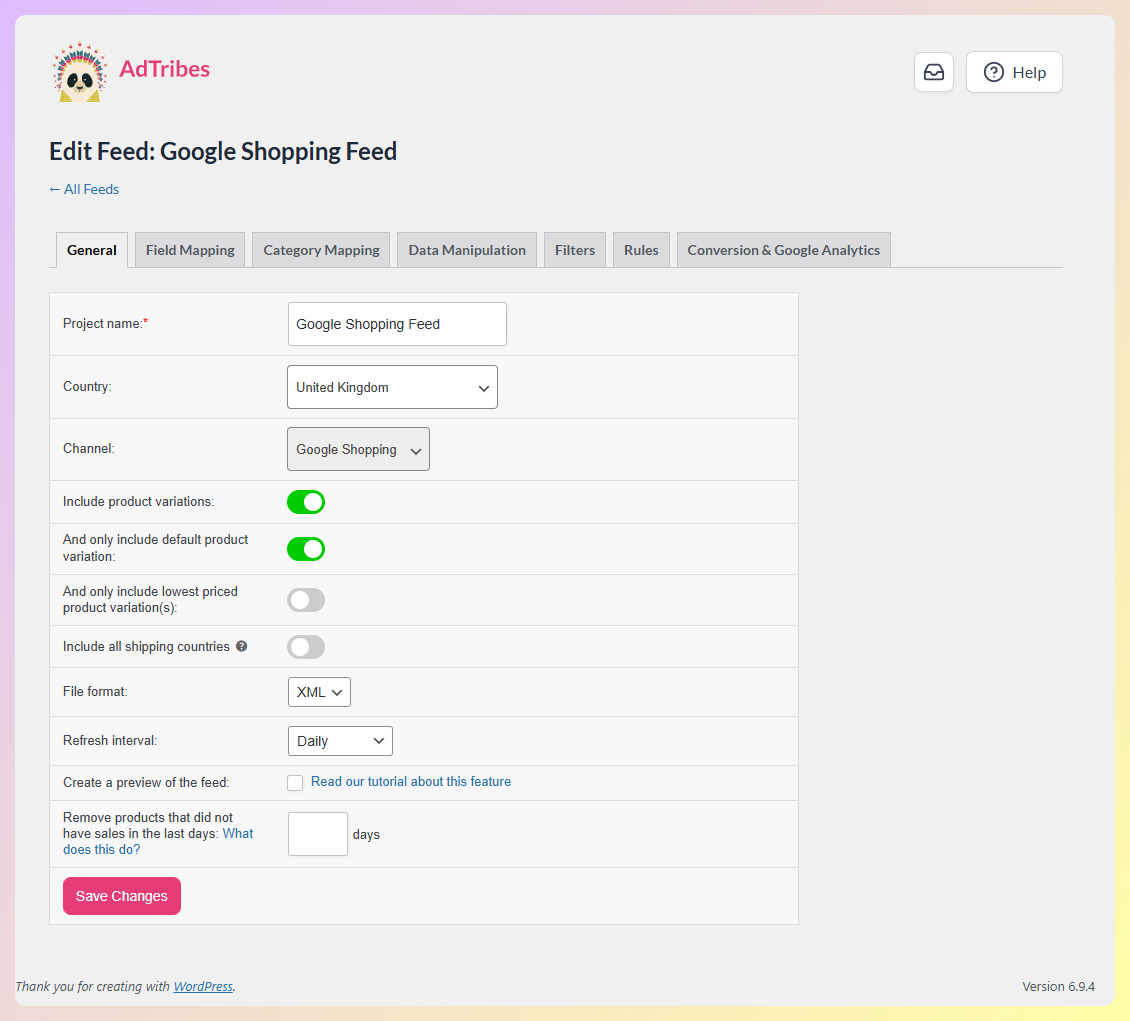
W swoim panelu WordPress przejdź do AdTribes > Zarządzaj feedami > Dodaj nowy feed.
- Kanał: Wybierz „Google Zakupy” z biblioteki szablonów
- Nazwa kanału: Nadaj mu opisową nazwę (np. „Google Zakupy US — Główny Katalog”)
- Format kanału: XML (preferowany format Google dla zaplanowanego pobierania)
Krok 3: Mapuj pola produktów
AdTribes automatycznie wstępnie mapuje wiele pól z danych Twoich produktów WooCommerce. Przejrzyj i uzupełnij kluczowe pola:
Kluczowe pola do dokładnego sprawdzenia w konfiguracji kanału WooCommerce Google Zakupy:
id— Twój SKU produktu WooCommerce lub identyfikator posta (automatycznie zmapowany)title— nazwa Twojego produktu (automatycznie zmapowana; zoptymalizuj ją — zobacz sekcję optymalizacji kanału)description— opis Twojego produktu (automatycznie zmapowany z krótkiego lub długiego opisu)link— adres URL strony Twojego produktu (automatycznie zmapowany)image_link— adres URL obrazu Twojego produktu (automatycznie zmapowany)availability— w magazynie / brak w magazynie / przedsprzedaż (automatycznie zmapowany ze statusu magazynowego WooCommerce)price— cena Twojego produktu z walutą (automatycznie zmapowana)brand— ważne dla wielu produktów; użyj rzeczywistej marki lub nazwy swojego sklepu dla produktów prywatnych marek
Zdecydowanie zalecane (poprawia wskaźnik zatwierdzeń i wydajność):
gtin— kod kreskowy/UPC/EAN (zmapuj z pola GTIN; użyj pól GTIN AdTribes, jeśli nie ma ich jeszcze w WooCommerce)mpn— Numer części producenta (dla produktów bez GTIN)condition— nowy / używany / odnowionyproduct_type— ścieżka kategorii WooCommercegoogle_product_category— identyfikator taksonomii Google dla Twojego typu produktu
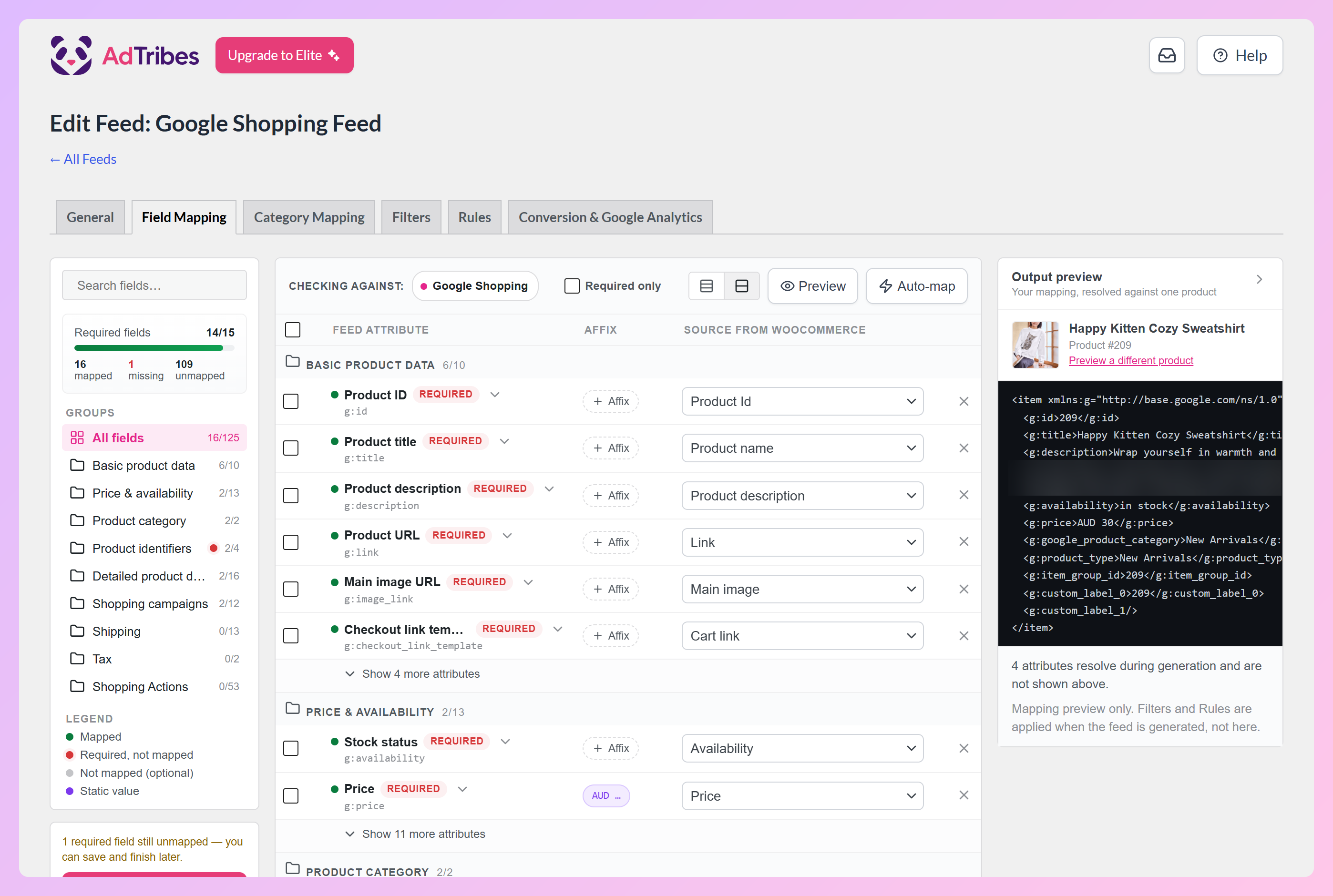
Licznik Wymagane pola na górze karty Mapowanie pól pokazuje, które z wymaganych przez Google pól nadal brakuje, a funkcja Automatyczne mapowanie wypełnia typowe pola jednym kliknięciem.
Krok 4: Użyj reguł kanału do naprawy braków danych
Jeśli dane Twoich produktów WooCommerce są niekompletne, AdTribes pozwala używać reguł do dostosowywania wartości kanału bez bezpośredniej edycji danych sklepu. W zakładce Reguły możesz tworzyć logikę JEŚLI/WTEDY, taką jak:
- Jeśli marka jest pusta > ustaw markę na „Nazwa Twojego Sklepu”
- Jeśli tytuł produktu zawiera „blk” > zamień na „Black”
- Jeśli cena jest większa niż 100 > ustaw cenę promocyjną na 90
Zapoznaj się z wymaganiami kanału Google Zakupy, aby uzyskać pełne odniesienie do pól i informacje o tym, co Google faktycznie sprawdza.
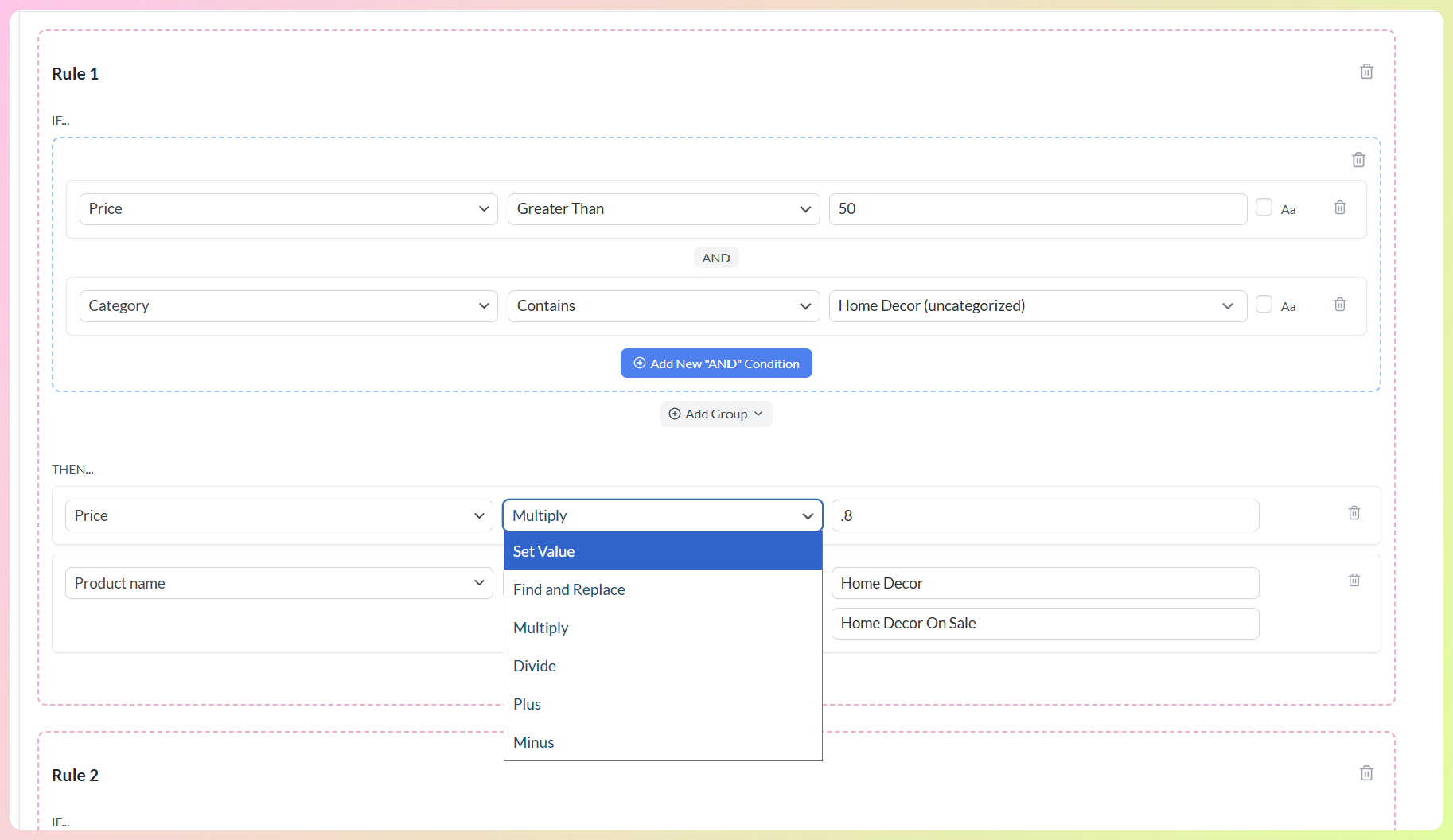
Krok 5: Skonfiguruj automatyczne odświeżanie kanału
W sekcji Ustawienia Kanału skonfiguruj harmonogram odświeżania. Dla Google Zakupy minimalne jest codzienne odświeżanie — częściej, jeśli prowadzisz wyprzedaże lub masz szybko rotujący asortyment.
Nieaktualne kanały mogą powodować problemy, gdy dane Twoich produktów nie pasują już do Twojej witryny. Product Feed Pro obsługuje podstawowe zaplanowane odświeżanie, takie jak co godzinę, codziennie i dwa razy dziennie, podczas gdy Product Feed Elite dodaje niestandardowe interwały odświeżania dla sklepów, które potrzebują większej kontroli.
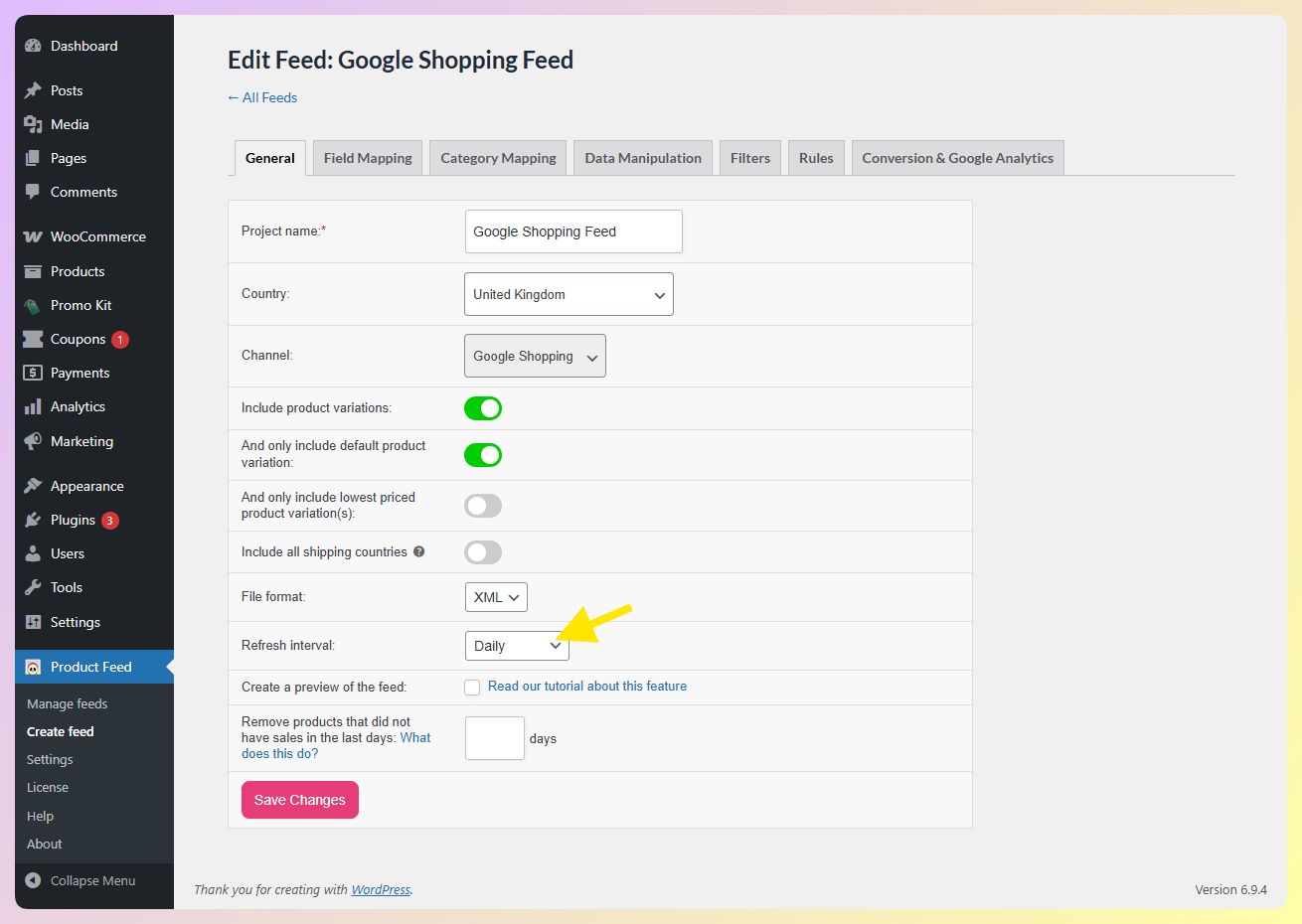
Krok 6: Uruchom walidator kanału
Przed przesłaniem kanału do GMC, uruchom walidator kanału AdTribes, jeśli korzystasz z planu Plus lub Business. Waliduje obsługiwane kanały XML, pokazuje, czy kanał jest prawidłowy, czy wymaga uwagi, i udostępnia dziennik, który możesz przejrzeć przed ponownym sprawdzeniem.
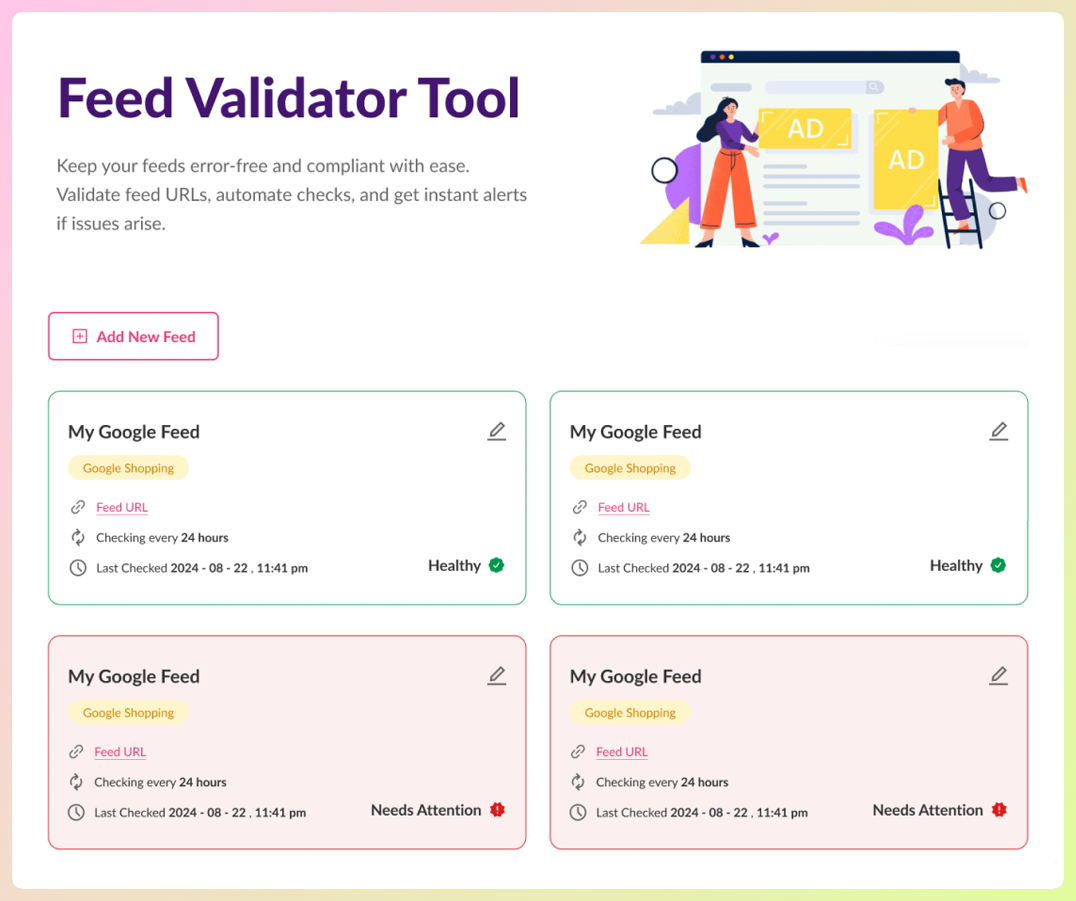
Przejrzyj zgłoszone problemy przed kontynuowaniem. Wcześniejsze wykrycie problemów z kanałem może zaoszczędzić czas i zmniejszyć nieuniknione opóźnienia w przesyłaniu.
Krok 7: Prześlij adres URL kanału do Google Merchant Center
W AdTribes skopiuj adres URL kanału (pokazany w ustawieniach kanału). W Google Merchant Center:
- Przejdź do Ustawienia > Źródła danych
- W sekcji Źródła produktów dodaj nowe źródło produktów lub otwórz istniejące, które chcesz zaplanować
- Wybierz Dodaj produkty z pliku
- Wybierz Pobieranie zaplanowane
- Wklej adres URL kanału AdTribes
- Ustaw czas pobierania, aby pasował do harmonogramu odświeżania kanału
- Kliknij Zapisz
Google pobierze Twój kanał i rozpocznie przeglądanie Twoich produktów. Początkowy przegląd produktów dla nowych kont zazwyczaj trwa kilka dni roboczych.
Część 3: Połącz się z Google Ads i uruchom kampanię
Po zweryfikowaniu konta Merchant Center i przesłaniu kanału produktów, możesz połączyć się z Google Ads i utworzyć kampanię.
Krok 1: Połącz Google Merchant Center z Google Ads
W Merchant Center przejdź do Ustawienia > Dostęp i usługi > Aplikacje i usługi. W sekcji Usługi Google wybierz Dodaj usługę, a następnie wybierz Google Ads i połącz konto, którego chcesz użyć.
Jeśli konto Google Ads jest zarządzane gdzie indziej, wprowadź identyfikator klienta i wyślij żądanie. Następnie w Google Ads przejdź do Narzędzia > Menedżer danych, otwórz Google Merchant Center w sekcji połączonych produktów, przejrzyj żądanie i je zatwierdź.
Krok 2: Utwórz kampanię produktową
W Google Ads kliknij + Nowa kampania i wybierz swój cel:
- Sprzedaż — jeśli masz skonfigurowane śledzenie konwersji i chcesz, aby Google optymalizował pod kątem zakupów
- Ruch w witrynie — jeśli chcesz generować kliknięcia bez optymalizacji pod kątem konwersji
- Utwórz kampanię bez wskazówek dotyczących celu — zalecane, jeśli chcesz mieć pełną kontrolę
Wybierz Zakupy jako typ kampanii.
Krok 3: Wybierz podtyp kampanii
Google poprosi Cię o wybór między:
- Performance Max — wykorzystuje Twój kanał produktów i dane kampanii do wyświetlania reklam w wielu kanałach Google. Może być przydatny, jeśli chcesz szerszej automatyzacji i masz już solidne śledzenie konwersji.
- Standard Shopping — daje Ci większą kontrolę manualną nad strukturą, licytacją i raportowaniem grup produktów.
Nie wiesz, co wybrać? Zobacz porównanie Performance Max vs Standard Shopping, aby uzyskać pełne zestawienie.
Krok 4: Skonfiguruj ustawienia kampanii
Dla Standard Shopping:
- Nazwa kampanii — opisowa (np. „Zakupy Google — Wszystkie produkty PL”)
- Konto Merchant Center — wybierz swoje połączone konto GMC
- Kraj sprzedaży — gdzie będą sprzedawane Twoje produkty
- Strategia ustalania stawek — Maksymalizacja liczby kliknięć może być rozsądnym punktem wyjścia dla niektórych nowych kampanii Standard Shopping, podczas gdy Maksymalizacja wartości konwersji staje się bardziej przydatna, gdy masz już wiarygodne dane o wartości konwersji.
- Budżet dzienny — zacznij ostrożnie; skromny budżet dzienny wystarczy, aby zebrać znaczące dane w ciągu pierwszych kilku tygodni
- Filtry produktów — na początek pozostaw „Wszystkie produkty”; później segmentuj za pomocą niestandardowych etykiet
Dla Performance Max:
- Wybierz swoje konto GMC i kraj
- Ustaw swój cel ustalania stawek (Maksymalizacja wartości konwersji zalecana, jeśli śledzisz zakupy)
- Dołącz swój feed Merchant Center, a następnie dodaj nagłówki, opisy, obrazy, logo i inne zasoby, aby wspierać wyświetlania poza Zakupami, gdy jest to potrzebne
Krok 5: Skonfiguruj śledzenie konwersji
Kampanie produktowe bez śledzenia konwersji działają po omacku. Zanim Twoja kampania ruszy, skonfiguruj śledzenie konwersji Google Ads na stronie potwierdzenia zamówienia WooCommerce.
Jedną z powszechnych konfiguracji jest użycie tagu Google bezpośrednio lub wdrożenie śledzenia konwersji Google Ads za pomocą Google Tag Manager, a następnie uruchomienie konwersji zakupu na stronie potwierdzenia zamówienia WooCommerce lub zdarzenia zakupu. Upewnij się, że konwersja dokładnie rejestruje wartość zamówienia.
Bez tego nie możesz używać licytacji Target ROAS, a Performance Max nie ma sygnału, do którego mógłby się optymalizować.
Jak Poprawić Wydajność Reklam WooCommerce Google Shopping Dzięki Lepszym Danym Kanału
Uruchomienie kampanii to punkt wyjścia. Te optymalizacje poprawiają współczynnik klikalności, wskaźniki zatwierdzeń i wydajność konwersji w czasie. Pełny przewodnik znajdziesz w przewodniku optymalizacji kanału produktów AdTribes.
Najpierw zoptymalizuj tytuły produktów
Tytuł Twojego produktu jest jednym z najsilniejszych sygnałów w Twoim kanale Google Shopping, ponieważ Google używa danych produktu do dopasowywania ofert do odpowiednich wyszukiwań. Jasne, konkretne tytuły ułatwiają również klientom zrozumienie, co sprzedajesz, jednym rzutem oka.
Określa:
- Z jakimi wyszukiwaniami Twój produkt najprawdopodobniej się dopasuje
- Jak jasno klienci rozumieją przedmiot w reklamie
- Jak trafne i konkurencyjne są Twoje dane produktu
Użyj formuły: Marka + Typ produktu + Kluczowy atrybut(y)
Poniższe przykłady są poglądowe i pokazują, jak struktura tytułu wpływa na przejrzystość.
Przykłady:
- „Air Max 90” > „Nike Air Max 90 Buty do biegania — męskie białe/czarne rozmiar 10”
- „Portfel skórzany” > „Męski portfel skórzany Fossil Bifold — brązowy, z blokadą RFID”
- „Stolik kawowy” > „Stolik kawowy w stylu Mid-Century Modern — orzech, 120 cm”
Użyj reguł kanału AdTribes, aby zastosować transformacje tytułów bez indywidualnej edycji produktów.
POWIĄZANA LEKTURA:Wskazówki dotyczące optymalizacji tytułów produktów, aby zwiększyć liczbę kliknięć i konwersji
GTIN: wymagane dla większości markowych produktów
Dla wielu markowych produktów GTIN są ważnymi identyfikatorami i mogą być wymagane przez Google w zależności od produktu i rynku. Jeśli wymagany GTIN jest brakujący lub nieprawidłowy, Twoje produkty mogą napotkać problemy z zatwierdzeniem.
Dodaj GTIN do WooCommerce za pomocą pól GTIN i identyfikatora AdTribes. W przypadku produktów, które sam produkujesz (bez kodu kreskowego), ustaw identifier_exists = no w regułach kanału — poinformuje to Google, że produkt faktycznie go nie posiada.
Używaj niestandardowych etykiet do czystszej segmentacji kampanii
Niestandardowe etykiety (0-4) pozwalają oznaczać produkty w kanale do segmentacji kampanii. Typowe zastosowania:
Poniższa tabela przedstawia przykładowe niestandardowe etykiety. Dostosuj etykiety i wartości do strategii katalogu Twojego sklepu.
custom_label_0 = bestseller— wyższe stawki dla sprawdzonych produktówcustom_label_1 = high_margin— ochrona ROAS dla produktów o wysokiej marżycustom_label_2 = sale— prowadź oddzielne kampanie lub obniżaj stawki w okresach wyprzedażycustom_label_3 = seasonal— łatwe przełączanie grup produktów sezonowych
Skonfiguruj niestandardowe etykiety w AdTribes za pomocą Mapowania Pól, a następnie użyj Reguł do doprecyzowania danych źródłowych za nimi, gdy będzie to potrzebne.
Obrazy: pierwsze wrażenie w karcie Zakupy
Zakupy Google są wizualne. Twój główny obraz produktu musi:
- Spełniać minimalne wymagania rozmiaru Google: co najmniej 100 x 100 pikseli dla większości produktów niebędących odzieżą i 250 x 250 pikseli dla odzieży
- Używać wyraźnego, wysokiej jakości obrazu, który dokładnie pokazuje produkt
- Unikać znaków wodnych, logo lub nakładek promocyjnych
- Unikać mylącego kadrowania lub bałaganu, który utrudnia zrozumienie produktu
Jeśli Twoje obecne obrazy produktów mają tło z wieloma elementami lub znaki wodne, rozważ ponowne wykonanie zdjęć kluczowych produktów przed uruchomieniem.
Częste błędy konfiguracji (i jak ich unikać)
1. Przesyłanie kanału przed naprawieniem błędów
Większość nowych sklepów przesyła swój kanał zaraz po jego podłączeniu, bez wcześniejszego dokładnego sprawdzenia. Google może wtedy uwidocznić problemy, takie jak brakujące identyfikatory, niedopasowania cen lub problemy z obrazami. Sprawdź swój kanał przed przesłaniem, a jeśli korzystasz z planu Plus lub Business, użyj Walidatora Kanału jako dodatkowej kontroli.
2. Niedopasowania cen między kanałem a stroną internetową
Jeśli Twój kanał podaje, że produkt kosztuje 49 USD, a Twoja strona internetowa pokazuje 39 USD (po kodzie rabatowym lub wyprzedaży), Google oznacza to jako niedopasowanie ceny. Ustaw automatyczne odświeżanie kanału codziennie i upewnij się, że pola ceny promocyjnej (sale_price i sale_price_effective_date) są poprawnie zmapowane w AdTribes.
3. Brakująca lub nieprawidłowa konfiguracja wysyłki w GMC
Brakujące lub niespójne informacje o wysyłce mogą powodować problemy z Merchant Center. Jeśli szczegóły wysyłki w Merchant Center nie zgadzają się z tym, co widzą kupujący na Twojej stronie lub podczas finalizacji zakupu, Google może oznaczyć konto z powodu problemów związanych z wprowadzaniem w błąd.
4. Używanie niewłaściwych tytułów produktów
Ogólne tytuły, takie jak „Niebieska sukienka” lub „Buty męskie”, nie pasują do tego, jak ludzie faktycznie szukają. Utrudniają również Google i kupującym szybkie zrozumienie produktu. Poświęć czas na optymalizację tytułów przed uruchomieniem, ponieważ jaśniejsze tytuły mogą poprawić dopasowanie i jakość kliknięć.
5. Rozpoczynanie z zbyt wieloma produktami w jednej kampanii
Niektóre sklepy uruchamiają kampanię z całym katalogiem, co może utrudnić wczesną optymalizację. Rozpoczęcie od mniejszego, bardziej kontrolowanego zestawu produktów może ułatwić analizę danych o wydajności i dopracowanie struktury przed rozszerzeniem. Użyj filtrów produktów AdTribes lub niestandardowych etykiet, aby kontrolować, które produkty trafią do Twojej pierwszej kampanii.
Jeśli po uruchomieniu napotkasz odrzucenia lub problemy z kontem, zapoznaj się z przewodnikiem Google Merchant Center dotyczącym zawieszenia konta lub sposobem naprawiania odrzuconych produktów w GMC.
Często zadawane pytania
Jak długo trwa uruchomienie reklam Google Shopping?
Czas wstępnej weryfikacji może się różnić. Google podaje, że weryfikacja konta zazwyczaj trwa około 7 dni roboczych, a niektóre konfiguracje mogą potrwać dłużej. Gdy Twoje produkty zostaną zatwierdzone, a kampania będzie aktywna, reklamy mogą zacząć się wyświetlać wkrótce potem.
Czy potrzebuję konta Google Ads, aby uruchomić Google Shopping?
Tak. Google Merchant Center przechowuje dane Twoich produktów; Google Ads to miejsce, w którym tworzysz i zarządzasz faktycznymi kampaniami reklamowymi. Oba konta są darmowe — płacisz tylko wtedy, gdy ktoś kliknie Twoją reklamę w Zakupach. Twoje konta GMC i Google Ads muszą być połączone, zanim będziesz mógł tworzyć kampanie w Zakupach.
Czy mogę uruchomić reklamy Google Shopping bez wtyczki do przesyłania produktów?
Technicznie tak — możesz ręcznie przesłać arkusz kalkulacyjny do GMC. Ale w przypadku sklepu WooCommerce z więcej niż kilkoma produktami ręczne przesyłanie jest niepraktyczne. Zmiany danych produktu (ceny, zapasy, nowe produkty) wymagałyby ciągłego ręcznego eksportowania i ponownego przesyłania. Wtyczka taka jak AdTribes automatyzuje to całkowicie, utrzymuje aktualność pliku danych i strukturyzuje dane zgodnie ze specyfikacjami Google.
Ile kosztuje uruchomienie reklam Google Shopping?
Koszty Google Shopping różnią się w zależności od kategorii, konkurencji, marż i strategii ustalania stawek. Kontrolujesz wydatki za pomocą dziennego budżetu, więc wiele sklepów zaczyna od skromnego budżetu testowego, a następnie skaluje, gdy zobaczą, które produkty i wyszukiwania działają.
Podsumowanie
Konfiguracja reklam WooCommerce Google Shopping w 2026 roku sprowadza się do trzech kluczowych elementów: zweryfikowanego konta Merchant Center, dobrze ustrukturyzowanego pliku danych produktu i konfiguracji kampanii, którą można faktycznie zmierzyć. Jakość pliku danych ma znaczenie, ponieważ niekompletne identyfikatory, słabe tytuły lub niedopasowane ceny mogą ograniczać widoczność i powodować problemy z zatwierdzeniem.
W tym przewodniku omówiliśmy:
- Czego będziesz potrzebować przed rozpoczęciem
- Jak skonfigurować Google Merchant Center
- Jak utworzyć plik danych produktu WooCommerce za pomocą AdTribes
- Jak połączyć Google Ads i uruchomić kampanię
- Sposoby poprawy wydajności dzięki lepszym danym w pliku
- Częste błędy konfiguracji, których należy unikać
- Odpowiedzi na często zadawane pytania
AdTribes pomaga zarządzać warstwą pliku danych za pomocą mapowania pól, reguł pliku danych i zaplanowanych odświeżeń. Jeśli potrzebujesz bardziej zaawansowanej kontroli, Product Feed Elite dodaje dodatkowe narzędzia do plików danych, a walidator plików danych jest dostępny w planach Plus i Business.
Mam nadzieję, że ten przewodnik pomógł!


