

 Przeczytane przez
Rozszerzenie Google Zakupy na drugi kraj może początkowo wydawać się proste. Ale gdy tylko zmieni się waluta, język lub wysyłka, plik danych działający na jednym rynku może tworzyć niedopasowane dane na innym.
Google Zakupy dla wielu krajów działają najlepiej, gdy dane Twoich produktów pasują do języka, waluty i konfiguracji wysyłki każdego rynku. W wielu sklepach WooCommerce oznacza to tworzenie oddzielnego, zlokalizowanego pliku danych, gdy rynek wymaga innych danych, podczas gdy niektóre kraje mogą współdzielić to samo źródło danych Google, gdy konfiguracja jest zgodna.
Poniżej przyjrzymy się, kiedy jedno źródło danych może obejmować wiele krajów, a kiedy oddzielny, zlokalizowany plik danych ma więcej sensu w WooCommerce. Jeśli dopiero zaczynasz sprzedawać międzynarodowo z WooCommerce, daje Ci to praktyczny sposób na organizację plików danych Google Shopping w miarę rozwoju.
Jak działają Google Zakupy w wielu krajach
Aby sprzedawać w Google Zakupy w wielu krajach, upewnij się, że dane produktów, które przesyłasz, pasują do każdego rynku docelowego. Gdy różnią się wymagania dotyczące waluty, języka lub wysyłki, oddzielny, zlokalizowany plik danych daje Ci większą kontrolę nad tymi szczegółami specyficznymi dla rynku. Następnie dodaj odpowiednie kraje i źródła danych produktów w Google Merchant Center.
W Merchant Center jedno źródło danych produktów może być przeznaczone dla jednego lub wielu krajów. Kluczem jest upewnienie się, że dane Twoich produktów i konfiguracja strony docelowej działają dla rynków, które dodajesz. Pomoc Google Merchant Center wyjaśnia, jak dodawać kraje do źródeł danych produktów. Ponieważ Google może z czasem zmieniać etykiety platformy i nawigację, sprawdź Centrum pomocy, aby zapoznać się z aktualnym przepływem konfiguracji.
Kiedy możesz ponownie wykorzystać jeden plik danych
Google może używać jednego źródła danych produktów dla wielu krajów docelowych. Ponowne wykorzystanie jednego pliku ma największy sens, gdy te same dane produktów, język, konfiguracja cen i informacje o wysyłce działają na tych rynkach. Jeśli chcesz mieć różne zlokalizowane ceny, przetłumaczone dane produktów lub wysyłkę specyficzną dla danego rynku, oddzielne pliki danych są zazwyczaj łatwiejsze w zarządzaniu.
4 rzeczy do sprawdzenia dla każdego rynku
Te cztery obszary warto sprawdzić dla każdego rynku przed przesłaniem pliku danych.
- Kraj docelowy: Rynek, dla którego tworzysz ten plik danych AdTribes. Ustaw kraj dla każdego pliku, aby był skonfigurowany dla tego rynku przed przesłaniem go do Merchant Center.
- Waluta: Cena i waluta w Twoim pliku danych powinny odpowiadać temu, co widzą kupujący na stronie docelowej dla tej konfiguracji. Jeśli samodzielnie przesyłasz zlokalizowane ceny, użyj waluty, którą ustawiłeś dla danego rynku. Niezgodność między plikiem danych a stroną docelową może prowadzić do odrzucenia.
- Język: Tytuły, opisy i inne teksty powinny odpowiadać językowi używanemu dla danego rynku i jego stron docelowych.
- Wysyłka dla poszczególnych krajów: Koszty wysyłki muszą odzwierciedlać rynek docelowy i używać tej samej waluty co ceny w tym pliku danych.
Oto jak to wygląda w praktyce (przykładowe dane):
| Rynek | Plik danych | Kraj docelowy | Waluta | Język | Wysyłka |
|---|---|---|---|---|---|
| Strona główna | Plik danych USA | Stany Zjednoczone | USD | Angielski | Stawki USA |
| Ekspansja 1 | Plik danych DE | Niemcy | EUR | Niemiecki | Stawki DE (EUR) |
| Ekspansja 2 | Plik danych FR | Francja | EUR | Francuski | Stawki FR (EUR) |
Skonfiguruj dedykowany kanał dla danego kraju w AdTribes
AdTribes Product Feed Pro pozwala na tworzenie i zarządzanie kanałami produktów bezpośrednio z WooCommerce. Jeśli porównujesz wtyczki do kanałów produktów WooCommerce dla międzynarodowych kanałów, AdTribes oferuje ustawienia kraju docelowego dla każdego kanału i może generować stawki wysyłki skonfigurowane dla danego rynku. Dodatki Product Feed Elite dodają następnie walutę i język dla każdego kanału, gdy potrzebujesz większej kontroli lokalizacyjnej.
Ustaw kraj docelowy
Dla rynku wymagającego własnego, zlokalizowanego kanału, utwórz osobny kanał i ustaw jego kraj docelowy w Ustawieniach ogólnych kanału. Dla kanału rynkowego w Niemczech wybierz Niemcy; dla kanału rynkowego we Francji wybierz Francję. Dzięki temu każdy zlokalizowany kanał AdTribes jest skonfigurowany dla rynku, dla którego go tworzysz.
Ustaw walutę
Ustaw walutę kanału za pomocą AdTribes Product Feed Multi-Currency Addon, który wykorzystuje kursy wymiany z Twojego przełącznika walut. Współpracuje z Aelia Currency Switcher, CURCY (WooCommerce Multi Currency) i WPML WooCommerce Multilingual & Multicurrency (WCML). Dodatek jest dostępny w planach Plus i Business Product Feed Elite.
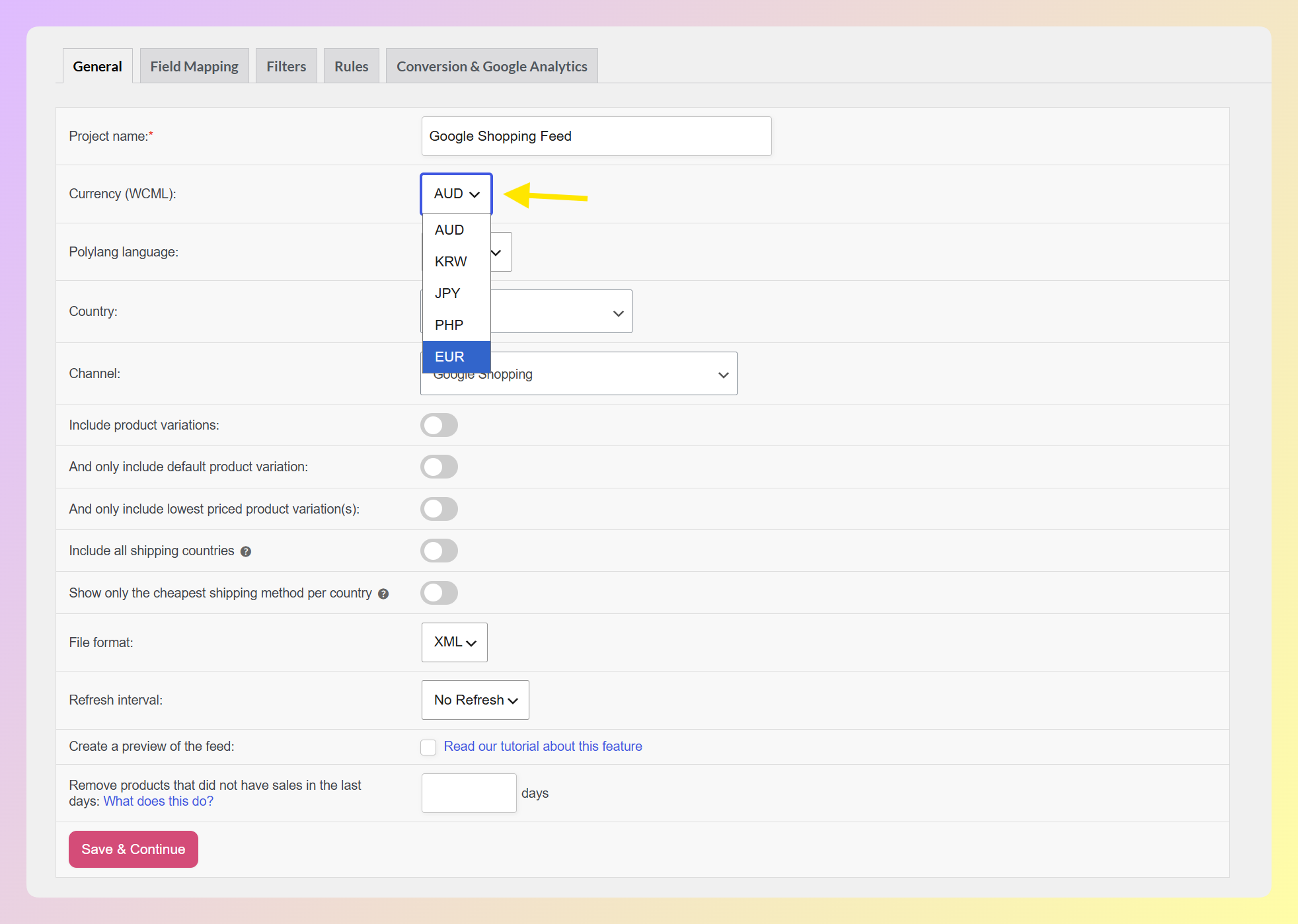
Jednym z łatwych błędów jest duplikowanie kanału dla nowego kraju i pozostawienie starej waluty. Może to spowodować rozbieżność między kanałem a ceną na stronie docelowej i prowadzić do odrzuceń. Przed przesłaniem nowego kanału dwukrotnie sprawdź walutę dla każdego kanału.
Obsługa języka
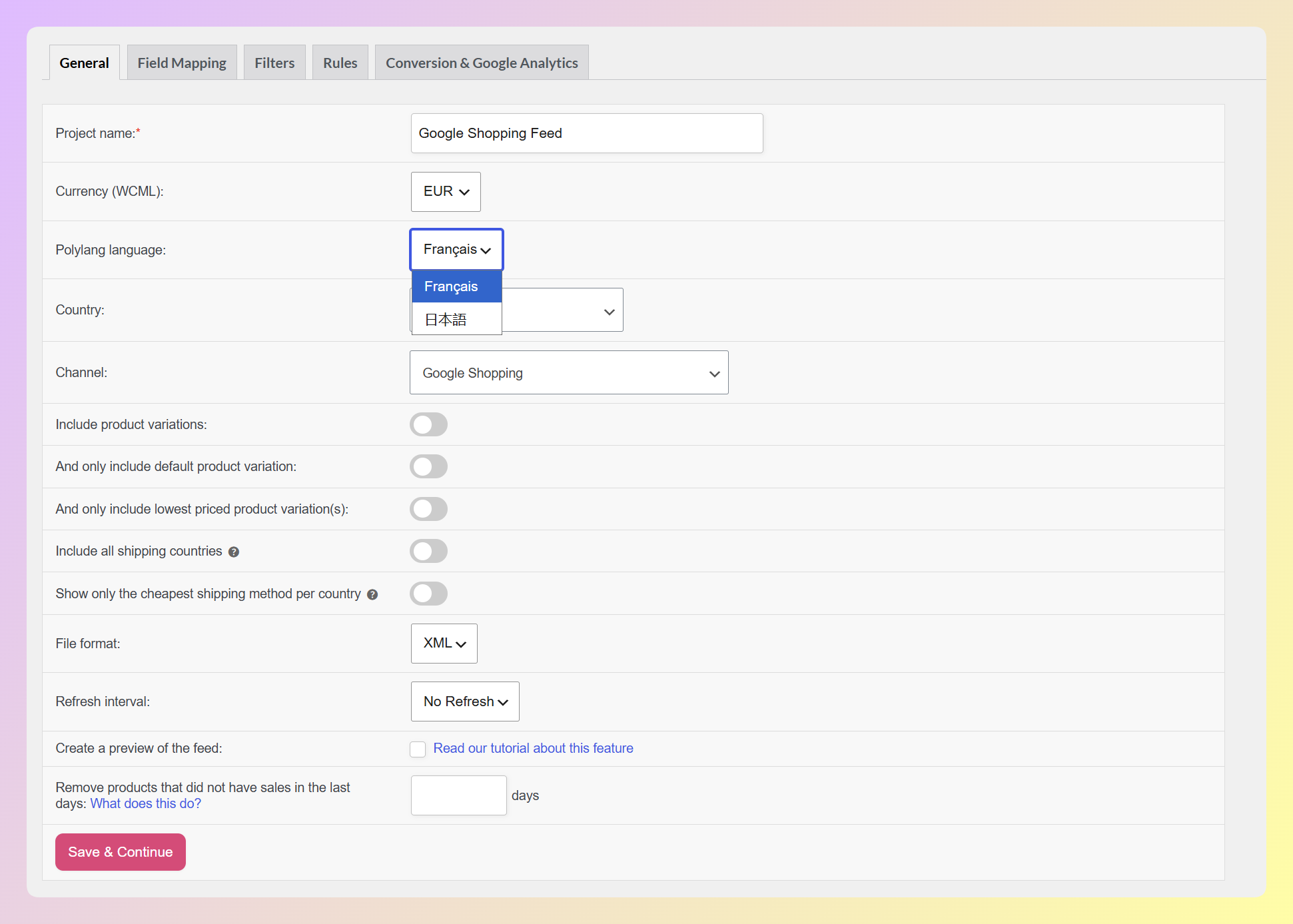
Zlokalizuj tekst kanału za pomocą AdTribes Feed Translation Addon, dostępnego w planach Plus i Business Product Feed Elite. Współpracuje z WPML, Polylang i TranslatePress i dodaje pole języka do Ustawień ogólnych kanału, dzięki czemu tytuły, opisy i inne teksty produktów mogą pochodzić z przetłumaczonej wersji dla wybranego języka.
Wysyłka dla danego kraju
Każdy kanał generuje stawki wysyłki skonfigurowane dla jego kraju docelowego. Dzięki dodatkowi Product Feed Multi-Currency Addon wysyłka może być przeliczana przy użyciu wybranej waluty kanału, dzięki czemu niemiecki kanał może generować wysyłkę w euro wraz z cenami produktów w euro. Jeśli ręcznie ustawiłeś koszty wysyłki dla każdej waluty w swoim przełączniku, kanał użyje tych stawek zamiast tego.
Zarejestruj każdy kanał w Merchant Center
Dodaj kraje, które chcesz targetować w Google Merchant Center, a następnie dodaj je do odpowiedniego źródła danych produktu. Jeśli kilka krajów może korzystać z tych samych danych produktu, mogą one współdzielić to źródło. Jeśli rynek wymaga własnego, zlokalizowanego kanału AdTribes, prześlij ten kanał jako osobne źródło.
Gdy używasz oddzielnych kanałów AdTribes, prześlij odpowiedni adres URL kanału do Merchant Center i upewnij się, że każde źródło danych produktu targetuje zamierzony rynek lub rynki. Ponieważ Google może zmieniać etykiety platform i nawigację w czasie, postępuj zgodnie z aktualnym przepływem pomocy Merchant Center, zamiast polegać na stałym zestawie kliknięć.
Często zadawane pytania
Jak skonfigurować Google Zakupy dla wielu krajów?
Upewnij się, że dane Twoich produktów pasują do każdego docelowego rynku, a następnie dodaj te kraje w Google Merchant Center i prześlij odpowiedni plik danych AdTribes lub pliki. Gdy rynek wymaga innej waluty, języka lub danych o wysyłce, oddzielny zlokalizowany plik danych zapewnia wyraźniejszą kontrolę. AdTribes Product Feed Pro pozwala ustawić kraj docelowy i wysyłać stawki wysyłki skonfigurowane dla tego rynku, podczas gdy dodatki Product Feed Elite dodają walutę i język na plik.
Czy jeden plik danych Google Zakupy może obejmować wiele krajów?
Tak. Google pozwala jednemu źródłu danych produktu docelować wiele krajów. Ponowne wykorzystanie jednego działa najlepiej, gdy te same dane produktu i język mogą obsługiwać te rynki, a Twoje ustawienia cenowe i wysyłkowe są kompatybilne. Jeśli rynek wymaga zlokalizowanych cen, przetłumaczonych danych produktu lub innej wysyłki, oddzielny plik danych jest zazwyczaj łatwiejszy w zarządzaniu.
Dlaczego moje produkty są odrzucane w nowym kraju?
Typowe przyczyny obejmują niewłaściwą walutę, ceny niezgodne z Twoją stroną docelową lub brak zlokalizowanych danych. Google oczekuje, że przesłana cena i waluta pozostaną spójne z konfiguracją cen na stronie produktu.
Czy potrzebuję oddzielnego pliku danych dla każdej waluty?
Nie zawsze. Google obsługuje konwersję walut w niektórych konfiguracjach wielokrajowych. Jeśli chcesz zamiast tego przesłać własne zlokalizowane ceny sklepu, możesz utworzyć oddzielny plik danych AdTribes dla każdej waluty i ustawić go za pomocą dodatku Product Feed Multi-Currency Addon.
Jak AdTribes obsługuje waluty dla różnych krajów?
Dodatek Product Feed Multi-Currency Addon ustawia walutę każdego pliku danych przy użyciu kursów wymiany Aelia, CURCY lub WCML, a wysyłka jest przeliczana w tej walucie. Jest dostępny w planach Plus i Business dodatku Product Feed Elite.
A co z językiem dla międzynarodowych plików danych?
Lokalizuj tekst produktu za pomocą dodatku AdTribes Feed Translation Addon (WPML, Polylang lub TranslatePress), dostępnego w planach Plus i Business w Product Feed Elite. Ustaw język każdego kanału kraju, aby tytuły i opisy pasowały do rynku.
Czy wysyłka musi się różnić w zależności od kraju?
Wysyłka powinna odzwierciedlać rynek docelowy, co może oznaczać różne stawki lub waluty. Dzięki dodatkowi Product Feed Multi-Currency Addon wysyłka może być przeliczana w wybranej walucie pliku danych. Jeśli ustawiłeś ręczne koszty wysyłki na walutę w swoim obsługiwanym przełączniku, plik danych używa ich zamiast tego.
Przenieś swój sklep WooCommerce na rynek globalny w Google Shopping
Rozszerzenie Google Shopping na inne kraje polega na dopasowaniu danych produktu do każdego rynku. Niektóre kraje mogą współdzielić jedno źródło danych, podczas gdy inne są łatwiejsze do zarządzania za pomocą oddzielnych, zlokalizowanych kanałów dla waluty, języka lub wysyłki. Z AdTribes możesz tworzyć te specyficzne dla rynku kanały z WooCommerce, kiedy ich potrzebujesz.
Oto skrócony plan działania:
- Poznaj model: wykorzystaj jedno źródło danych, gdy konfiguracja działa na rynkach, i twórz oddzielne, zlokalizowane kanały, gdy tak nie jest.
- Uwzględnij cztery ustawienia: kraj docelowy, waluta, język i wysyłka dla poszczególnych krajów.
- Zbuduj to w AdTribes: kraj i wysyłka w Product Feed Pro, waluta i język za pośrednictwem dodatków Elite, a następnie zarejestruj każdy kraj w Merchant Center.
Gotowy na podbój świata? Użyj Product Feed Multi-Currency Addon, aby ustawić walutę dla zlokalizowanych kanałów AdTribes, a następnie prześlij odpowiednie dane kanału do Merchant Center dla rynków, które chcesz osiągnąć.


