
Niejasne szacunki dostawy powodują wahanie kupujących przy kasie. Google Shopping rozwiązuje ten problem, pokazując okno czasowe dostawy bezpośrednio w Twojej reklamie, a okno to jest tworzone na podstawie dwóch liczb, które kontrolujesz: czasu potrzebnego na przygotowanie zamówienia i czasu potrzebnego przewoźnikowi na jego dostarczenie.
Product Feed Elite pozwala ustawić obie te wartości i wysłać je bezpośrednio do Twojego kanału, dzięki czemu kupujący widzą realistyczne szacunki dostawy, zanim klikną.
Czas obsługi to czas między złożeniem zamówienia przez klienta a przekazaniem paczki przewoźnikowi. Czas transportu to czas, jaki przewoźnik potrzebuje na dostarczenie przesyłki. Centrum handlowe Google dodaje te dwie wartości, aby pokazać kupującemu okno czasowe dostawy: na przykład 2 dni czasu obsługi plus 3 do 5 dni czasu transportu pokazuje się jako szacowany czas dostawy od 5 do 7 dni.
Wymagania wstępne
| Wymaganie | Szczegóły |
|---|---|
| Wtyczka | Product Feed Elite aktywny i licencjonowany |
| WooCommerce | Strefa wysyłki z co najmniej jedną metodą wysyłki Ryczałtowa, jeśli chcesz ustawić czas transportu |
| Kanał pliku danych | Google Shopping. Atrybuty czasu transportu i obsługi są dostępne tylko dla tego kanału |
Włącz pola czasu obsługi
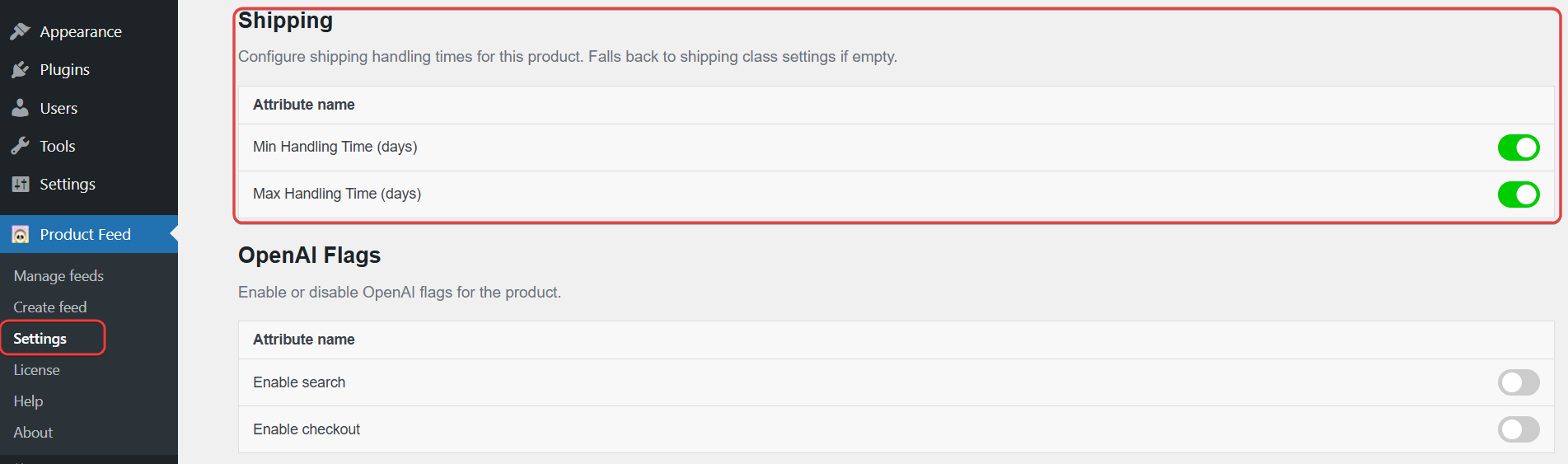
- W panelu administracyjnym WordPress przejdź do Product Feed → Ustawienia.
- Otwórz kartę Dodatkowe pola.
- W sekcji Wysyłka włącz Minimalny czas obsługi (dni) i Maksymalny czas obsługi (dni).
Ustaw czas obsługi dla produktu
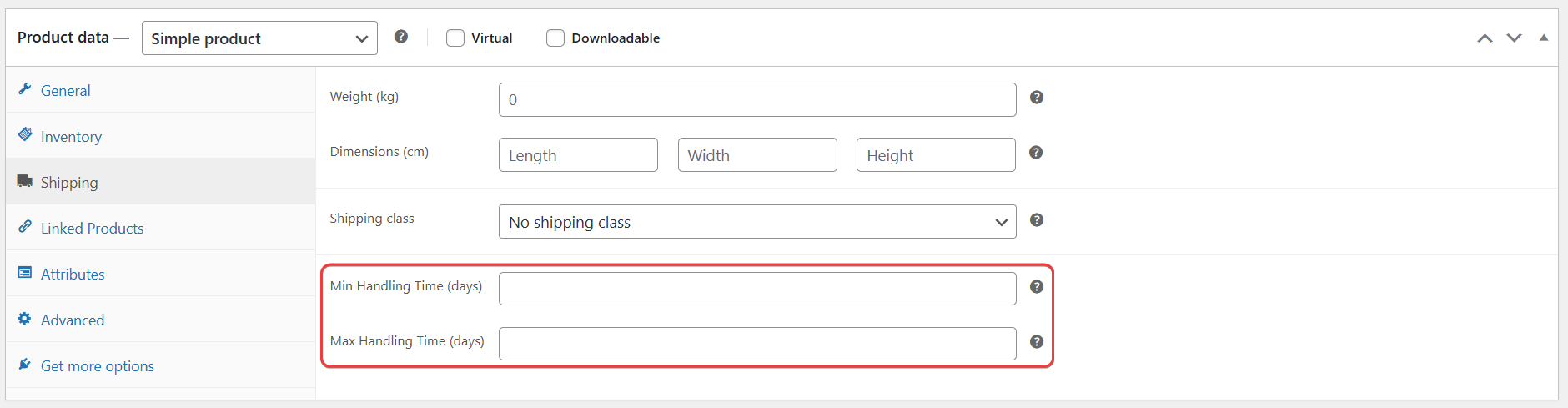
- Otwórz produkt do edycji.
- Przejdź do karty Dane produktu → Wysyłka.
- Wprowadź wartości w polach Minimalny czas obsługi (dni) i Maksymalny czas obsługi (dni).
- Kliknij Aktualizuj.
Ustaw domyślny czas obsługi dla klasy wysyłki
Ustaw to raz na klasę wysyłki zamiast na każdym produkcie, który jej używa.
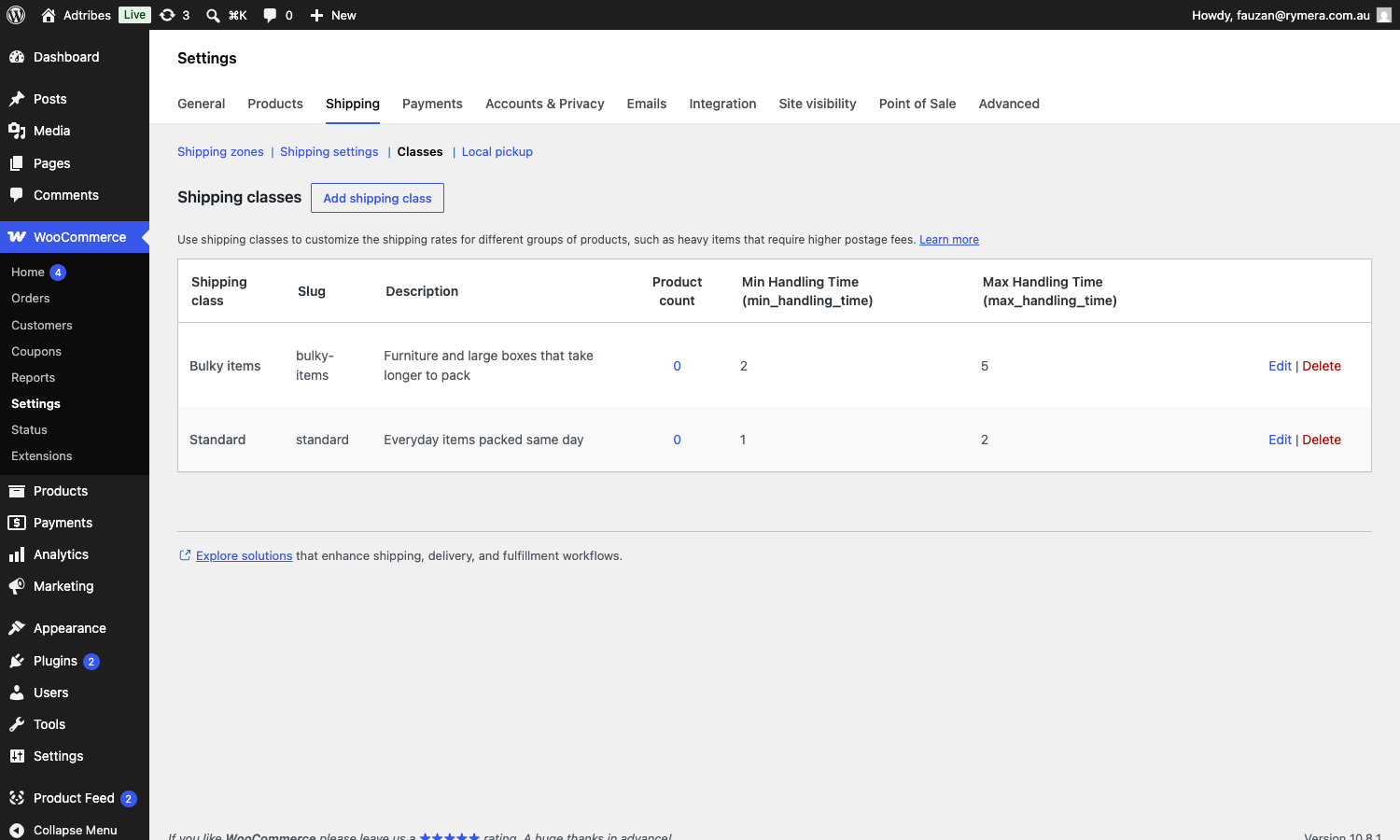
- Przejdź do WooCommerce → Ustawienia → Wysyłka → Klasy.
- Kliknij klasę wysyłki, którą chcesz zaktualizować.
- Wprowadź wartości w polach Minimalny czas obsługi i Maksymalny czas obsługi.
- Kliknij Zapisz zmiany.
Każdy produkt w tej klasie wysyłki, który nie ma ustawionego czasu obsługi na poziomie produktu, używa zamiast tego tych wartości.
Ustaw czas transportu
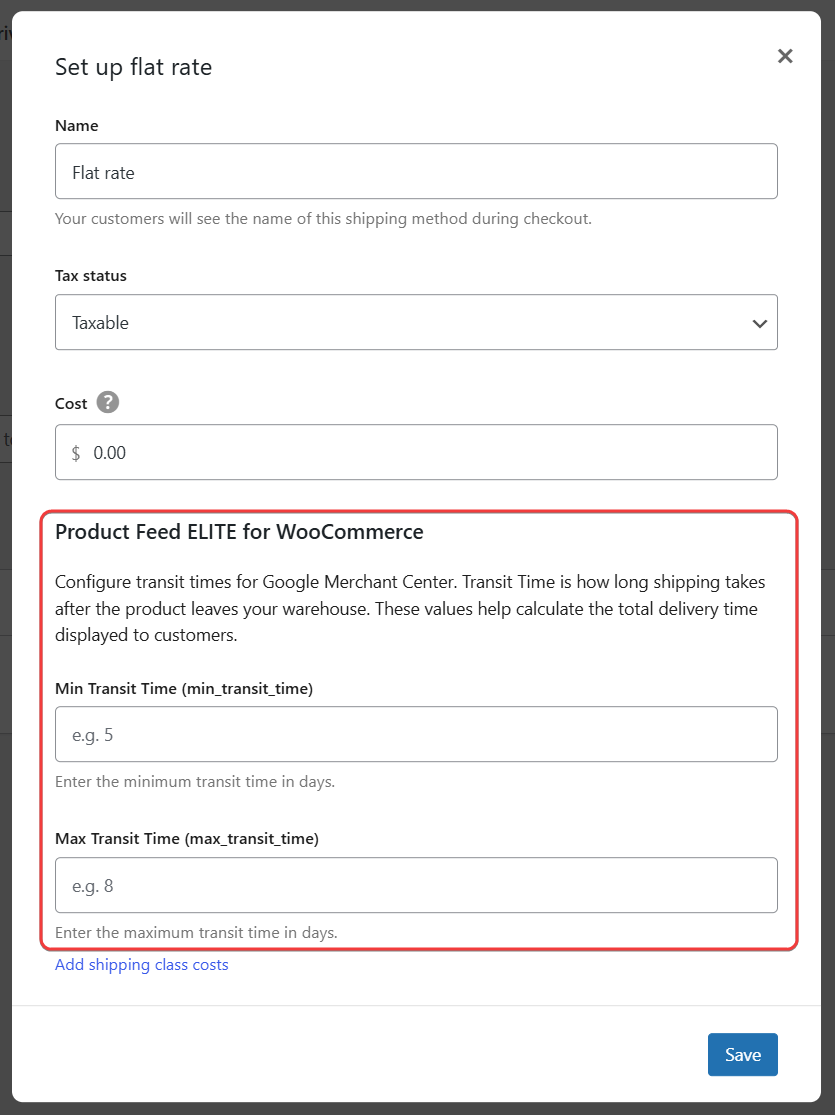
Czas transportu jest ustawiany na samej metodzie wysyłki, a nie na poszczególnych produktach. Jeśli sklep ma więcej niż jedną strefę wysyłki lub metodę ryczałtową, ustaw czas transportu dla każdej z nich, którą chcesz odzwierciedlić w kanale.
- Przejdź do WooCommerce → Ustawienia → Wysyłka.
- Otwórz strefę wysyłki, którą chcesz zaktualizować.
- Kliknij metodę Ryczałtowa.
- W sekcji Product Feed ELITE dla WooCommerce wprowadź wartości w polach Minimalny czas transportu i Maksymalny czas transportu.
- Kliknij Zapisz zmiany.
Mapuj wartości w swoim pliku
Możesz zmapować te wartości do swojego pliku Google Shopping na dwa sposoby:
- Mapuj atrybut Shipping. Wtyczka automatycznie zagnieżdża czas transportu i obsługi jako
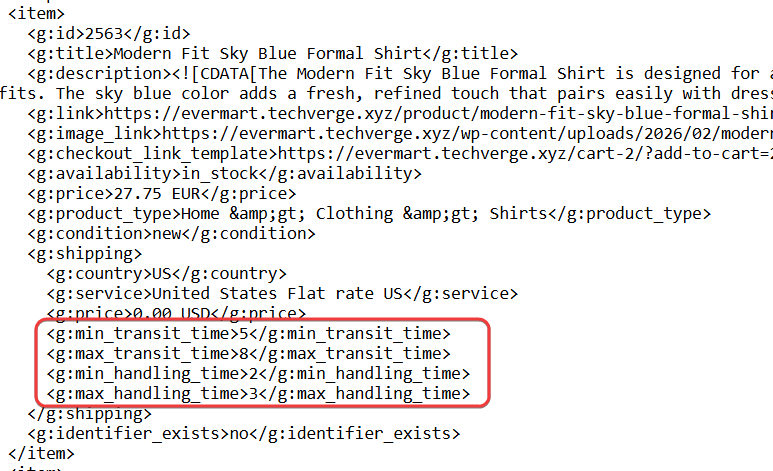
g:min_transit_time,g:max_transit_time,g:min_handling_timeig:max_handling_timewewnątrz<g:shipping>, obok kosztu i miejsca docelowego wysyłki. - Mapuj cztery atrybuty osobno. Użyj Minimum handling time, Maximum handling time, Minimum Transit Time i Maximum Transit Time, jeśli chcesz przesłać te wartości bez mapowania kosztu wysyłki lub miejsca docelowego za pomocą tego samego atrybutu.

Szczegółowe instrukcje dotyczące mapowania atrybutów znajdziesz w Pełna lista atrybutów Product Feed do mapowania.
Przykładowy wynik
Mapowanie atrybutu Shipping daje następujący wynik pliku, z czasem transportu i obsługi zagnieżdżonymi pod <g:shipping>:
Rozwiązywanie problemów
FAQ
Potrzebujesz więcej pomocy?
Jeśli korzystasz z Product Feed Elite i potrzebujesz pomocy, otwórz zgłoszenie wsparcia, a nasz zespół pomoże Ci to rozwiązać.
Jeśli korzystasz z darmowej wtyczki Product Feed Pro, zadaj pytanie na forum wsparcia WordPress.org, a społeczność lub nasz zespół odpowie Ci.

