
Sprzedaż na Bol.com, rynku w Holandii i Belgii, obok Twojego sklepu WooCommerce oznacza ręczne synchronizowanie danych ofert (stan magazynowy, cena i stan) na dwóch platformach, co szybko prowadzi do błędów, gdy Twój katalog rośnie. Kanał Bol.com w Product Feed Pro generuje plik ofert CSV lub TXT z dokładnymi kolumnami, których oczekuje Bol.com, dzięki czemu możesz przesłać go na swoje konto Partnerplatform bez ręcznego odtwarzania arkusza kalkulacyjnego za każdym razem, gdy zmienia się Twój stan magazynowy.
Wymagania wstępne
Zanim skonfigurujesz swój feed Bol.com, upewnij się, że masz:
| Wymaganie | Szczegóły |
|---|---|
| Wtyczka | Product Feed Pro w wersji 13.5.8 lub nowszej. Kanał Bol.com nie wymaga Product Feed Elite. |
| Kraj feedu | Kraj Twojego feedu musi być ustawiony na Holandia lub Belgia. Bol.com nie pojawia się na liście rozwijanej Kanał dla żadnego innego kraju. |
| Sklep WooCommerce | Produkty muszą być opublikowane i mieć ustawiony stan magazynowy, cenę oraz kod EAN lub ISBN |
| Konto Bol.com Partnerplatform | Do przesłania wygenerowanego pliku wymagane jest aktywne konto sprzedawcy |
| Identyfikatory produktów | Każdy produkt potrzebuje ważnego 13-cyfrowego kodu EAN lub ISBN. Bol.com używa go do dopasowania Twojej oferty do istniejącego wpisu w katalogu |
Jak utworzyć feed produktów Bol.com
Krok 1: Otwórz stronę konfiguracji kanału
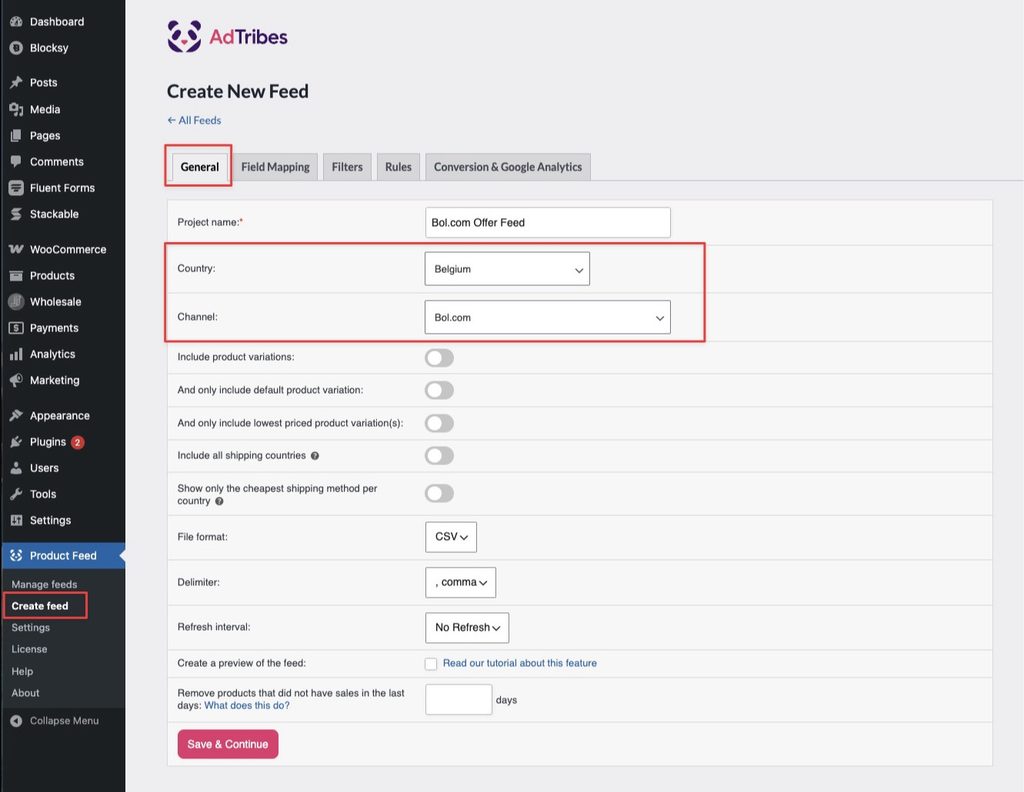
W bocznym pasku administracyjnym WordPressa przejdź do Product Feed → Create feed.
Krok 2: Nazwij swój feed i wybierz kraj
Na karcie Ogólne:
- Wpisz nazwę swojego feedu w polu Nazwa projektu, na przykład
Feed ofert Bol.com. - Otwórz listę rozwijaną Kraj i wybierz Holandia lub Belgia.
Krok 3: Wybierz kanał Bol.com
- Otwórz listę rozwijaną Kanał i wybierz Bol.com.
- Na liście rozwijanej Format pliku wybierz CSV. Lista rozwijana oferuje również TXT. Oba formaty działają dla pliku ofert Bol.com, ale CSV jest częstszym wyborem.
- Kliknij Zapisz i kontynuuj, aby przejść do karty Mapowanie pól.
Krok 4: Mapuj pola Bol.com
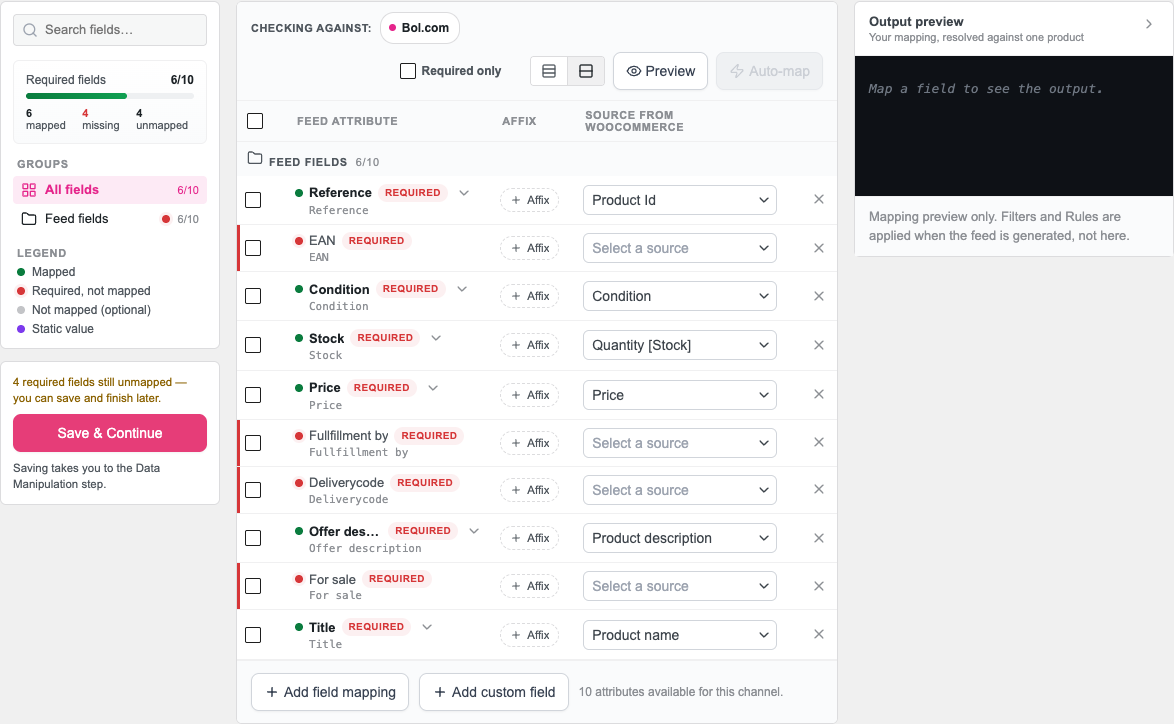
Na karcie Mapowanie pól kolumna Atrybut feedu zawiera listę pól, które Product Feed Pro mapuje dla kanału Bol.com, Prefiks/Sufiks pozwala dodać prefiks lub sufiks, a kolumna Źródło z WooCommerce to miejsce, w którym mapujesz każde pole. Potwierdź każdy wiersz przed zapisaniem.
| Atrybut Bol.com | Wypełnione automatycznie | Mapuj na | Uwagi |
|---|---|---|---|
| Odnośnik | Identyfikator produktu | Identyfikator produktu lub Twój SKU | Twój własny wewnętrzny odnośnik do oferty. Wewnętrzny identyfikator produktu WooCommerce działa tutaj dobrze, lub zamiast tego zmapuj go na swój SKU. |
| EAN | (brak domyślnej) | Globalny unikalny identyfikator, jeśli pojawia się w menu rozwijanym Wartość | Jeśli wypełniłeś pole WooCommerce GTIN, UPC, EAN lub ISBN (Dane produktu → Magazyn, WooCommerce 9.2+) dla co najmniej jednego produktu, pojawia się ono w menu rozwijanym jako atrybut niestandardowy o nazwie Globalny unikalny identyfikator. Przypisz ten wiersz do niego. Jeśli się nie pojawi, wypełnij natywne pole WooCommerce lub przypisz do dowolnego atrybutu niestandardowego lub pola wtyczki na swoich produktach, które przechowuje 13-cyfrowy EAN lub ISBN każdego produktu. Bol.com odrzuca oferty z nieprawidłowym lub brakującym EAN. |
| Stan | Stan | Stan dla nowych przedmiotów, wartość statyczna dla przedmiotów używanych | Domyślnie new, chyba że produkt ustawia własny stan, więc pozostaw to przypisane dla nowych produktów. W przypadku przedmiotów używanych nadpisz je wartością statyczną. Sprawdź kartę instrukcji swojego aktualnego szablonu pliku ofert Bol.com, aby poznać dokładne akceptowane wartości dla stanów przedmiotów używanych. |
| Stan magazynowy | Ilość [Stan magazynowy] | Ilość [Stan magazynowy] | Bol.com oczekuje tutaj liczby sztuk w magazynie, więc pozostaw to przypisane do Ilość [Stan magazynowy]. Włącz Zarządzaj stanem magazynowym w produkcie, aby ilość była faktycznie dostępna do wysłania; w przeciwnym razie ta kolumna będzie pusta. |
| Cena | Cena | Cena | Bol.com oczekuje tutaj Twojej ceny sprzedaży. Jeśli prowadzisz wyprzedaże, pozostaw to przypisane do pola WooCommerce Cena, aby wysyłana była aktualna aktywna cena. |
| Realizacja przez | (brak domyślnej) | Wartość statyczna | Informuje Bol.com, czy wysyłasz zamówienia samodzielnie, czy też Bol.com realizuje je z własnego magazynu. WooCommerce nie ma pola do tego celu, więc wprowadź wartość statyczną, którą instrukcje w aktualnym szablonie pliku ofert Bol.com określają dla każdej opcji. |
| Kod dostawy | (brak domyślnej) | Wartość statyczna lub atrybut niestandardowy | Informuje Bol.com o czasie dostawy produktu. WooCommerce również nie ma pola do tego celu, więc wprowadź wartość statyczną lub przypisz ją do atrybutu niestandardowego, który przechowuje Twój czas dostawy. |
| Opis oferty | Opis produktu | Opis produktu | Mapuje się do pełnego opisu produktu WooCommerce. Bol.com wyświetla to tylko dla przedmiotów używanych, opisując dokładniej stan przedmiotu. |
| Na sprzedaż | (brak domyślnej) | Wartość statyczna lub pole WooCommerce | Wprowadź wartość statyczną określoną w instrukcjach aktualnego szablonu pliku ofert Bol.com lub przypisz ją do pola WooCommerce, które zawsze zwraca dostępną ofertę. |
| Tytuł | Nazwa produktu | Nazwa produktu | Używane tylko wtedy, gdy Bol.com nie ma jeszcze wpisu w katalogu dla Twojego EAN. Bol.com używa tego do pomocy w tworzeniu nowego wpisu. |
Instrukcje dotyczące mapowania pól, używania wartości statycznych lub pisania niestandardowej logiki atrybutów można znaleźć w sekcji Jak dodać stałą wartość do swojego pliku danych produktu?.
Krok 5: Zastosuj filtry i reguły (opcjonalnie)
Użyj karty Filtry, aby wykluczyć produkty, których nie chcesz w kanale Bol.com, na przykład produkty bez EAN lub z niewystarczającym stanem magazynowym. Użyj karty Reguły, aby przekształcać wartości przed ich pojawieniem się w kanale, na przykład dodając prefiks do wartości Referencja, aby pozostały unikalne w różnych kanałach. Szczegółowe instrukcje znajdziesz w Jak tworzyć filtry dla swojego kanału produktów? i Jak tworzyć reguły kanału produktów.
Krok 6: Wygeneruj kanał
Kliknij Zapisz i kontynuuj, aby przejść przez karty Filtry i Reguły. Na karcie Konwersje i Google Analytics kliknij Wygeneruj plik danych produktu, aby rozpocząć generowanie pliku. Product Feed Pro przetwarza Twój katalog WooCommerce i tworzy plik ofert CSV lub TXT.
Gdy przetwarzanie pliku zostanie zakończone, skopiuj adres URL pliku ze strony Zarządzaj plikami. Użyjesz tego adresu URL, aby przesłać plik na swoje konto Bol.com.

Krok 7: Prześlij plik ofert do Bol.com
- Zaloguj się na swoje konto pod adresem partnerplatform.bol.com.
- Przejdź do Produkty → Zarządzaj ofertami przez Excel.
- Otwórz adres URL pliku z Kroku 6 w przeglądarce i zapisz plik na swoim komputerze.
- Otwórz pobrany plik i zapisz go jako
.xlsx, jeśli formularz przesyłania Bol.com wymaga tego formatu. - Prześlij plik za pomocą formularza na tej stronie.
- Bol.com przetwarza plik i wyświetla raport stanu z informacją o wierszach, które nie powiodły się i dlaczego.
Jeśli Twoje konto ma skonfigurowane automatyczne połączenie z plikiem ofert z Bol.com (zazwyczaj ustalane z Twoim menedżerem konta dla większych katalogów), możesz skierować to połączenie na adres URL pliku z Kroku 6 zamiast ręcznego przesyłania za każdym razem.
Rozwiązywanie problemów
Nowy lub jedną z wartości używanych przez Bol.com dla przedmiotów używanych.*.local, localhost lub podobne), Bol.com nie będzie w stanie jej uzyskać.FAQ
Potrzebujesz więcej pomocy?
Jeśli korzystasz z Product Feed Elite i potrzebujesz pomocy z konfiguracją kanału sprzedaży Bol.com, otwórz zgłoszenie wsparcia ze swojego konta.
Jeśli korzystasz z Product Feed Pro, zadaj pytanie na forum pomocy technicznej WordPress.org.

