Przeczytane przez
Tworzenie niestandardowego kanału dla Twoich ofert produktów jest niezbędne dla firm e-commerce, które chcą zmaksymalizować swoją obecność online.
Dlaczego? Mówiąc prościej, niestandardowe kanały pozwalają dostosować informacje o produktach do specyficznych wymagań różnych kanałów sprzedaży. Dzięki temu Twoje produkty są wyświetlane poprawnie i łatwo odnajdywane przez potencjalnych klientów.
W tym artykule przeprowadzimy Cię przez proces tworzenia niestandardowego kanału produktów, podkreślając kluczowe kroki i najlepsze praktyki, które pomogą Ci osiągnąć optymalne wyniki.
Zatem do dzieła!
Spis treści
Dlaczego warto tworzyć niestandardowy kanał dla swoich ofert produktów?
Zanim zrozumiemy znaczenie niestandardowych kanałów produktów, kluczowe jest zrozumienie kluczowej funkcji wtyczek do kanałów produktów: szablonów kanałów produktów.
Wtyczka lub oprogramowanie do kanału produktów to narzędzie służące do tworzenia, zarządzania i optymalizacji kanałów produktów dla różnych platform internetowych, takich jak porównywarki cenowe, rynki i sieci reklamowe.
Teraz dobra wtyczka do kanałów produktów oferuje szablony kanałów, które usprawniają proces konfiguracji kanałów dla różnych kanałów sprzedaży. Szablony te są wstępnie skonfigurowane, aby spełniać specyficzne wymagania takich kanałów, zapewniając prawidłowe formatowanie i optymalizację danych produktu pod kątem widoczności i wydajności.
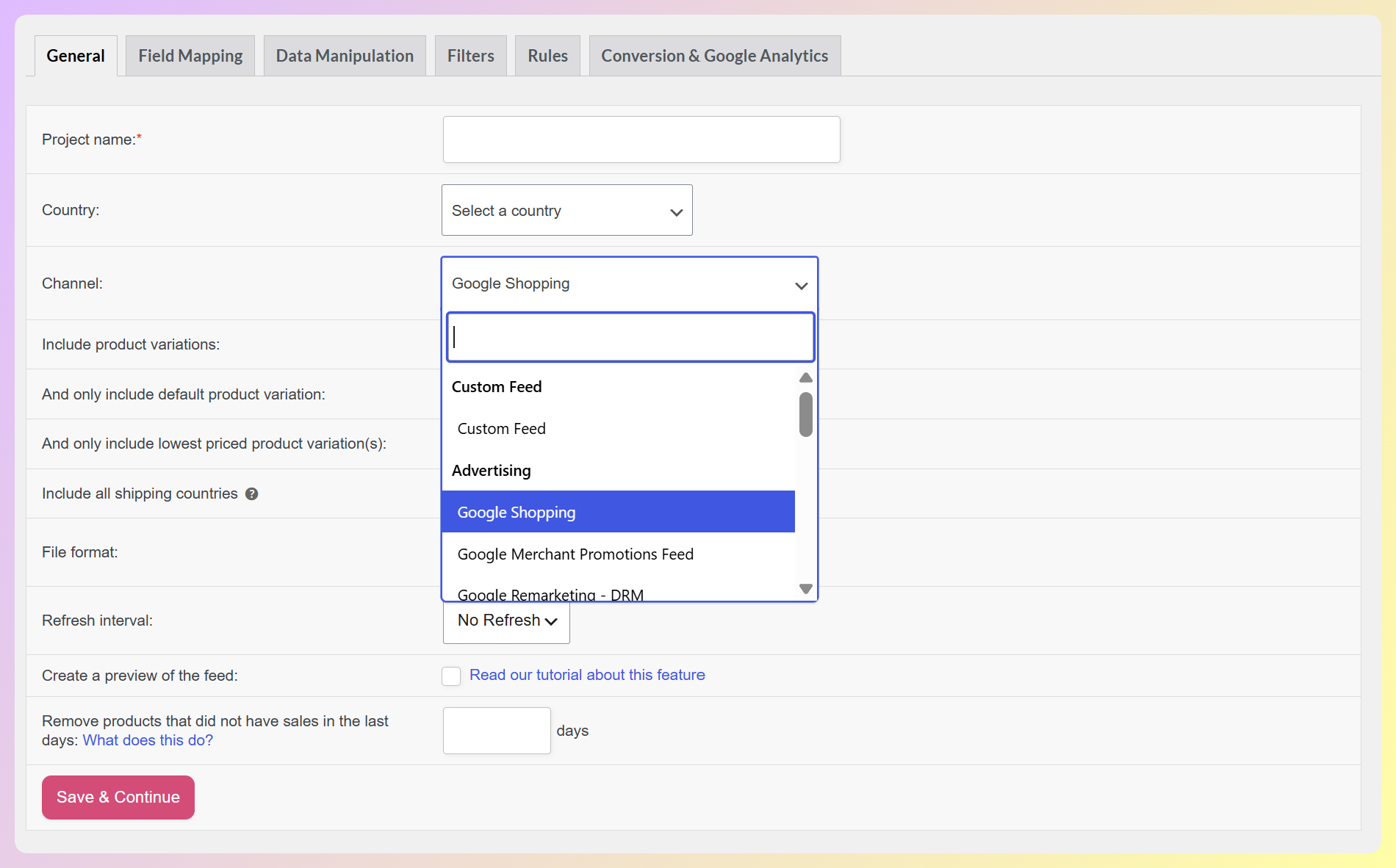
Jednak w zależności od wybranej wtyczki, może ona nie zawierać szablonu dla kanału sprzedaży, do którego chcesz przesłać swój kanał produktów. Nie oznacza to jednak, że niemożliwe jest zaprezentowanie Twoich ofert produktowych za pośrednictwem preferowanego kanału.
Dzięki niestandardowemu kanałowi produktów możesz skonfigurować kanał dokładnie tak, jak potrzebujesz, w tym w taki sposób, aby spełniał wymagania preferowanego kanału sprzedaży, nawet jeśli wstępnie skonfigurowany szablon nie jest dostępny. Ta elastyczność pozwala dostosować kanał do unikalnych specyfikacji i zasad formatowania każdej platformy. W ten sposób zapewnia dokładne i optymalne wyświetlanie danych produktu.
Jak stworzyć niestandardowy kanał dla swoich ofert produktów
Jeśli chcesz utworzyć niestandardowy kanał dla swoich produktów, potrzebujesz najlepszego dostępnego narzędzia. Tutaj właśnie pojawia się AdTribes.
Oferując zarówno wersję darmową, jak i premium, AdTribes jest czołowym rozwiązaniem do tworzenia kanałów produktów dla platform WooCommerce. Posiada wszystko, czego potrzebujesz, aby prezentować swoje oferty za pośrednictwem kanałów sprzedaży na całym świecie, w tym funkcję umożliwiającą tworzenie niestandardowych kanałów.
Oczywiście, aby AdTribes działało, musisz najpierw upewnić się, że masz już sklep internetowy oparty na WordPress i WooCommerce.
Po pobraniu, zainstalowaniu i aktywowaniu AdTribes możesz uzyskać dostęp do wtyczki, przechodząc do pulpitu WordPress i znajdując Product Feed na pasku bocznym. To samo menu znajdziesz niezależnie od tego, czy korzystasz z darmowej wersji, AdTribes Product Feed Pro, czy wersji premium, AdTribes Product Feed Elite.
Należy pamiętać: Product Feed Elite oferuje dodatkowe funkcje, które umożliwiają tworzenie idealnego niestandardowego kanału dla Twoich ofert. Dlatego w poniższym samouczku zakładamy, że korzystasz z Product Feed Elite.
Teraz, gdy wiesz, jak uzyskać dostęp do AdTribes, czas dowiedzieć się, jak utworzyć niestandardowy kanał!
Krok 1: Skonfiguruj ogólne ustawienia swojego niestandardowego kanału
Po przejściu do Product Feed kliknij Create feed.
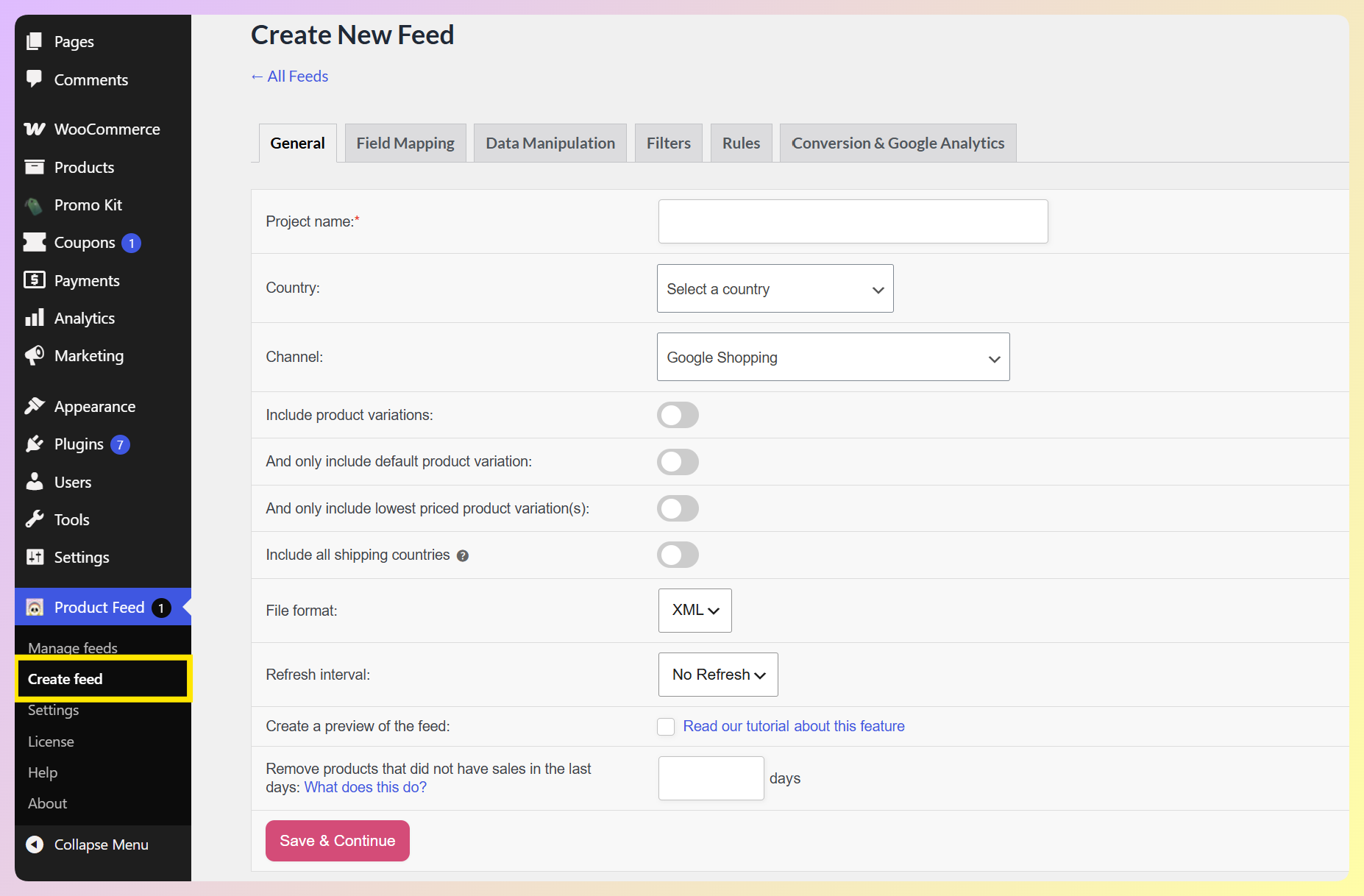
Tutaj, na karcie General, musisz skonfigurować podstawowe szczegóły swojego kanału. Zacznij od nadania swojemu kanałowi Project name i wybrania docelowego regionu z listy rozwijanej Country.
Następnie kliknij listę rozwijaną Channel. Masz wiele kanałów do wyboru, ale w tym samouczku wybierzemy „Custom Feed”. Aby szybko go znaleźć, wpisz „Custom” w polu wyszukiwania.
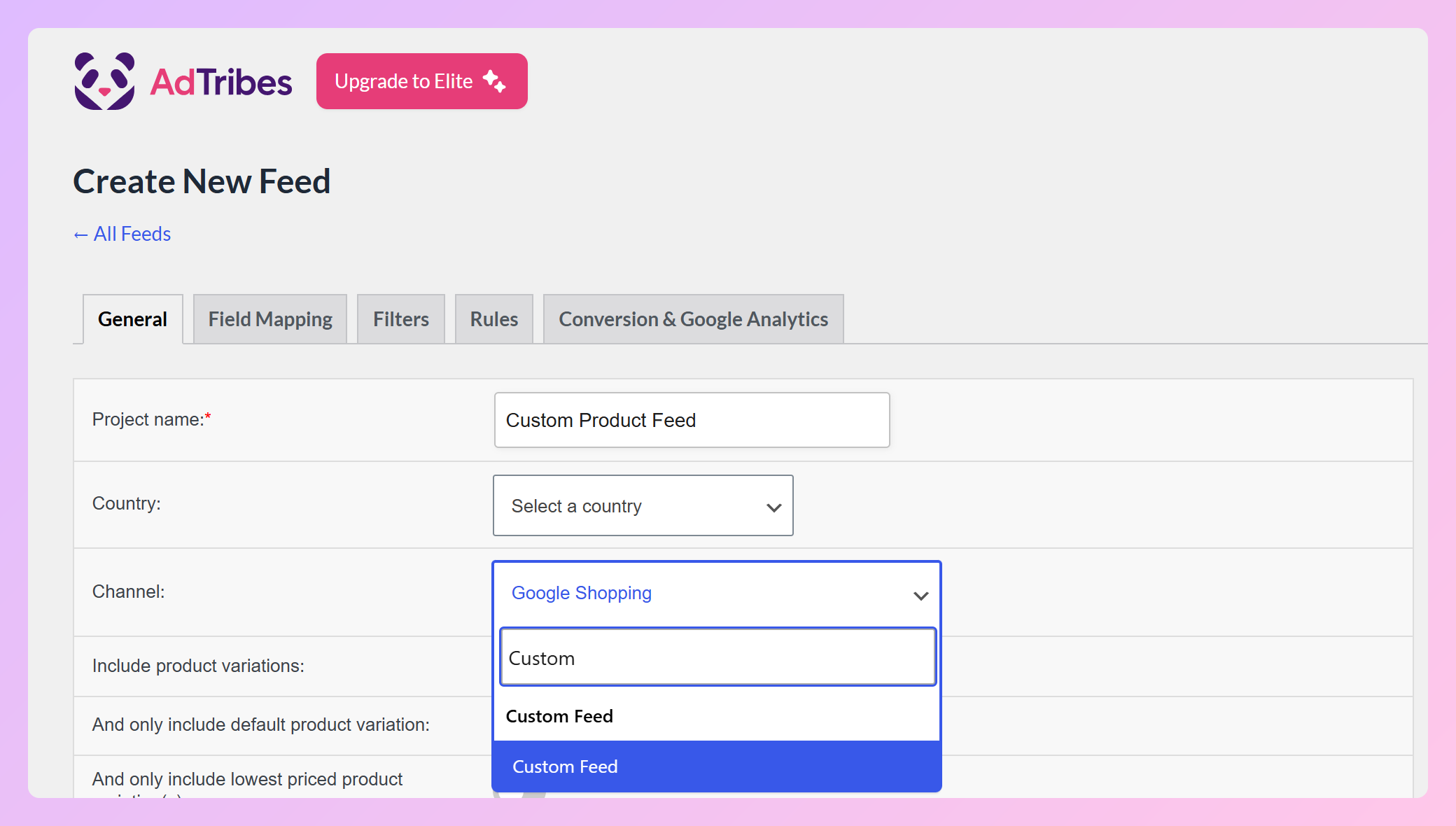
Oczywiście musisz również zdecydować o Formacie pliku dla swojego niestandardowego kanału. Zalecamy wybranie „XML” z listy rozwijanej, ponieważ jest to format akceptowany przez większość kanałów.
Jeśli chodzi o inne opcje na tej stronie, sposób konfiguracji ich ustawień zależy całkowicie od Ciebie.
Na przykład, jeśli chcesz, aby Twój niestandardowy kanał zawierał warianty produktów, możesz włączyć opcję Dołącz warianty produktów. Jeśli chcesz tej samej szczegółowości na stronach swojego sklepu, zapoznaj się z tym przewodnikiem dotyczącym wyświetlania każdego wariantu jako osobnego produktu. Ponadto, dobrym pomysłem jest ustalenie, jak chcesz odświeżać swój kanał.
Gdy będziesz zadowolony z ustawień General, kliknij przycisk Save & continue, aby przejść do następnego kroku.
Krok 2. Przypisz pola
Musisz wykonać mapowanie pól, aby upewnić się, że dane Twojego produktu są poprawnie zgodne z wymaganym formatem preferowanego kanału sprzedaży. Dlatego na karcie Field Mapping będziesz dopasowywać każdy z atrybutów Feed attributes swojego niestandardowego kanału do Source from WooCommerce.
W zasadzie wszystko, co musisz zrobić, to wybrać pasujące pole sklepu z listy rozwijanej Source from WooCommerce dla każdego atrybutu. Na przykład atrybut „Product ID” powinien używać „Product Id” jako źródła.
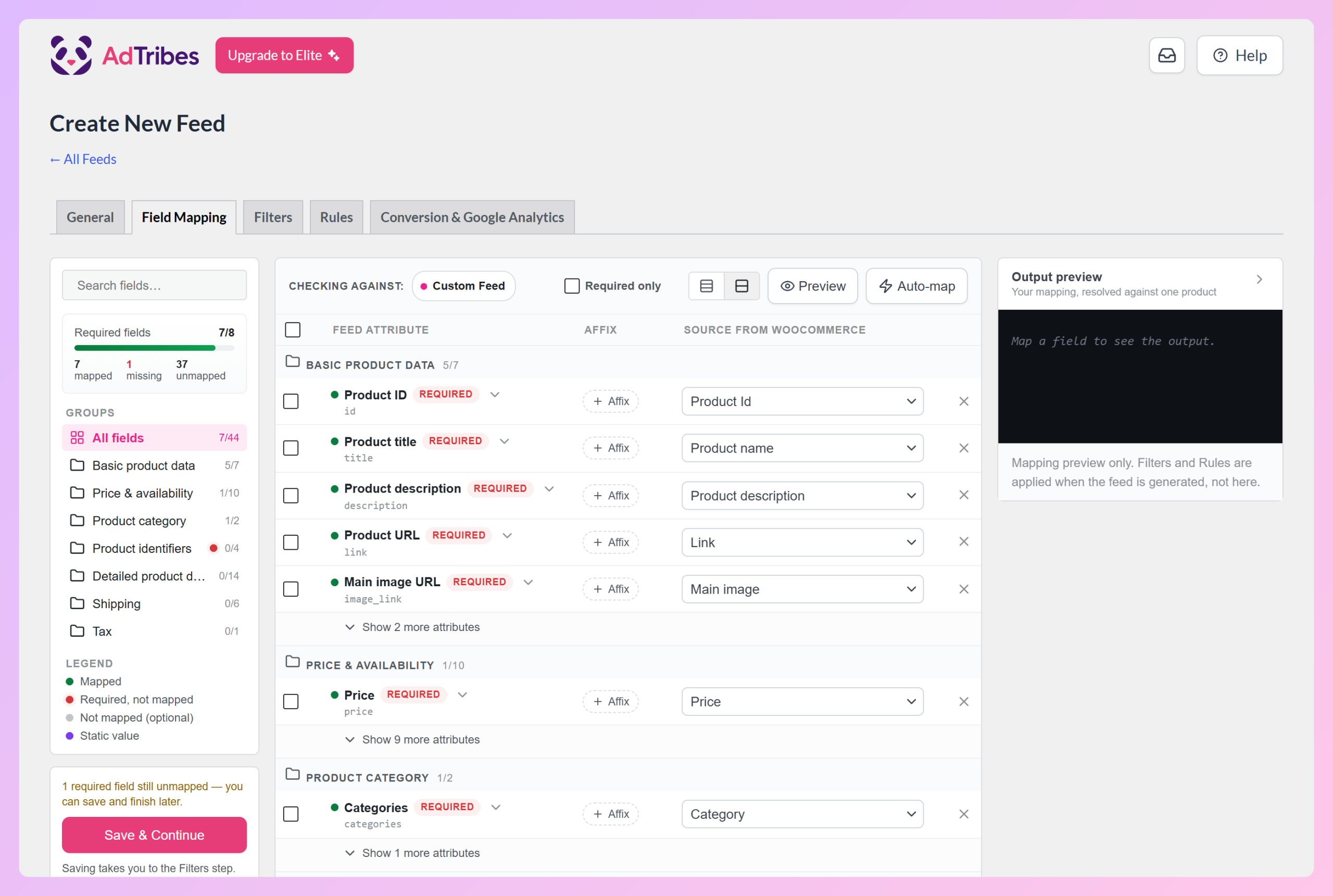
Na szczęście wtyczka wstępnie wypełnia większość pól poprawnymi mapowaniami, więc musisz uzupełnić tylko pozostałe. Licznik Required fields na pasku bocznym pokazuje, ile z nich nadal wymaga źródła.
Na przykład na powyższym obrazku 7 z 8 wymaganych pól jest zmapowanych, a atrybut „Brand” w grupie Product identifiers nadal wymaga źródła. Jeśli korzystasz z wbudowanych marek WooCommerce, otwórz listę rozwijaną Source from WooCommerce dla Brand i wybierz „Brands”. Aby ułatwić wyszukiwanie, wpisz pierwsze kilka liter, np. „brand”, aby przefiltrować listę.
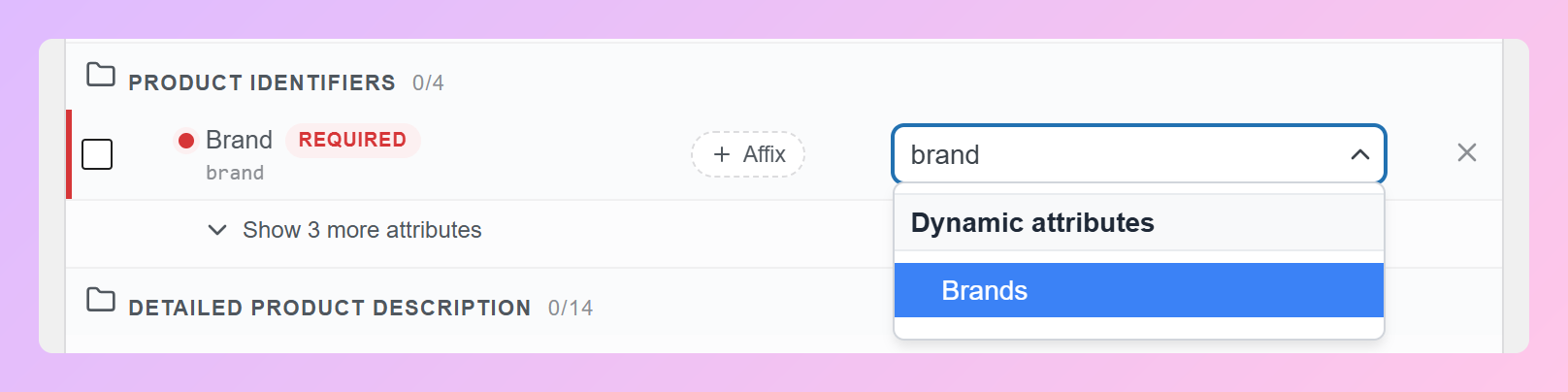
Pamiętaj, że jeśli wolisz używać dedykowanych pól identyfikatorów, dodatkowe pola AdTribes Product Feed Elite dodają do Twoich produktów pola Marka, GTIN i MPN, które następnie możesz wybrać jako źródła.
Dodawanie pól
Zalecamy dodanie dodatkowych pól do niestandardowego kanału, aby zawierał atrybuty wymagane przez preferowany kanał sprzedaży.
Aby dodać dodatkowe pole, kliknij przycisk + Dodaj mapowanie pola. Wyświetla on wszystkie atrybuty oferowane przez szablon Niestandardowego Kanału, nie tylko te używane, dzięki czemu możesz wybrać źródło dla każdego potrzebnego. Dodaj tyle dodatkowych pól, ile potrzebujesz.
Ponadto możesz tworzyć niestandardowe pola, klikając przycisk + Dodaj niestandardowe pole. Dodaje to nowy wiersz, w którym nazywasz własny atrybut, a następnie wybierasz jego źródło z listy rozwijanej.
Zwróć uwagę: nazwy niestandardowych pól mogą zawierać tylko litery, podkreślenia i myślniki. Białe znaki, liczby i inne znaki specjalne nie są dozwolone.
Jeśli chcesz usunąć jakiekolwiek pola, zaznacz pola wyboru w ich wierszach, a następnie kliknij przycisk Usuń.
Kliknij przycisk Zapisz i Kontynuuj, aby przejść do następnego kroku.
Krok 3: Użyj filtrów i reguł (opcjonalnie)
Chociaż ten krok jest całkowicie opcjonalny, może być niezwykle przydatny. W końcu zakładki Filtry i Reguły dają Ci precyzyjną kontrolę nad informacjami wyświetlanymi w Twoim kanale.
Po pierwsze, filtry umożliwiają manipulowanie kanałem informacyjnym w taki sposób, aby wybrane kanały sprzedaży wyświetlały tylko określone produkty. Po drugie, reguły pozwalają na zmianę szczegółów dotyczących Twoich produktów.
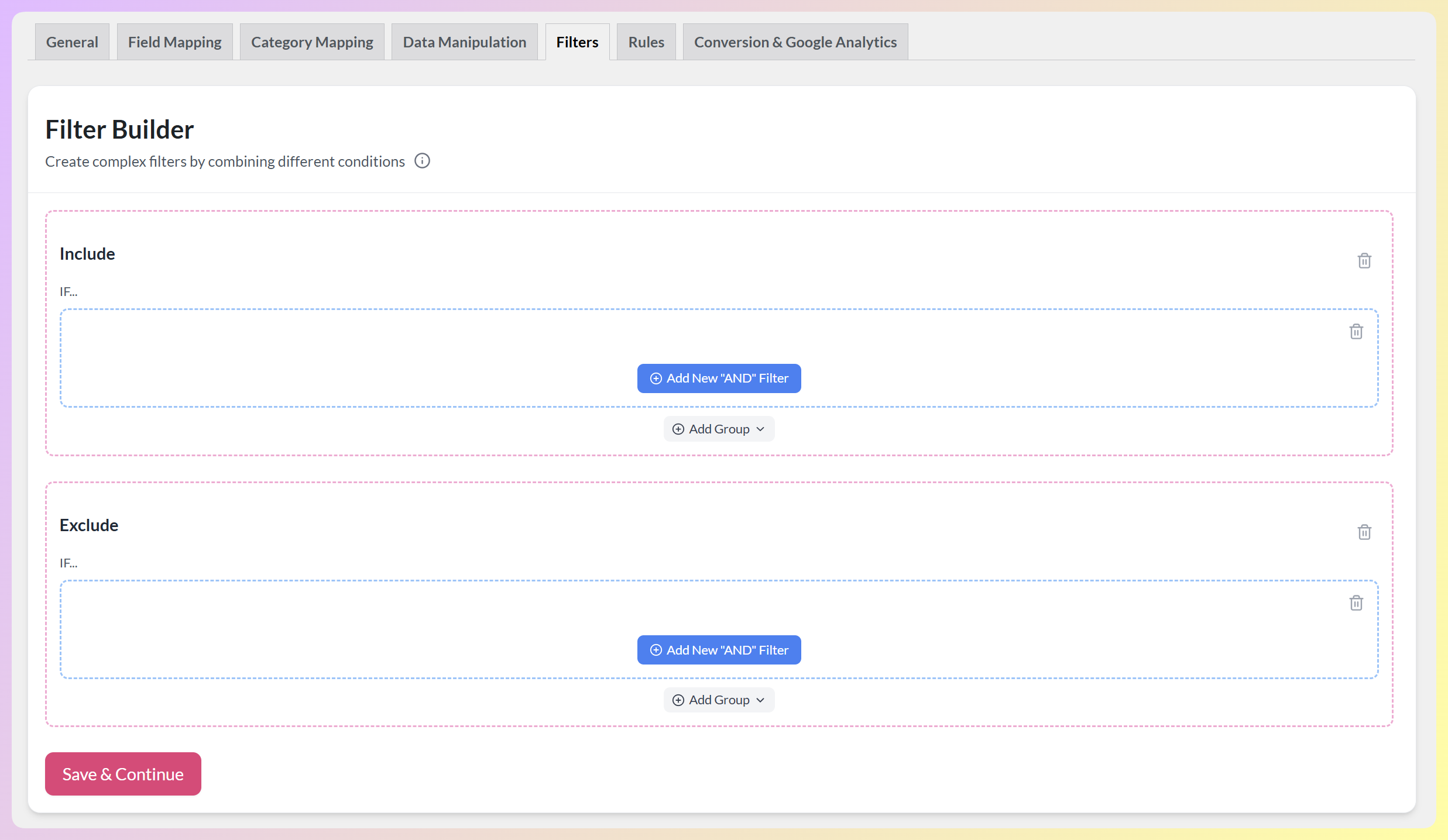
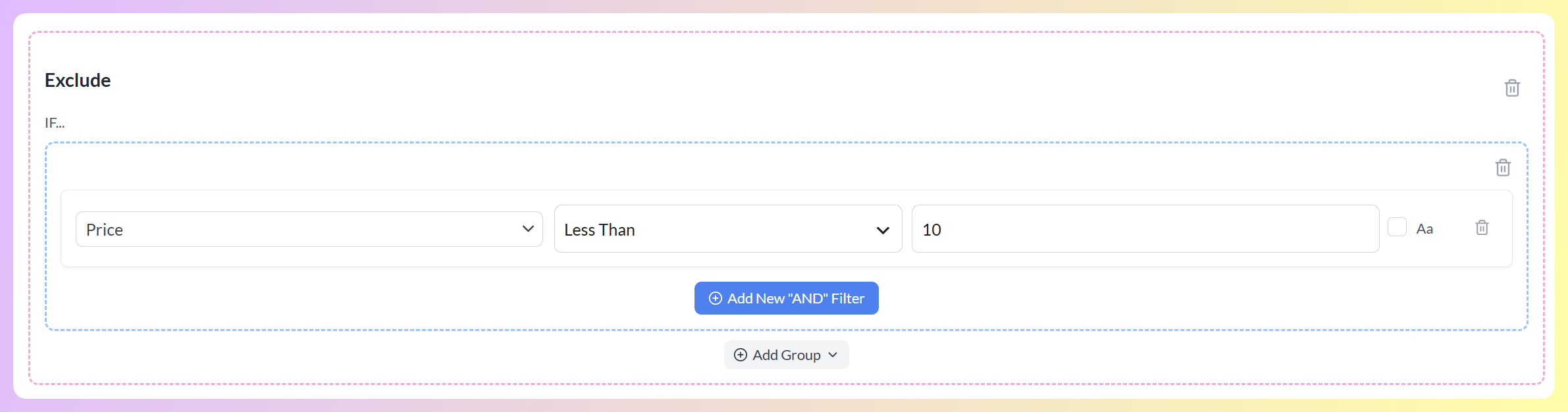
Na przykład możesz utworzyć filtr Wyklucz, który usuwa produkty poniżej określonej ceny, oraz regułę, która nadaje określonym produktom cenę promocyjną, jak w poniższych przykładach. Filtry i reguły są szczególnie przydatne do wyróżniania specjalnych ofert podczas ważnych wydarzeń sprzedażowych, takich jak Boże Narodzenie, Black Friday, Walentynki i inne.
Aby utworzyć filtr, otwórz zakładkę Filtry i kliknij Dodaj nowy filtr „I” w sekcji Dołącz lub Wyklucz. Możesz także kliknąć Dodaj grupę, aby połączyć warunki. Więcej informacji i przykładów dotyczących filtrów znajdziesz w tym dokumencie, a także w tym.
Aby utworzyć regułę, otwórz zakładkę Reguły, ustaw swoje warunki, a następnie wybierz, co dzieje się w części „WTEDY” reguły. Kliknij Dodaj nową regułę, aby dodać kolejną. Więcej informacji i przykładów dotyczących reguł znajdziesz w tym dokumencie.
Jeśli chcesz usunąć filtr lub regułę, kliknij ikonę kosza.
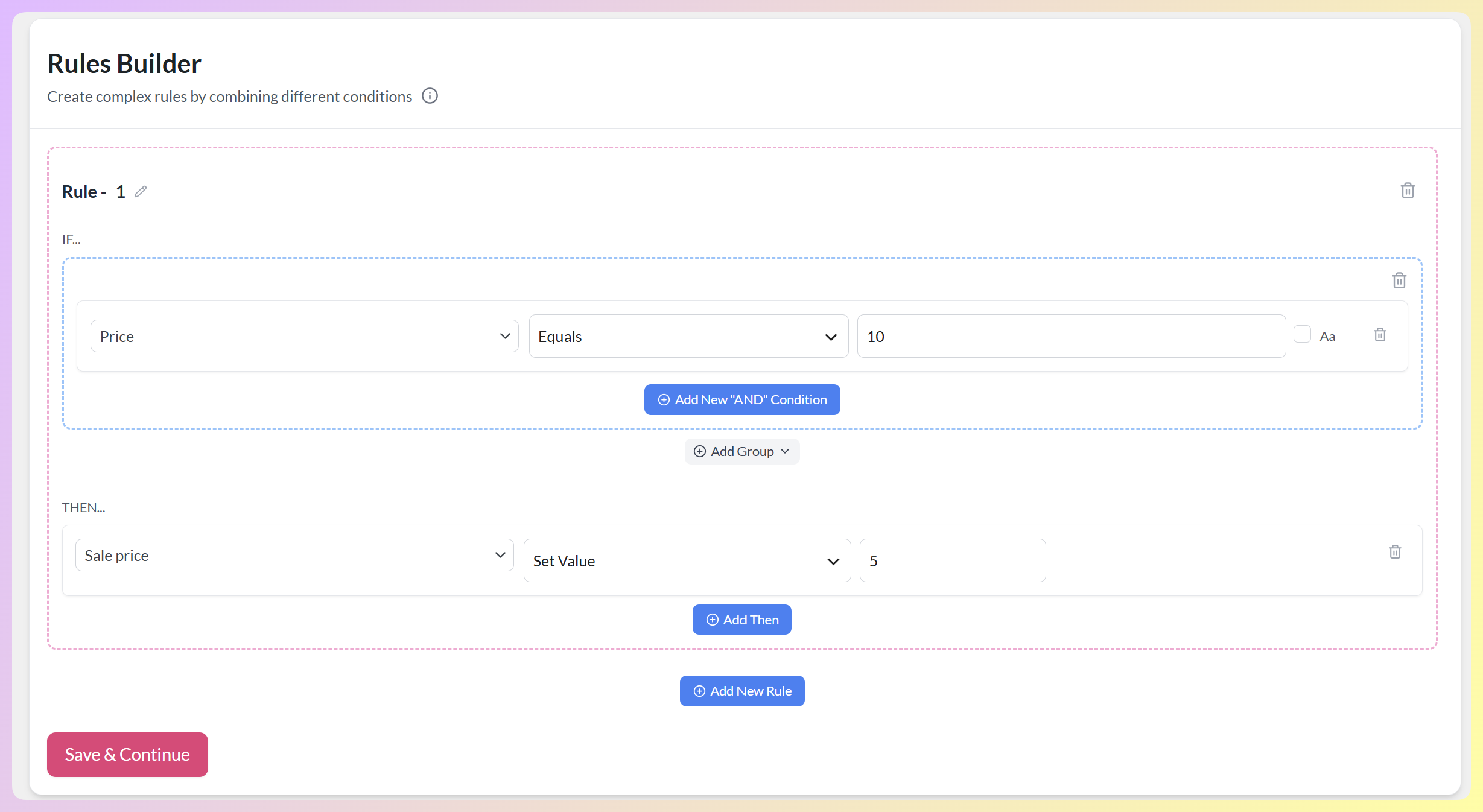
Nie wiesz, od czego zacząć? Nasz przewodnik po kanałach produktów szczegółowo omawia obie zakładki.
Kliknij przycisk Zapisz i Kontynuuj, aby przejść do następnego kroku.
Krok 4: Skonfiguruj ustawienia konwersji i Google Analytics (opcjonalnie)
To kolejny opcjonalny krok. Może on jednak również okazać się bardzo pomocny, ponieważ zakładka Konwersje i Google Analytics pozwala śledzić wyniki Twojej kampanii.
Aby włączyć śledzenie, po prostu włącz opcję Włącz śledzenie Google Analytics:
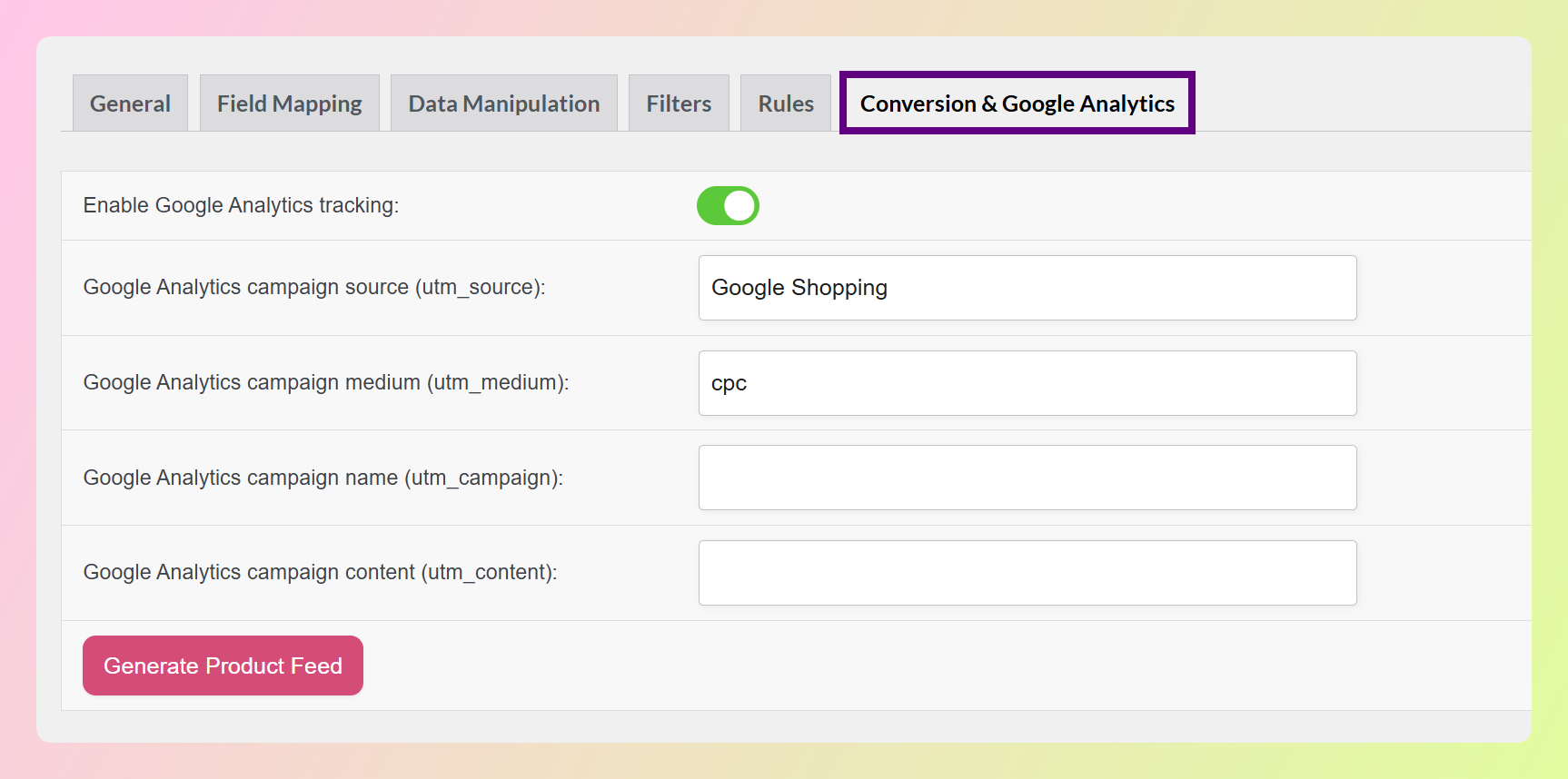
Następnie musisz ustawić wartości parametrów UTM w dostępnych polach.
Po zakończeniu kliknij przycisk Wygeneruj kanał informacyjny produktu. I to wszystko! Właśnie utworzyłeś własny niestandardowy kanał informacyjny. Co więcej, jest gotowy do uruchomienia!
Jak przesłać niestandardowy kanał do kanału sprzedaży
Oczywiście tworzenie niestandardowego kanału informacyjnego jest bezcelowe, jeśli nie prześlesz go do kanału sprzedaży w celu prezentacji. Na szczęście proces przesyłania jest prosty i szybki.
Krok 1: Uzyskaj adres URL swojego niestandardowego kanału
Bezpośrednio po użyciu AdTribes do wygenerowania niestandardowego kanału informacyjnego zostaniesz przekierowany na stronę Zarządzaj kanałami informacyjnymi wtyczki. Zawiera ona listę wszystkich utworzonych kanałów informacyjnych.
Znajdź kanał, który właśnie utworzyłeś. Jego adres URL znajduje się w kolumnie Adres URL kanału, a obok niego możesz kliknąć ikonę kopiowania.
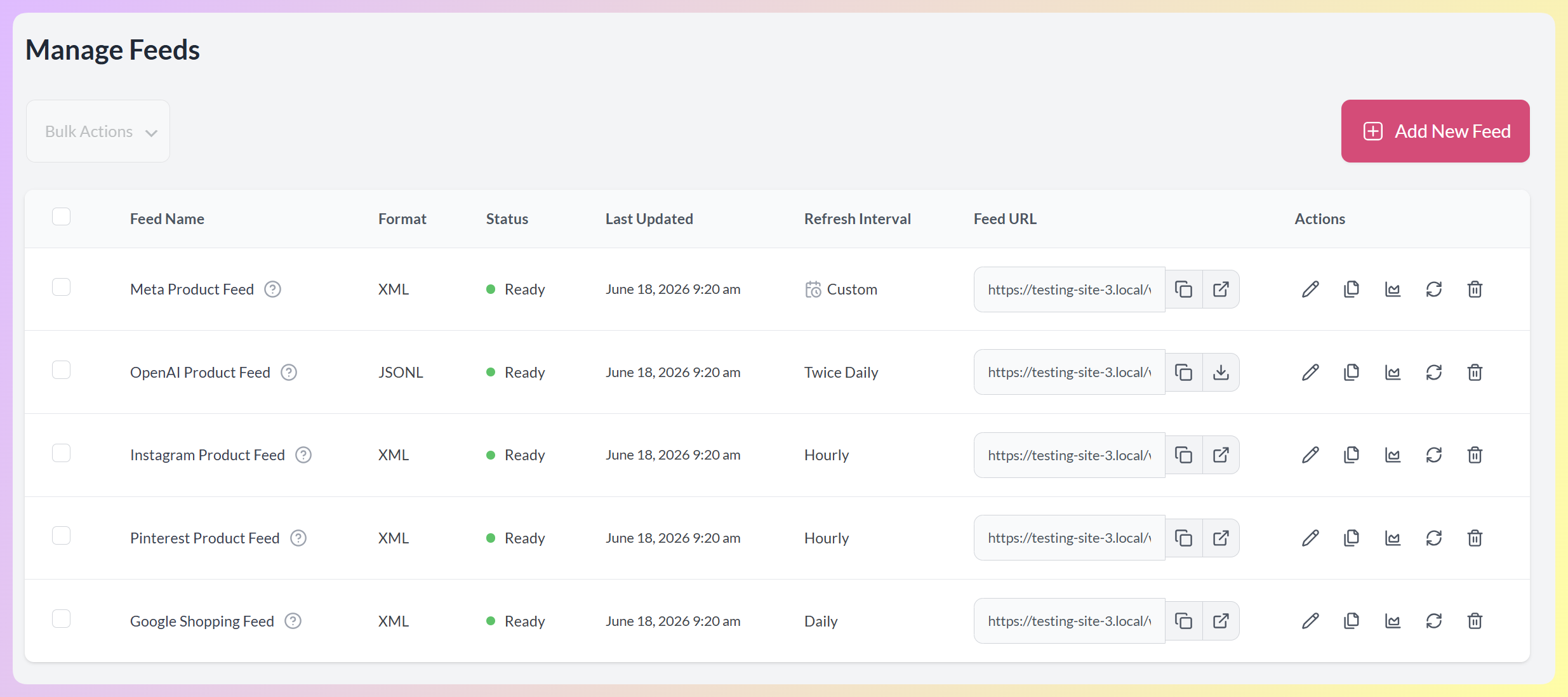
Teraz skopiuj ten adres URL pliku danych!
Krok 2: Prześlij swój niestandardowy kanał do kanału sprzedaży
Następnie zaloguj się do preferowanego kanału sprzedaży i zlokalizuj stronę, na której możesz przesłać pliki danych produktów. Następnie po prostu wprowadź adres URL swojego niestandardowego pliku danych do systemu. W większości przypadków będzie to wymagało wklejenia skopiowanego adresu URL w odpowiednie pole.
Ponadto prawdopodobnie będziesz musiał podać inne szczegóły, takie jak region docelowy, jego język i waluta. Aby zapewnić sukces swojej kampanii, zapoznaj się z wymaganiami i wytycznymi wybranego kanału i postaraj się ich przestrzegać.
Gratulacje! Kanał sprzedaży jest teraz gotowy do zaprezentowania Twojej oferty swojej bazie klientów!
Chcesz dowiedzieć się więcej o tworzeniu plików danych produktów? Zapoznaj się z naszym artykułem „Co to jest plik danych produktu i jak go utworzyć? (Kompletny przewodnik)”. Ten obszerny przewodnik szczegółowo opisuje cały proces tworzenia pliku danych produktu. Ponadto zawiera różne strategie zapewniające sukces Twojej kampanii.

Podsumowanie
Tworzenie niestandardowego pliku danych dla Twoich ofert produktowych to potężny sposób na zapewnienie, że Twoje produkty wyróżnią się na różnych kanałach sprzedaży. Postępując zgodnie z krokami opisanymi w tym przewodniku, możesz łatwo skonfigurować i zoptymalizować swój niestandardowy plik danych, aby spełnić unikalne specyfikacje preferowanych platform. Zwiększa to nie tylko widoczność Twoich produktów, ale także poprawia ogólną wydajność sprzedaży.
Podsumowując, aby użyć AdTribes do utworzenia niestandardowego pliku danych dla Twoich ofert, wykonaj następujące kroki:
- Skonfiguruj ogólne ustawienia swojego niestandardowego pliku danych
- Przeprowadź mapowanie pól
- Użyj filtrów i reguł
- Skonfiguruj ustawienia konwersji i Google Analytics
Aby przesłać swój niestandardowy plik danych do kanału sprzedaży, musisz:
- Pobrać adres URL swojego niestandardowego pliku danych
- Przesłać swój niestandardowy plik danych do kanału sprzedaży
Masz pytania dotyczące niestandardowych plików danych produktów? Daj nam znać w sekcji komentarzy!