
Jeśli Twoje oferty w Google Zakupach wyświetlają tylko jedno zdjęcie produktu, możesz wysłać do 10 dodatkowych zdjęć z galerii produktów WooCommerce. Google odczytuje je z atrybutu additional_image_link i wyświetla obok głównego obrazu.
Ten artykuł pokazuje, jak mapować te obrazy z galerii w Product Feed Pro. Wyjaśnia również, jak obrazy z galerii i filmy działają w przypadku produktów wariantowych.
Wymagania wstępne
| Wymaganie | Szczegóły |
|---|---|
| Wtyczka | Product Feed Pro (darmowy lub premium); Elite nie jest wymagany |
| Wersja wtyczki | Product Feed Pro w wersji 13.5.8 lub nowszej do poniższych kroków. Starsze wersje używają innego ekranu mapowania pól. |
| Kanał pliku danych | Kanał Google Shopping z co najmniej jednym produktem WooCommerce, który ma obrazy w galerii |
| Konfiguracja produktu | Produkty wymagają przesłania obrazów z galerii w WooCommerce oprócz obrazu wyróżniającego, ponieważ additional_image_link mapuje się do obrazów z galerii, a nie do głównego obrazu produktu. |
Mapuj dodatkowe obrazy
Krok 1: Otwórz mapowanie pól
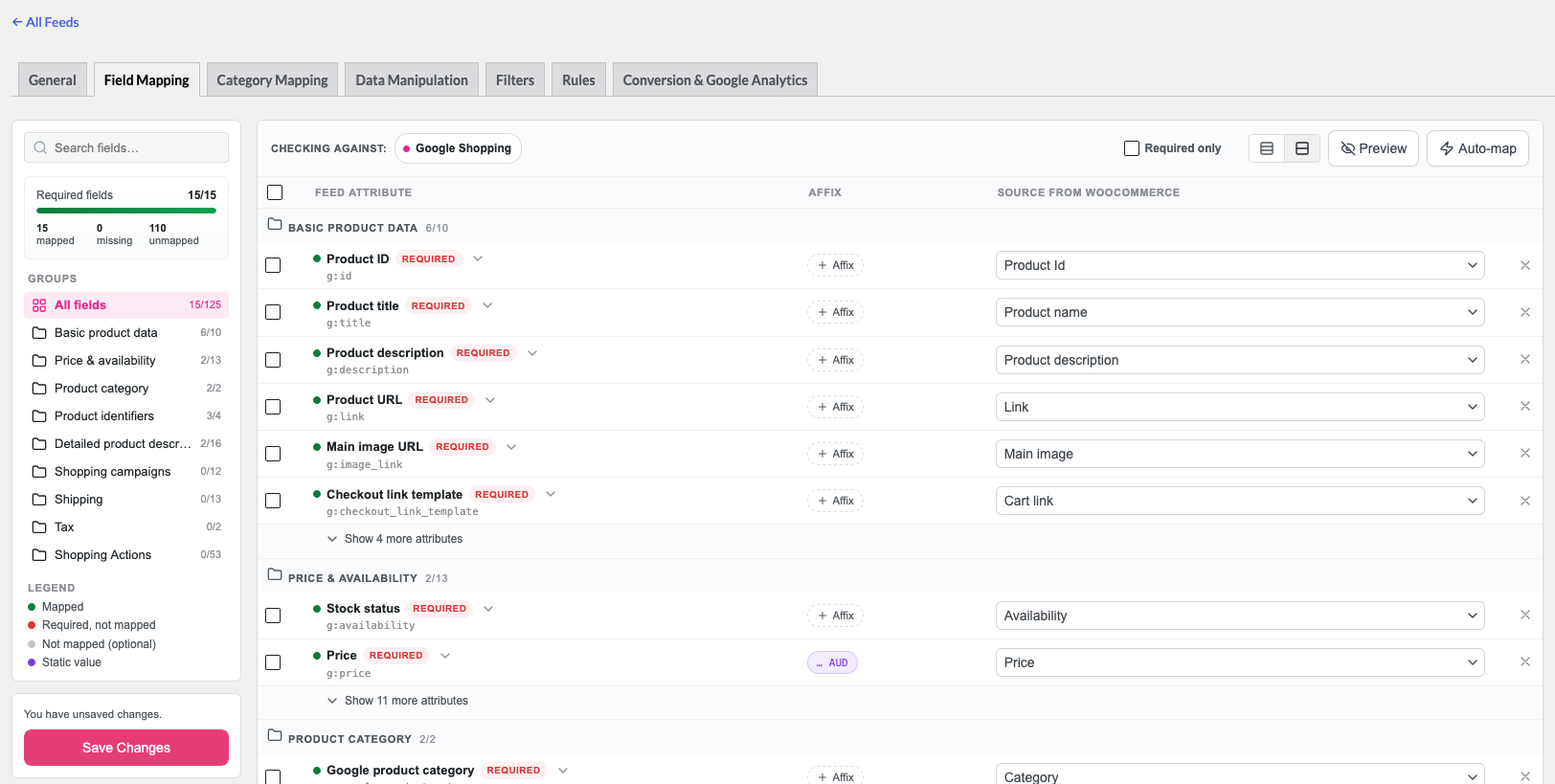
Otwórz swój kanał Google Shopping w Product Feed Pro, a następnie przejdź do zakładki Mapowanie pól.
Krok 2: Znajdź wiersz z dodatkowymi obrazami
Znajdź wiersz Additional image URL. Tag g:additional_image_link znajduje się pod nazwą.
Jeśli nie widzisz wiersza, kliknij Add field mapping. To pokazuje wszystkie atrybuty, które oferuje kanał.
Krok 3: Mapuj pierwszy obraz z galerii
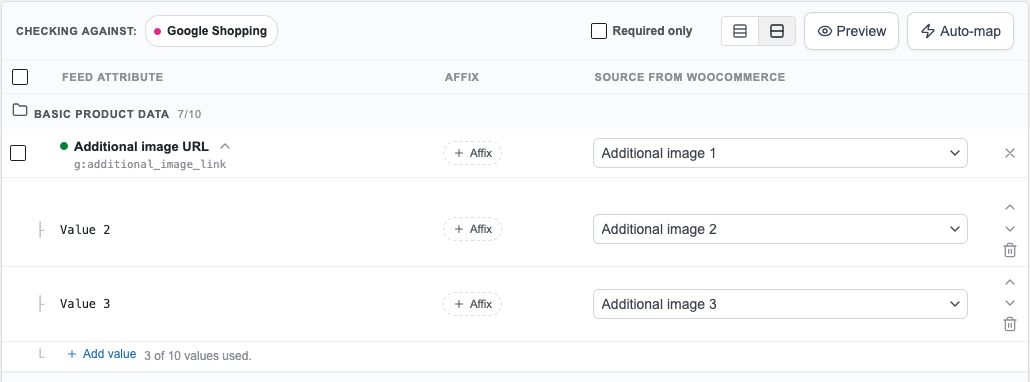
W kolumnie Source from WooCommerce tego wiersza kliknij Select a source, a następnie wybierz Additional image 1.
Krok 4: Dodaj pozostałe obrazy z galerii
- Kliknij strzałkę obok Additional image URL, aby otworzyć szczegóły wiersza.
- Kliknij Add value. Wiersz Value 2 pojawi się pod atrybutem.
- W wierszu Value 2 wybierz Additional image 2 jako źródło.
- Powtarzaj dla każdego dodatkowego obrazu, aż do Additional image 10.
Google akceptuje do 10 dodatkowych obrazów, więc atrybut przyjmuje do 10 wartości.
Krok 5: Zapisz i odśwież kanał
Kliknij Save Changes. W przypadku nowego kanału przycisk brzmi Save & Continue.
Odśwież kanał, aby ponownie wygenerować plik XML lub CSV, który odczytuje Google Merchant Center.
Produkty wariantowe: obrazy z galerii i filmy
Obrazy z galerii
Gdy opcja Include product variations jest włączona dla kanału, każdy wariant otrzymuje własny wiersz w kanale. Dla każdego wiersza wariantu, Product Feed Pro pobiera obrazy z galerii produktu nadrzędnego. Additional image 1 do Additional image 10 są wypełniane z galerii nadrzędnej, więc nie potrzebujesz żadnych dodatkowych ustawień. Aby włączyć warianty, zobacz Jak dodać produkty wariantowe do kanałów produktów.
Działa to tak samo w Product Feed Elite, ponieważ Elite działa na silniku kanałów Product Feed Pro.
Filmy
Kanały Google Zakupów mają atrybut Video link (g:video_link). Mapuj go tak samo jak obrazy: znajdź wiersz Video link, a następnie wybierz pole, które zawiera adres URL Twojego filmu w Source from WooCommerce. Pełną listę atrybutów znajdziesz w Kompletna lista atrybutów Product Feed do mapowania.
Niestandardowe pola zapisane w Twoich produktach pojawiają się na liście Source from WooCommerce pod pozycją Added Custom Attributes. Każde z nich jest nazwane po swoim kluczu pola, z podkreśleniami zamienionymi na spacje.
Jeśli dodasz filmy z produktami za pomocą CommerceKit, każdy film jest dołączany do obrazu z galerii, a nie zapisywany w polu produktu. Nie możesz bezpośrednio zmapować tego filmu. Aby wysłać go w pliku danych, zapisz również adres URL filmu w niestandardowym polu produktu, na przykład za pomocą panelu Pola niestandardowe lub ACF.
W wierszu wariacji, Product Feed Pro najpierw odczytuje niestandardowe pole z wariacji. Jeśli wariacja nie ma wartości, używa wartości zapisanej w produkcie nadrzędnym. Zapisz adres URL filmu raz w produkcie nadrzędnym, aby wysłać go w każdym wierszu wariacji. Aby wysłać inny film dla jednej wariacji, zapisz ten adres URL w tym samym niestandardowym polu w wariacji.
Aby zobaczyć, jak produkty nadrzędne i wariacje są wyświetlane w pliku danych, zobacz Czy mogę dodać produkty nadrzędne (zmienne) do mojego pliku danych?. Jeśli wysyłasz również plik danych do Meta, zobacz Obsługa atrybutu wideo Meta dla plików danych produktów.
Rozwiązywanie problemów
Wersja 13.5.8 wprowadziła nowy ekran Mapowania pól. Starsze wersje używają tabeli z kolumną Wartość, gdzie każde dodatkowe zdjęcie wymaga własnego wiersza
additional_image_link.additional_image_link, a na tych wierszach ustawiono wartość Sufiks. Zamiast pomijać dodatkowe miejsca w kanale, wtyczka zapisała węzeł zawierający tylko tekst sufiksu.Zostało to naprawione w Product Feed Pro 13.5.6. Zaktualizuj wtyczkę do najnowszej wersji, a następnie odśwież kanał. Miejsca bez pasującego obrazu z galerii są teraz całkowicie pomijane w kanale, niezależnie od tego, czy ustawiono sufiks, czy prefiks.
Potrzebujesz więcej pomocy?
Jeśli korzystasz z darmowej wersji Product Feed Pro, otwórz wątek na forum pomocy technicznej, a nasz zespół skontaktuje się z Tobą.
Jeśli jesteś użytkownikiem Premium lub Elite, otwórz zgłoszenie pomocy technicznej ze swojego konta, a pomożemy Ci bezpośrednio.

