
Umieszczenie katalogu WooCommerce na Idealo, największej niemieckiej porównywarce cen, zazwyczaj oznacza ręczne odtwarzanie arkusza kalkulacyjnego pełnego kosztów wysyłki i płatności, a następnie aktualizowanie go za każdym razem, gdy zmienia się cena. Kanał Idealo w Product Feed Pro generuje plik CSV, którego oczekuje Idealo, wraz ze wszystkimi kolumnami kosztów dostawy i płatności, których szuka importer Idealo, dzięki czemu nie musisz go odtwarzać za każdym razem, gdy zmienia się Twój katalog.
Wymagania wstępne
Przed skonfigurowaniem feedu Idealo upewnij się, że masz:
| Wymaganie | Szczegóły |
|---|---|
| Wtyczka | Product Feed Pro w wersji 13.5.8 lub nowszej. Obsługa Idealo nie wymaga Product Feed Elite. |
| Kraj feedu | Kraj Twojego feedu musi być ustawiony na Niemcy. Pełny szablon pól Idealo pojawia się tylko wtedy, gdy Kraj to Niemcy. |
| Sklep WooCommerce | Produkty muszą być opublikowane i mieć ustawiony stan magazynowy, cenę oraz EAN lub GTIN |
| Identyfikatory produktów | Każdy produkt potrzebuje ważnego EAN lub GTIN. Idealo używa tego, wraz z Twoją marką i tytułem, do dopasowania Twojej oferty do swojego katalogu |
| Konto partnerskie Idealo | Wymagane jest aktywne konto partnerskie Idealo. Idealo nie posiada ekranu samoobsługowego przesyłania. Wysyłasz adres URL swojego feedu do Idealo, a zespół Idealo łączy go po swojej stronie. |
Jak utworzyć feed produktów Idealo
Krok 1: Otwórz stronę konfiguracji kanału
W bocznym pasku administracyjnym WordPressa przejdź do Product Feed → Create feed.
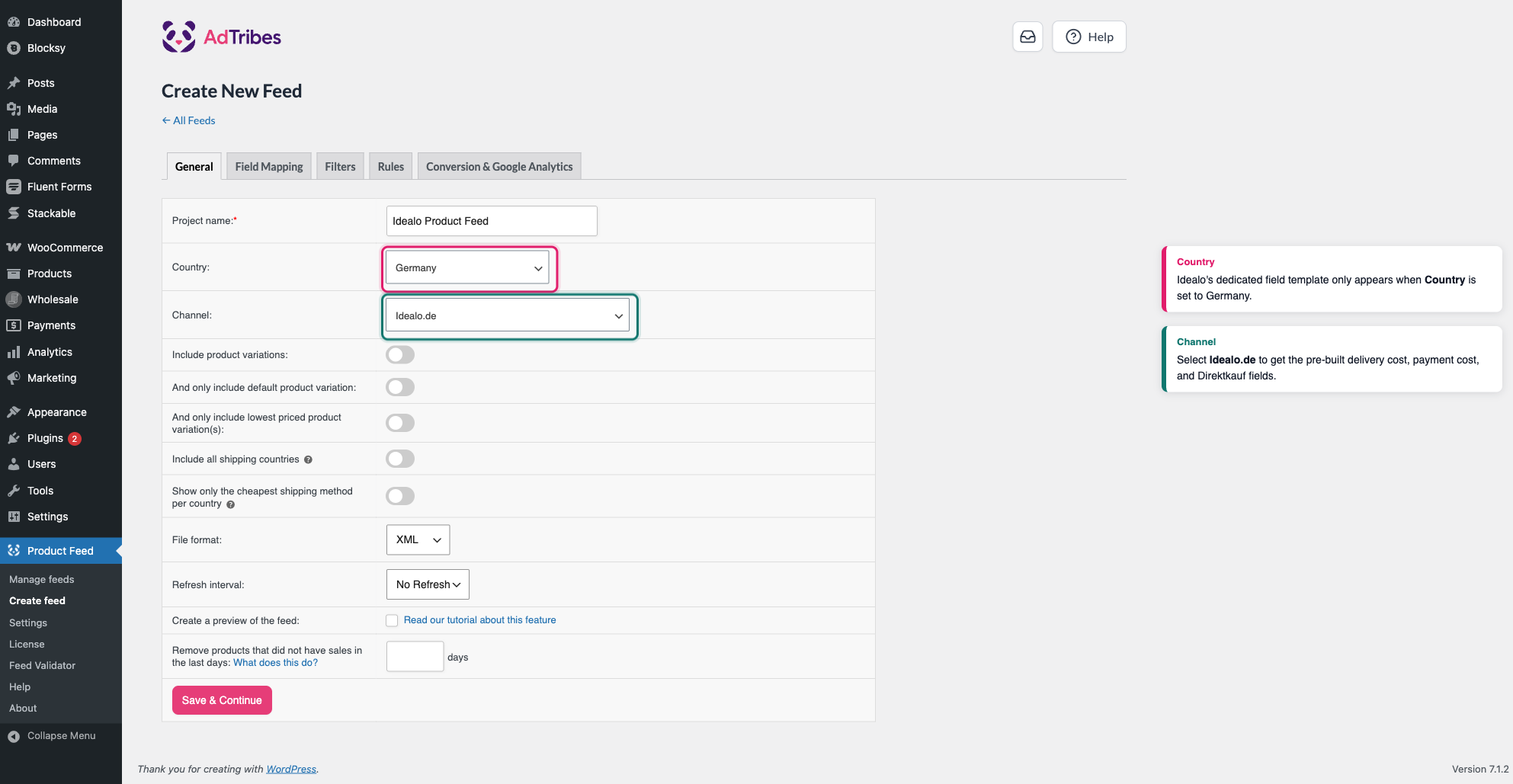
Krok 2: Nazwij swój feed i wybierz Niemcy jako kraj
Na karcie Ogólne:
- Wpisz nazwę swojego feedu w polu Nazwa projektu, na przykład
Idealo Product Feed. - Otwórz menu rozwijane Kraj i wybierz Niemcy.
Krok 3: Wybierz kanał Idealo
- Otwórz menu rozwijane Kanał i wybierz Idealo.de.
- W menu rozwijanym Format pliku wybierz CSV. Własny importer feedów Idealo jest zbudowany wokół pliku rozdzielanego przecinkami, więc CSV jest najbezpieczniejszym wyborem, chyba że menedżer Twojego konta Idealo zalecił inny format. Menu rozwijane oferuje również XML, TXT, TSV i JSONL.
- Kliknij Zapisz i kontynuuj, aby przejść do karty Mapowanie pól.
Krok 4: Zmapuj wymagane atrybuty Idealo.de
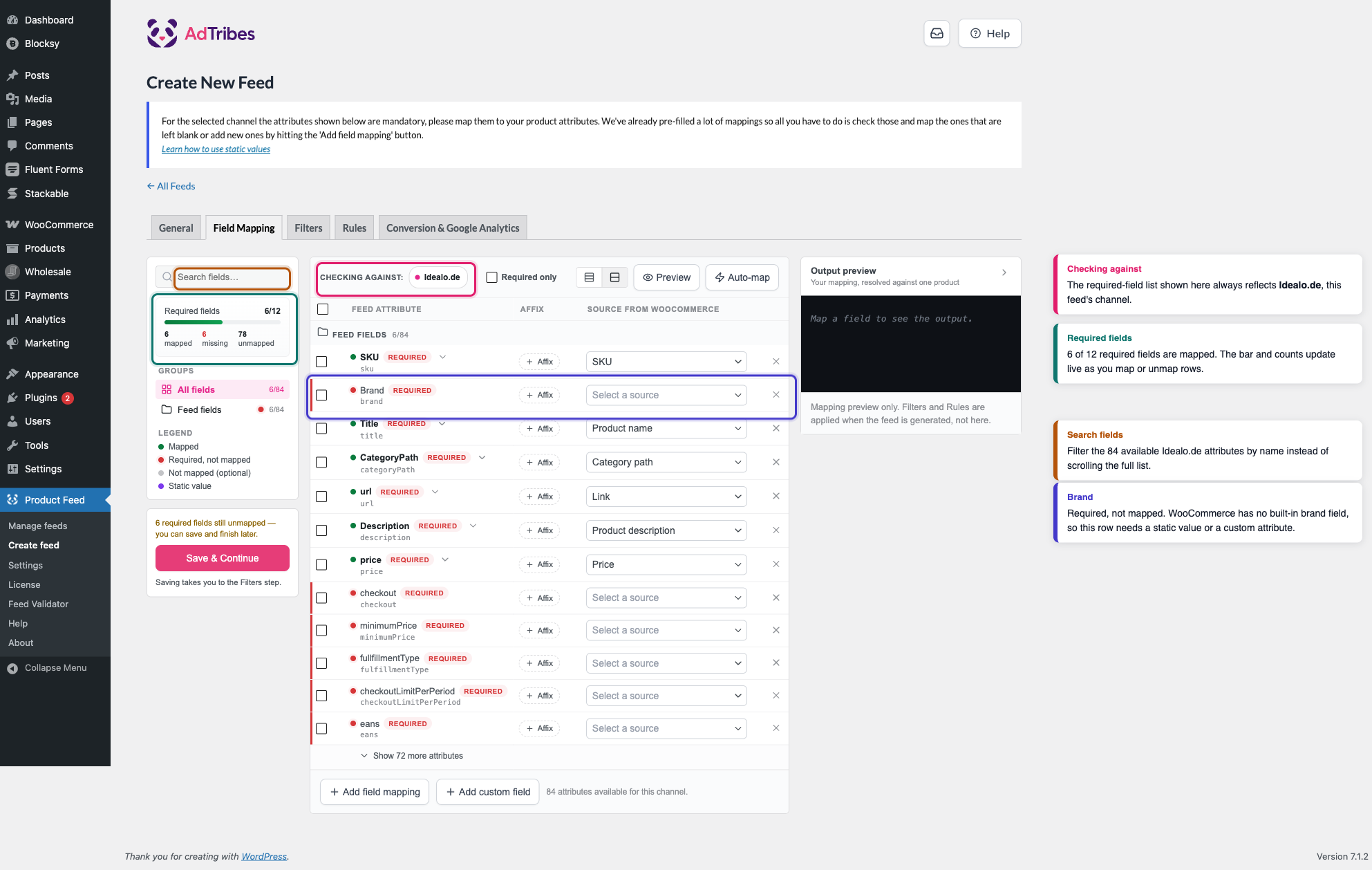
Odznaka Sprawdzanie z na górze karty Mapowanie pól potwierdza, że mapujesz zgodnie z wymaganiami Idealo.de. Panel Wymagane pola po lewej stronie śledzi Twoje postępy (Product Feed Pro automatycznie wstępnie wypełnia kilka wierszy), a pole Przeszukaj pola nad nim filtruje dostępne atrybuty kanału według nazwy.
Tabela zawiera listę Atrybutu kanału po lewej stronie, opcjonalnego Dodatku do dodania prefiksu lub sufiksu do zmapowanej wartości oraz kolumnę Źródło z WooCommerce, gdzie mapujesz każde pole. Potwierdź każdy wstępnie wypełniony wiersz i wypełnij te oznaczone jako Wymagane czerwonym kropką przed zapisaniem.
| Atrybut Idealo.de | Wypełnione automatycznie | Mapuj na | Uwagi |
|---|---|---|---|
| SKU | SKU | SKU | Potwierdź, że Twoje produkty WooCommerce mają ustawione SKU |
| Marka | (brak domyślnej) | Wartość statyczna lub atrybut niestandardowy | WooCommerce nie ma wbudowanego pola marki, więc wpisz nazwę swojej marki bezpośrednio lub zmapuj ją do dowolnego niestandardowego atrybutu lub pola wtyczki, które ją przechowuje. |
| Tytuł | Nazwa produktu | Nazwa produktu | Potwierdź, że to odpowiada tytułowi Twojego produktu |
| Ścieżka kategorii | Ścieżka kategorii | Ścieżka kategorii lub Twoja własna struktura kategorii | Wysłane do Idealo jako zwykły tekst, na przykład Ubrania, Buty i Akcesoria > Odzież męska > Szorty. Unikaj nazw producentów, numerów modeli lub niejasnych terminów, takich jak „przecenione” w tym polu. |
| url | Link | Link | Strona produktu, na którą trafiają kupujący z Idealo |
| Opis | Opis produktu | Opis produktu | Idealo akceptuje do 1000 znaków. Dłuższe opisy zostaną obcięte. |
| cena | Cena | Cena | Zachowaj mapowanie na Cenę zamiast Ceny regularnej, aby Idealo wyświetlało Twoją aktualną cenę sprzedaży, jeśli produkt jest w promocji. |
| eans | (brak domyślnej) | Globalny unikalny identyfikator, jeśli pojawia się w menu rozwijanym Źródło z WooCommerce. | Jeśli wypełniłeś pole GTIN, UPC, EAN lub ISBN w WooCommerce (Dane produktu → Magazyn, WooCommerce 9.2+) dla co najmniej jednego produktu, pojawi się ono w menu rozwijanym jako niestandardowy atrybut o nazwie Globalny unikalny identyfikator. Zmapuj ten wiersz do tego pola lub do dowolnego niestandardowego atrybutu lub pola wtyczki na Twoich produktach, które przechowuje EAN każdego produktu. Idealo potrzebuje prawidłowego EAN, aby dopasować Twoją ofertę do istniejącego wpisu w katalogu. |
Instrukcje dotyczące mapowania pól, używania wartości statycznych lub pisania niestandardowej logiki atrybutów można znaleźć w sekcji Jak dodać stałą wartość do swojego pliku danych produktu?.
Krok 5: Ustaw koszty dostawy i płatności
Idealo potrzebuje co najmniej jednego kosztu dostawy i co najmniej jednego kosztu płatności w każdym kanale, aby móc pokazać kupującym najtańsze opcje wysyłki i płatności. Te wiersze nie są wymagane, więc są domyślnie zwinięte. Wpisz „dostawa” lub nazwę przewoźnika w polu Przeszukaj pola lub kliknij link Pokaż 72 więcej atrybutów na dole tabeli (liczba w nowym kanale Idealo.de), aby je znaleźć.
Zmapuj co najmniej jeden wiersz kosztów dostawy do wartości statycznej z Twojej listy cen wysyłki. Dostępni przewoźnicy to między innymi Deutsche Post, DHL, DHL Go Green, DPD, FedEx, GLS, GLS Think Green, Hermes, UPS, TNT, Trans-o-flex, Spedition (spedytor), Pick point, German express logistics i Download (dla produktów cyfrowych). Jeśli przewoźnik nic nie nalicza, wpisz 0,00 zamiast pozostawiać wiersz pusty.
Zrób to samo dla co najmniej jednego wiersza kosztów płatności. Dostępne metody to między innymi Karta kredytowa, PayPal, Płatność przy odbiorze, Płatność z góry, Przelew, Giropay, Faktura, Przekaz pocztowy, Paysafecard, Sofortüberweisung, Google Checkout, Amazon Payment, Electronical payment standard i Ecotax. Wpisz 0,00 dla każdej metody, która nie wiąże się z dodatkową opłatą.
Krok 6: Ustaw pola realizacji transakcji Direktkauf
Funkcja Direktkauf Idealo pozwala kupującym na zakup bezpośrednio w systemie płatności Idealo, zamiast odwiedzać Twój sklep. Product Feed Pro oznacza cztery powiązane pola jako wymagane, chociaż mają one znaczenie tylko wtedy, gdy zarejestrowałeś się w Direktkauf w Idealo:
- checkout: czy ten produkt jest dostępny do bezpośredniego zakupu. Jeśli nie zarejestrowałeś się w Direktkauf, zmapuj to do wartości statycznej
false. - fulfillmentType (pokazywane pod kluczem
fulfillmentType): jak realizujesz zamówienie, na przykład usługa kurierska lub spedytor. Pozostaw to przy wartości statycznej, która odpowiada Twojemu sposobowi wysyłki, nawet jeśli Direktkauf nie jest aktywny. - checkoutLimitPerPeriod: maksymalna ilość, którą Idealo może sprzedać dziennie za pośrednictwem Direktkauf. Jeśli Direktkauf nie jest aktywny, bezpieczną wartością domyślną jest wartość statyczna
0. - minimumPrice: najniższa cena, jaką Idealo może zaoferować za pośrednictwem Direktkauf, jeśli zezwalasz Idealo na dostosowanie cen w określonym zakresie.
Krok 7: Zastosuj filtry i reguły (opcjonalnie)
Użyj karty Filtry, aby wykluczyć produkty, których nie chcesz w kanale Idealo, na przykład produkty bez EAN lub poniżej minimalnego poziomu zapasów. Użyj karty Reguły, aby przekształcić wartości przed ich pojawieniem się w kanale, na przykład zaokrąglając koszty dostawy, aby pasowały do oczekiwanego formatu Idealo. Szczegółowe instrukcje znajdziesz w sekcjach Jak tworzyć filtry dla swojego kanału produktów? i Jak tworzyć reguły kanału produktów.
Krok 8: Wygeneruj kanał
Kliknij Zapisz i kontynuuj, aby przejść przez pozostałe karty. Na karcie Konwersja i Google Analytics kliknij Generuj kanał produktów, aby rozpocząć generowanie kanału. Product Feed Pro przetwarza Twój katalog WooCommerce i tworzy plik CSV.
Po zakończeniu przetwarzania kanału skopiuj adres URL kanału ze strony Zarządzaj kanałami.
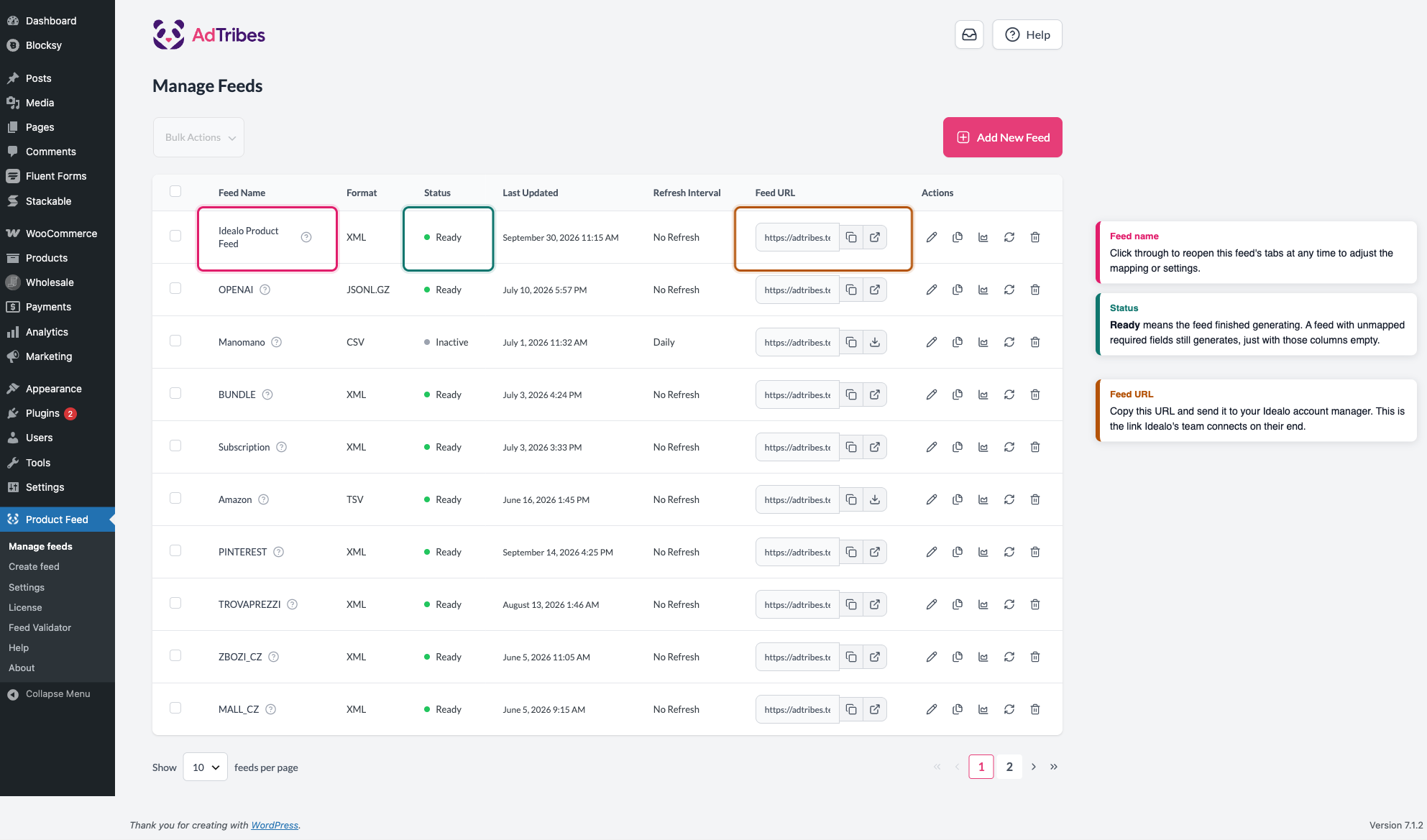
Krok 9: Wyślij adres URL kanału do Idealo
Idealo nie oferuje formularza samoobsługowego przesyłania, jak niektóre inne kanały. Zamiast tego:
- Zaloguj się na swoje konto partnerskie Idealo lub skontaktuj się ze swoim menedżerem konta Idealo, jeśli jeszcze nie masz dostępu do portalu.
- Wyślij im adres URL kanału, który skopiowałeś w Kroku 8.
- Zespół Idealo połączy kanał po swojej stronie i będzie go pobierał według własnego harmonogramu w przyszłości.
- Poproś swojego kontaktowego menedżera Idealo o potwierdzenie pierwszego wyniku importu, abyś mógł naprawić wszystkie odrzucone wiersze przed uruchomieniem kanału.
Rozwiązywanie problemów
0,00 dla opcji darmowych, zamiast pozostawiać wiersz niezmapowany.*.local, localhost lub podobne), Idealo nie będzie w stanie się do niej połączyć.FAQ
Potrzebujesz więcej pomocy?
Jeśli korzystasz z Product Feed Elite i potrzebujesz pomocy z konfiguracją pliku danych Idealo, otwórz zgłoszenie pomocy technicznej ze swojego konta.
Jeśli korzystasz z Product Feed Pro, zadaj pytanie na forum pomocy technicznej WordPress.org.

