
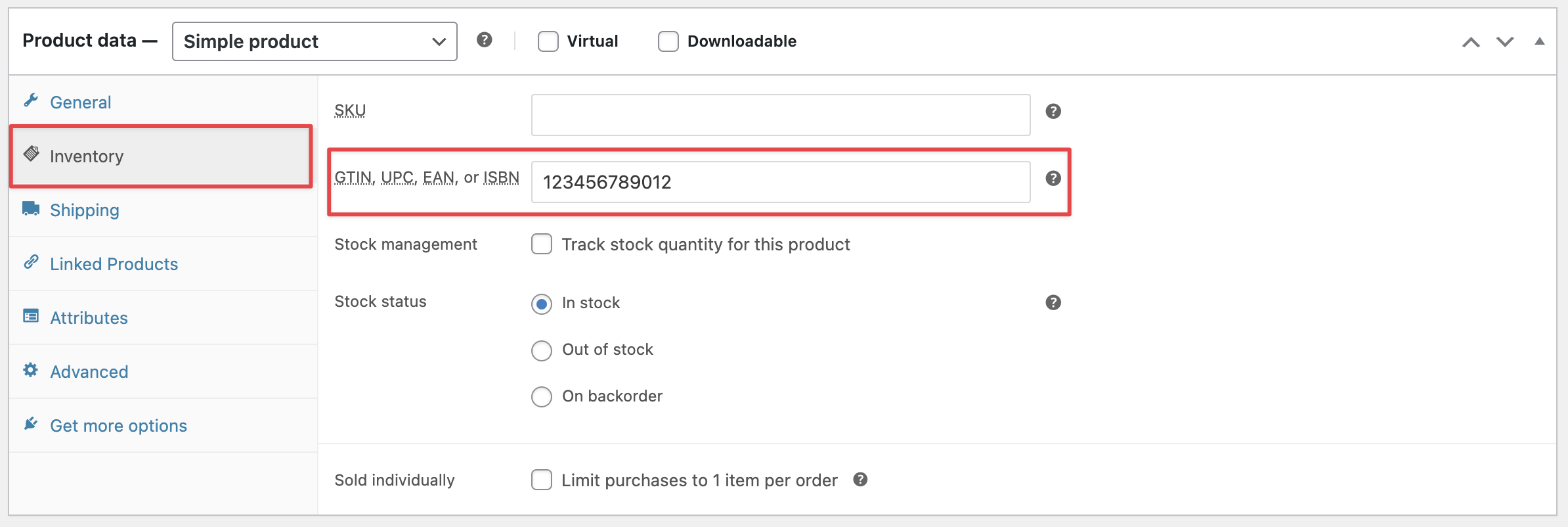
Google Shopping i inne kanały używają GTIN, UPC, EAN lub ISBN do identyfikacji Twoich produktów. Bez unikalnego identyfikatora Twoje produkty są trudniejsze do sklasyfikowania i mogą zostać pominięte w niektórych programach i funkcjach Shopping. Ten artykuł pokazuje, jak wysłać pole GTIN WooCommerce do swojego kanału w Product Feed Elite lub Product Feed PRO, oraz jak dodać MPN, gdy produkt nie ma GTIN.
Wymagania wstępne
- WooCommerce 9.2 lub nowszy. Ta wersja dodaje pole GTIN, UPC, EAN lub ISBN do zakładki Inwentarz edytora produktów.
- Product Feed PRO lub Product Feed Elite, zainstalowane i aktywne.
- Kanał, który ma wiersz Gtin w mapowaniu pól, na przykład kanał Google Shopping.
- Marka dla każdego produktu, zmapowana do wiersza Marka Twojego kanału. Google potrzebuje marki razem z GTIN lub MPN. Jeśli Twoje produkty nie mają pola marki, Product Feed Elite może je dodać: włącz Marka w zakładce Dodatkowe pola, tak samo jak MPN poniżej.
Jak zmapować pole GTIN w Product Feed Elite
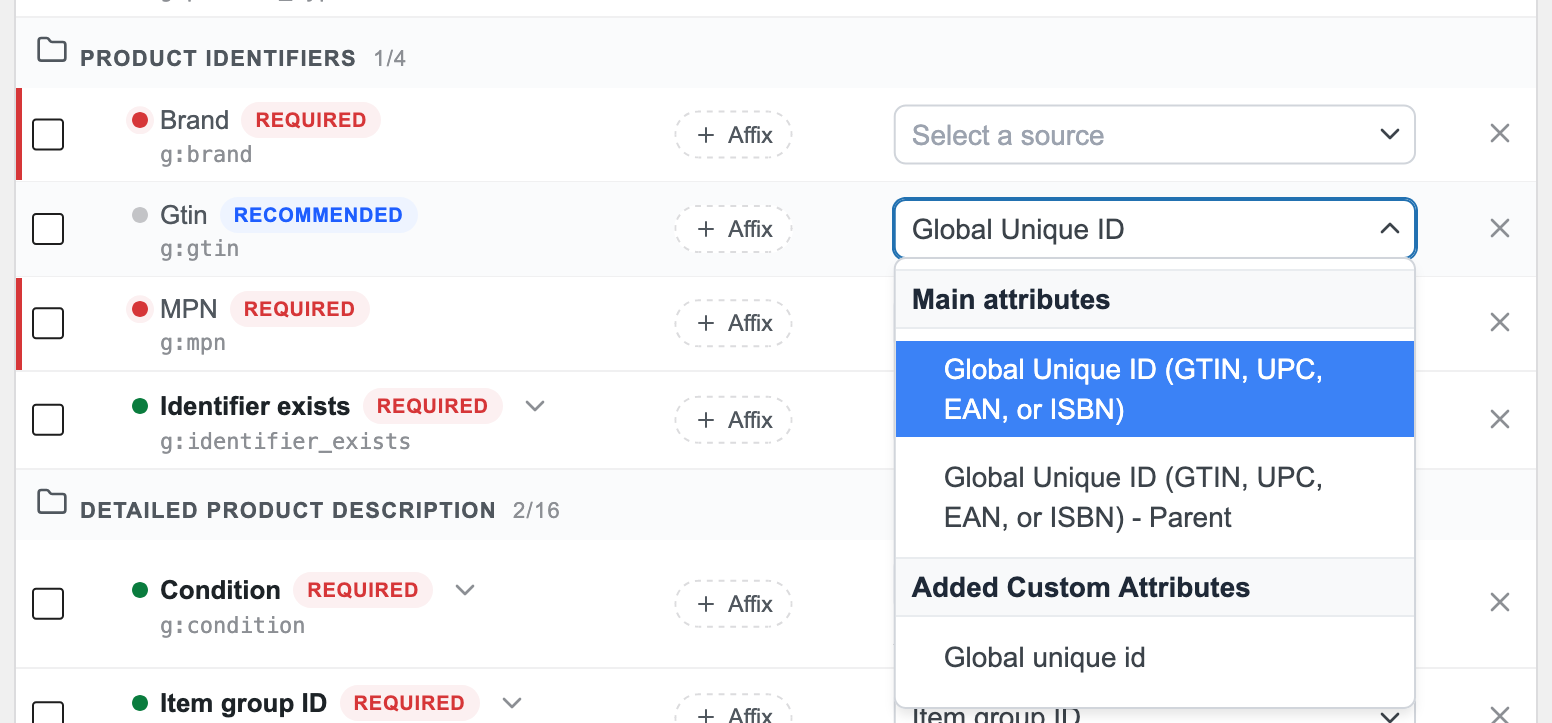
Nazwane opcje Globalny unikalny identyfikator (GTIN, UPC, EAN lub ISBN) są dostępne w Product Feed Elite. To najłatwiejszy sposób na zmapowanie pola. Jeśli używasz darmowego wtyczki Product Feed PRO, zamiast tego postępuj zgodnie z krokami w następnej sekcji.
- Otwórz swój kanał i przejdź do kroku Mapowanie pól.
- W wierszu Gtin (g:gtin) wybierz Globalny unikalny identyfikator (GTIN, UPC, EAN lub ISBN) z listy rozwijanej.
- Kliknij Zapisz zmiany.
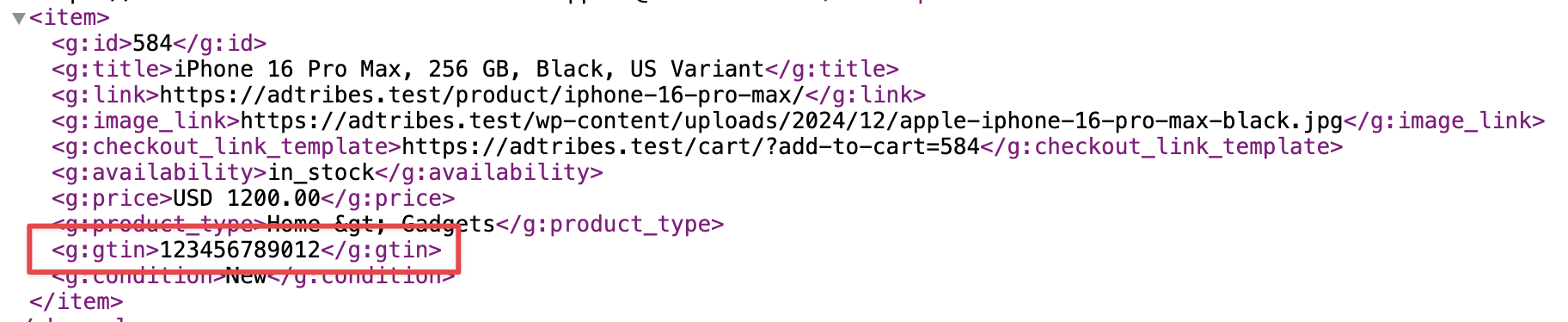
- Odśwież kanał, a następnie otwórz go, aby sprawdzić wartości g:gtin.
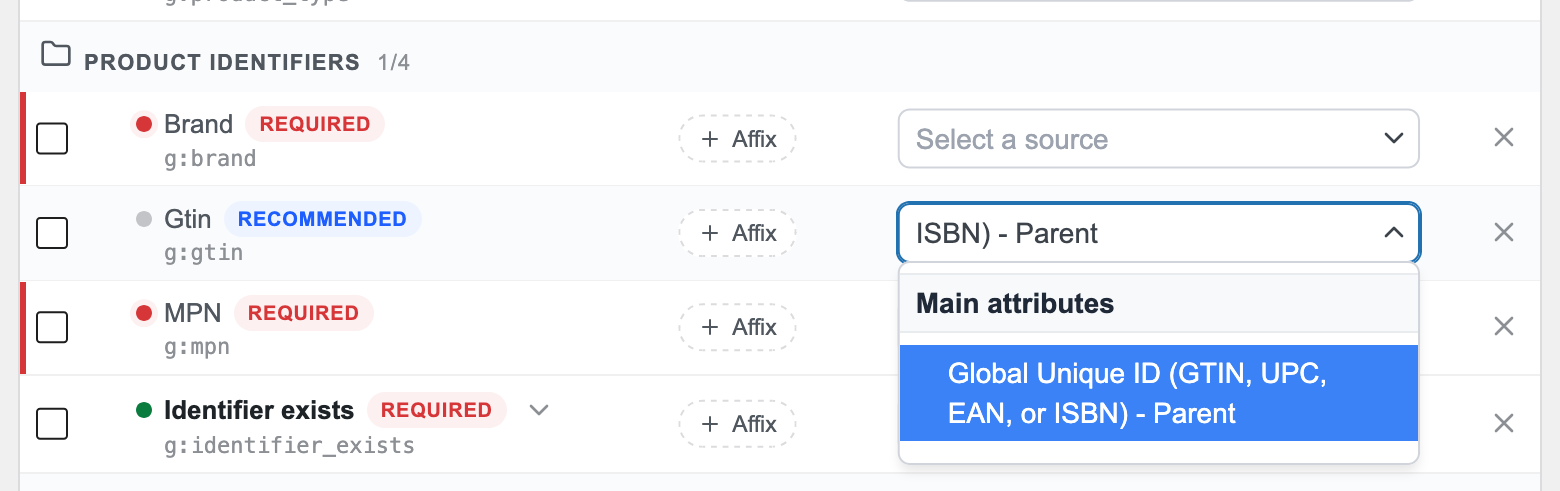
Dla produktów wariantowych wybierz Globalny unikalny identyfikator (GTIN, UPC, EAN lub ISBN) – Produkt nadrzędny, jeśli chcesz, aby każdy wariant używał GTIN produktu nadrzędnego.
Jak zmapować pole GTIN w Product Feed PRO
Product Feed PRO nie ma nazwanych opcji Globalny unikalny identyfikator, ale nadal może odczytywać pole GTIN WooCommerce. Pole pojawia się jako niestandardowy atrybut o nazwie Globalny unikalny identyfikator.
Dodaj GTIN i wyczyść pamięć podręczną atrybutów
- Dodaj GTIN do co najmniej jednego produktu w polu GTIN, UPC, EAN lub ISBN w zakładce Inwentarz.
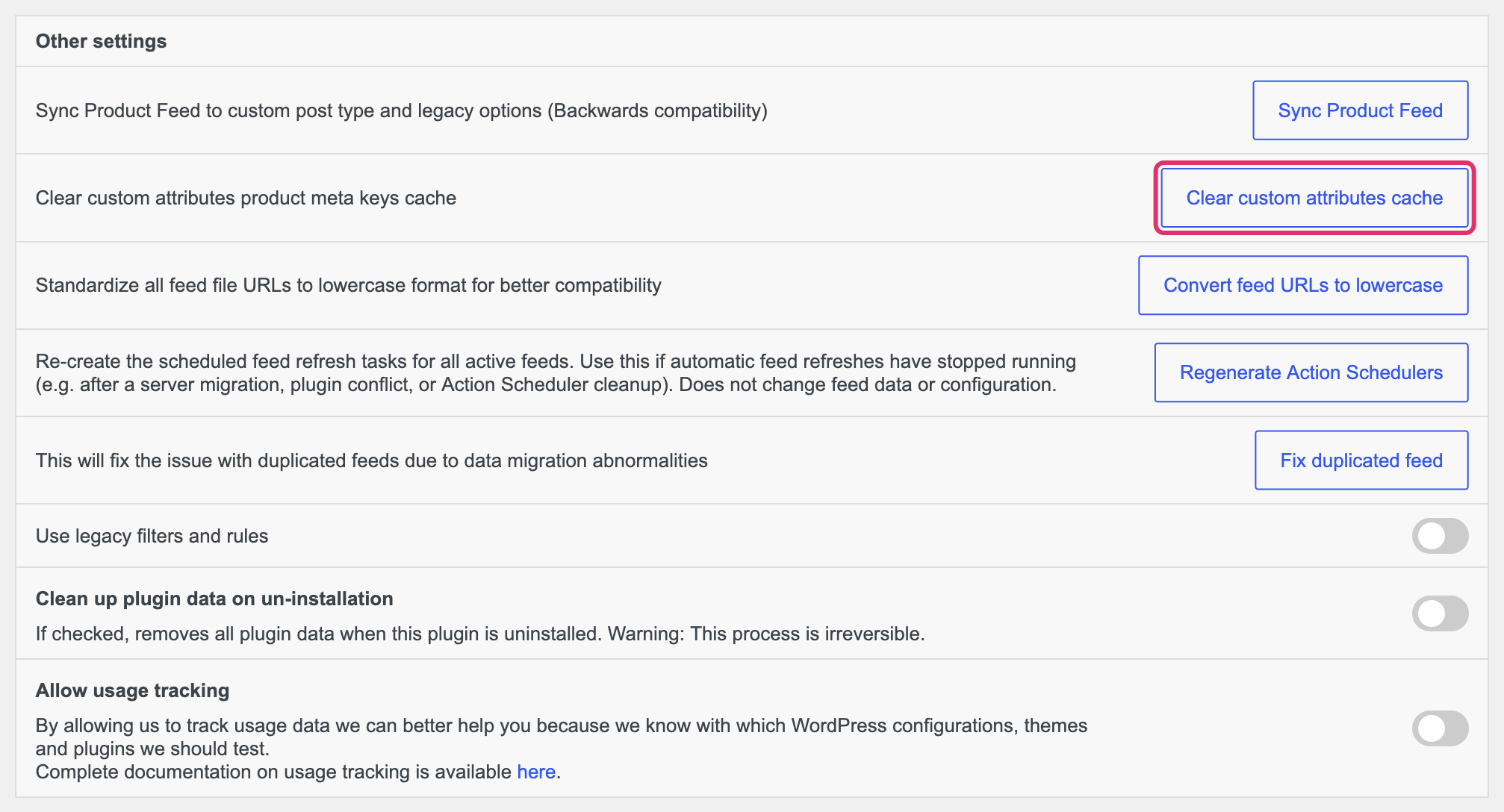
- Przejdź do Product Feed > Ustawienia, a następnie kliknij Wyczyść pamięć podręczną niestandardowych atrybutów w sekcji Inne ustawienia.
Zmapuj wiersz Gtin
- Otwórz swój kanał i przejdź do kroku Mapowanie pól.
- W wierszu Gtin (g:gtin) wybierz Globalny unikalny identyfikator z grupy Dodane niestandardowe atrybuty.
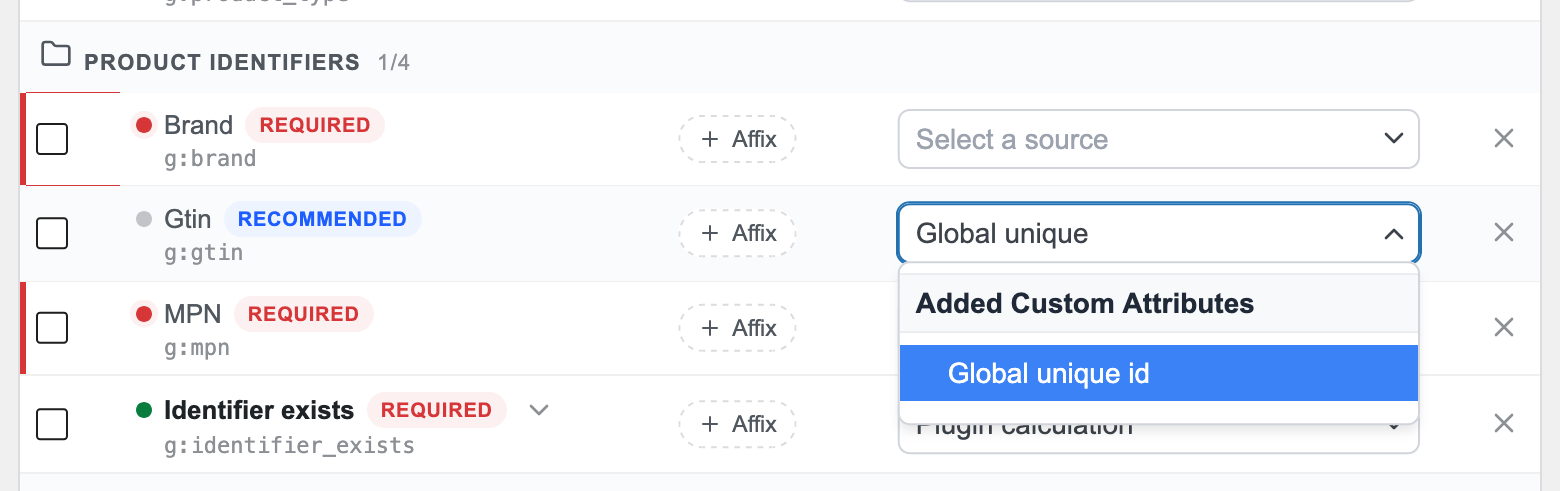
- Kliknij Zapisz zmiany, a następnie odśwież kanał.
Dla produktów wariantowych, wariant bez własnego GTIN używa GTIN produktu nadrzędnego w kanale.
Jak dodać MPN w Product Feed Elite
Jeśli produkt nie ma GTIN, UPC, EAN lub ISBN, Google zaleca dodanie zamiast tego MPN (Manufacturer Part Number). Google wyjaśnia swoje zasady w Informacje o unikalnych identyfikatorach produktów.
Jeśli MPN przechowujesz już w Yoast WooCommerce SEO, nie potrzebujesz poniższych kroków. Działa to w Product Feed PRO i Product Feed Elite. W wierszu MPN swojego pliku wybierz Yoast WooCommerce MPN z grupy Główne atrybuty.
WooCommerce nie ma pola MPN, ale Product Feed Elite dodaje takie pole.
Włącz pole MPN
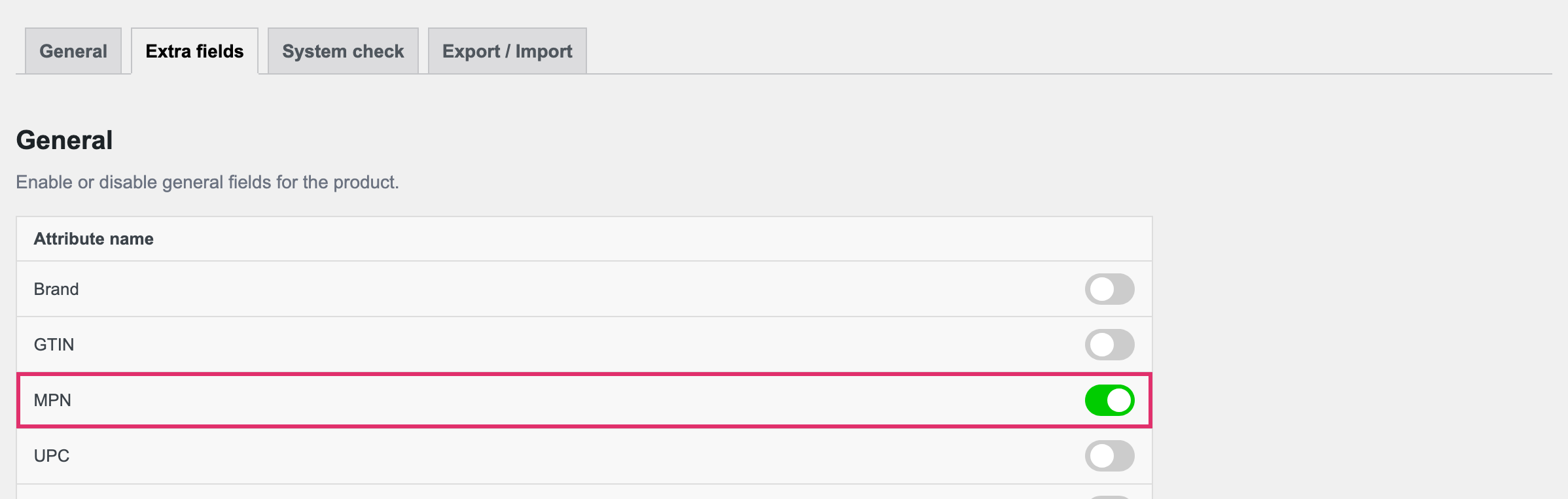
- Przejdź do Product Feed > Ustawienia i otwórz zakładkę Dodatkowe pola.
- Włącz MPN.
Dodaj MPN do swoich produktów
Edytuj produkt i wprowadź jego MPN w polu MPN na zakładce Ogólne.
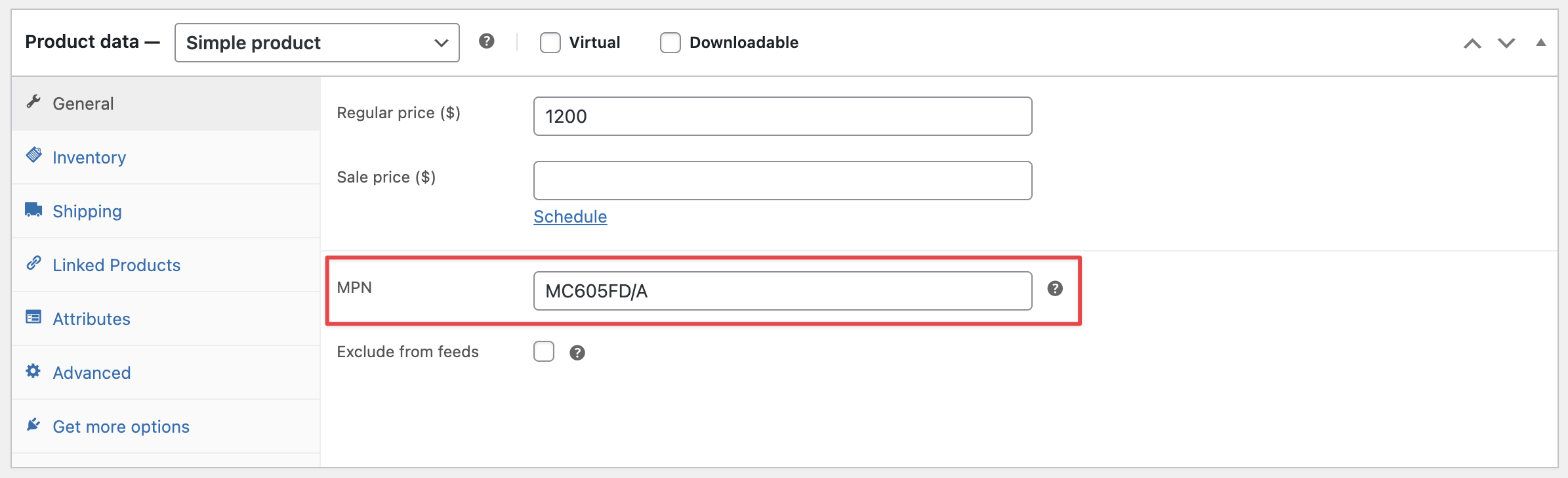
W przypadku produktów wariantowych, każdy wariant otrzymuje również pole MPN. Wariant bez własnego MPN używa MPN produktu nadrzędnego.
Zmapuj wiersz MPN w swoim pliku
- Otwórz swój kanał i przejdź do kroku Mapowanie pól.
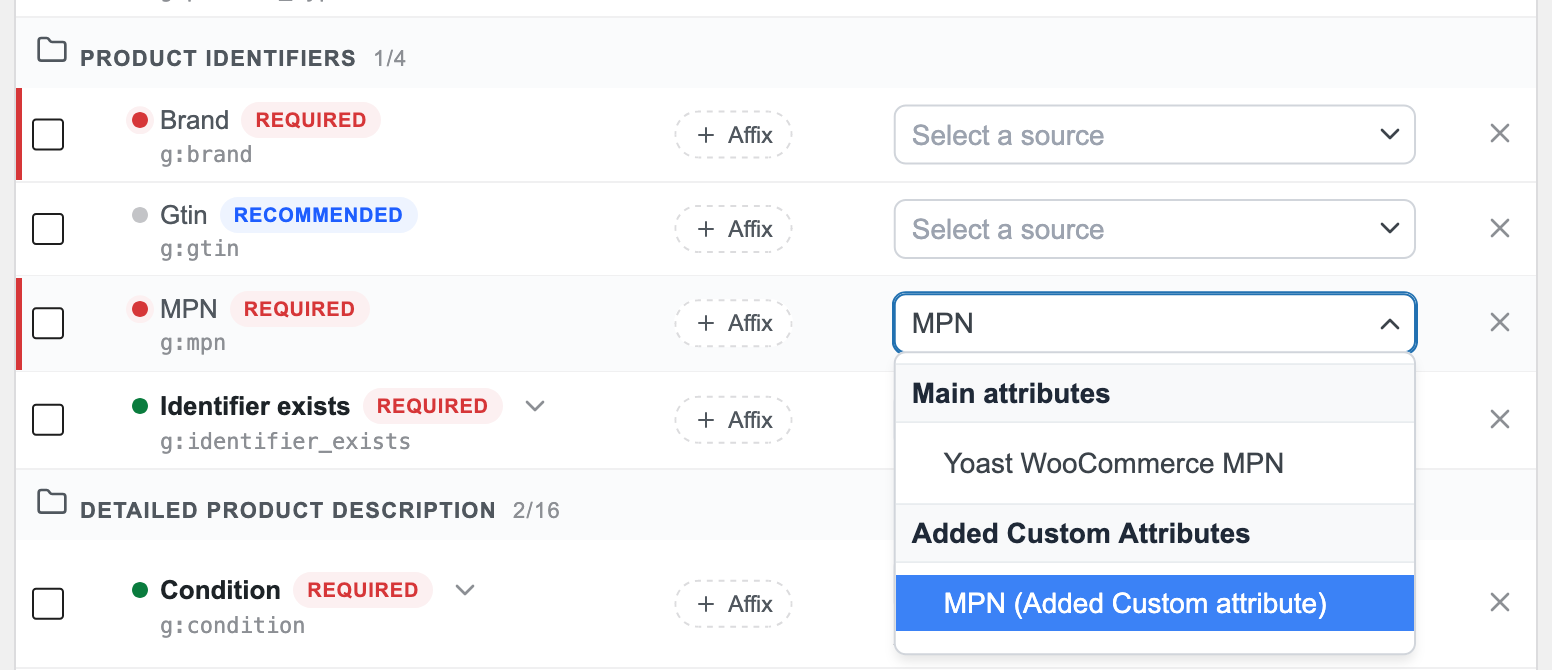
- Znajdź wiersz MPN (g:mpn). Pliki Google Shopping już go mają. W przypadku innych kanałów dodaj go za pomocą Dodaj mapowanie pola.
- Wybierz MPN (Dodany atrybut niestandardowy) z grupy Dodane atrybuty niestandardowe.
- Kliknij Zapisz zmiany, a następnie odśwież kanał.
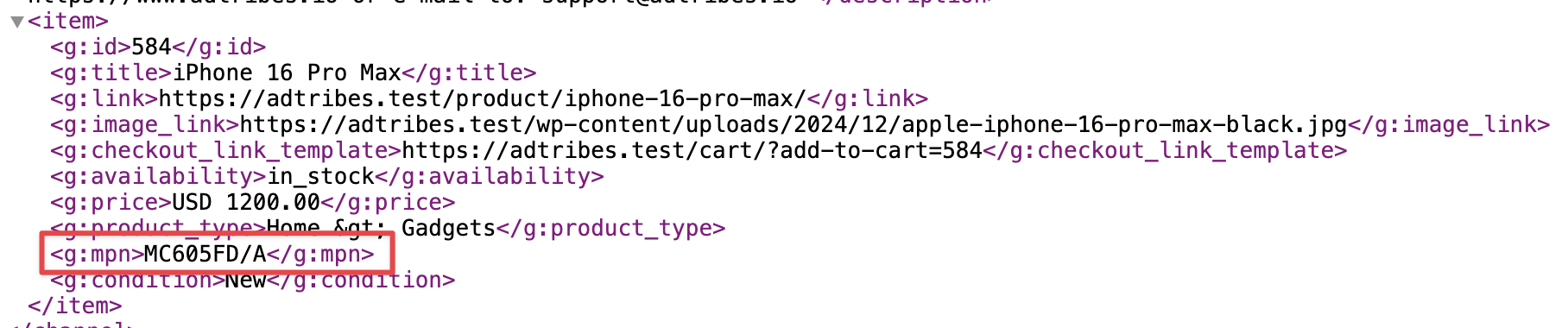
Co zrobić, jeśli Twoje produkty nie mają GTIN ani MPN
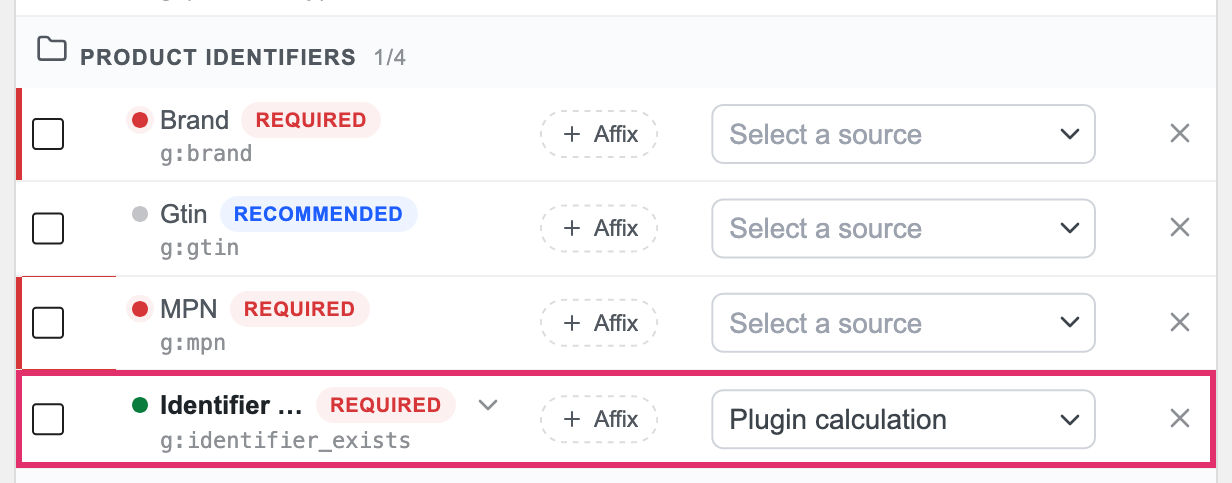
Zmapuj wiersz Identifier exists (g:identifier_exists) do Obliczenia wtyczki. Jeśli Twój plik nie ma tego wiersza, dodaj go za pomocą Dodaj mapowanie pola.
W pliku XML, takim jak domyślny plik Google Shopping, wtyczka wysyła „tak” dla nowego produktu, który ma markę i GTIN lub MPN, oraz „nie” dla każdego innego produktu. Zmapuj również wiersz Brand. Jeśli tego nie zrobisz, produkty posiadające GTIN nadal będą wysyłane jako „nie”. Zachowaj również zmapowany wiersz Condition, ponieważ wtyczka oblicza tę wartość tylko dla produktów, które mają określoną kondycję.
W pliku CSV, TXT lub TSV wtyczka wysyła „tak”, gdy produkt ma markę, GTIN lub MPN, i „nie”, gdy nie ma żadnego z nich.
Rozwiązywanie problemów
Global unique id nie znajduje się na liście rozwijanej
Upewnij się, że co najmniej jeden opublikowany produkt ma wartość w polu GTIN, UPC, EAN lub ISBN. Następnie przejdź do Product Feed > Ustawienia i kliknij Wyczyść pamięć podręczną atrybutów niestandardowych w sekcji Inne ustawienia. Wtyczka przechowuje swoją listę atrybutów niestandardowych przez 24 godziny, więc niedawno dodany GTIN nie pojawi się, dopóki pamięć podręczna nie zostanie wyczyszczona.
Moje warianty nie mają GTIN w pliku
W Product Feed Elite wybierz Global Unique ID (GTIN, UPC, EAN lub ISBN) – Parent w wierszu Gtin. Każdy wariant użyje wtedy GTIN produktu nadrzędnego. W Product Feed PRO wariant bez własnego GTIN już używa GTIN produktu nadrzędnego, więc dodaj GTIN do produktu nadrzędnego lub do każdego wariantu.
Potrzebujesz pomocy?
Jeśli masz pytanie lub napotkasz jakiekolwiek problemy, jesteśmy tutaj, aby pomóc.
- Użytkownicy Premium: Otwórz zgłoszenie wsparcia
- Użytkownicy darmowi: Odwiedź nasze forum społecznościowe

