
Google Merchant Center i katalog Facebook (Meta) odrzucają obrazy produktów mniejsze niż 500x500 pikseli dla większości kategorii. Jeśli więc Twoje obrazy są za małe, te produkty zostaną odrzucone i przestaną być wyświetlane w reklamach. Oznacza to utratę sprzedaży i długą listę błędów do naprawienia na każdej platformie.
Product Feed Pro może to wychwycić, zanim plik danych trafi do Google lub Facebook. Po włączeniu tej funkcji wtyczka sprawdza obraz każdego produktu i albo zamienia go na większy, albo pomija produkt w pliku danych. Dzięki temu unikasz odrzuceń, zamiast je później naprawiać.
Ten przewodnik wyjaśnia, co robi ta funkcja, jak ją włączyć i co zrobić, gdy produkt znika z Twojego pliku danych.
Wymagania wstępne
| Wymaganie | Szczegóły |
|---|---|
| Wersja wtyczki | Product Feed Pro w wersji 13.5.5 lub nowszej (funkcja działa również w Product Feed Elite) |
| Kanał pliku danych | Plik danych musi korzystać z kanału Google Shopping lub Facebook Catalog. Funkcja nie dotyczy innych kanałów. |
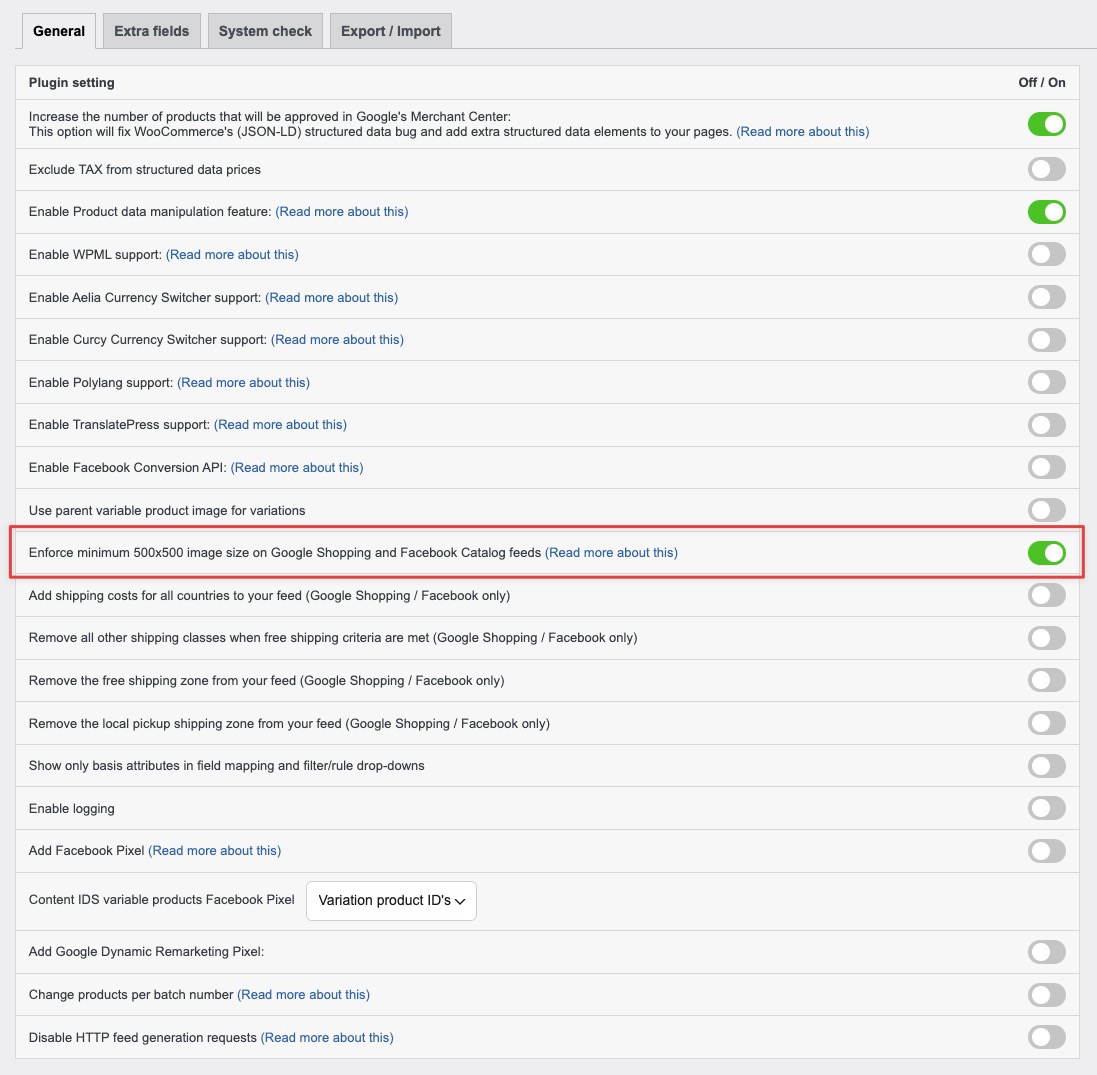
| Włączone ustawienie | Funkcja jest domyślnie wyłączona. Włączasz ją w sekcji Product Feed → Settings → General (patrz poniżej). |
| Obrazy produktów | Każdy produkt musi mieć co najmniej jeden obraz o wymiarach 500x500 pikseli lub większych, jako główny obraz lub w galerii produktu. |
Jak działa ta funkcja
Gdy ustawienie jest włączone, wtyczka sprawdza każdy produkt podczas tworzenia pliku danych Google Shopping lub Facebook Catalog. Najpierw sprawdza główny obraz produktu. Jeśli ten obraz ma co najmniej 500x500 pikseli, produkt trafia do pliku danych jak zwykle. Jeśli główny obraz jest za mały, wtyczka przeszukuje obrazy z galerii produktu (oraz, w przypadku wariantów, obrazy produktu nadrzędnego) w poszukiwaniu pierwszego, który spełnia wymóg 500x500. Jeśli znajdzie większy obraz, automatycznie go podmienia. Jeśli żaden obraz nie spełnia minimum, wtyczka pomija ten produkt w pliku danych, dzięki czemu mały obraz nigdy nie trafia do Google ani Facebook.
Jak włączyć tę funkcję
- W menu administratora WordPress przejdź do Product Feed.
- Kliknij Settings.
- Otwórz zakładkę Ogólne.
- Zaznacz Enforce minimum 500×500 image size on Google Shopping and Facebook Catalog feeds.
- Kliknij Save.
- Wygeneruj ponownie swój plik danych Google Shopping lub Facebook, aby funkcja objęła najnowsze produkty.
Co dzieje się z produktami o zbyt małych obrazach
Wtyczka obsługuje małe obrazy na dwa sposoby, w zależności od tego, jakie inne obrazy ma produkt.
Dostępny jest większy obraz: Jeśli główny obraz jest za mały, ale obraz z galerii (lub w przypadku wariantu, jeden z obrazów produktu nadrzędnego) spełnia wymóg 500x500, wtyczka używa tego większego obrazu zamiast niego. Produkt pozostaje w pliku danych z prawidłowym obrazem.
Żaden obraz nie spełnia minimum: Jeśli ani główny obraz, ani żaden z obrazów w galerii nie osiąga rozmiaru 500×500, wtyczka usuwa ten produkt z pliku danych. Produkt nadal istnieje w Twoim sklepie. Po prostu nie pojawi się w tym pliku danych, dopóki nie dodasz do niego większego obrazu.
Produkt nie ma żadnego obrazu: Produkty bez obrazu nie są objęte tym sprawdzeniem. Google i Facebook same odrzucają produkty bez obrazu, więc wtyczka pozostawia tę sprawę w spokoju.
Jak naprawić produkt, który został pominięty
Masz kilka sposobów, aby przywrócić pominięty produkt do swojego pliku danych. Wybierz najłatwiejszy sposób dla danego produktu.
- Prześlij większy główny obraz: Edytuj produkt, zastąp główny obraz produktu obrazem o rozmiarze co najmniej 500×500 pikseli i zapisz. Obrazy kwadratowe o rozmiarze 800×800 lub większym dobrze sprawdzają się na obu platformach.
- Dodaj większy obraz do galerii produktu: Jeśli nie możesz zmienić głównego obrazu, dodaj obraz o rozmiarze 500×500 lub większym do galerii produktu. Wtyczka automatycznie wybierze pierwszy kwalifikujący się obraz z galerii.
- Zmapuj atrybut obrazu na inne źródło: W zakładce Mapowanie pól pliku danych możesz wskazać atrybut obrazu na inny obraz. Atrybuty obrazu to Obraz główny, Obraz główny prosty i warianty, Obraz wyróżniony oraz Dodatkowy obraz 1 do Dodatkowy obraz 10.
Po zaktualizowaniu obrazu, wygeneruj ponownie plik danych, aby zmiana weszła w życie.
Rozwiązywanie problemów
FAQ
Potrzebujesz więcej pomocy?
Klienci Product Feed Elite otrzymują priorytetową pomoc od naszego zespołu. Otwórz zgłoszenie pomocy technicznej ze swojego konta, a my zajmiemy się Twoim plikiem danych bezpośrednio.
Korzystasz z darmowej wtyczki Product Feed Pro? Załóż nowy temat na forum pomocy technicznej WordPress.org, a pomożemy Ci tam.
Aby skonfigurować same pliki danych, zobacz Jak skonfigurować plik danych produktów Google Shopping i Utwórz plik danych produktów na Facebooku z AdTribes.

