
Jeśli sprzedajesz pakiety produktów WooCommerce, możesz martwić się, że będą wymagały specjalnej konfiguracji, zanim pojawią się w Twoim kanale, lub że kanały sprzedaży zobaczą niewłaściwą cenę. Dobra wiadomość jest taka, że Product Feed automatycznie zajmuje się pakietami.
Poniżej opisano, jak produkty pakietowe pojawiają się w Twoich kanałach, jak obliczana jest ich cena i co dzieje się z poszczególnymi produktami wewnątrz pakietu, przy czym wtyczka Product Feed Pro współpracuje z rozszerzeniem WooCommerce Product Bundles.
Wymagania wstępne
Zanim zaczniesz, upewnij się, że masz to przygotowane.
| Wymaganie | Szczegóły |
|---|---|
| Wtyczka Product Feed | Wtyczka Product Feed Pro (darmowa lub Elite) jest aktywna w Twoim sklepie. Obsługa pakietów jest taka sama w obu wersjach. |
| Rozszerzenie Product Bundles | Oficjalne rozszerzenie WooCommerce Product Bundles jest aktywne w Twoim sklepie. To ono dostarcza cenę pakietu. |
| Produkt pakietowy | Co najmniej jeden produkt typu Product bundle z ustawioną ceną. |
Jak pakiety pojawiają się w Twoim kanale
Pakiety są uwzględniane automatycznie: Nie musisz włączać żadnego ustawienia, aby dodać produkty pakietowe do kanału. Product Feed traktuje pakiet jak każdy inny produkt, więc dopóki pakiet nie jest wykluczony przez jeden z Twoich filtrów, pojawia się w kanale samoczynnie.
Każdy pakiet to jeden produkt w kanale: Kanał wymienia pakiet jako pojedynczy element. Product Feed nie dodaje poszczególnych produktów zawartych w pakiecie jako osobnych wpisów w kanale. Odpowiada to sposobowi, w jaki klienci kupują pakiet: jako jeden zakup, w jednej cenie. (Produkty zmienne zachowują się inaczej, ponieważ każda wariacja jest oddzielnie kupowanym elementem. W takim przypadku zobacz Jak dodać produkty zmienne do kanałów produktów.)
Używana jest cena samego pakietu, a nie suma jego części: Product Feed odczytuje cenę, którą ustawiłeś dla samego pakietu, i wysyła ją do kanału. Nie sumuje cen produktów wewnątrz. Oznacza to, że cena w Twoim kanale odpowiada cenie, którą klient widzi i płaci w Twoim sklepie. Cena wysyłana do kanałów zawiera podatek.
Ceny promocyjne są również obsługiwane: Jeśli Twój pakiet jest w promocji, kanał wysyła zarówno cenę regularną, jak i cenę promocyjną. Jeśli pakiet nie jest przeceniony, Product Feed wysyła tylko cenę regularną.
Atrybut „Is bundle” (opcjonalnie)
Niektóre kanały, takie jak Google Shopping, Pinterest i TikTok, obsługują atrybut Is bundle. Jest to oddzielne pole specyficzne dla danego kanału. Nie jest to to samo co typ produktu WooCommerce Product Bundles.
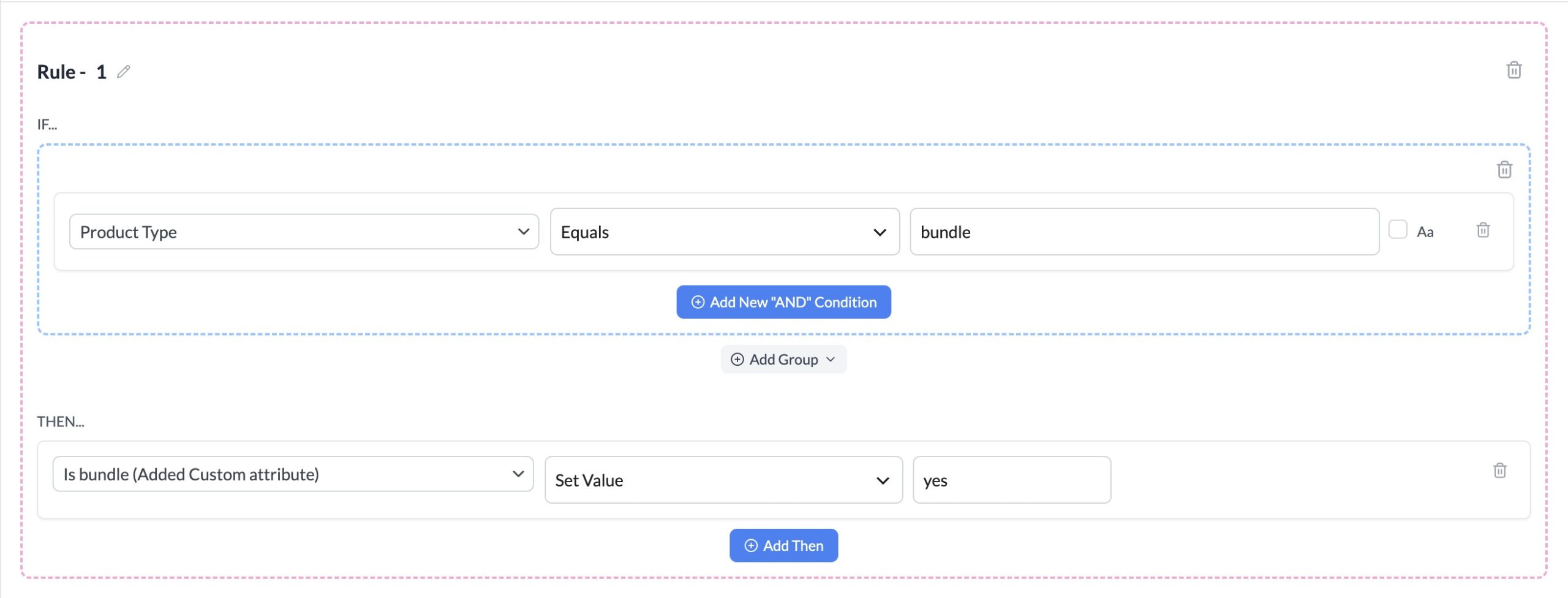
W kontekście Google Zakupów, pakiet oznacza jeden główny produkt sprzedawany wraz z akcesoriami w jednej cenie. Product Feed nie wypełnia tego atrybutu automatycznie z Twoich produktów pakietowych, więc ustawiasz go samodzielnie, gdy kanał go potrzebuje. Zwykłym sposobem jest dodanie reguły, która ustawia wartość Is bundle dla wybranych przez Ciebie produktów.
Zanim reguła zacznie obowiązywać, dodaj Is bundle w zakładce Field Mapping swojego pliku. Reguła zapisuje wartość w danych Twojego produktu; Field Mapping kontroluje, które atrybuty są uwzględniane w wynikach pliku. Jeśli Is bundle nie ma w Twoim mapowaniu pól, wartość reguły nie pojawi się w pliku.
Aby to skonfigurować:
- Otwórz plik, który chcesz edytować.
- Kliknij zakładkę Field Mapping i dodaj Is bundle jako zmapowany atrybut.
- Kliknij zakładkę Rules.
- Kliknij Add New Rule.
- W sekcji IF wybierz Product Type z selektora atrybutów, ustaw warunek na is equal to i wprowadź
bundlejako wartość. - W sekcji THEN wybierz Is bundle z selektora atrybutów, ustaw akcję na Set Value i wprowadź
yes. - Kliknij Save Rules.
Pełne omówienie kreatora reguł znajdziesz w Jak tworzyć reguły.
Rozwiązywanie problemów
FAQ
Potrzebujesz więcej pomocy?
Jeśli korzystasz z Product Feed Elite, możesz otworzyć zgłoszenie do wsparcia, a nasz zespół pomoże Ci bezpośrednio.
Jeśli korzystasz z darmowej wtyczki Product Feed Pro, zadaj pytanie na forum wsparcia WordPress.org, a chętnie pomożemy.

