

 Przeczytane przez
Mapowanie pól stało się znacznie jaśniejszą przestrzenią roboczą! Dzięki naszej najnowszej aktualizacji możesz zobaczyć, które pola nadal wymagają uwagi i podglądać zamapowane wyniki dla rzeczywistego produktu podczas pracy. Niezależnie od tego, czy tworzysz swój pierwszy kanał, czy wracasz do istniejącego, nowy kreator mapowania pól kanału produktów daje Ci jaśniejszy obraz tego, jak Twoje dane WooCommerce mapują się do każdego kanału.
Poniżej pokażemy Ci, co się zmieniło i jak krok po kroku używać nowego kreatora. Zacznijmy od razu!
Przegląd funkcji: Nowy kreator mapowania pól kanału produktów
Wcześniej mapowanie pól w AdTribes Product Feed Pro używało tabeli opartej na wierszach, w której dodawałeś każdy atrybut, który chciałeś wysłać. Ten układ działał, ale dawał mniejszą widoczność podczas pracy z kanałem z długą listą atrybutów lub sprawdzania, jak Twoje zamapowane dane zostaną rozwiązane.
Dzięki naszej najnowszej aktualizacji, zakładka Mapowanie Pól zawiera teraz atrybuty dostępne dla wybranego kanału, posortowane w grupy, i pokazuje zmapowane dane wyjściowe dla rzeczywistego produktu podczas pracy. Wypełniasz gotową listę kontrolną zamiast ją tworzyć i możesz obserwować, jak dane wyjściowe aktualizują się wraz z mapowaniem.
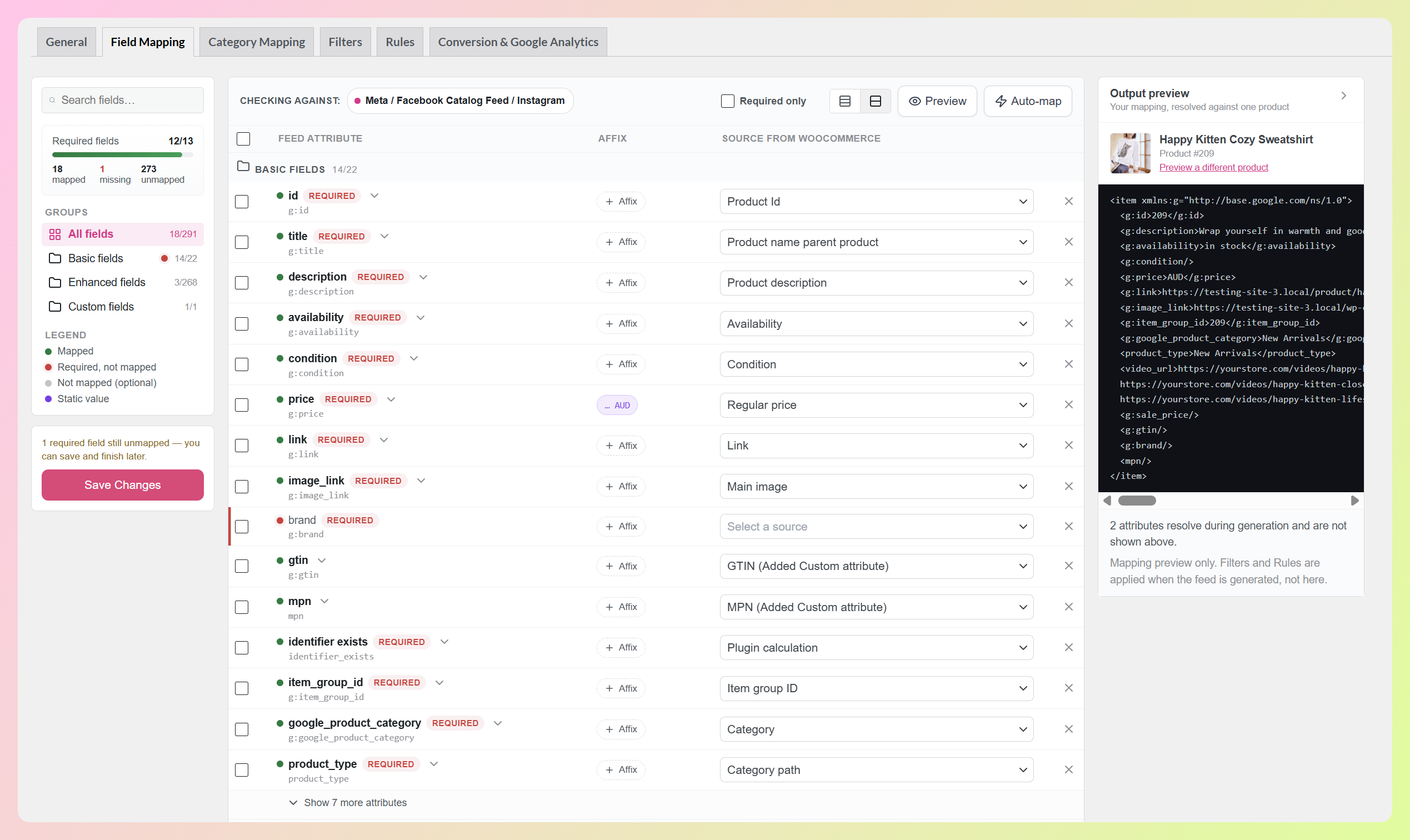
Oto, co znajdziesz w nowym kreatorze:
- Podgląd danych wyjściowych na żywo, który rozwiązuje Twoje mapowanie w oparciu o rzeczywisty produkt z Twojego sklepu, dzięki czemu możesz zobaczyć zmapowane dane wyjściowe podczas pracy.
- Licznik wymaganych pól, który śledzi, ile wymaganych atrybutów Twojego kanału ma źródło, z paskiem postępu pod nim.
- Automatyczne mapowanie, które wypełnia sugerowane mapowania dla pól, które jeszcze nie mają źródła, i pozostawia nienaruszone wszystko, co już zmapowałeś.
- Grupy atrybutów i wyszukiwanie, dzięki czemu możesz od razu przejść do identyfikatorów wysyłki, podatków lub produktów.
- Powtarzalne wartości, które pozwalają wysyłać kilka dodatkowych adresów URL obrazów z jednego atrybutu.
- Podatrybuty dla zagnieżdżonych tagów, takich jak wysyłka i podatki w Google Shopping, które teraz możesz rozwinąć i poprawnie wypełnić. Omówimy je w osobnym przewodniku.
To duża aktualizacja, która daje Ci większą widoczność i kontrolę nad danymi Twojego kanału produktów, i jest dostępna już teraz w AdTribes Product Feed Pro, naszym darmowym wtyczce.
Jak używać nowego kreatora mapowania pól (poradnik)
Rozpoczęcie pracy z nowym kreatorem jest szybkie i proste! Pamiętaj tylko, że będziesz potrzebować zainstalowanej i zaktualizowanej wtyczki AdTribes Product Feed Pro w wersji 13.5.8 lub nowszej, zanim przejdziesz przez ten poradnik. Jeśli jeszcze tego nie zrobiłeś, możesz pobrać darmową wtyczkę z panelu WordPress.
Krok 1: Otwórz kreator mapowania pól
Aby rozpocząć, przejdź do swojego panelu WordPress > Product Feed > Zarządzaj kanałami. Następnie kliknij Edytuj na kanale, nad którym chcesz pracować, i otwórz zakładkę Mapowanie Pól, która znajduje się druga w rzędzie, zaraz po Ogólne.
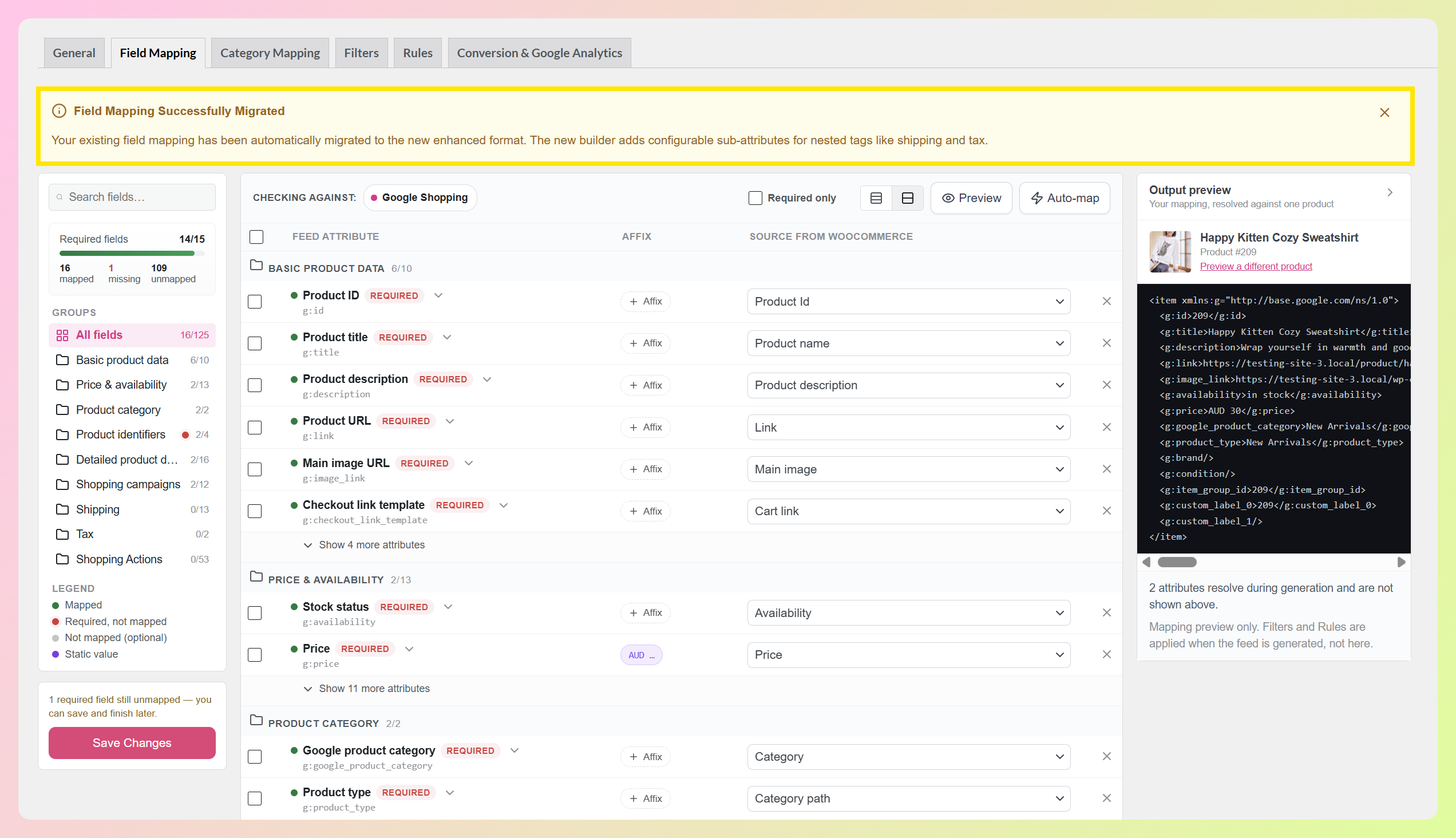
Jeśli utworzyłeś ten kanał przed aktualizacją, zobaczysz na górze powiadomienie informujące, że Twoje mapowanie pól zostało dla Ciebie zmigrowane do nowego formatu. Twoje istniejące mapowanie jest przenoszone automatycznie, więc nie ma nic do przebudowy. Inne zakładki kanału, w tym mapowanie kategorii, działają jak poprzednio.
Krok 2: Sprawdź, na jakim etapie jest Twoje mapowanie
Pasek boczny po lewej stronie daje szybki przegląd statusu. Licznik wymaganych pól pokazuje, ile wymaganych atrybutów kanału ma już źródło, a pod nim znajduje się pasek postępu. Poniżej znajduje się trójpodział pokazujący, ile atrybutów jest zmapowanych, ile wymaganych nadal potrzebuje źródła i ile opcjonalnych jest dla Ciebie dostępnych.
Legenda kolorów oznacza każdy wiersz w tabeli, dzięki czemu można od razu sprawdzić, czy atrybut jest zmapowany, wymagany i czeka na Ciebie, opcjonalny, czy ustawiony na wartość statyczną.
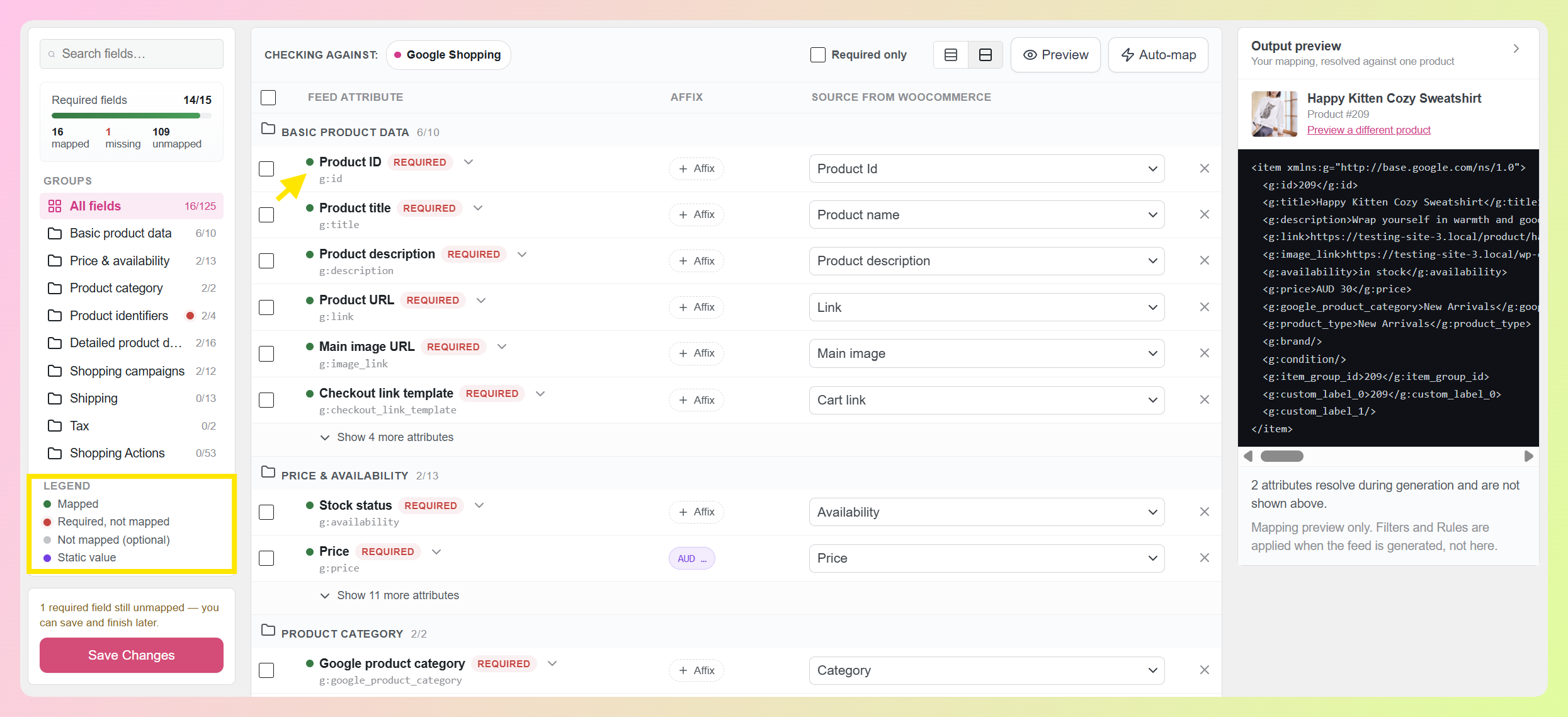
W tym przykładzie mamy zmapowane 14 z 15 wymaganych pól, więc od razu widzimy, że jedno wymagane pole nadal potrzebuje źródła. Możesz również zapisać częściowo ukończone mapowanie i wrócić do niego później, dzięki czemu nie musisz kończyć dużego pliku w jednym posiedzeniu.
Krok 3: Wypełnij luki za pomocą Automatycznego mapowania
Przycisk Automatycznego mapowania na pasku narzędzi wypełnia sugerowane mapowania dla pól, które jeszcze nie mają źródła. Informuje, ile pól zamierza wypełnić i prosi o potwierdzenie, podczas gdy wszystko, co już zmapowałeś, pozostaje dokładnie tak, jak ustawiłeś.
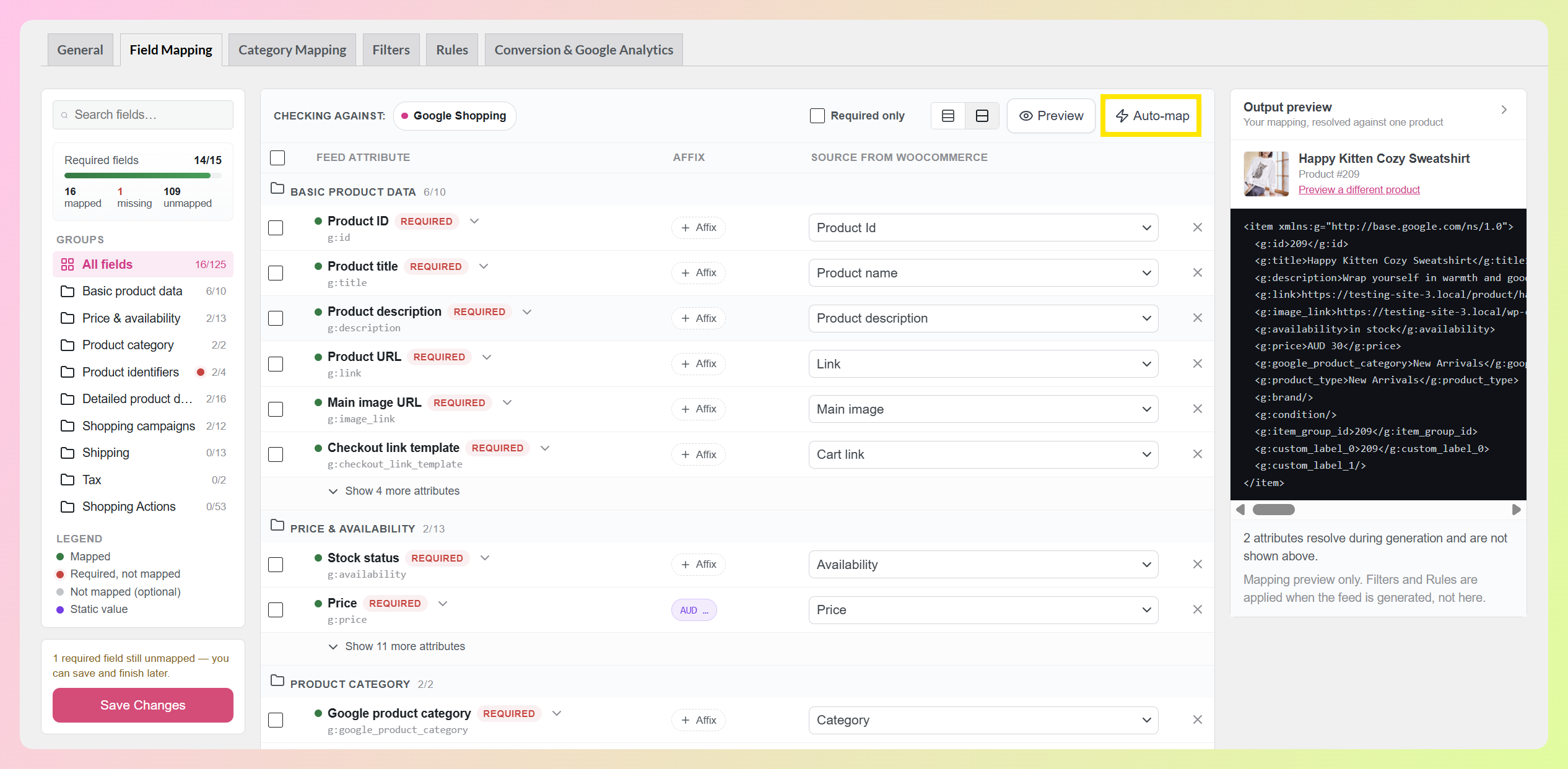
To sprawia, że jest przydatny w dowolnym momencie, nie tylko przy zupełnie nowym pliku. Ustaw mapowania, które chcesz kontrolować samodzielnie, użyj Automatycznego mapowania, aby wypełnić dostępne sugestie, a następnie przejrzyj i dostosuj wszystko, co chcesz zmienić.
Krok 4: Sprawdź swoje zmapowane dane wyjściowe
Oto część, która nas najbardziej ekscytuje. Panel podglądu danych wyjściowych po prawej stronie pokazuje zmapowane dane wyjściowe, które Twoja obecna konfiguracja generuje dla jednego rzeczywistego produktu w Twoim katalogu. Koncentruje się na mapowaniu pól, podczas gdy Filtry i Reguły są stosowane podczas generowania samego pliku.
Zmień źródło w tabeli, a podgląd zaktualizuje się wraz z nim. Jeśli pole ceny lub marki wskazuje na coś nieoczekiwanego, zauważysz to od razu w danych wyjściowych, *zanim* cokolwiek wygenerujesz.
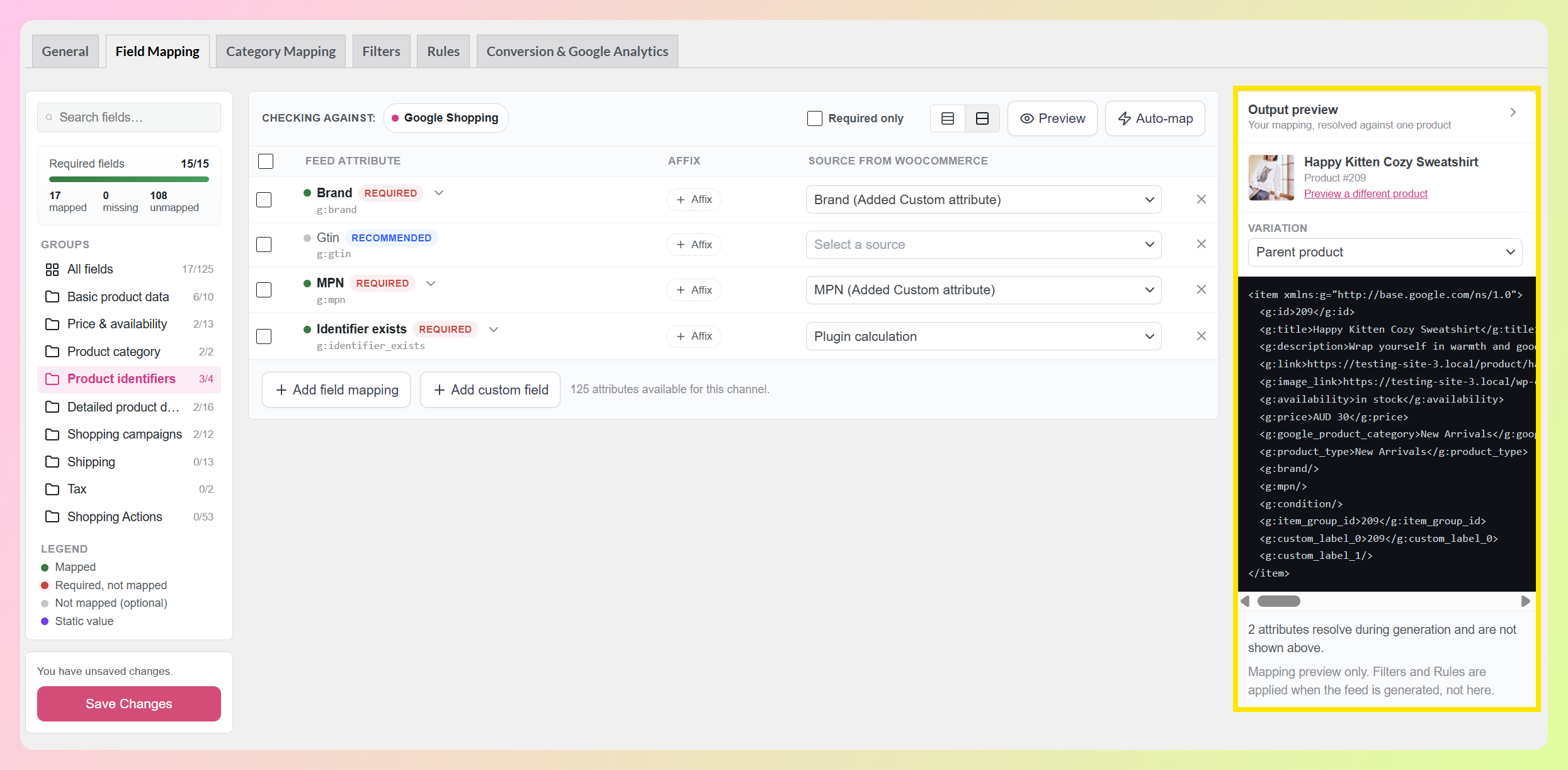
Panel nazywa produkt, którego używa, a kontrolka „Podgląd innego produktu” pozwala przełączyć się na inny. Ułatwia to sprawdzenie, jak to samo mapowanie jest przetwarzane dla różnych produktów w Twoim katalogu. Przycisk Podgląd na pasku narzędzi również ukrywa i pokazuje panel, gdy tylko chcesz pełną szerokość tabeli.
Całkiem poręczne, prawda?
Krok 5: Znajdź i dopracuj swoje mapowania
Niektóre kanały zawierają długą listę atrybutów, więc kreator daje Ci trzy sposoby na zawężenie opcji. Pasek boczny Grup dzieli wszystko na nazwane zestawy, takie jak podstawowe dane produktu, cena i dostępność, identyfikatory produktu, wysyłka i podatek, a każda grupa pokazuje, ile z jej atrybutów już zmapowałeś. Pole wyszukiwania filtruje tabelę do pasujących wierszy. A pole wyboru „Tylko wymagane” na pasku narzędzi pokazuje tylko atrybuty, których potrzebuje Twój kanał, dając Ci szybki sposób na skupienie się na polach, które nadal wymagają uwagi. Jeśli sprzedajesz za pośrednictwem WC Vendors, mapowanie grupy wysyłki pozwala integracji WC Vendors per-vendor shipping integration na wykorzystanie własnych stawek każdego sprzedawcy w Twoim kanale.
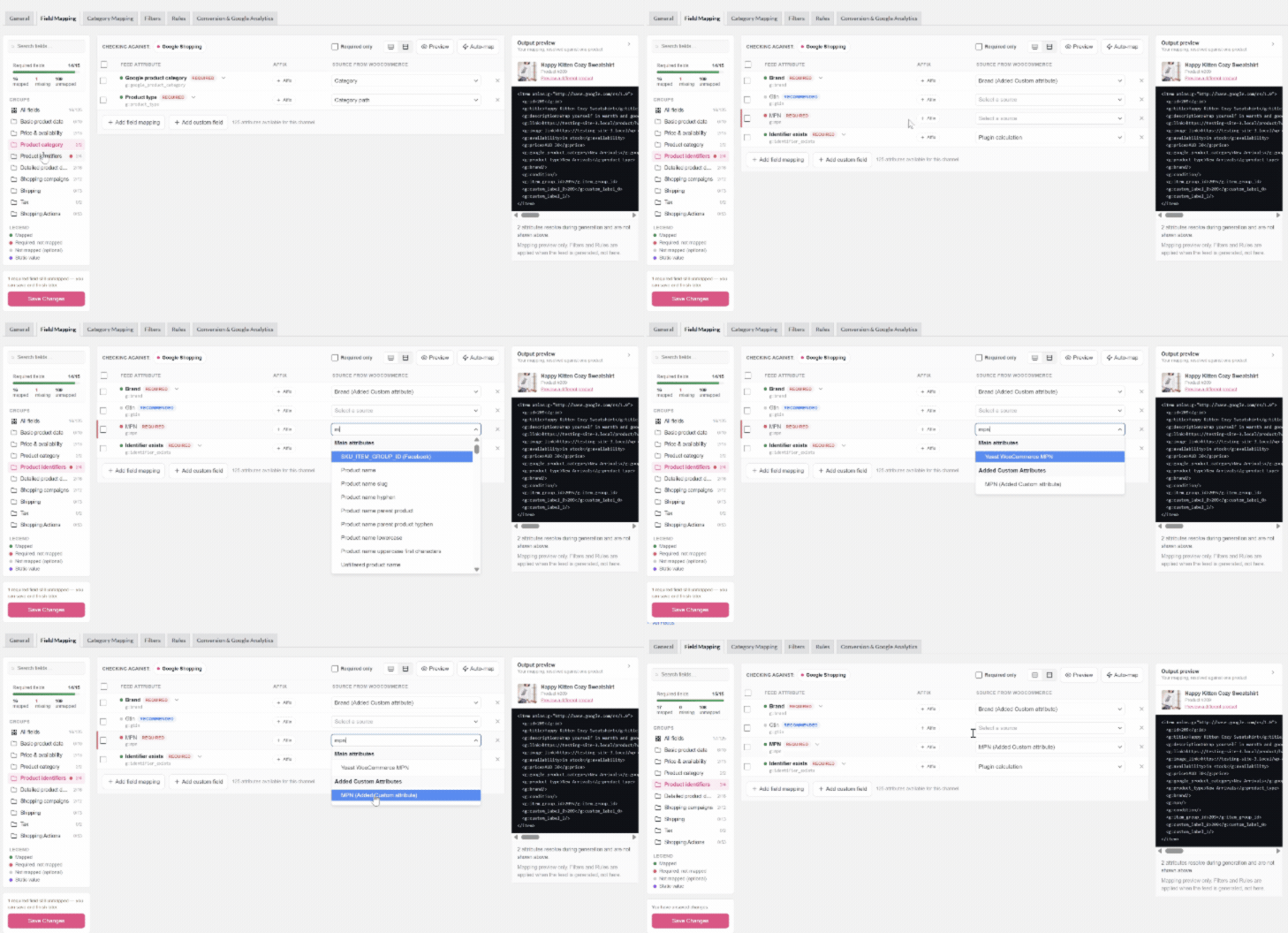
Pasek narzędzi zawiera również nazwę kanału, względem którego sprawdzane jest Twoje mapowanie, dzięki czemu zawsze wiesz, czyją listę atrybutów przeglądasz.
Każdy wiersz ma kontrolkę dopasowania do dodawania prefiksu lub sufiksu do zmapowanej wartości, a gdy ją ustawisz, pojawi się ona w samym wierszu. Jeśli musisz wysłać wartość, której Twój sklep nie posiada, możesz ją ustawić ręcznie. Ten przewodnik dotyczący używania wartości statycznych w kanale produktów przeprowadzi Cię przez sytuacje, gdy jest to właściwy wybór.
Gdy wszystko będzie gotowe, kliknij Zapisz zmiany. I to w zasadzie wszystko!
🎯 POTĘŻNA WSKAZÓWKA: Jeśli kanał działa od jakiegoś czasu, użyj funkcji Automatyczne mapowanie, aby uzupełnić wszelkie sugerowane mapowania, których jeszcze nie ustawiłeś, a następnie otwórz podgląd wyników i sprawdź kilka produktów. Daje to łatwy sposób na przeglądanie starszych mapowań bez konieczności odbudowywania kanału.
Jak ta aktualizacja przynosi korzyści Twojemu sklepowi WooCommerce
Mapowanie pól określa, jakie dane produktu otrzymuje każdy kanał sprzedaży. Dzięki nowemu kreatorowi możesz sprawdzić to mapowanie podczas jego konfigurowania i wyświetlić podgląd zmapowanych wyników dla rzeczywistego produktu przed wygenerowaniem kanału.
Oto, co ułatwia to podczas konfigurowania i przeglądania kanałów:
1. Możesz wyświetlić podgląd zmapowanych danych produktu przed wygenerowaniem kanału
Specyfikacja danych produktów Google wymaga dokładnych, poprawnie sformatowanych danych produktów. Nieprawidłowe, brakujące lub sprzeczne informacje mogą prowadzić do odrzuceń, ograniczonej kwalifikowalności lub problemów z wyświetlaniem.
Podgląd wyników pozwala na sprawdzenie, jak aktualne mapowanie jest rozwiązywane podczas jego konfigurowania. Możesz sprawdzić, czy wartości takie jak cena i identyfikatory produktów pojawiają się tam, gdzie oczekujesz, dla rzeczywistego produktu z Twojego katalogu.
2. Możesz zobaczyć, które wymagane mapowania nadal wymagają uwagi
Różne kanały wymagają różnych atrybutów, a lista zmienia się wraz z rozwojem platform. Nasz przewodnik po specyfikacji kanału produktów Google obejmuje oczekiwania każdego pola, a licznik wymaganych pól daje teraz jasną odpowiedź na temat tego, jak Twoje własne mapowanie wypada w porównaniu z wybranym kanałem. Legenda wskazuje dokładne wiersze, które nadal wymagają uwagi.
W przypadku sklepów prowadzących kanały do kilku platform, ułatwia to zobaczenie, które mapowania nadal wymagają pracy. Otwórz kanał, sprawdź licznik wymaganych pól i skup się na brakujących wymaganych źródłach.
3. Twoje istniejące mapowania są automatycznie przenoszone
Twoje istniejące mapowania pól są automatycznie migrowane do nowego formatu, a kreator informuje Cię, kiedy zostanie to zakończone. Znajome kontrolki są również nadal dostępne, w tym pola wyboru wierszy do masowego usuwania oraz przyciski do dodawania mapowania pól, dodawania niestandardowego pola i zapisywania.
Oznacza to, że możesz zacząć używać nowego kreatora bez konieczności odbudowywania istniejącej konfiguracji mapowania pól.
Co więcej, wszystko to jest zawarte w AdTribes Product Feed Pro, naszym darmowym pluginie. Kreator, podgląd wyników, Automatyczne mapowanie i licznik wymaganych pól nie wymagają licencji Product Feed Elite.
POWIĄZANA LEKTURA: Konfiguracja kanału Google Shopping dla WooCommerce: krok po kroku
Często zadawane pytania
Czy muszę ponownie mapować moje istniejące kanały produktów?
Nie. Twoje istniejące mapowanie pól jest migrowane dla Ciebie za pierwszym razem, gdy otworzysz kartę Mapowanie pól po aktualizacji, a zobaczysz powiadomienie potwierdzające to. Twoje mapowanie przechodzi do nowego kreatora, a znajome kontrolki mapowania pól pozostają dostępne.
Co pokazuje podgląd wyników?
Pokazuje wpis kanału, który Twoje bieżące mapowanie generuje dla jednego rzeczywistego produktu z Twojego katalogu, i aktualizuje się w miarę zmiany źródeł. Możesz przełączyć się na inny produkt w dowolnym momencie, aby zobaczyć, jak to samo mapowanie rozwiązuje się gdzie indziej w Twoim katalogu. Twoje filtry i reguły są stosowane podczas generowania samego kanału, więc podgląd skupia się na Twoim mapowaniu.
Czy nowy kreator mapowania pól jest darmowy?
Tak! Kreator mapowania pól kanału produktów jest zawarty w AdTribes Product Feed Pro, naszym darmowym wtyczce. Obejmuje to podgląd wyników, Auto-mapowanie, licznik wymaganych pól i grupy atrybutów. Będziesz potrzebować wersji 13.5.8 lub nowszej.
Czy Auto-mapowanie nadpisuje pola, które sam ustawiłem?
Nie, Auto-mapowanie wypełnia tylko sugerowane mapowania dla pól, które jeszcze nie mają źródła. Informuje Cię, ile pól zamierza wypełnić i prosi o potwierdzenie przed uruchomieniem, więc mapowania, które już ustawiłeś, pozostają nietknięte. Oznacza to, że możesz go używać w połowie budowania kanału bez nadpisywania swojej pracy.
Czy kreator działa dla kanałów innych niż Zakupy Google?
Tak, kreator ładuje listę atrybutów dla dowolnego kanału, którego używa Twój kanał, a pasek narzędzi nazywa ten, z którym jest sprawdzany. AdTribes Product Feed Pro obsługuje ponad 250 kanałów, więc Twoje grupy, wymagane liczniki i sugerowane mapowania będą odzwierciedlać wybrany kanał.
Podsumowanie
Nasza najnowsza aktualizacja zapewnia jaśniejszy sposób przeglądania mapowania kanału produktów podczas pracy. Wymieniając atrybuty dostępne dla Twojego kanału, śledząc wymagane i podglądając mapowane wyniki dla rzeczywistego produktu, nowy kreator mapowania pól kanału produktów ułatwia zobaczenie, co nadal wymaga Twojej uwagi.
W tym przewodniku nauczyliśmy się:
- Co zawiera nowy kreator mapowania pól
- Jak z niego korzystać, krok po kroku
- Dlaczego ta aktualizacja ma znaczenie dla Twojego sklepu
Cieszymy się, że możemy zaoferować jaśniejszy sposób tworzenia i przeglądania mapowań. ❤️ Przejdź do jednego ze swoich kanałów i wypróbuj nowy kreator mapowania pól już dziś!
Masz pytania dotyczące tej aktualizacji? Daj nam znać w komentarzach. Chętnie pomożemy!


