

 Przeczytane przez
Większość właścicieli sklepów WooCommerce inwestuje realny czas i pieniądze w kanały produktów, ale nigdy nie mierzy tego, co faktycznie z tego otrzymuje. Konfigurują kanały, uruchamiają reklamy produktowe i obserwują napływające przychody, nie wiedząc, które kanały generują zysk, a które po cichu drenują budżet.
Jeśli nie możesz zmierzyć zwrotu z inwestycji w kanały produktów, nie możesz go poprawić. Ten przewodnik zawiera dokładne informacje o tym, jakie wskaźniki śledzić, jak skonfigurować prawidłowe przypisanie za pomocą parametrów UTM i GA4 oraz jak zdiagnozować kanał o słabej wydajności, abyś mógł go naprawić, zamiast zgadywać.
Niezależnie od tego, czy prowadzisz kanały dla Google Shopping, Facebooka, Bing, czy wielu kanałów jednocześnie, ramy pomiarowe są takie same. Przejdźmy przez nie.
Dlaczego pomiar zwrotu z inwestycji w kanały produktów ma znaczenie
Znajomość zwrotu z inwestycji w kanały produktów informuje Cię, czy każdy kanał jest wart inwestycji i gdzie alokować więcej budżetu. Bez pomiaru podejmujesz decyzje w oparciu o przeczucia, a nie dane.
Kanały produktów kosztują pieniądze na dwa sposoby. Po pierwsze, są to bezpośrednie wydatki na reklamę w kanałach takich jak Google Shopping i Meta. Po drugie, jest to koszt czasu związany z konfiguracją kanałów, utrzymaniem danych produktów i zarządzaniem kampaniami. Oba muszą generować wystarczające przychody, aby uzasadnić inwestycję.
Pomiary ujawniają również, które produkty i kategorie różnią się pod względem wyników w poszczególnych kanałach. Produkt, który dobrze sprzedaje się w Google Shopping, może słabo radzić sobie na Facebooku lub odwrotnie. Bez śledzenia na poziomie kanału traktujesz wszystkie feedy jako jedną wielką pulę i tracisz okazje do przenoszenia wydatków tam, gdzie konwersja jest najlepsza.
Kiedy mierzysz na poziomie kanału, kampanii i produktu, znacznie łatwiej jest zobaczyć, co działa i gdzie należy wprowadzić poprawki. Zamiast zgadywać, możesz podejmować decyzje dotyczące feedu w oparciu o rzeczywiste dane o wydajności.
Kluczowe wskaźniki wydajności feedu produktowego
Śledzenie wydajności feedu produktowego jest łatwiejsze, gdy skupisz się na wskaźnikach, które najbezpośredniej łączą się z zyskiem. Oto pięć praktycznych wskaźników, od których możesz zacząć.
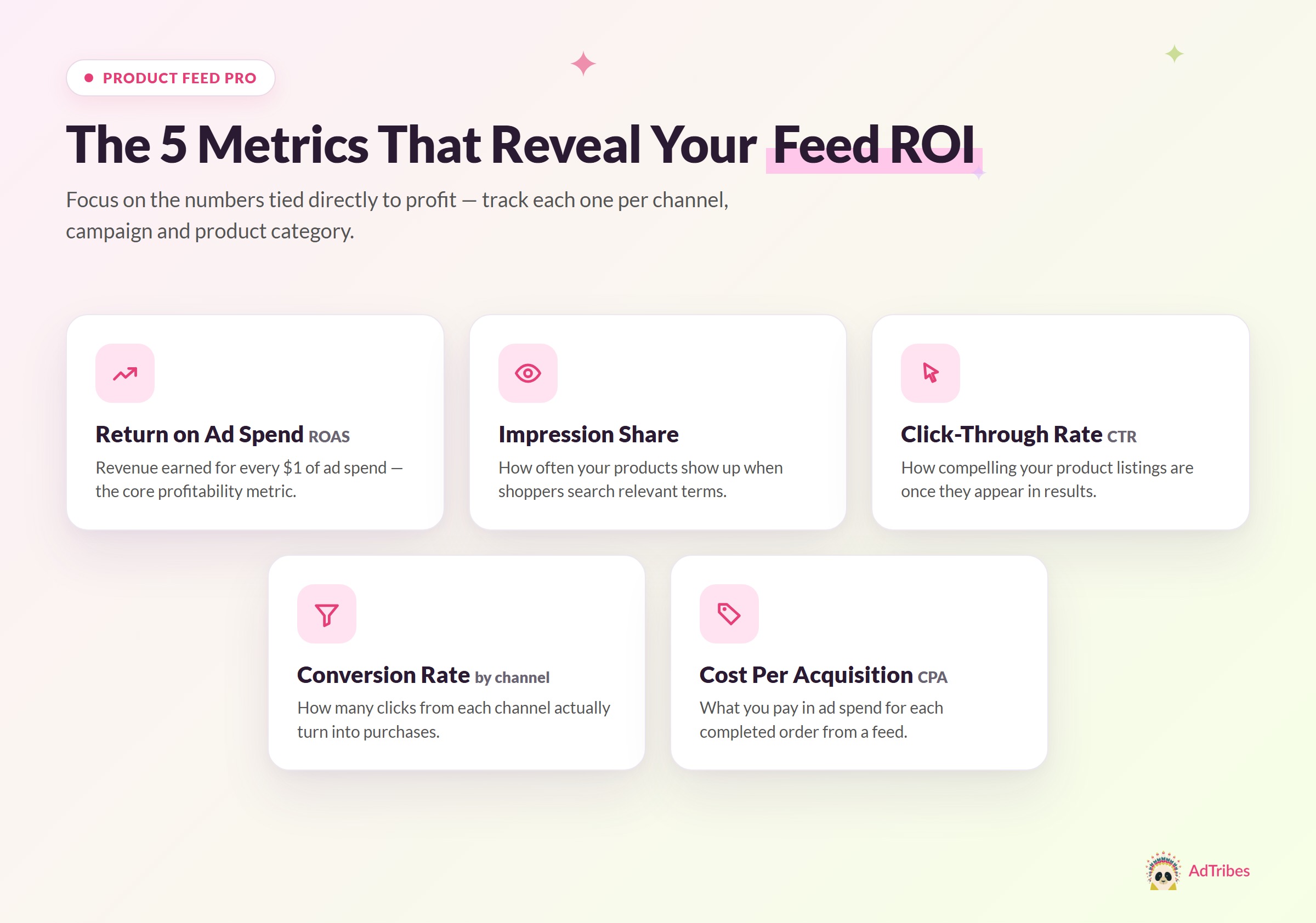
Zwrot z wydatków na reklamy (ROAS) to kluczowy wskaźnik. Mierzy on, ile przychodów generujesz za każdego dolara wydanego na reklamę za pośrednictwem kanału feedu. ROAS na poziomie 4,0 oznacza, że każdy 1 USD wydany na reklamę generuje 4 USD przychodu. Obliczaj go dla każdego kanału, kampanii i kategorii produktów, aby znaleźć swoje najlepsze i najgorsze wyniki.
Udział w wyświetleniach informuje, jak często Twoje produkty pojawiają się, gdy kupujący szukają odpowiednich terminów. Niski udział w wyświetleniach oznacza, że Twoje produkty się nie pokazują, co wskazuje na problemy z jakością feedu, niskie stawki lub ograniczenia budżetowe. Ten wskaźnik jest dostępny w Google Ads i Microsoft Advertising.
Współczynnik klikalności (CTR) według produktu mierzy, jak atrakcyjne są Twoje oferty produktowe po ich wyświetleniu. Jeśli wyświetleń jest dużo, ale CTR jest niski, Twoje tytuły, obrazy lub ceny mogą nie być wystarczająco konkurencyjne w wyszukiwaniach, w których pojawiają się Twoje produkty. Ponieważ CTR znacznie różni się w zależności od kategorii i kanału, porównuj wyniki z historią swojego konta i podobnymi produktami w tej samej kampanii.
Współczynnik konwersji według kanału śledzi, jak często kliknięcia z każdego kanału feedu skutkują zakupem w Twoim sklepie. Ten wskaźnik pomaga zidentyfikować, czy kanał wysyła kwalifikowany ruch, czy kliknięcia, które nie przekładają się na sprzedaż. Kanał z wysokim CTR, ale niskim współczynnikiem konwersji może wymagać lepszego targetowania, silniejszych stron produktów lub dokładniejszych danych w feedzie.
Koszt pozyskania klienta (CPA) informuje, ile płacisz w wydatkach na reklamy za każde zrealizowane zamówienie z kanału feedu. W przeciwieństwie do ROAS, CPA podaje stały koszt za zamówienie, który jest łatwy do porównania z Twoją średnią marżą zamówienia. Jeśli Twój CPA jest wyższy niż Twój średni zysk z zamówienia, tracisz pieniądze na każdej sprzedaży.
Jak skonfigurować śledzenie za pomocą parametrów UTM w AdTribes Product Feed Pro
Parametry UTM to tagi, które dodajesz do adresów URL produktów w feedzie. Pomagają one Google Analytics zidentyfikować, która platforma, kampania i kanał skierowały każdego odwiedzającego do Twojego sklepu.
AdTribes Product Feed Pro pozwala na konfigurację parametrów UTM bezpośrednio w każdym feedzie. Nie musisz ręcznie edytować adresów URL produktów jeden po drugim. Ustaw je raz w konfiguracji feedu, a zostaną dodane do każdego adresu URL produktu w tym feedzie.
Aby to skonfigurować, otwórz plik danych, który chcesz śledzić, i przejdź do zakładki Konwersje i Google Analytics. Włącz opcję Włącz śledzenie Google Analytics, a następnie przejrzyj lub zaktualizuj pola UTM dla tego pliku danych.
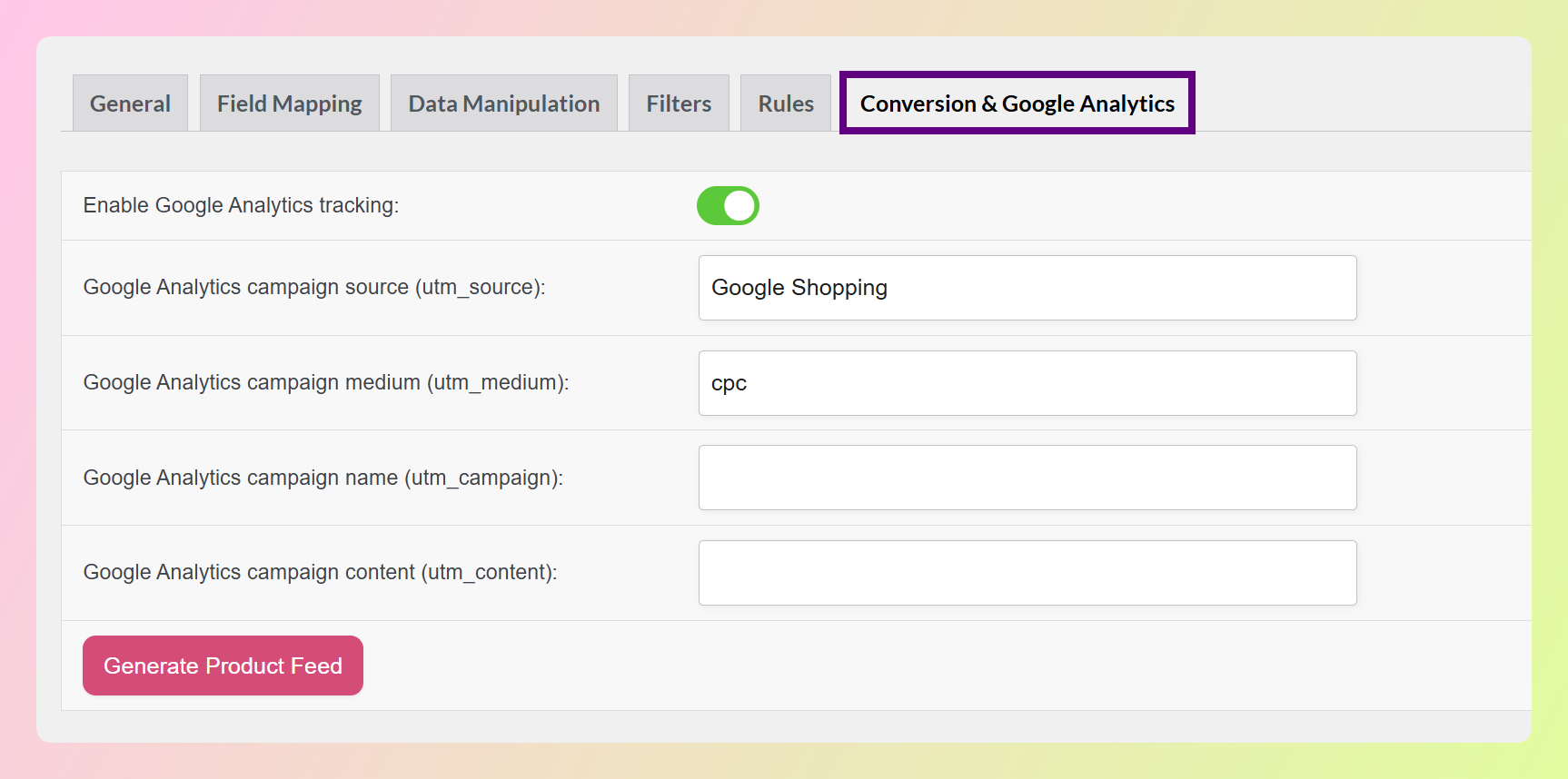
Parametry UTM, których możesz użyć, to:
- utm_source – platforma wysyłająca ruch, np. „google”, „facebook” lub „bing”
- utm_medium – typ kanału marketingowego, np. „cpc” dla ruchu płatnego lub „organic” dla bezpłatnych ofert
- utm_campaign – nazwa Twojej kampanii, np. „shopping_spring_2026”
- utm_content – opcjonalna wartość, która może pomóc rozróżnić różne wersje pliku danych lub warianty kampanii
Przykładowy adres URL przed parametrami UTM:https://yourstore.com/product/blue-running-shoes/
Przykładowy adres URL po parametrach UTM:https://yourstore.com/product/blue-running-shoes/?utm_source=google&utm_medium=cpc&utm_campaign=shopping_spring_2026
Po zapisaniu ustawień wygeneruj ponownie plik danych, aby zaktualizowane wartości śledzenia mogły zostać uwzględnione w adresach URL Twoich produktów.
Jedna ważna uwaga: używaj spójnych konwencji nazewnictwa we wszystkich swoich plikach danych. Jeśli w jednym pliku danych nazwiesz Google „google”, a w innym „Google”, GA4 potraktuje je jako oddzielne źródła. Wybierz format (małe litery, bez spacji) i trzymaj się go.
Dla sklepów prowadzących pliki danych do wielu kanałów, nasz przewodnik po optymalizacji plików danych zawiera dodatkowe sposoby dostosowywania plików danych dla każdego kanału.
Wykorzystanie Google Analytics 4 do pomiaru przychodów generowanych przez pliki danych
GA4 to miejsce, w którym dane o ruchu z tagami UTM łączą się w bardziej użyteczne raporty. Gdy Twoje pliki danych będą miały prawidłowe parametry UTM, GA4 będzie mogło grupować ten ruch według źródła, medium i kampanii, dzięki czemu lepiej zrozumiesz, jaki jest wkład każdego kanału pliku danych.
Krok 1: Sprawdź, czy dane UTM napływają.
Przejdź do Raporty > Pozyskiwanie > Pozyskiwanie ruchu w GA4. Filtruj według wartości utm_source ustawionych w plikach danych. Powinieneś zobaczyć sesje przychodzące z każdego kanału pliku danych. Jeśli brakuje źródła, sprawdź konfigurację adresu URL pliku danych w AdTribes Product Feed Pro.
Krok 2: Zbuduj niestandardową eksplorację dla zwrotu z inwestycji z pliku danych.
Przejdź do Eksploruj > Utwórz nową eksplorację. Dodaj te wymiary: Źródło sesji, Medium sesji, Kampania sesji. Dodaj te metryki: Sesje, Przychody z zakupu, Zakupy w e-commerce, Współczynnik kluczowych zdarzeń sesji. Filtruj, aby uwzględnić tylko Twoje źródła plików danych.
Ta eksploracja zapewnia jeden widok przychodów, zakupów i współczynnika kluczowych zdarzeń według kanału pliku danych, ułatwiając porównanie wyników między Twoimi kampaniami.
Krok 3: Skonfiguruj grupowanie kanałów dla czystszych raportów.
Domyślne grupy kanałów GA4 mogą nie rozdzielać ruchu z Twoich plików danych w sposób, jakiego potrzebujesz. Utwórz niestandardową grupę kanałów, która wyizoluje „Google Shopping” od „Google Organic” i „Facebook Shopping” od „Facebook Social”. Zapobiega to mieszaniu danych z płatnych plików danych do szerszych kategorii kanałów.
Krok 4: Śledzenie na poziomie produktu.
Raporty e-commerce w GA4 rozbijają przychody według pozycji. Porównaj swoje najlepiej sprzedające się pozycje w GA4 z produktami w każdym kanale, aby zidentyfikować, które konkretne produkty generują największy zwrot z inwestycji w danym kanale. Produkty, które dobrze sprzedają się organicznie, ale słabo w płatnych kanałach, mogą wymagać dostosowania reguł kanału. Jeśli prowadzisz sklep wielodostawców, oto jak skonfigurować GA4 dla marketplace wielodostawców, aby przychody można było również dzielić według dostawcy, a nie tylko według produktu.
Praktyczna wskazówka: Po skonfigurowaniu śledzenia UTM regularnie przeglądaj wydajność kanału, zamiast traktować cały ruch z zakupów jako jedną grupę. Możesz odkryć, że jeden kanał generuje większe przychody, inny przynosi kliknięcia niższej jakości, a pewne grupy produktów zasługują na większy budżet niż inne.
Jak zdiagnozować kanał o niskiej wydajności
Gdy kanał nie przynosi oczekiwanego zwrotu z inwestycji, problem należy do jednej z trzech kategorii. Każda z nich ma odrębne objawy i różne rozwiązania. Prawidłowa diagnoza pozwala uniknąć marnowania czasu na błędne rozwiązanie.
Niska liczba wyświetleń wskazuje na problemy z jakością kanału
Jeśli Twoje produkty nie pojawiają się w wynikach zakupów, zazwyczaj problemem jest sam kanał. Typowe przyczyny to:
- Odrzucone produkty – sprawdź Centrum Moich Firm pod kątem naruszeń zasad lub brakujących wymaganych pól
- Nieprawidłowe mapowanie kategorii – produkty przypisane do niewłaściwej taksonomii Google są filtrowane z odpowiednich wyszukiwań
- Brakujące kluczowe atrybuty – GTIN, marka, kolor, rozmiar i inne pola, których Google używa do dopasowywania
- Błędy pobierania kanału – kanał nie może uzyskać dostępu do adresu URL Twojego kanału lub format pliku jest nieprawidłowy
Zacznij od sprawdzenia diagnostyki produktów w swoim kanale. Google Merchant Center i Facebook Commerce Manager mają pulpity nawigacyjne pokazujące powody odrzucenia dla każdego produktu. Napraw je najpierw, zanim zajmiesz się czymkolwiek innym.
Reguły kanału w AdTribes Product Feed Pro mogą naprawić większość problemów z jakością danych na poziomie kanału. Mapuj kategorie, uzupełniaj brakujące atrybuty i poprawiaj formatowanie bez edycji WooCommerce.
Niska CTR wskazuje na problemy z tytułem, obrazem lub ceną
Jeśli liczba wyświetleń jest wysoka, ale ludzie nie klikają, Twoje oferty produktów nie są wystarczająco atrakcyjne w porównaniu do konkurencji w tych samych wynikach.
Sprawdź je w tej kolejności:
- Tytuły – czy są wystarczająco opisowe? Czy zawierają markę, kolor, rozmiar i kluczowe cechy? Porównaj swoje tytuły z tym, co pojawia się w karuzeli zakupów dla tego samego terminu wyszukiwania.
- Obrazy – czy są wyraźne, dobrze oświetlone i łatwe do zrozumienia? Czysta fotografia produktu pomaga kupującym szybko ocenić przedmiot.
- Ceny – czy jesteś konkurencyjny? Jeśli podobne oferty są zauważalnie tańsze, cena może wpłynąć na to, czy kupujący klikną.
Optymalizacja tytułu jest często jednym z najłatwiejszych miejsc do rozpoczęcia, ponieważ tytuły produktów pomagają kupującym zrozumieć, co widzą, zanim klikną. Dobrze skonstruowany tytuł, który zawiera nazwę marki i kluczowe atrybuty produktu, jest zazwyczaj bardziej użyteczny niż niejasny lub zbyt krótki tytuł. Jakość obrazu jest kolejnym ważnym czynnikiem do przeglądu, zwłaszcza jeśli Twoje produkty uzyskują wyświetlenia, ale nie wystarczającą liczbę kliknięć.
Niska konwersja wskazuje na problemy ze stroną docelową
Jeśli uzyskujesz wyświetlenia i kliknięcia, ale kupujący nie kupują, problem leży w Twoim sklepie, a nie w pliku danych. Plik danych wykonał swoje zadanie, uzyskując kliknięcie. Teraz strona docelowa musi domknąć sprzedaż.
Typowi zabójcy konwersji:
- Wolne ładowanie strony – kupujący mogą szybko porównywać produkty, więc wolne strony mogą ułatwić im odejście
- Niedopasowanie ceny – jeśli cena na stronie docelowej nie zgadza się z ceną wyświetlaną w reklamie, kupujący mogą stracić zaufanie lub opuścić stronę
- Słabe doświadczenie mobilne – wielu kupujących przegląda i kupuje za pomocą urządzeń mobilnych, więc strony produktów muszą być łatwe w użyciu na mniejszych ekranach
- Brak produktu przy przybyciu – jeśli Twój plik danych nie wyklucza lub nie aktualizuje produktów niedostępnych wystarczająco szybko, kupujący docierają do ślepego zaułka
- Słabe strony produktów – brak recenzji, niskiej jakości obrazy, niejasne informacje o wysyłce
Sprawdź raport strony docelowej w GA4, filtrowany pod kątem ruchu z pliku danych. Spójrz na współczynnik odrzuceń i średni czas zaangażowania. Strony z wysokim współczynnikiem odrzuceń i niskim czasem zaangażowania wymagają uwagi w pierwszej kolejności.
W przypadku sklepów prowadzących reklamy Google Shopping, jakość strony docelowej może również wpływać na skuteczność kampanii. Trafna, szybka i godna zaufania strona produktu zapewnia kupującym lepsze doświadczenia po kliknięciu i może wspierać lepsze wyniki reklam w dłuższej perspektywie.
Często zadawane pytania
Jaki jest dobry ROAS dla kanałów produktów WooCommerce?
„Dobry” ROAS zależy od Twoich marż, kosztów reklamy, kosztów operacyjnych i celów wzrostu. Zacznij od obliczenia swojego ROAS na progu rentowności: podziel 1 przez swoją marżę zysku w postaci dziesiętnej. Na przykład, jeśli Twoja marża zysku wynosi 25%, Twój ROAS na progu rentowności wynosi 4,0 przed uwzględnieniem innych kosztów. Stamtąd możesz zdecydować, czy plik danych jest wystarczająco rentowny, aby go skalować, czy wymaga dalszej optymalizacji.
Jak często powinienem przeglądać wydajność kanałów produktów?
Przeglądaj kluczowe wskaźniki (ROAS, CPA, ogólne przychody) co tydzień. Dokonaj głębszej analizy wydajności na poziomie produktu i kanału co miesiąc. Przeprowadź pełny audyt kanału, sprawdzając odrzucenia, brakujące atrybuty i możliwości optymalizacji, co kwartał. Główne wydarzenia sezonowe (Black Friday, powrót do szkoły) wymagają dodatkowych przeglądów przed i po.
Czy mogę śledzić wydajność bezpłatnych ofert osobno od płatnych reklam produktowych?
Tak. Używaj różnych wartości utm_medium dla ruchu bezpłatnego i płatnego. Ustaw pliki danych płatnych na „cpc”, a pliki danych z ofertami bezpłatnymi na „organic” lub „free_listing”. W GA4 mogą one pojawiać się jako oddzielne wpisy, dzięki czemu możesz wyraźniej porównać skuteczność ofert bezpłatnych z płatnymi kampaniami zakupowymi.
Czy potrzebuję osobnych kanałów do śledzenia różnych kampanii?
Niekoniecznie. Parametry UTM obsługują śledzenie na poziomie kampanii w ramach jednego kanału. Jeśli jednak chcesz przetestować zasadniczo różne dane produktów (różne tytuły, opisy lub uwzględnione produkty), utworzenie oddzielnych kanałów w AdTribes Product Feed Pro i przypisanie każdemu unikalnych wartości kampanii UTM jest najczystszym podejściem. Pozwala to również na wstrzymanie lub dostosowanie jednej wersji bez wpływu na drugą.
Zacznij mierzyć zwrot z inwestycji w swój plik danych już dziś
Pomiar zwrotu z inwestycji w plik danych produktów nie jest opcjonalny, jeśli chcesz zwiększyć swoje przychody generowane przez plik danych. Sklepy, które śledzą swoje liczby, podejmują lepsze decyzje dotyczące tego, w które kanały inwestować, które produkty promować i gdzie skupić wysiłki optymalizacyjne.
Zacznij od podstaw. Dodaj parametry UTM do każdego pliku danych, który uruchamiasz za pośrednictwem AdTribes Product Feed Pro. Skonfiguruj eksplorację GA4, która pokazuje przychody, zakupy i kluczowy wskaźnik zdarzeń na kanał pliku danych. Przeglądaj ją co tydzień.
Gdy będziesz mieć wystarczająco dużo czystych danych do przeglądu, zaczniesz widzieć, które feedy działają dobrze, a które wymagają pracy. Stamtąd użyj ram diagnostycznych w tym przewodniku, aby ulepszyć feedy o niższej wydajności i pewniej inwestować w kanały, które działają.
Pobierz AdTribes Product Feed Pro za darmo i zacznij śledzić zwrot z inwestycji w swój feed dzięki odpowiedniej atrybucji UTM od pierwszego dnia.


