Przeczytane przez
Aby kontrolować widoczność produktów WooCommerce, zarządzaj oddzielnie ustawieniami swojego sklepu i zewnętrznymi kanałami sprzedaży produktów. W WooCommerce możesz pozostawić produkt jako szkic, ustawić go jako prywatny lub chroniony hasłem, albo wybrać, gdzie ma się pojawiać, korzystając z opcji Widoczność w katalogu. W przypadku kanałów takich jak Google Shopping i Facebook, AdTribes Product Feed Pro pozwala na używanie filtrów kanałów do włączania lub wykluczania produktów z określonego kanału. Oznacza to, że produkt może pozostać dostępny w Twoim sklepie, nie pojawiając się na każdym kanale sprzedaży.
W tym przewodniku zagłębimy się w zalety ukrywania produktów i zbadamy, jak dostosować konfiguracje widoczności na Twojej platformie e-commerce. Ponadto pokażemy, jak używać kanałów sprzedaży produktów do precyzyjnego dostosowywania, które produkty są wyświetlane na różnych kanałach sprzedaży.
Zatem do dzieła!
Co to jest widoczność produktu w WooCommerce?
W WooCommerce widoczność produktu odnosi się do tego, jak i gdzie Twoje produkty są wyświetlane w Twoim sklepie internetowym i na innych kanałach sprzedaży. Pozwala kontrolować, czy produkt jest w pełni widoczny dla publiczności, dostępny tylko przez bezpośredni link, czy ukryty w katalogu i wyszukiwarce Twojego sklepu.
Istnieją cztery główne opcje widoczności produktów w sklepie WooCommerce:
- Publiczny: Produkt jest widoczny wszędzie (strony sklepu, wyniki wyszukiwania i listy kategorii).
- Katalog: Produkt pojawia się na stronach sklepu i listach kategorii, ale pozostaje ukryty w wynikach wyszukiwania sklepu.
- Wyszukiwanie: Produkt pojawia się w wynikach wyszukiwania sklepu, ale jest ukryty na stronach katalogu.
- Ukryty: Produkt jest całkowicie ukryty zarówno na stronach sklepu, jak i w wynikach wyszukiwania. Jest dostępny tylko za pomocą bezpośredniego linku.
Te opcje dają Ci elastyczność w sposobie wyświetlania Twoich produktów, ułatwiając zarządzanie promocjami, zapasami lub oferowanie ekskluzywnych przedmiotów.

Dlaczego warto ukrywać produkty w WooCommerce?
Ukryte produkty mogą być dobre dla Twojego biznesu e-commerce. W rzeczywistości strategiczne wyświetlanie i ukrywanie produktów WooCommerce może przyczynić się do jego sukcesu:
- Produkty niedostępne: Jeśli produkt jest tymczasowo niedostępny, możesz chcieć go ukryć zamiast całkowicie usuwać. Ułatwia to jego ponowne wprowadzenie, gdy tylko zostanie uzupełniony zapas, bez konieczności ponownego tworzenia oferty od podstaw.
- Produkty sezonowe lub limitowane: Niektóre produkty, takie jak kostiumy na Halloween lub choinki, są istotne tylko w określonych porach roku. Ukrycie ich po zakończeniu sezonu sprawia, że Twój sklep jest uporządkowany, chyba że prowadzisz wyprzedaż posezonową, aby pozbyć się pozostałego zapasu.
- Ograniczenia wysyłki: Możesz mieć produkty, których nie można wysyłać międzynarodowo z powodów logistycznych lub prawnych. W takim przypadku mądrym posunięciem jest ukrycie ich przed klientami mieszkającymi poza Twoimi strefami wysyłki, aby uniknąć nieporozumień i porzuconych koszyków.
- Produkty ekskluzywne lub markowe: Jeśli sprzedajesz przedmioty wykonane na zamówienie dla konkretnego sklepu lub klienta, będziesz chciał ukryć je przed opinią publiczną. Zapewni to, że produkty te pozostaną ekskluzywne i nie będą dostępne dla nikogo spoza zamierzonej grupy odbiorców.
- Produkty przedpremierowe lub niedokończone: Podczas przygotowywania wprowadzenia produktu na rynek, ukrycie go daje Ci czas na dopracowanie wszystkich szczegółów, zanim będzie gotowy do publikacji. W ten sposób klienci nie natkną się na niekompletne oferty.
- Cele testowe: Ukrywanie produktów podczas testowania nowych funkcji lub układów może pomóc właścicielom sklepów w uniknięciu pokazywania klientom niedokończonych lub eksperymentalnych ofert. Pozwala to upewnić się, że wszystko działa idealnie, zanim produkt zostanie ujawniony.
- Produkty tylko dla zarejestrowanych klientów: Jeśli oferujesz specjalne produkty lub oferty dla zarejestrowanych klientów, możesz chcieć ukryć je przed kupującymi, którzy jeszcze się nie zarejestrowali. Ta strategia może zachęcić więcej klientów do tworzenia kont, aby uzyskać dostęp do tych ekskluzywnych ofert.
Jak zmienić widoczność produktu w WooCommerce?
WooCommerce oferuje wiele prostych sposobów na zmianę widoczności Twoich produktów e-commerce.
Aby znaleźć większość tych opcji, przejdź do swojego panelu administracyjnego WordPress i kliknij Produkty > Wszystkie produkty. Następnie znajdź przedmiot, który chcesz ukryć, i kliknij jego nazwę lub opcję Edytuj.
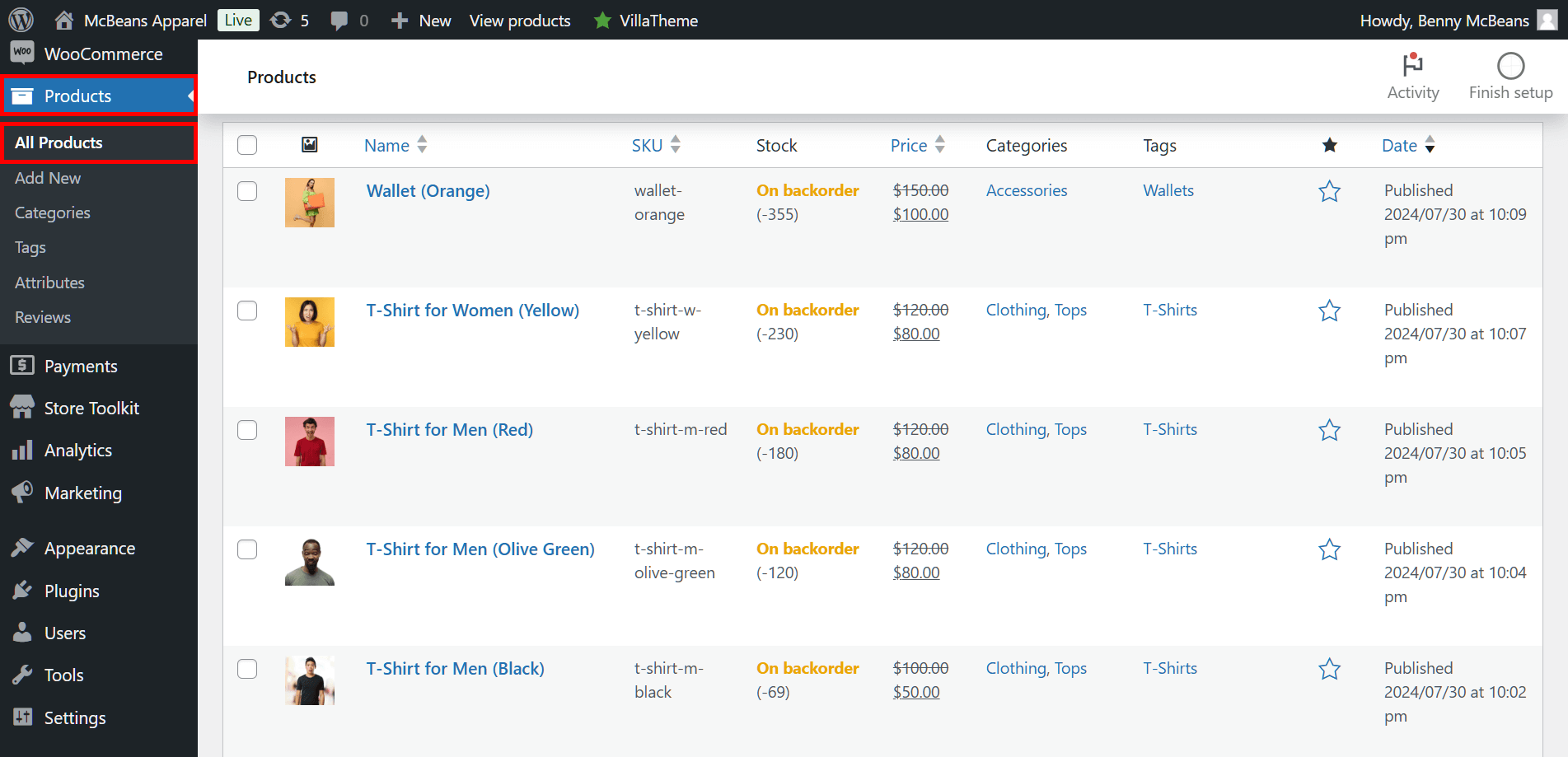
Przeniesie Cię to do strony Edytuj produkt, jak pokazano poniżej.
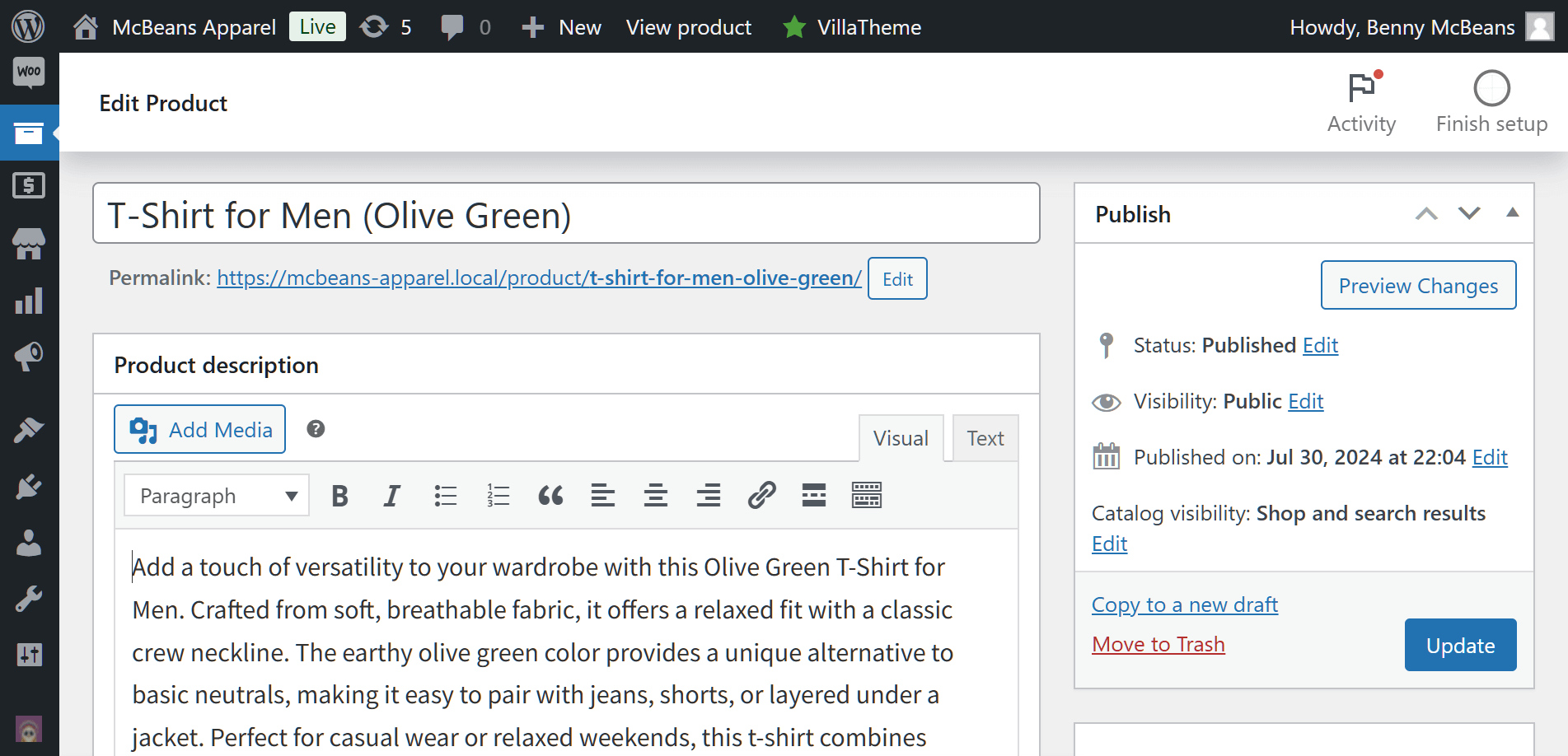
Teraz poszukaj pola Opublikuj po prawej stronie ekranu. Znajdziesz tu trzy różne opcje widoczności produktów WooCommerce. Przyjrzyjmy się każdej z nich bardziej szczegółowo!
1. Zmień status produktu
Najprostszym sposobem ukrycia produktu jest zmiana jego statusu z opublikowanego na szkic. Może to być niezwykle przydatne, gdy chcesz tymczasowo usunąć przedmiot ze swojego sklepu, aby móc zaktualizować jego szczegóły i obrazy.
W polu Opublikuj znajdziesz pozycję o nazwie Status, która dla aktywnego produktu jest ustawiona na „Opublikowany”. Wystarczy zmienić ten status na „Szkic”. Kliknij więc Edytuj obok statusu i wybierz „Szkic” z listy rozwijanej.
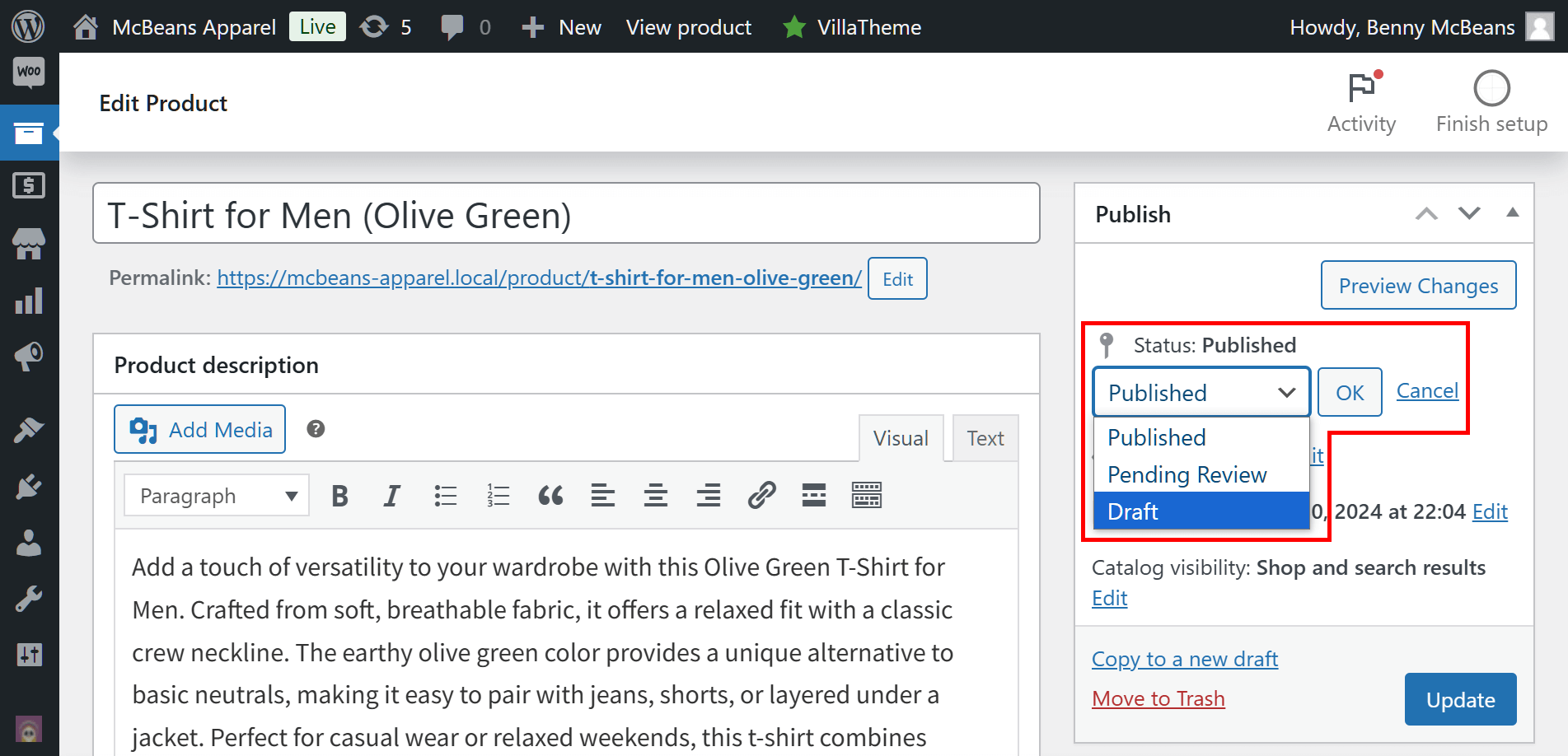
Teraz kliknij przycisk OK, aby zmienić status produktu na „Szkic”.
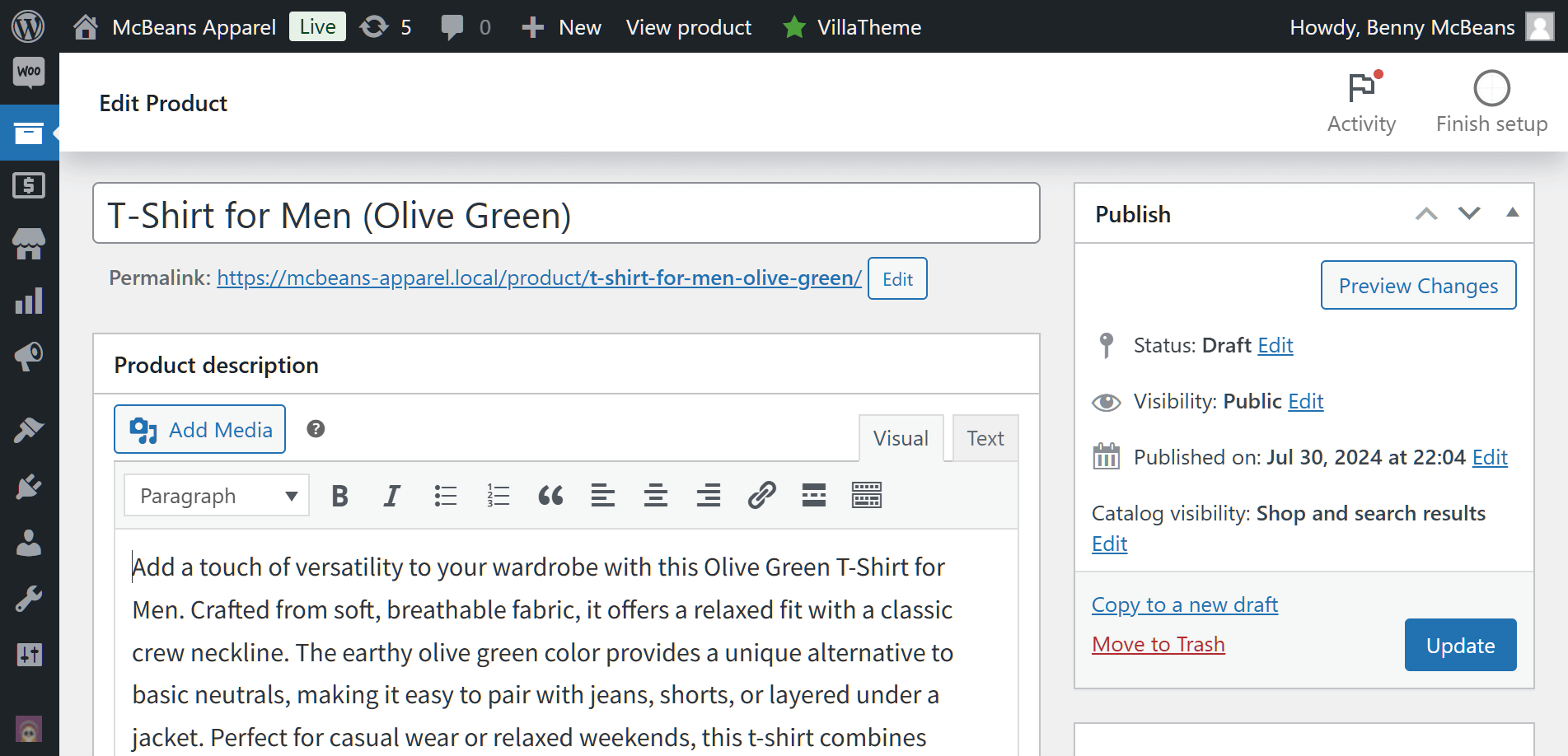
Na koniec zapisz zmiany, klikając przycisk Zaktualizuj w polu Opublikuj. W ten sposób wdrożysz status „Szkic” dla swojego przedmiotu, usuwając go ze sklepu i tym samym uniemożliwiając kupującym jego zakup. Kiedy chcesz, aby Twój sklep ponownie wyświetlał ten produkt, wróć na tę stronę i zmień jego status z powrotem na „Opublikowany”.
2. Zmodyfikuj widoczność katalogu
Możesz łatwo kontrolować widoczność katalogu swoich produktów w WooCommerce. Oferuje to większą elastyczność dostosowywania widoczności niż prosta zmiana statusu produktu na „Szkic”.
W polu Opublikuj znajdź opcje Widoczność w katalogu. Aby rozpocząć, kliknij opcję Edytuj. Da ci to dostęp do czterech opcji:
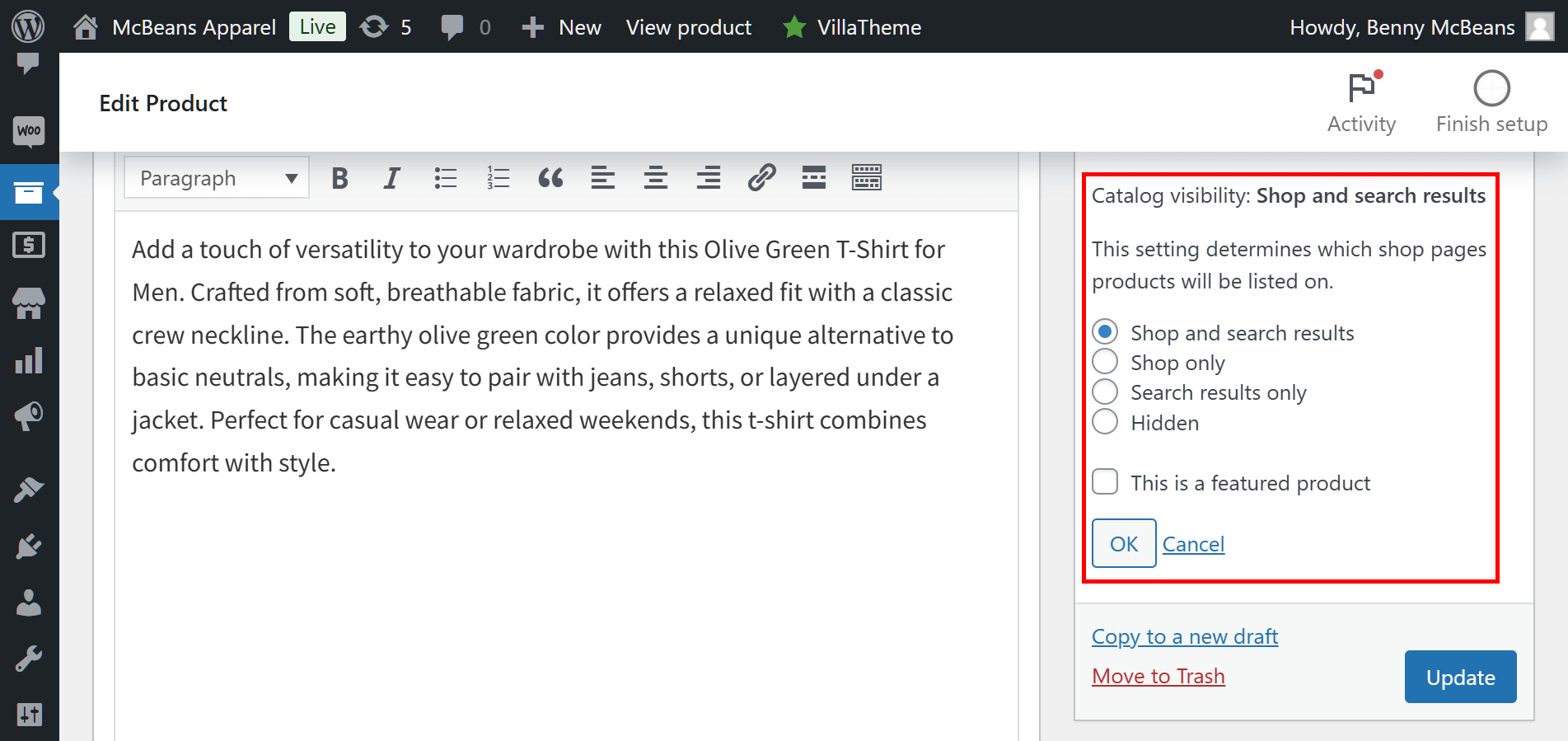
- Sklep i wyniki wyszukiwania: Ta opcja widoczności pozwala na wyświetlanie produktu zarówno na stronach sklepu, jak i w wynikach wyszukiwania. Klienci mogą łatwo znaleźć i zobaczyć produkt podczas przeglądania katalogu lub korzystania z funkcji wyszukiwania w Twoim sklepie e-commerce.
- Tylko sklep: Wybranie tej opcji oznacza, że produkt będzie widoczny tylko na stronach sklepu i listach kategorii. Nie pojawi się w wynikach wyszukiwania, ograniczając jego widoczność dla klientów przeglądających Twój sklep, zamiast szukających konkretnych produktów.
- Tylko wyniki wyszukiwania: Po wybraniu tej opcji produkt będzie widoczny tylko w wynikach wyszukiwania sklepu. Nie pojawi się na stronach katalogu ani na listach kategorii, zapewniając, że będzie dostępny tylko wtedy, gdy klienci aktywnie go wyszukają.
- Ukryty: Wybranie tej opcji oznacza, że produkt będzie całkowicie ukryty zarówno w katalogu, jak i w wynikach wyszukiwania. Ukryte produkty nie będą widoczne dla klientów, chyba że posiadają bezpośredni link do strony produktu, co pozwala na zachowanie prywatności lub ekskluzywności niektórych przedmiotów.
Po dokonaniu wyboru kliknij przycisk OK, a następnie przycisk Aktualizuj, aby zapisać zmiany.
3. Ustaw widoczność produktu na prywatny lub chroniony hasłem
Możesz również zarządzać widocznością produktów w WooCommerce, ustawiając produkty jako prywatne lub chronione hasłem. Produkty prywatne są widoczne tylko dla użytkowników z odpowiednimi uprawnieniami, takich jak administratorzy i redaktorzy. Produkty chronione hasłem mogą być dostępne dla każdego, kto posiada hasło.
Aby ustawić produkt jako prywatny lub chroniony hasłem, przejdź do pola Opublikuj, znajdź sekcję Widoczność i kliknij Edytuj. Da ci to dostęp do trzech opcji:
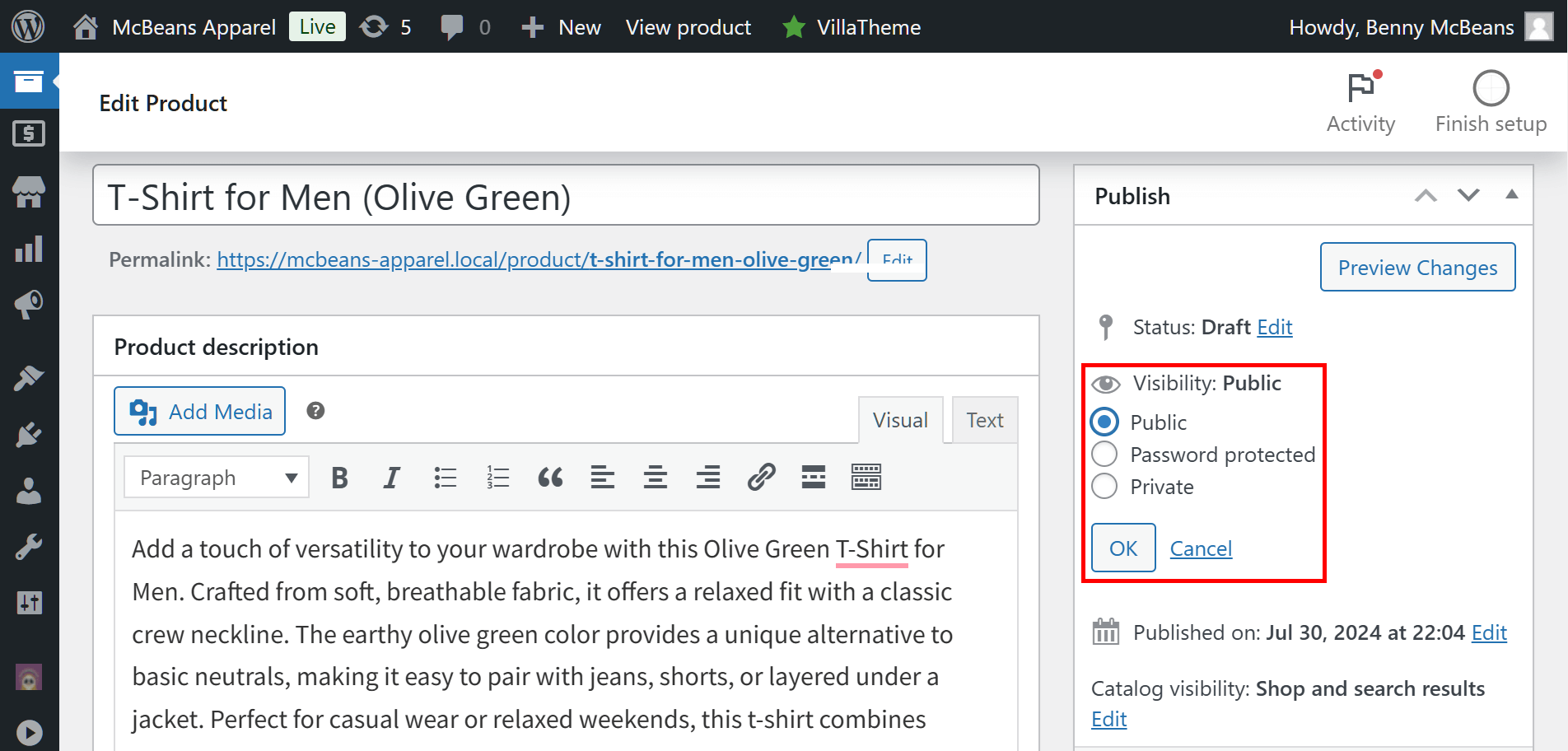
- Publiczny: Produkty oznaczone jako publiczne są w pełni widoczne dla wszystkich. Mogą być znalezione na stronach katalogu Twojego sklepu, listach kategorii i w wynikach wyszukiwania, dzięki czemu są dostępne dla wszystkich potencjalnych klientów.
- Chroniony hasłem: To ustawienie pozwala ograniczyć dostęp do produktu, wymagając podania hasła. Tylko klienci, którzy posiadają hasło, mogą zobaczyć lub kupić produkt, co czyni go idealnym do ekskluzywnych ofert lub prywatnych wyprzedaży.
- Prywatne: Gdy produkty są ustawione jako prywatne, są widoczne tylko dla użytkowników z odpowiednimi uprawnieniami, takich jak administratorzy sklepu lub redaktorzy. Nie pojawią się w katalogu ani w wynikach wyszukiwania, zapewniając, że tylko wybrane osoby będą mogły uzyskać do nich dostęp za pośrednictwem bezpośredniego linku.
Na koniec kliknij przycisk OK i przycisk Aktualizuj, aby zapisać i wdrożyć zmiany.
4. Ukryj produkty niedostępne
Oto dodatkowa czwarta opcja!
Jeśli masz przedmioty, które są obecnie niedostępne, możesz je ukryć w katalogu, aby poprawić doświadczenie klienta. Ta technika wymaga jednak przejścia do innego miejsca w panelu administracyjnym WordPress.
Aby rozpocząć, przejdź do WooCommerce > Ustawienia. Następnie kliknij kartę Produkty, a potem podkartę Magazyn.
Teraz przewiń w dół do sekcji Widoczność produktów niedostępnych i zaznacz pole wyboru Ukryj niedostępne produkty z katalogu.
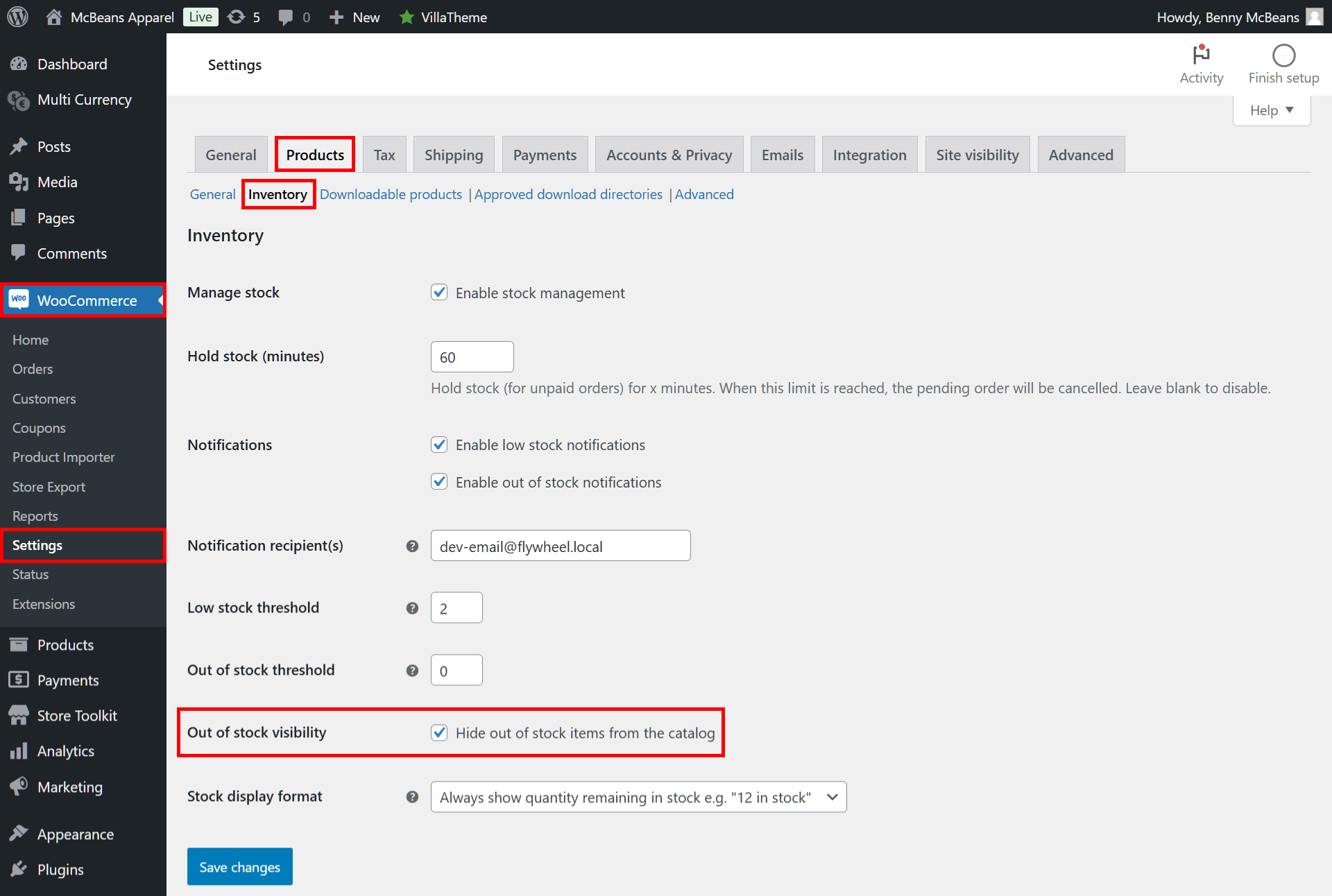
Na koniec kliknij przycisk Zapisz zmiany, aby zamienić wszystkie niedostępne produkty w ukryte.
Zmiana widoczności produktów WooCommerce na kanałach sprzedaży
Jak widzieliśmy, strategiczne ukrywanie produktów może przynieść korzyści Twojemu sklepowi WooCommerce. Ale aby przenieść swój biznes na wyższy poziom, będziesz musiał jeszcze bardziej ulepszyć tę strategię.
Na początek kluczowe jest prezentowanie swoich produktów nie tylko w sklepie WooCommerce, ale także na różnych kanałach sprzedaży. Wyobraź sobie reklamy na platformach takich jak Google Shopping, Microsoft Bing, Facebook, PriceGrabber, Shopzilla, i inne. Robiąc to, dotrzesz nie tylko do odwiedzających Twoją witrynę, ale także do klientów tych dodatkowych kanałów. To rozszerzone dotarcie znacznie zwiększy Twój zasięg, widoczność, a ostatecznie Twoją sprzedaż i zyski.
W tym miejscu pojawiają się pliki danych produktów.
Co to jest kanał produktów?
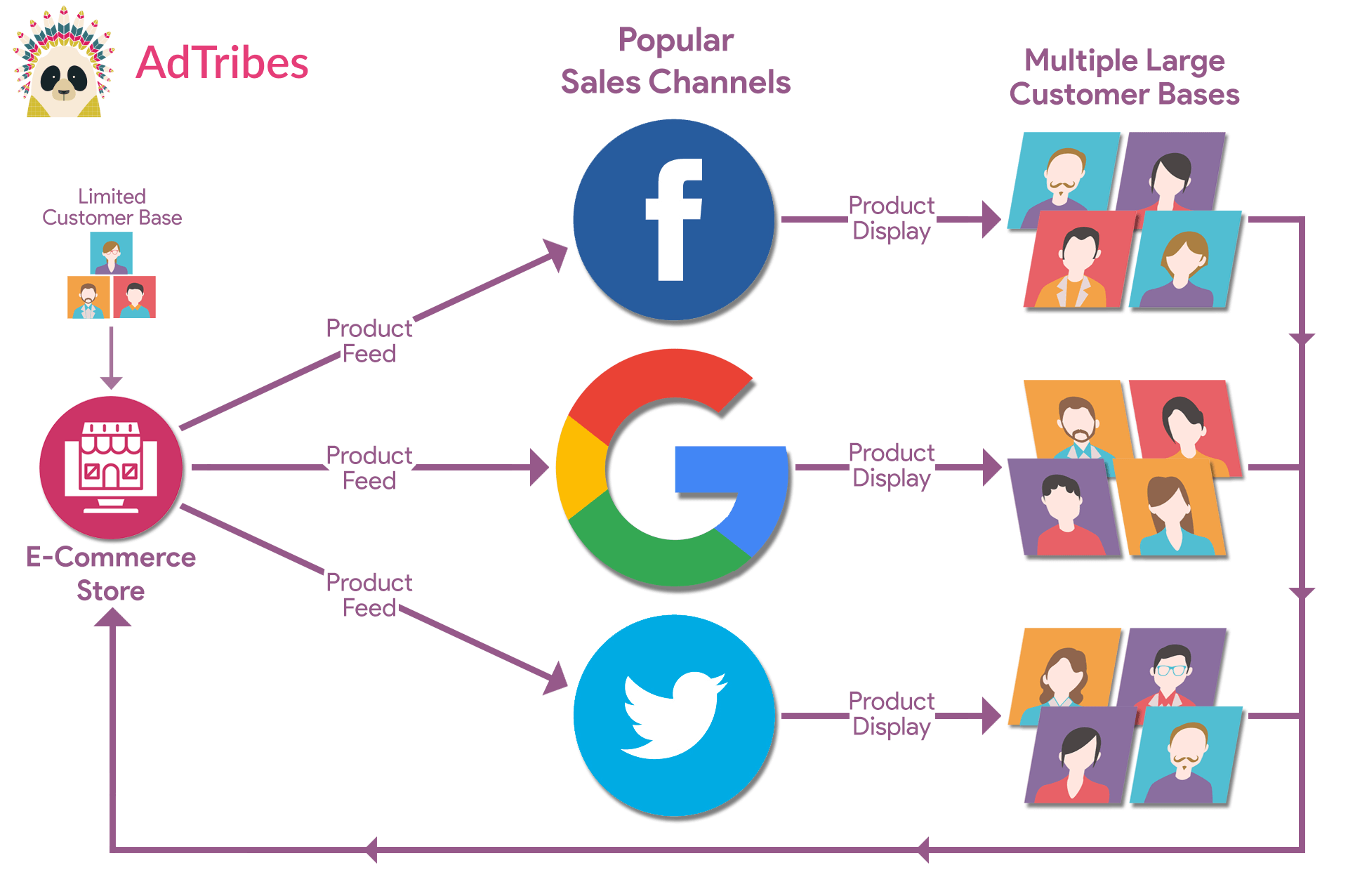
Kanał produktowy to ustrukturyzowany plik danych zawierający listę Twoich produktów i ich szczegóły, w tym tytuły, opisy, ceny, dostępność i inne. Kiedy wysyłasz te kanały do różnych platform (takich jak Google Shopping, Bing itp.), wykorzystują one dane do wyświetlania Twoich produktów ich klientom. To podejście pozwala Ci zaprezentować swoje produkty swojej bazie klientów oraz kupującym odwiedzającym inne kanały sprzedaży, skutecznie rozszerzając swój zasięg i zwiększając potencjał sprzedaży.
Jak tworzyć kanały produktów?
Aby tworzyć kanały produktowe, musisz użyć rozwiązania do tworzenia kanałów produktowych. W tym samouczku użyjemy AdTribes Product Feed, potężnego wtyczki do kanałów produktowych dla WooCommerce.
Ta wtyczka jest dostępna w dwóch wersjach: darmowa AdTribes Product Feed Pro oraz płatna AdTribes Product Feed Elite, która dodaje wiele wszechstronnych funkcji. W wersji darmowej możesz wyświetlać lub ukrywać określone produkty.
Dodatkowo ważne jest, aby zapoznać się z procesem tworzenia danych produktów. Nie martw się; jest to całkiem proste! Dostarczamy również szczegółowy, krok po kroku przewodnik po korzystaniu z AdTribes do tworzenia skutecznych danych produktów. Pamiętaj, aby zapoznać się z naszym artykułem zatytułowanym „Co to są dane produktów i jak je utworzyć? (Kompletny przewodnik)”.
Mając to wszystko na uwadze, dowiedzmy się, jak używać AdTribes Product Feed Pro do ustawiania widoczności produktów na wielu kanałach sprzedaży!
Jak używać kanałów produktów do zmiany widoczności produktów WooCommerce
Rozpocznij proces tworzenia feedu produktów i wykonaj następujące kroki:
- Ogólne ustawienia pliku danych
- Mapowanie pól
- Mapowanie kategorii (jeśli dotyczy)
Jeszcze raz, zapoznaj się z „Co to są dane produktów i jak je utworzyć? (Kompletny przewodnik)”, aby dowiedzieć się, jak tworzyć dane produktów.
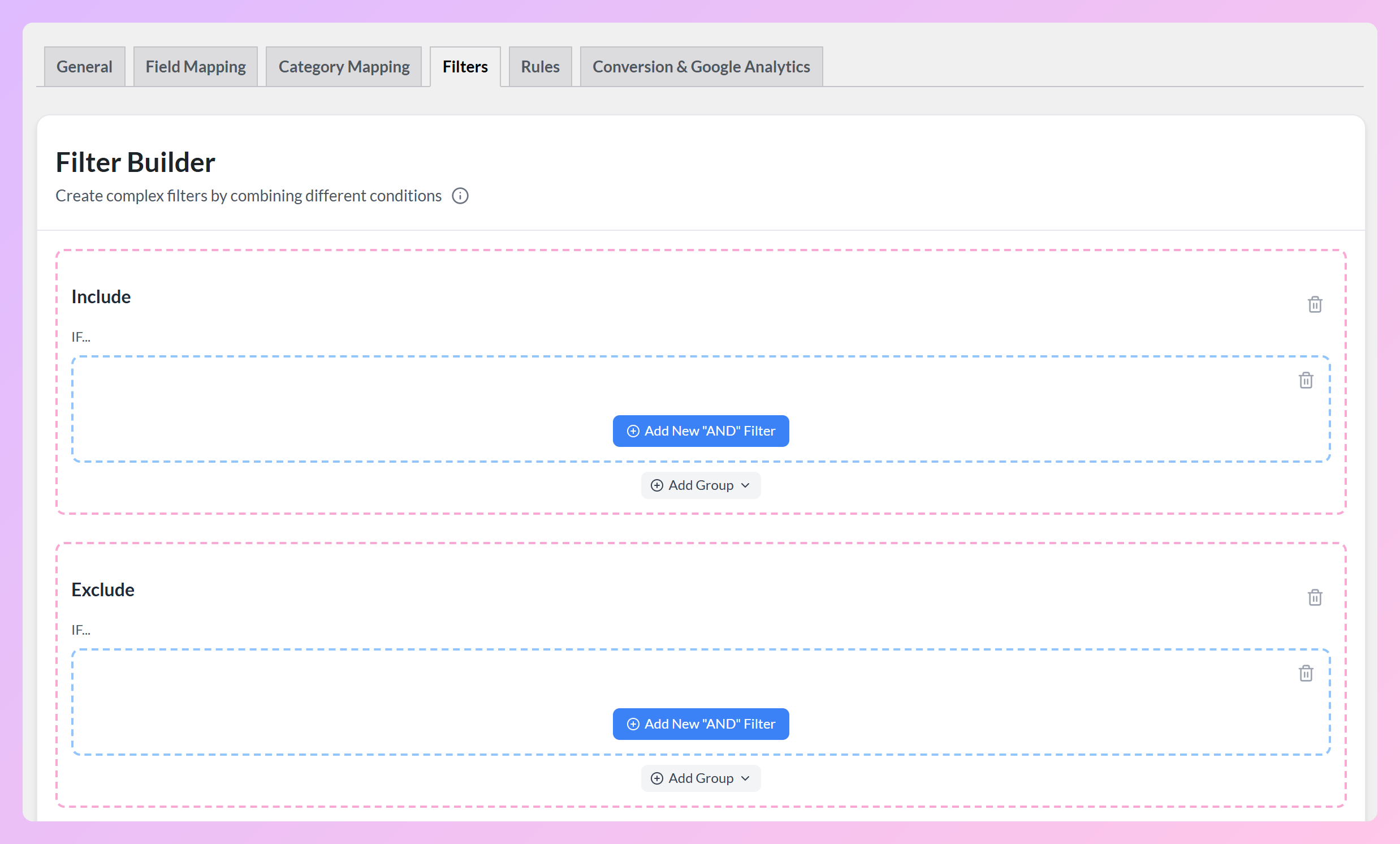
Następnie otwórz zakładkę Filtry. Tutaj możesz poinstruować kanał sprzedaży, aby pokazywał lub ukrywał produkty. W zasadzie filtry pozwalają manipulować Twoim kanałem, aby wyświetlać tylko konkretne przedmioty. Jest to niezwykle pomocne, gdy chcesz mieć precyzyjną kontrolę nad tym, co prezentujesz na kanale sprzedaży.
Co to jest filtr pliku produktowego?
Filtr danych produktu to instrukcja, w formie stwierdzenia „jeśli-to”, która mówi kanałowi sprzedaży, aby:
- Uwzględniał tylko produkty, które chcesz wyświetlić, i/lub
- Wykluczał produkty, których nie chcesz wyświetlać
Jak używać filtrów kanałów produktów do kontrolowania widoczności produktów WooCommerce?
Kreator Filtrów ma dwie sekcje: Dołącz i Wyklucz. Kliknij przycisk Dodaj nowy filtr „I” w potrzebnej sekcji. Następnie utwórz instrukcję warunkową, wybierając pole produktu, warunek i wartość.
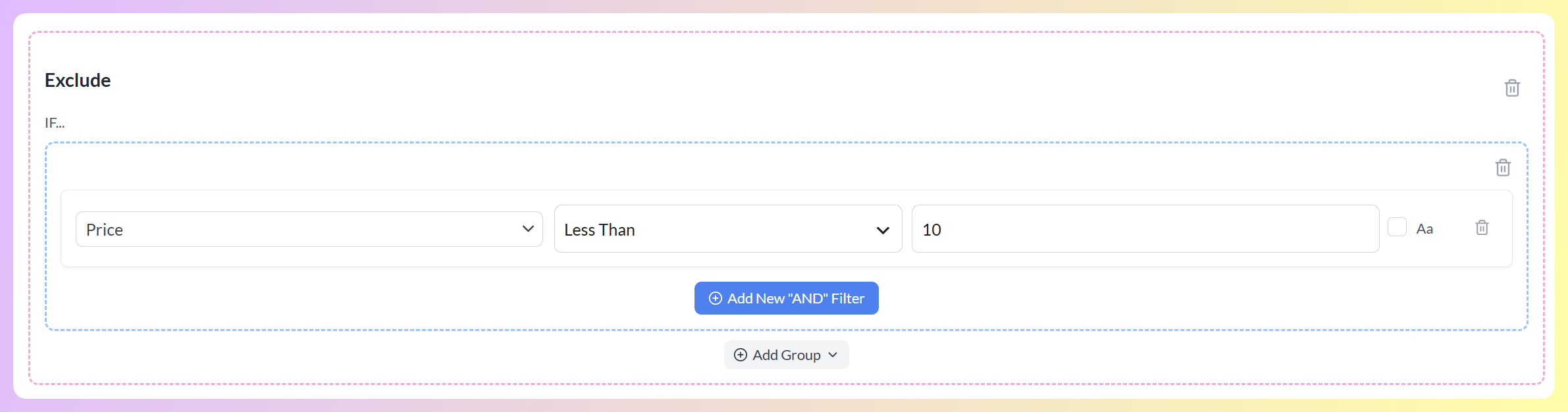
Na przykład, na poniższym obrazku mówimy kanałowi sprzedaży: „Jeśli cena produktu jest niższa niż 10 euro, wyklucz go z danych”. W ten sposób instruujemy kanał, aby ukrył produkt, jeśli kosztuje mniej niż 10 euro.
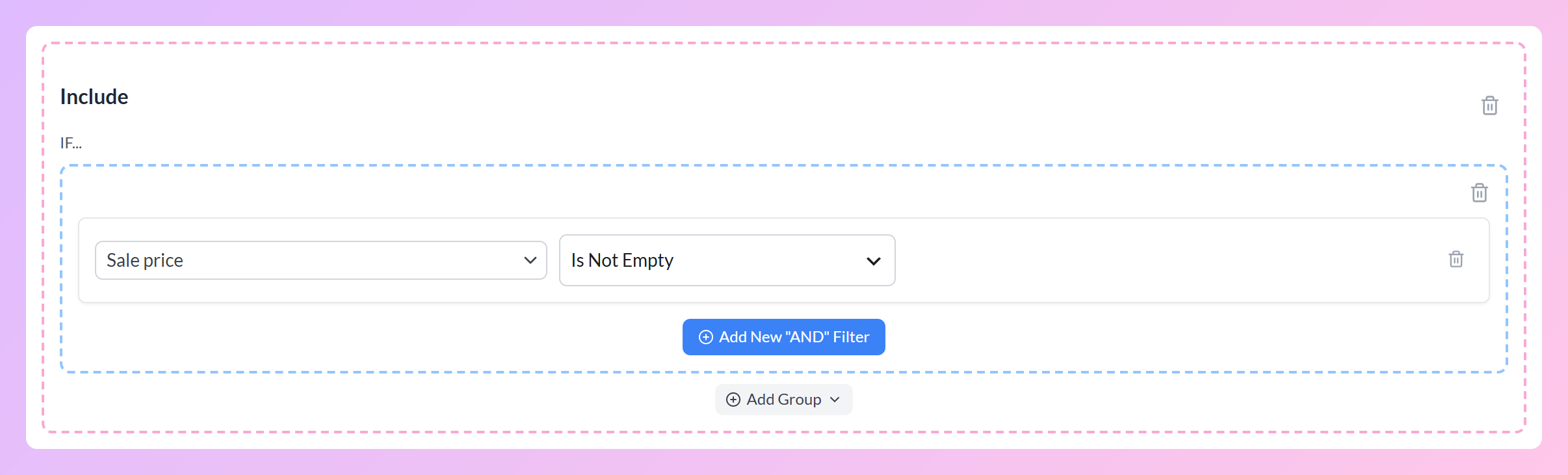
W następnym przykładzie instrukcja brzmi: „Jeśli produkt ma cenę promocyjną, uwzględnij tylko ten produkt w danych”. W ten sposób kanał sprzedaży będzie wyświetlał tylko produkty przecenione.
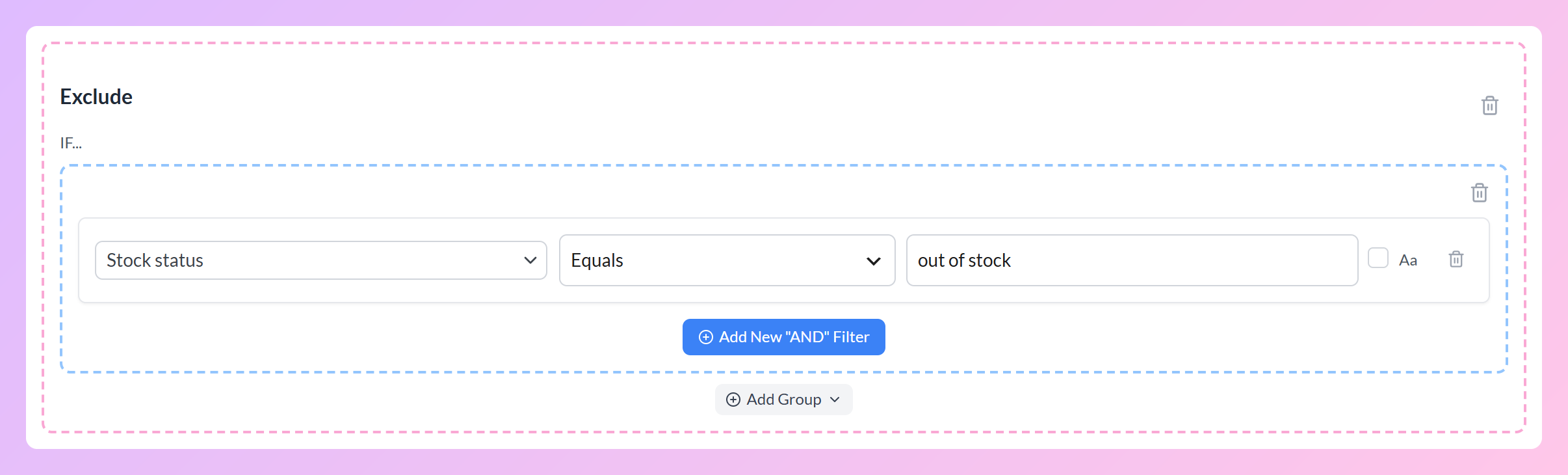
Czy chcesz ukryć produkty niedostępne w magazynie? Dodaj filtr do sekcji Wyklucz, gdzie Status magazynowy jest równy niedostępny. Kanał potraktuje te przedmioty jako ukryte produkty i nie będzie ich wyświetlał:
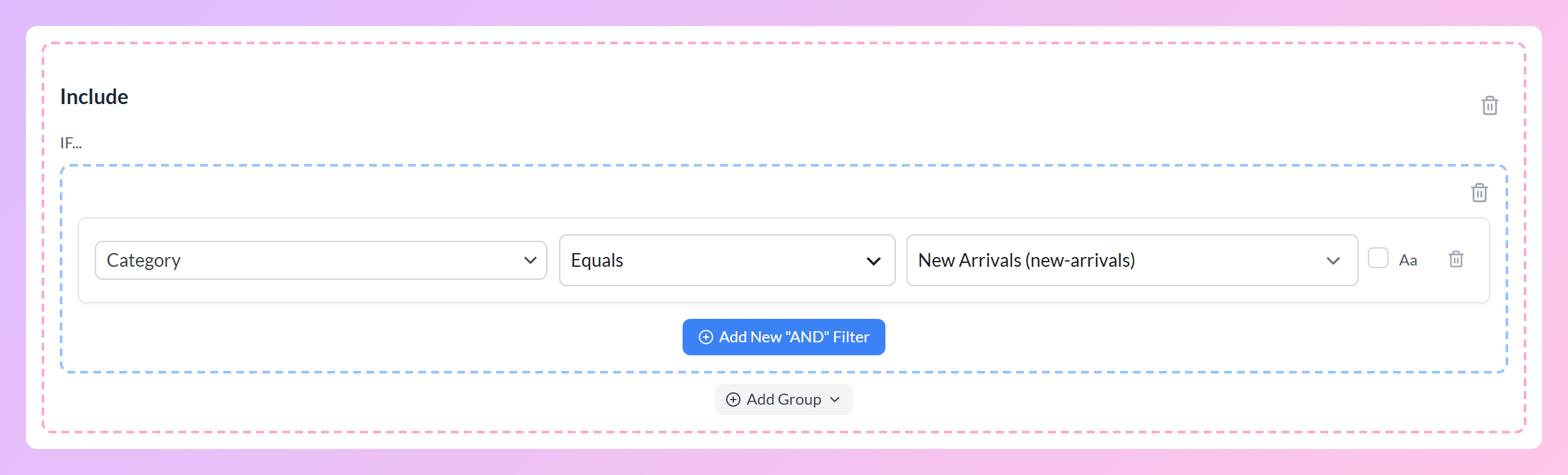
Czy chcesz prezentować konkretne produkty na danym kanale? Na przykład, jeśli chcesz, aby Google Zakupy prezentowało tylko Twoje najnowsze produkty, po prostu dodaj filtr do sekcji Dołącz dla kategorii „Nowości”. Automatycznie zamieni to wszystkie inne przedmioty na ukryte produkty, utrzymując skupienie tam, gdzie chcesz.
W Kreatorze Filtrów warunki w tej samej grupie używają logiki AND, podczas gdy oddzielne grupy używają logiki OR. Dokładnie przejrzyj sekcje Uwzględnij i Wyklucz, a następnie zapisz swoje filtry i wygeneruj ponownie lub zaktualizuj dane, aby je zastosować.
Używanie filtrów pozwala ukrywać lub pokazywać produkty tak, jak chcesz. Opcje dostosowywania są nieograniczone!
Więcej informacji i przykładów znajdziesz w tym dokumencie oraz w tym.
Chcesz zobaczyć, jak dane produktów są strukturyzowane dla różnych platform? Przejrzyj nasze próbki danych produktów do pobrania dla Google Shopping, Facebook i innych kanałów sprzedaży.
Jak wdrożyć filtry kanałów produktów?
Aby zaimplementować filtry danych produktów, po prostu zakończ proces tworzenia danych produktów i wygeneruj swoje dane produktów. Następnie prześlij dane do kanału sprzedaży!
Możesz generować wiele kanałów produktów i dystrybuować je do dowolnej liczby kanałów sprzedaży. Dodatkowo możesz skonfigurować unikalne filtry kanałów dla każdego kanału, zwiększając widoczność produktów i optymalizując działania marketingowe!
Najczęściej zadawane pytania dotyczące widoczności produktów WooCommerce
Odpowiedzmy na kilka często zadawanych pytań dotyczących widoczności produktów w WooCommerce!
1. Czy można ukryć produkty w sklepie WooCommerce?
Tak, możesz ukryć swoje produkty WooCommerce poprzez:
- Ustawienie ich widoczności na „Prywatne” lub „Zabezpieczone hasłem”
- Zmianę ich widoczności w katalogu na „Ukryte”
- Przywrócenie ich statusu do „Wersja robocza”
2. Kto może zobaczyć prywatne produkty w WooCommerce?
Prywatne produkty WooCommerce są widoczne tylko dla użytkowników z odpowiednimi uprawnieniami, takich jak administratorzy i redaktorzy. Zwykli klienci nie mogą zobaczyć prywatnego produktu, nawet jeśli posiadają jego bezpośredni adres URL.
3. Dlaczego nowe produkty w WooCommerce nie są widoczne?
Jeśli nowe produkty nie pojawiają się w Twoim sklepie WooCommerce, może być kilka powodów tego problemu. Oto niektóre z nich i ich potencjalne rozwiązania:
- Status produktu: Upewnij się, że status produktu jest ustawiony na „Opublikowany”. Jeśli nadal jest w „Wersji roboczej” lub „Oczekuje na recenzję”, nie będzie widoczny na stronie.
- Ustawienia widoczności: Sprawdź widoczność produktu. Jeśli jest ustawiona na „Prywatne” lub opcje widoczności w Katalogu są ograniczone, nie będzie wyświetlany klientom.
- Ustawienia braku dostępności: Jeśli produkt jest oznaczony jako niedostępny i włączyłeś opcję ukrywania niedostępnych produktów, nie będzie on wyświetlany.
- Zarządzanie zapasami: Upewnij się, że produkt jest ustawiony jako „Dostępny” w ustawieniach zapasów. Jeśli zarządzanie zapasami jest włączone, produkt nie będzie wyświetlany, jeśli poziom zapasów wynosi zero.
- Problemy z buforowaniem: Czasami wtyczki buforujące mogą uniemożliwić natychmiastowe pojawienie się nowych produktów. Spróbuj wyczyścić pamięć podręczną witryny i przeglądarki.
- Konflikty motywów lub wtyczek: Mogą wystąpić konflikty z Twoim motywem lub innymi wtyczkami. Tymczasowo przełącz się na domyślny motyw (jak Storefront) i wyłącz inne wtyczki, aby sprawdzić, czy produkt się pojawi.
- Kategorie i tagi: Upewnij się, że produkt jest przypisany do odpowiednich kategorii i tagów. Jeśli produkt nie jest skategoryzowany, może nie pojawić się w katalogu.
- Ustawienia produktu: Sprawdź wszelkie specyficzne ustawienia dotyczące wyświetlania produktu, takie jak kolejność wyświetlania produktów lub filtry zastosowane na stronach sklepu.
Analizując te czynniki, powinieneś być w stanie zidentyfikować i rozwiązać problem braku wyświetlania nowych produktów w Twoim sklepie WooCommerce.
4. Czy WooCommerce nie pokazuje produktów niedostępnych?
WooCommerce ma opcję ukrywania produktów niedostępnych, ale to ustawienie można dostosować do własnych preferencji. Oto jak to działa:
- Domyślne zachowanie: Domyślnie produkty niedostępne są nadal widoczne w Twoim sklepie, co pozwala klientom je zobaczyć, nawet jeśli nie mogą ich kupić.
- Ukryj niedostępne produkty: Jeśli chcesz poprawić wrażenia z zakupów, możesz włączyć ustawienie ukrywania niedostępnych produktów z katalogu. Aby to zrobić, przejdź do WooCommerce > Ustawienia > Produkty > Zapasy i zaznacz pole wyboru Ukryj niedostępne produkty z katalogu.
Dostosowując te ustawienia, możesz kontrolować sposób wyświetlania produktów niedostępnych w magazynie w Twoim sklepie WooCommerce, poprawiając wrażenia z przeglądania dla Twoich klientów.
5. Czy możesz pokazać produkt w swoim sklepie, ale ukryć go przed Google Shopping?
Tak. Pozostaw produkt opublikowany i widoczny w WooCommerce, a następnie użyj filtru wykluczenia w AdTribes Product Feed Pro, aby pominąć go z kanału Google Shopping. Możesz filtrować produkty według szczegółów, takich jak kategoria, cena, typ produktu lub atrybuty produktu, bez usuwania ich ze sklepu.
6. Czy widoczność katalogu WooCommerce kontroluje to, co pojawia się w Twoim kanale produktowym?
Nie bezpośrednio. Ustawienie Widoczność katalogu w WooCommerce kontroluje, gdzie opublikowany produkt pojawia się w Twoim sklepie. Nie usuwa automatycznie tego produktu z kanału AdTribes. Aby zdecydować, które produkty są wysyłane do kanału sprzedaży, użyj filtrów Uwzględnij lub Wyklucz na poziomie kanału w AdTribes Product Feed Pro.
7. Jak ukryć konkretne produkty przed kanałem produktowym WooCommerce?
Otwórz kanał w AdTribes Product Feed Pro i użyj Kreatora Filtrów, aby dodać warunek wykluczenia. Możesz filtrować według kategorii, ceny, typu produktu, atrybutów produktu lub innych dostępnych danych produktu. Ponieważ filtry są konfigurowane dla każdego kanału, możesz wysyłać różne zestawy produktów do Google Shopping, Facebooka i innych kanałów.
Podsumowanie
Opanowanie widoczności produktów WooCommerce daje Ci możliwość kontrolowania, kto widzi Twoje produkty i kiedy. Niezależnie od tego, czy korzystasz z wersji roboczych, haseł, czy filtrów kanałów produktowych, zarządzanie widocznością jest kluczowe dla zwiększenia zaangażowania i sprzedaży w wielu kanałach.
Podsumowując, WooCommerce pozwala kontrolować widoczność Twoich produktów w następujący sposób:
- Zmień status produktu
- Zmodyfikuj widoczność katalogu produktów
- Ustaw widoczność produktu na prywatną lub chronioną hasłem
- Ukryj produkty niedostępne w magazynie
Ponadto, możesz użyć wtyczki AdTribes Product Feed, aby wyświetlać lub ukrywać konkretne produkty w wielu kanałach sprzedaży.
Masz pytania dotyczące wyświetlania lub ukrywania produktów w Twoim sklepie WooCommerce? Daj nam znać w komentarzach!