
Zbozi.cz und Heureka.cz benötigen beide Lieferkostendaten in einem bestimmten XML-Format: nicht nur ein Pauschalpreis, sondern ein strukturierter Block, der eine anerkannte Spediteur-ID, einen Standardlieferpreis und optional einen Nachnahme-Preis enthält. Ohne diese Struktur schlägt Ihr Feed die Validierung fehl oder listet Produkte ohne Lieferinformationen auf.
Product Feed Pro erstellt diese XML-Struktur automatisch. Es benötigt nur, dass Ihre WooCommerce-Versandzone nach einem anerkannten tschechischen Spediteur benannt ist, damit es die richtige Spediteur-ID extrahieren kann.
Voraussetzungen
- Product Feed Pro 13.5.7 oder neuer, installiert und aktiv
- Ein Zbozi.cz-, Heureka.cz- oder Heureka.sk-Feed, der bereits unter Produkt-Feed → Feeds verwalten erstellt wurde
- WooCommerce-Versandzonen konfiguriert (WooCommerce → Einstellungen → Versand)
So funktioniert es
Wenn das Plugin Ihren Zbozi.cz- oder Heureka.cz-Feed generiert, liest es Ihre WooCommerce-Versandzonen und erstellt für jede Zone einen Servicenamen aus drei Teilen: dem Zonennamen, dem Label der Versandmethode und dem Ländercode. Anschließend prüft es, ob dieser Servicename eine anerkannte tschechische Spediteur-ID wie ZASILKOVNA, DPD, GLS oder CESKA_POSTA enthält. Wenn es eine Übereinstimmung findet, gibt es die korrekte <DELIVERY_ID> im Feed aus. Wenn keine Übereinstimmung gefunden wird, verwendet das Plugin das erste Wort des Servicenamens (normalerweise das erste Wort Ihres Zonennamens) als DELIVERY_ID, was Zbozi.cz und Heureka nicht erkennen werden. Deshalb muss Ihr Versandzonenname mit einer der unten aufgeführten anerkannten Spediteur-IDs übereinstimmen.
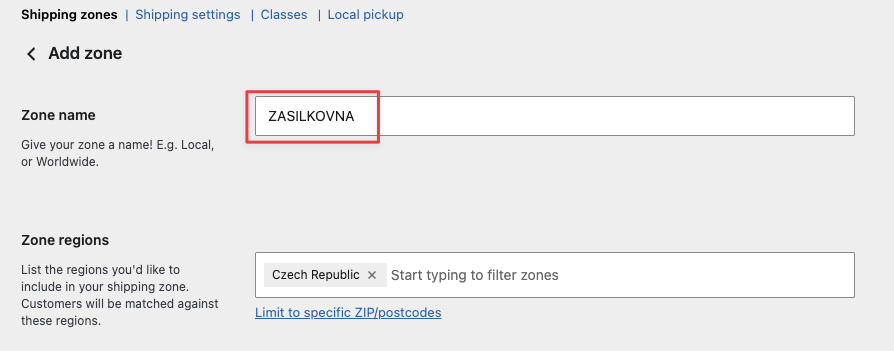
Schritt 1: Benennen Sie Ihre Versandzone nach einem Spediteur
Gehen Sie zu WooCommerce → Einstellungen → Versand und öffnen Sie die Versandzone, die Sie für Lieferungen nach Tschechien verwenden. Benennen Sie die Zone in eine der unten aufgeführten anerkannten Spediteur-IDs um, verwenden Sie die exakte Schreibweise, alles in Großbuchstaben:
| Spediteur-ID | Spediteur |
|---|---|
ZASILKOVNA | Zásilkovna (Abholpunkte) |
ZASILKOVNA_NA_ADRESU | Zásilkovna (Nachsendung) |
CESKA_POSTA | Česká pošta |
CESKA_POSTA_BALIKOVNA | Česká pošta: Balíkovna |
CESKA_POSTA_NA_POSTU | Česká pošta: na poštu |
DPD | DPD |
DPD_PICKUP | DPD Pickup |
GLS | GLS |
GLS_PARCELSHOP | GLS PaketShop |
PPL | PPL |
PPL_PARCELSHOP | PPL PaketShop |
WEDO_HOME | WeDo Hauslieferung |
WEDO_ULOZENKA | WeDo Uloženka |
DHL | DHL |
FEDEX | FedEx |
UPS | UPS |
TNT | TNT |
TOPTRANS | Toptrans |
TOPTRANS_DEPO | Toptrans Depo |
GEIS | Geis |
GEIS_POINT | Geis Point |
HDS | HDS |
FOFR | Fofr |
DB_SCHENKER | DB Schenker |
DSV | DSV |
GEBRUDER_WEISS | Gebrüder Weiss |
MESSENGER | Kurier |
RABEN_LOGISTICS | Raben Logistics |
RHENUS | Rhenus |
VLASTNI_PREPRAVA | Eigene Lieferung |
VLASTNI_VYDEJNI_MISTA | Eigene Abholstellen |
Schritt 2: Fügen Sie Ihre Versandmethoden zur Zone hinzu
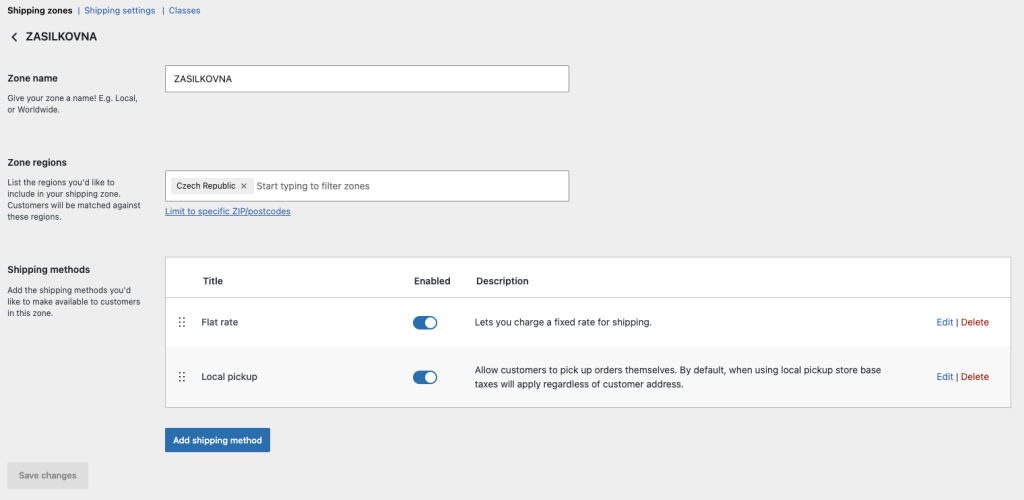
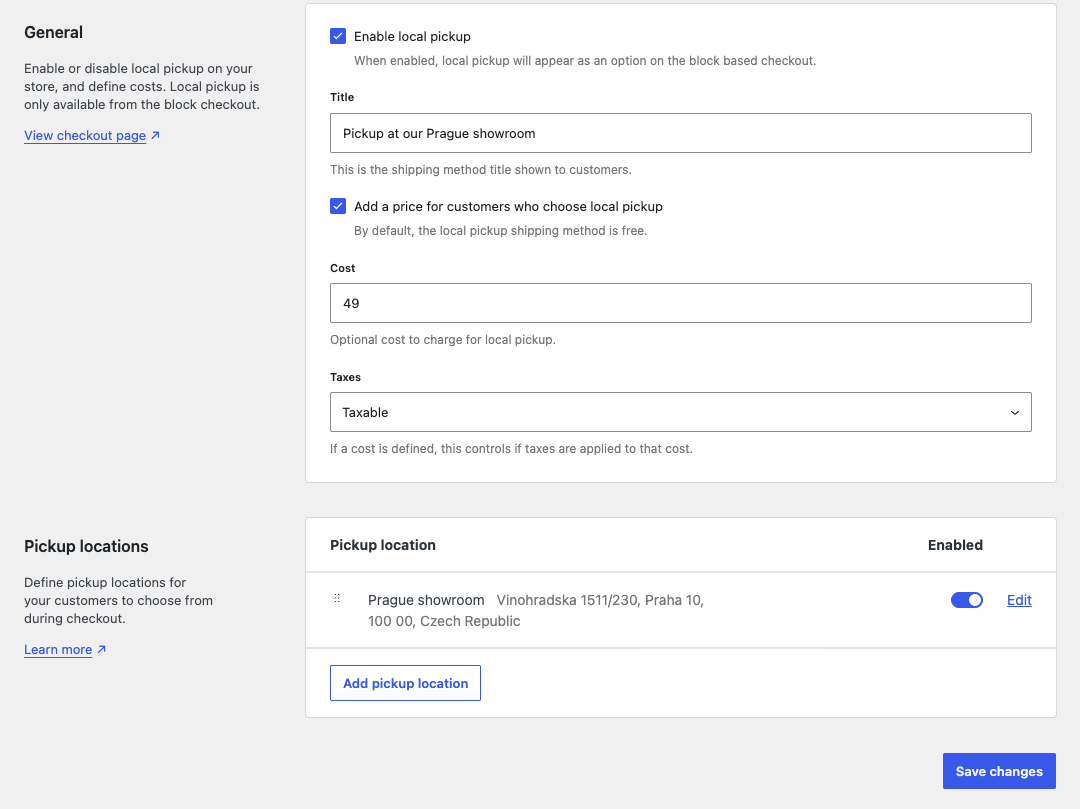
Fügen Sie innerhalb der Zone Ihre Versandmethoden in dieser Reihenfolge hinzu:
- Pauschalpreis: Dies wird zum Standard-
DELIVERY_PRICEin Ihrem Feed - Abholung vor Ort (optional): Als zweite Methode in der Zone wird dies zum
DELIVERY_PRICE_COD(Nachnahme-Preis)
Stellen Sie die Kosten für den Pauschalpreis so ein, dass sie dem entsprechen, was Sie für die Lieferung an tschechische Kunden berechnen. Speichern Sie die Zone, wenn Sie fertig sind.
Schritt 3: Ordnen Sie das DELIVERY-Feld in Ihrem Feed zu
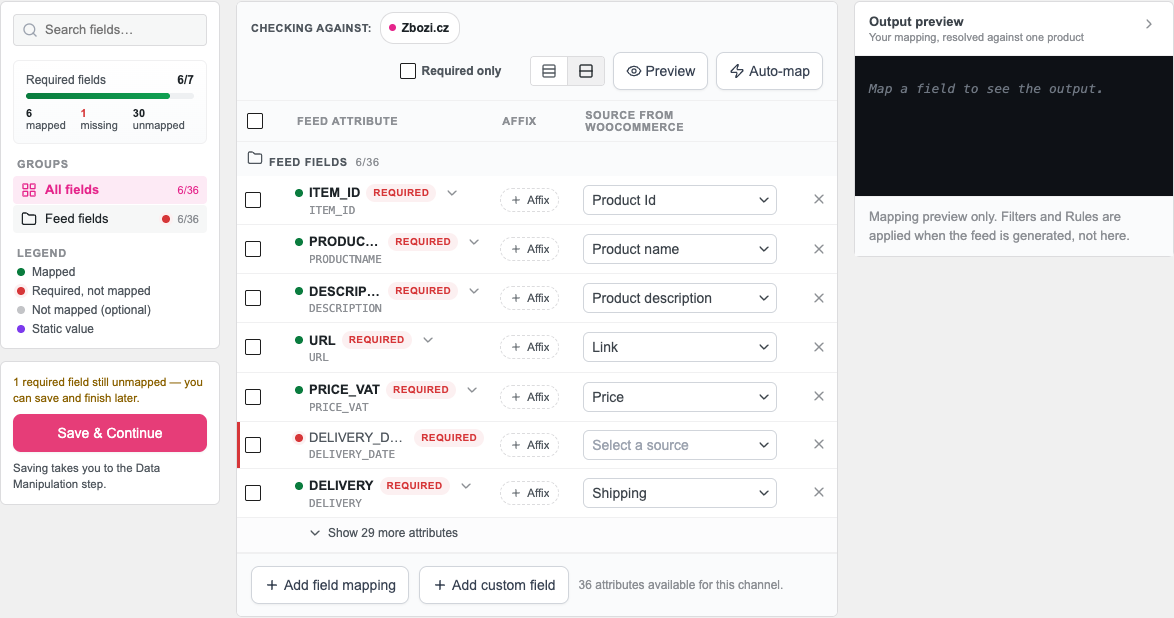
Öffnen Sie Ihren Zbozi.cz-, Heureka.cz- oder Heureka.sk-Feed unter Produkt-Feed → Feeds verwalten und öffnen Sie dann den Tab Feldzuordnung.
Suchen Sie die Zeile LIEFERUNG und bestätigen Sie, dass sie in der Spalte Quelle von WooCommerce auf Versand abgebildet ist. Das Plugin fügt diese Zuordnung standardmäßig hinzu. Sie sollten sie nicht ändern müssen, es sei denn, Sie haben sie entfernt.
Schritt 4: Aktualisieren Sie den Feed
Speichern Sie Ihre Feed-Einstellungen und führen Sie eine manuelle Aktualisierung unter Produkt-Feed → Feeds verwalten durch. Sobald der Feed generiert ist, enthält jedes Produkt in Ihrem Zbozi.cz-, Heureka.cz- oder Heureka.sk-XML einen <DELIVERY>-Block wie diesen:
<DELIVERY>
  <DELIVERY_ID>ZASILKOVNA</DELIVERY_ID>
  <DELIVERY_PRICE>79</DELIVERY_PRICE>
  <DELIVERY_PRICE_COD>99</DELIVERY_PRICE_COD>
</DELIVERY>
DELIVERY_PRICE und DELIVERY_PRICE_COD werden als einfache Zahlen ausgegeben, wobei das EUR- oder CZK-Label entfernt wird, da dies das Format ist, das Zbozi.cz und Heureka erwarten.
Fehlerbehebung
<DELIVERY_ID> oder <DELIVERY_PRICE> danach immer noch fehlt, überprüfen Sie erneut, ob der Name Ihrer Versandzone mit einer der erkannten Spediteur-IDs in Schritt 1 übereinstimmt.<DELIVERY>-Block, der aus der ersten Versandzone erstellt wird, die das Zielland des Feeds abdeckt. Eine zweite Speditionszone für dasselbe Land fügt keinen zweiten Block hinzu. Ihr Pauschalpreis wird stattdessen zum DELIVERY_PRICE_COD, also behalten Sie eine Speditionszone pro Land bei.FAQ
<DELIVERY>-Block.<DELIVERY>-Block aus Ihren Versanddaten. Ein statischer Wert wie ZASILKOVNA enthält keine Versanddaten, daher gibt der Feed einen leeren <DELIVERY/> aus. Behalten Sie das Feld DELIVERY auf Shipping zugeordnet und legen Sie den Spediteur über den Zonennamen fest.VLASTNI_PREPRAVA (eigene Lieferung) oder VLASTNI_VYDEJNI_MISTA (eigene Abholpunkte) als Fallbacks. Beide werden von Zbozi.cz und Heureka.cz akzeptiert.Benötigen Sie weitere Hilfe?
Wenn Sie Product Feed Elite nutzen, eröffnen Sie ein Support-Ticket.
Wenn Sie Product Feed Pro (kostenlos) nutzen, stellen Sie Ihre Frage im WordPress.org Supportforum.

