
Ein gut optimierter Produktfeed ist die absolute Grundlage jeder erfolgreichen Google Shopping-Kampagne. Es ist die Datendatei, die Google alles über Ihre Produkte erzählt, einschließlich dessen, was sie sind, ihrer Preise und wo sie gekauft werden können. Ohne einen genauen und umfassenden Feed können Ihre Produkte nicht in relevanten Suchergebnissen erscheinen.
AdTribes Product Feed Pro erleichtert die Erstellung eines Google Shopping-Produktfeeds für WooCommerce. Es hilft, Ihre Produktdaten den erforderlichen Feldern des Google Merchant Centers zuzuordnen und liefert Ihnen eine Feed-URL, die Sie direkt bei Google einreichen können, ohne eine Feed-Datei manuell von Grund auf neu erstellen zu müssen.
Diese Anleitung führt Sie durch den gesamten Prozess der Erstellung und Einreichung Ihres ersten Produktfeeds für Google Shopping, von der Datenvorbereitung bis zur Fehlerbehebung bei häufigen Problemen. Egal, ob Sie Händler, Anfänger im digitalen Marketing oder eine Agentur sind, die einen neuen Kunden einrichtet, dieses Schritt-für-Schritt-Tutorial wird Ihnen den richtigen Einstieg ermöglichen.
Benötigen Sie einen breiteren Überblick, bevor Sie beginnen? Sehen Sie sich unsere Anleitung zu den Google Shopping-Feed-Anforderungen und den besten Plugins an.
Verständnis des Produktfeeds: Das „Was“ und „Warum“
Bevor Sie beginnen, ist es entscheidend zu verstehen, was Sie erstellen.
- Was ist ein Produktfeed? Ein Produktfeed ist eine strukturierte Datendatei (typischerweise im .txt-, .xml- oder .csv-Format), die eine Liste Ihrer Produkte und deren Attribute enthält. Jedes Produkt ist eine Zeile und jedes Attribut (wie Titel, Preis, ID) ist eine Spalte.
- Warum ist das so wichtig? Ihr Feed listet Ihre Produkte nicht nur auf; er definiert sie für die Algorithmen von Google. Die Qualität und Detailgenauigkeit Ihrer Daten bestimmen direkt:
- Für welche Suchanfragen Ihre Produkte erscheinen
- Wer sieht Ihre Anzeigen (durch Zielgruppen-Targeting)?
- Ihre Klickrate (CTR) und Ihre Conversion Rate.
- Ob Ihre Produkte von Google genehmigt oder abgelehnt werden.
Was Sie vor dem Start benötigen
Sie können keinen Feed erstellen, ohne diese beiden Elemente zuerst eingerichtet zu haben:
- Ein Google Merchant Center-Konto: Hier laden Sie Ihren Produktfeed hoch und verwalten ihn. Es ist die zentrale Anlaufstelle für alle Ihre Produktdaten.
- Ein Google Ads-Konto: Hier erstellen und verwalten Sie die Shopping-Kampagnen, die die Produktdaten aus Ihrem Merchant Center verwenden. Stellen Sie sicher, dass Ihre Merchant Center- und Ads-Konten ordnungsgemäß verknüpft sind.
Erstellung Ihres Feeds
Um einen neuen Feed zu erstellen, öffnen Sie Ihr WordPress-Dashboard und gehen Sie zu Product Feed Pro (oder Elite) → Manage Feeds, klicken Sie dann auf Add New Feed.
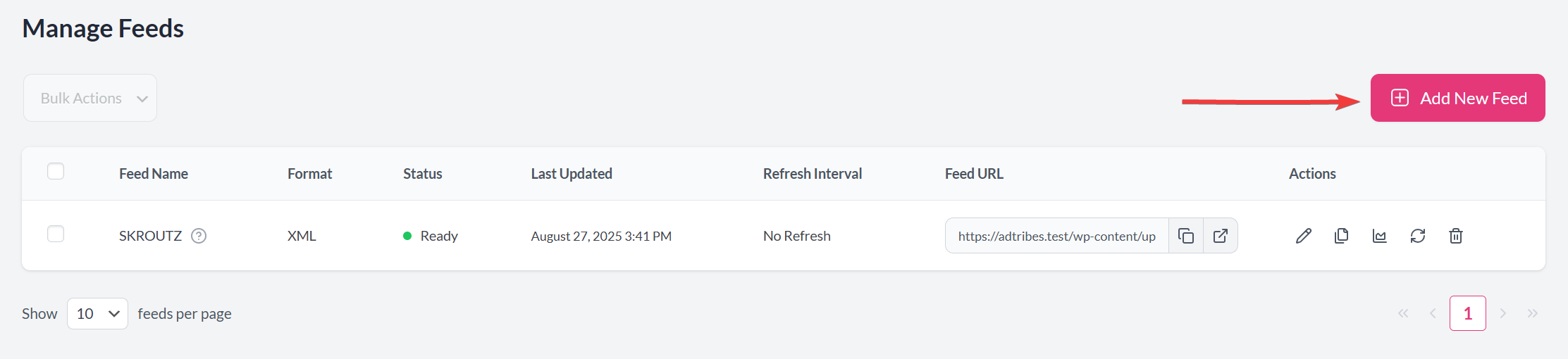
Als Abkürzung können Sie auch direkt zu Product Feed Pro (oder Elite) → Create Feed gehen.
Allgemeine Einstellungen
In diesem Schritt definieren Sie die grundlegende Konfiguration Ihres Produktfeeds, wie z. B. seinen Namen, Zielland, Verkaufskanal und Aktualisierungshäufigkeit. Dieses Formular ist die Grundlage dafür, wie Ihr Feed generiert und verwaltet wird.
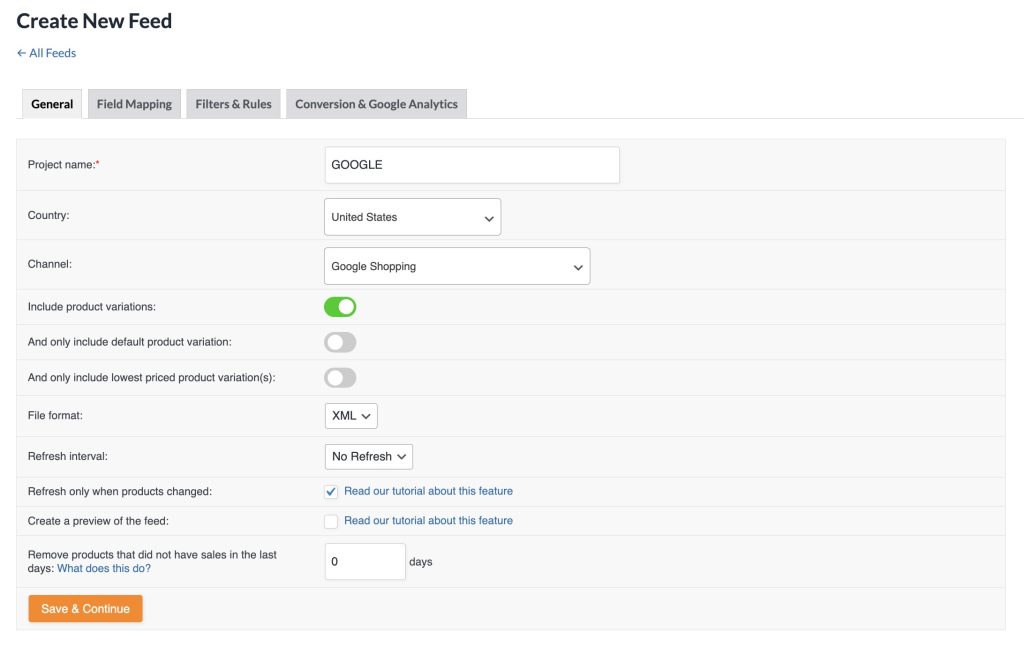
- Projektname: Geben Sie Ihrem Feed einen klaren Namen (z. B. GOOGLE).
- Land: Wählen Sie das Zielland aus (z. B. Vereinigte Staaten).
- Kanal: Wählen Sie den Verkaufskanal → Google Shopping.
- Produktvarianten einschließen: Aktivieren Sie die Einbeziehung aller Produktvarianten.
- Nur Standardproduktvariante einschließen: Beschränken Sie den Feed auf die Standardvariante.
- Nur die günstigste(n) Variante(n) einschließen: Nur die günstigste Variante pro Produkt einschließen.
- Alle Versandländer einschließen: Aktivieren, wenn Produkte international versendet werden.
- Dateiformat: Wählen Sie XML (empfohlen), CSV oder TXT.
- Aktualisierungsintervall: Legen Sie fest, wie oft der Feed aktualisiert wird (stündlich, täglich oder keine Aktualisierung).
- Nur bei Produktänderungen aktualisieren: Den Feed nur aktualisieren, wenn sich Produktdaten ändern.
- Vorschau des Feeds erstellen: Eine Testdatei zur Überprüfung vor der Einreichung generieren.
- Produkte ohne Verkäufe entfernen: Produkte ausschließen, die innerhalb einer bestimmten Anzahl von Tagen nicht verkauft wurden.
Klicken Sie auf Speichern & Fortfahren, um mit dem nächsten Schritt fortzufahren.
Feldzuordnung
Wenn Sie den Schritt Feldzuordnung erreichen, sehen Sie links eine Liste der Google Shopping-Attribute und rechts Felder für Präfix und Wert. Standardmäßig ordnet das Plugin die wichtigsten Produktattribute den erforderlichen Google-Attributen zu, Sie sollten sie jedoch immer überprüfen und nach Ihren Bedürfnissen anpassen.
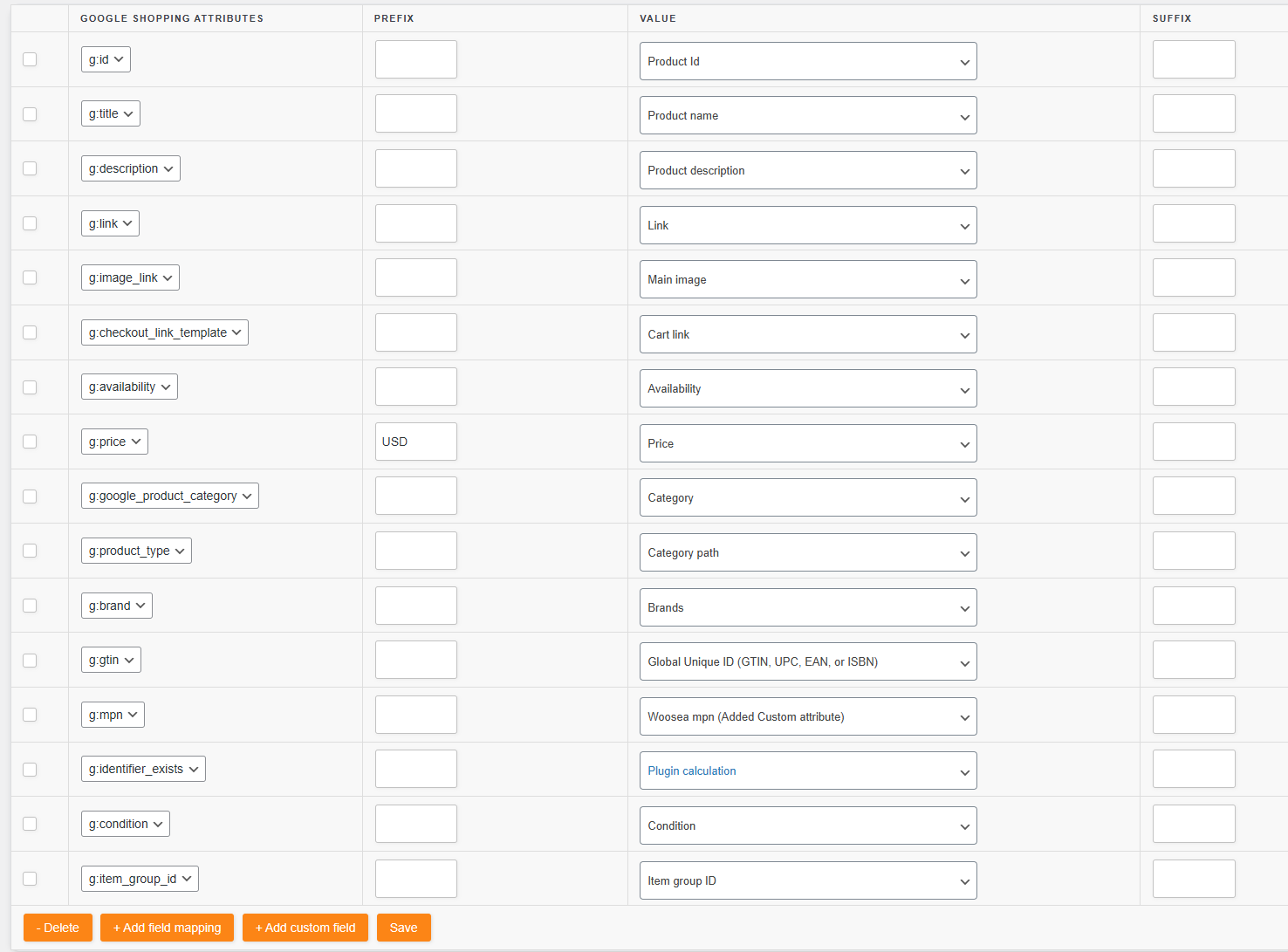
| Google Shopping-Attribut | Voraussetzung | Standardzuordnung (Wert) | Beste Vorgehensweise | Zweck |
|---|---|---|---|---|
| g:id | Erforderlich | Produkt-ID | Verwenden Sie niemals SKU, es sei denn, sie ist immer eindeutig/statisch. Ändern Sie den Wert nicht im Laufe der Zeit. | Eindeutiger Produktidentifikator für Google. |
| g:title | Erforderlich | Produktname | Entsprechung des Titels der Landingpage; Variantendetails (Farbe/Größe) werden automatisch angehängt. Kein Werbetext. Zu Produktname zuordnen. | Erscheint in Anzeigen/Listings; beeinflusst CTR und Relevanz. |
| g:description | Erforderlich | Produktbeschreibung | Priorisieren Sie kundenrelevante Fakten; vermeiden Sie sich wiederholende/marketingbezogene Phrasen. | Informiert Käufer; erhöht die Anzeigenrelevanz. |
| g:link | Erforderlich | Link | Fügt eine saubere Produkt-URL hinzu. Hängt automatisch UTM-Parameter an, wenn aktiviert. | Leitet Käufer zu Ihrer Produktseite. |
| g:image_link | Erforderlich | Hauptbild | Behalten Sie die Standardzuordnung bei und verwenden Sie hochwertige, klare Bilder. | Wichtiger Treiber für Klicks/Genehmigungen. |
| g:checkout_link_template | Optional | Warenkorb-Link | Leitet Benutzer zur Kasse mit einem vorab geladenen Produkt. | |
| g:availability | Erforderlich | Verfügbarkeit | Legt den Lagerstatus im Google Shopping-Format automatisch fest | Stellt die Kundenzufriedenheit sicher/vermeidet Falschverkauf. |
| g:price | Erforderlich | Preis | Standard belassen, es sei denn, Sie verwenden Sonderpreise (zuordnen zu Regulärer Preis + Sonderpreis hinzufügen) oder MwSt.-Behandlung (zuordnen zu Preis inkl. MwSt. oder Preis exkl. MwSt.). | Wert für Anzeigenanzeige und Preisranking verwendet. |
| g:google_product_category | Optional | Kategorie | Erforderlich für die Zuordnung von Shop-Kategorien zur Google-Taxonomie; erforderlich, um Ablehnungen zu vermeiden. | Erhöht die Präzision der Zielgruppenansprache. |
| g:product_type | Optional | Kategoriepfad | Passen Sie die Struktur Ihrer Website-Kategorien an, z. B. „Elektronik > Zubehör > Ladegeräte“. | Verbessert Kampagnenmanagement und Berichterstattung. |
| g:brand | Erforderlich für alle neuen Produkte (außer Filme, Bücher und Musik). Optional für andere | Marken | Zuordnen zu „Marken“ (dynamisches Attribut), was die WooCommerce-Marken-Taxonomie ist | Ermöglicht Produktgruppierung und Einzelhandelspräsenz. |
| g:gtin | Erforderlich (Nur wenn Ihr Produkt keine vom Hersteller zugewiesene GTIN hat) Optional für alle anderen Produkte | Globale eindeutige ID (GTIN, UPC, EAN oder ISBN) | Zuordnen zu Global Unique ID. Niemals SKU verwenden. MPN verwenden, wenn keine GTIN vorhanden ist. Wenn beides nicht vorhanden ist, legt das Plugin automatisch identifier_exists=no fest | Identifiziert global eindeutige Artikel für den Abgleich. |
| g:mpn | Erforderlich (Nur wenn Ihr Produkt keine vom Hersteller zugewiesene GTIN hat) Optional für alle anderen Produkte | Woosea mpn | Zuordnen zum MPN-Attribut. Keine internen SKUs verwenden. Wenn nicht vorhanden, legt das Plugin automatisch identifier_exists=no fest | Von Google benötigt, wenn keine GTIN vorhanden ist |
| g:identifier_exists | Optional | Plugin-Berechnung | Standard belassen. Das Plugin legt automatisch „yes“ oder „no“ basierend auf GTIN, Marke und MPN fest. Optional, hilft aber, Ablehnungen zu vermeiden, wenn etwas fehlt. | Informiert Google über die Verfügbarkeit von Identifikatoren. |
| g:condition | Erforderlich für gebrauchte/überholte Produkte; optional für neue. | Zustand | Standardmäßig „new“ beibehalten oder auf Woosea condition abbilden, wenn zusätzliche Felder verwendet werden. | Stellt die korrekte Darstellung im Shopping sicher. |
| g:item_group_id | Erforderlich | Artikelgruppen-ID | Standard beibehalten. Erforderlich, damit Variationen unter einem übergeordneten Element gruppiert werden können. | Verknüpft Varianten für Bekleidung und ähnliche Gruppierungen. |
Zusätzliche Hinweise:
- Marke, GTIN und MPN erfordern eine manuelle Zuordnung.
- Zusätzliches Feld über „+ Feldzuordnung hinzufügen“ hinzufügen (z. B. additional_image_link, sale_price). Beachten Sie die Produktdatenspezifikation von Google.
- Wählen Sie für feste Werte (z. B. Farbe) „Statischer Wert“ und geben Sie ihn ein.
Hinweis: Zusätzliche Felder (z. B. Woosea MPN, Woosea Condition) und die Produktattribute Global Unique ID (GTIN, UPC, EAN, ISBN) sind nur in der Elite-Version verfügbar.
Klicken Sie auf Speichern & Fortfahren, um mit dem Schritt der Kategoriezuordnung fortzufahren
Kategoriezuordnung
Ordnen Sie Ihre WooCommerce-Kategorien der Google-Taxonomie zu, damit Produkte in relevanten Suchergebnissen erscheinen. Links sehen Sie Ihre Kategorien; rechts geben Sie mindestens vier Zeichen ein, um Google-Übereinstimmungen vorzuschlagen. Ordnen Sie alle Kategorien zu für bessere Leistung, niedrigere CPC und höhere Verkäufe. Das Plugin fügt die IDs der Google-Taxonomie in den Feed ein.
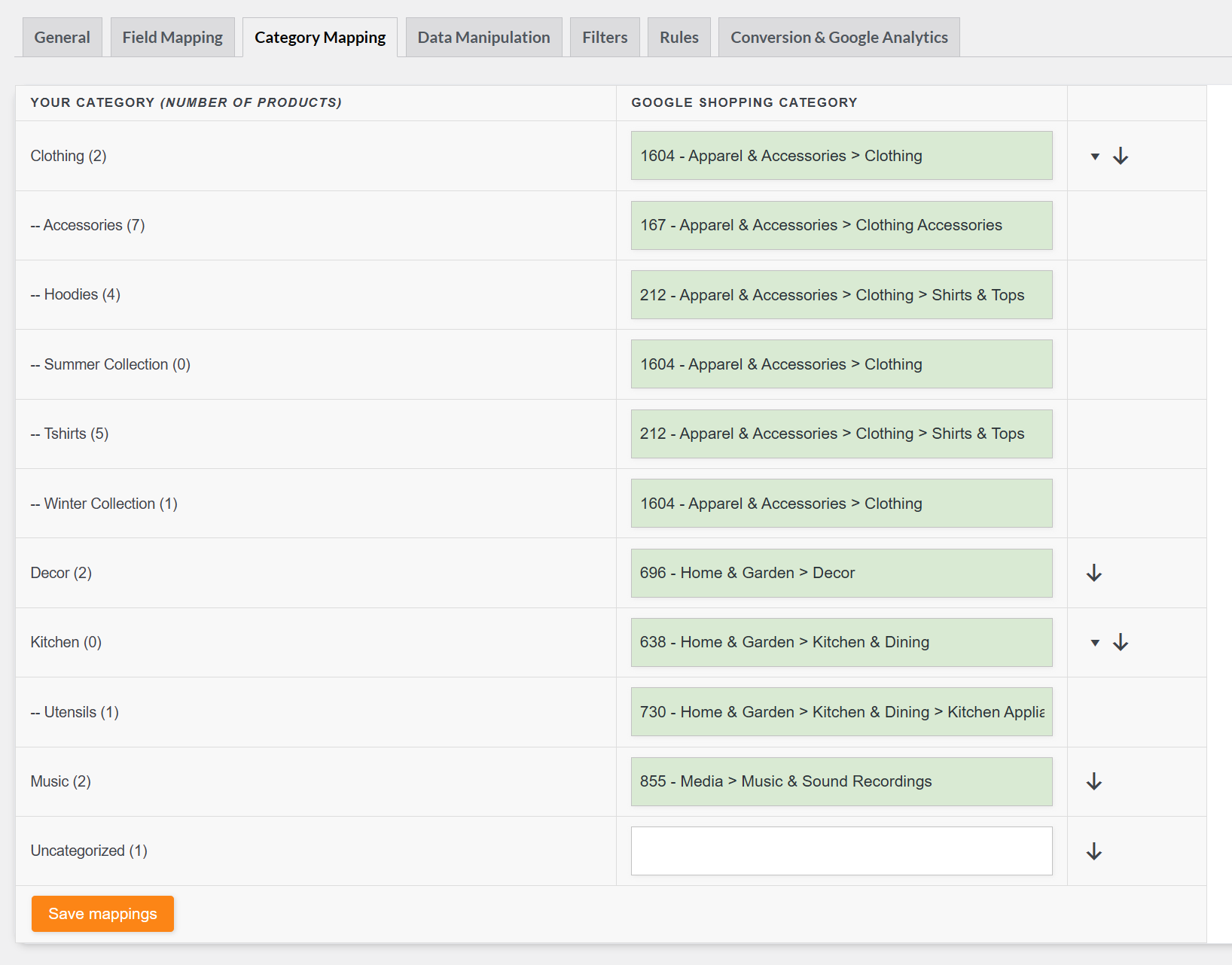
Klicken Sie auf Speichern & Fortfahren, um mit dem Schritt Filter fortzufahren
Filter
Filter ermöglichen es Ihnen, Ihren Produktfeed anzupassen, indem Sie Produkte basierend auf den im Filter-Builder festgelegten Bedingungen ein- oder ausschließen. Dies stellt sicher, dass nur die relevantesten Produkte an das Google Merchant Center gesendet werden, was Ihnen hilft, die richtige Zielgruppe zu erreichen und verschwendete Ausgaben für Produkte zu reduzieren, die für Shopping-Anzeigen nicht geeignet sind.
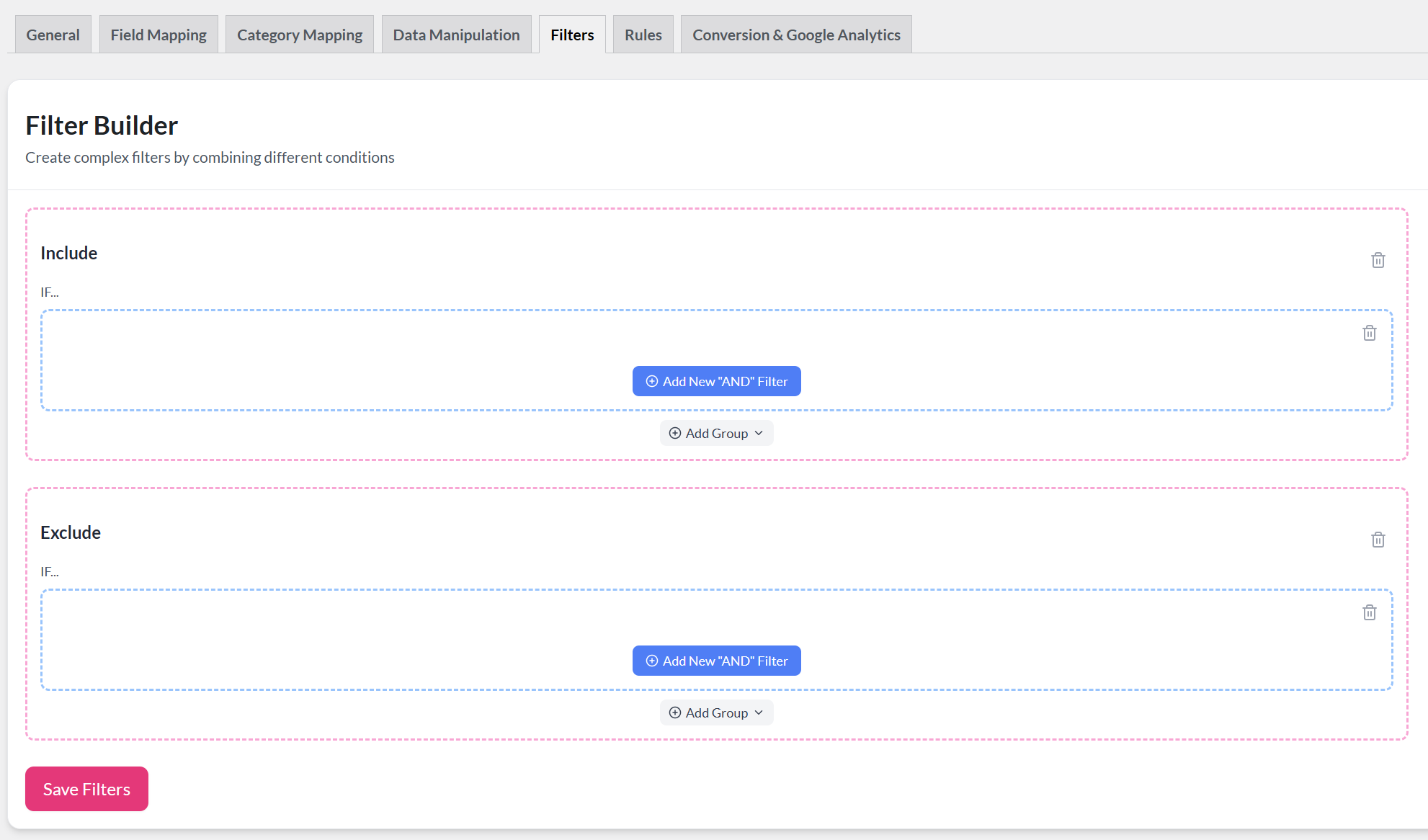
Häufige Anwendungsfälle sind:
- Ausschluss von nicht vorrätigen oder margenschwachen Artikeln
- Einschluss nur von Produkten aus bestimmten Kategorien oder Marken
- Filterung nach Preisspanne, Lagerbestand oder benutzerdefinierten Attributen
Schritt-für-Schritt-Anleitungen finden Sie unter So erstellen Sie Filter für Ihren Produktfeed. Zusätzliche Anwendungsfälle und Beispiele finden Sie auch hier: Wissensdatenbank für Filter & Regeln.
Regeln
Mit Regeln können Sie Produktdaten in Ihrem Feed dynamisch anpassen, indem Sie „WENN… DANN…“-Logik über den Regel-Builder verwenden. Diese Funktion ermöglicht es Ihnen, Ihren Feed für das Google Merchant Center anzupassen, ohne die Originaldaten in Ihrem Shop zu ändern.
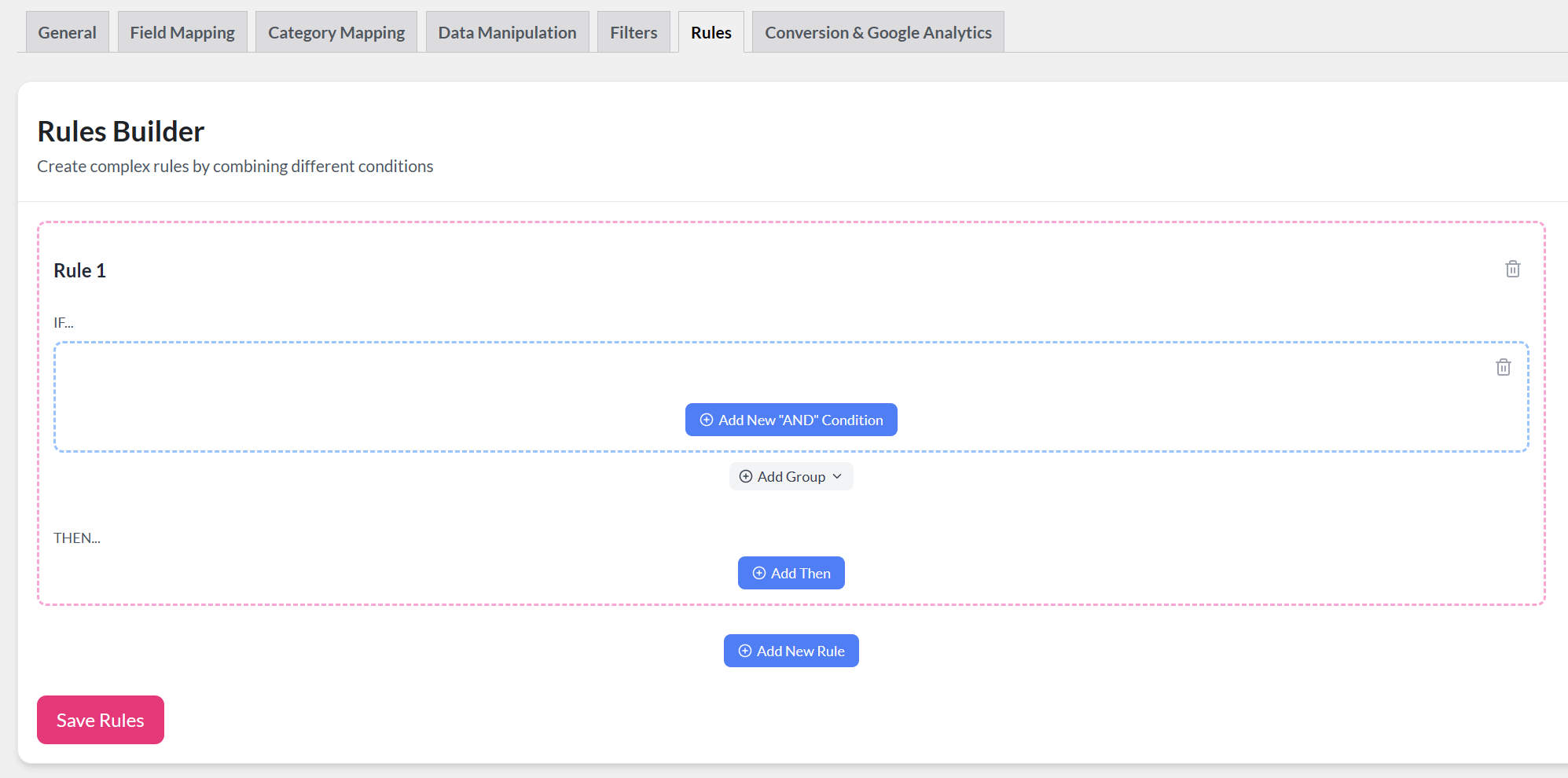
Mit Regeln können Sie:
- Werte hinzufügen oder ändern (z. B. „Jetzt kaufen:“ vor Produktnamen einfügen)
- Preise für bestimmte Kategorien oder Marken anpassen
- Attribute wie Farbnamen standardisieren (z. B. „blk“ in „Black“ umwandeln)
- Fallback-Werte festzulegen, wenn Felder leer sind
Regeln sind besonders wirkungsvoll in Kombination mit Filtern, um sicherzustellen, dass Ihr Feed korrekt, konsistent und für Shopping-Anzeigen optimiert bleibt.
Schritt-für-Schritt-Anleitungen finden Sie unter So erstellen Sie Regeln. Praktische Anwendungsfälle finden Sie auch hier: Wissensdatenbank für Filter & Regeln.
Conversions & Google Analytics
Um die Produktleistung in Google Analytics zu verfolgen, aktivieren Sie UTM-Parameter in Ihren Feed-Einstellungen. Dies stellt sicher, dass jede Produkt-URL Tracking-Tags enthält, sodass Sie Klicks, Conversions und den ROI von Google Shopping messen können.
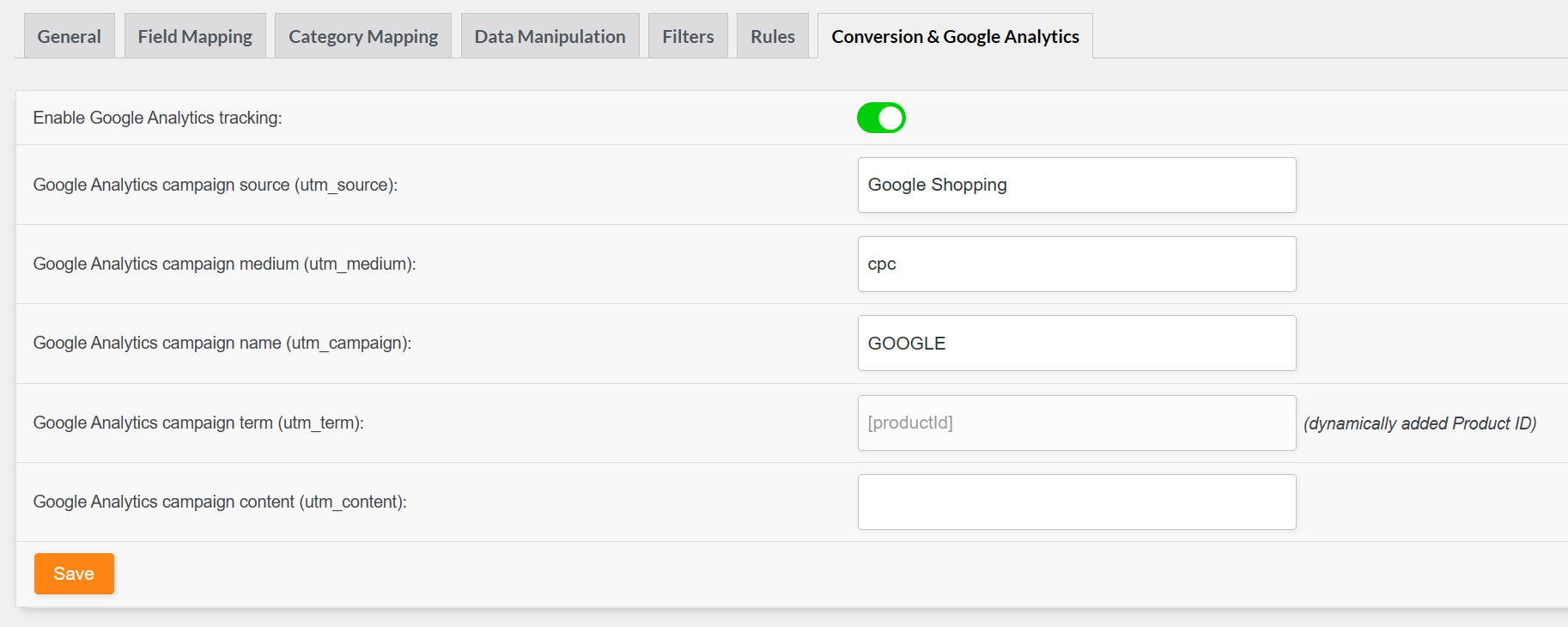
Sie können die folgenden Parameter konfigurieren:
- utm_source – Standardmäßig Google Shopping (Kanalname). Kann in jeden Wert geändert werden.
- utm_medium – Wird üblicherweise auf cpc (bezahlte Anzeigen) oder shopping (kostenlose Einträge) gesetzt. Kann nach Bedarf angepasst werden.
- utm_campaign – Wird für die Kampagnengruppierung verwendet (z. B. shopping_campaign). Standardmäßig der Feed-Titel, kann aber geändert werden.
- utm_term – Fest auf [productId] für die Produktverfolgung auf Produktebene gesetzt. Dies kann nicht geändert werden.
- utm_content – Wird zur Unterscheidung von Produktgruppen, Kategorien oder Aktionen verwendet. Kein Standardwert.
Sobald die Parameter festgelegt sind, generieren Sie Ihren Produktfeed. Sie können ihn dann unter „Feeds verwalten“ verwalten, wo Sie:
- Feed-Status überwachen – sehen, ob ein Feed Bereit ist, und die letzte Aktualisierungszeit überprüfen.
- Feed-URL anzeigen und kopieren – den Link kopieren, um ihn im Google Merchant Center einzureichen, oder ihn direkt öffnen.
- Feed-Einstellungen bearbeiten – die Konfiguration mit dem ✏️ (Bearbeiten)-Symbol anpassen.
- Feed duplizieren – Einstellungen schnell für einen neuen Feed mit dem 📄 (Kopieren)-Symbol klonen.
- Feeds manuell aktualisieren – eine Aktualisierung mit dem 🔄️ (Aktualisieren)-Symbol auslösen.
- Feeds löschen – alte oder ungenutzte Feeds mit dem 🗑️ (Papierkorb)-Symbol entfernen.
Diese Übersicht stellt sicher, dass Sie alle Ihre Feeds einfach von einem Ort aus pflegen, überwachen und aktualisieren können, während sie mit dem Google Merchant Center synchronisiert bleiben.
In das Google Merchant Center hochladen
Das Hochladen Ihres Produktfeeds in das Google Merchant Center (GMC) schließt die Einrichtung ab, sodass Google Ihre Feed-Daten verarbeiten und Ihre Produkte für Shopping-Anzeigen, kostenlose Einträge und mehr qualifizieren kann.
Befolgen Sie diese Schritte, um Ihren Feed hochzuladen:
- Gehen Sie zu merchants.google.com und melden Sie sich mit Ihrem Google-Konto an
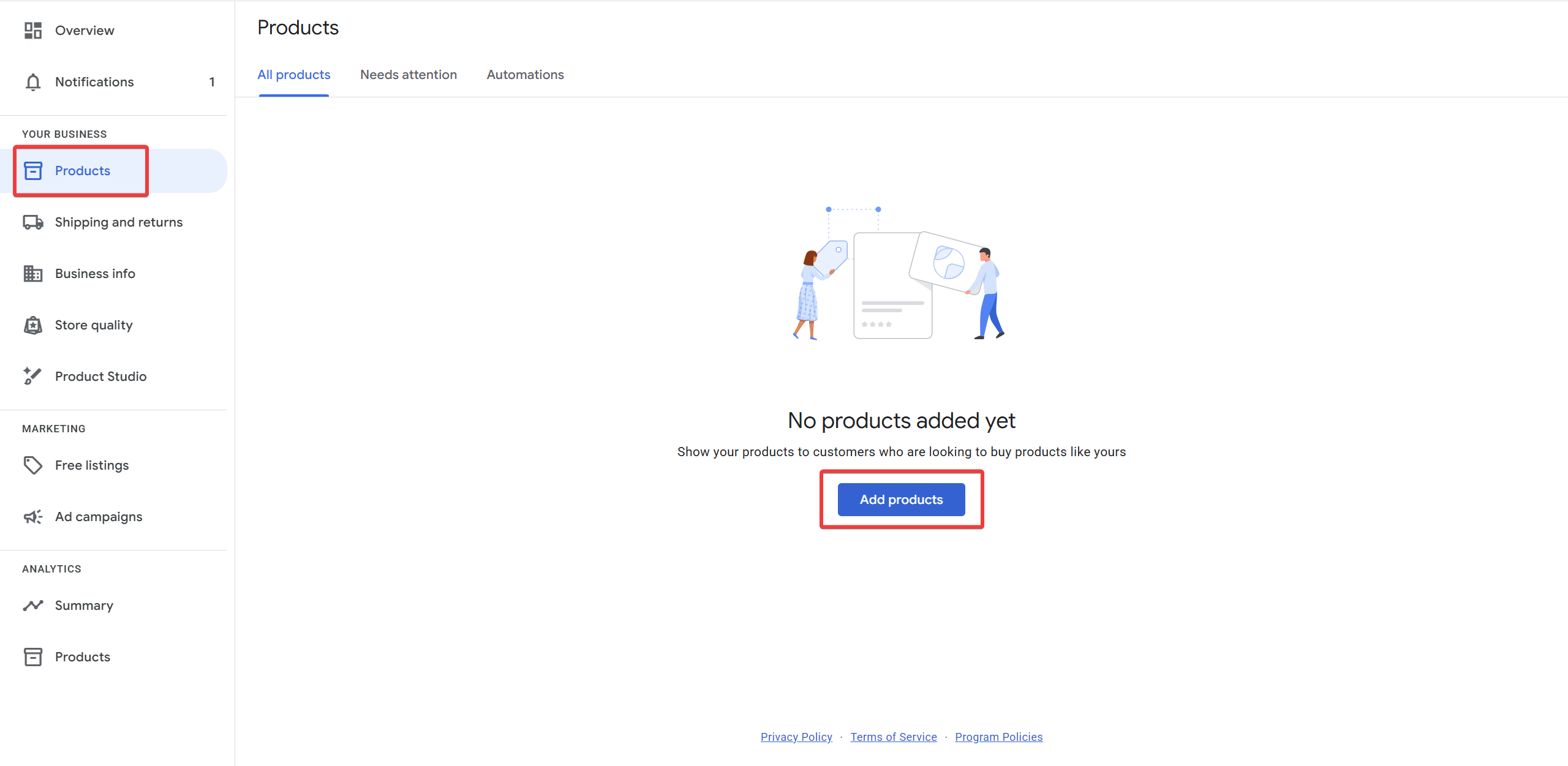
- Navigieren Sie im linken Seitenmenü zu Produkte.
- Klicken Sie dann auf die Schaltfläche Produkte hinzufügen, um Ihre Feed-Datei hinzuzufügen.
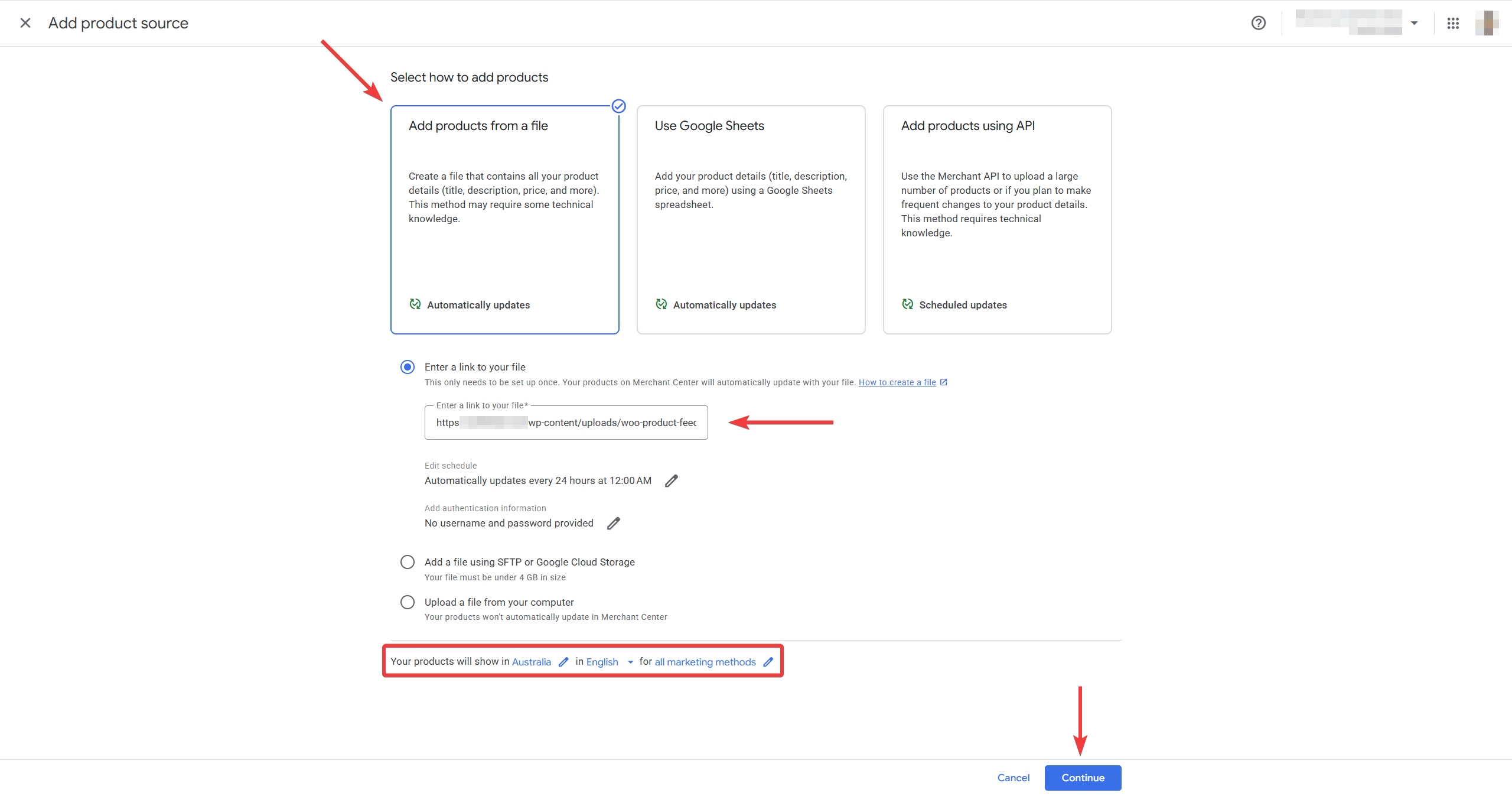
- Wählen Sie die Option Produkte aus einer Datei hinzufügen
- Geben Sie Ihren Feed-Link in das Feld „Link zu Ihrer Datei eingeben“ ein
- Klicken Sie auf das Stift-Symbol unter Zeitplan bearbeiten, um festzulegen, wie oft Google Ihren Feed abrufen soll. Optionen sind alle 24 Stunden, wöchentlich oder monatlich.
- Überspringen Sie den Abschnitt Authentifizierungsinformationen hinzufügen, es sei denn, Ihre Feed-URL erfordert Anmeldedaten.
- Wählen Sie Ihr Zielland, Ihre Sprache und Ihre Marketingkanäle (Shopping-Anzeigen, kostenlose Einträge usw.).
- Klicken Sie auf Weiter, um zu bestätigen und hochzuladen.
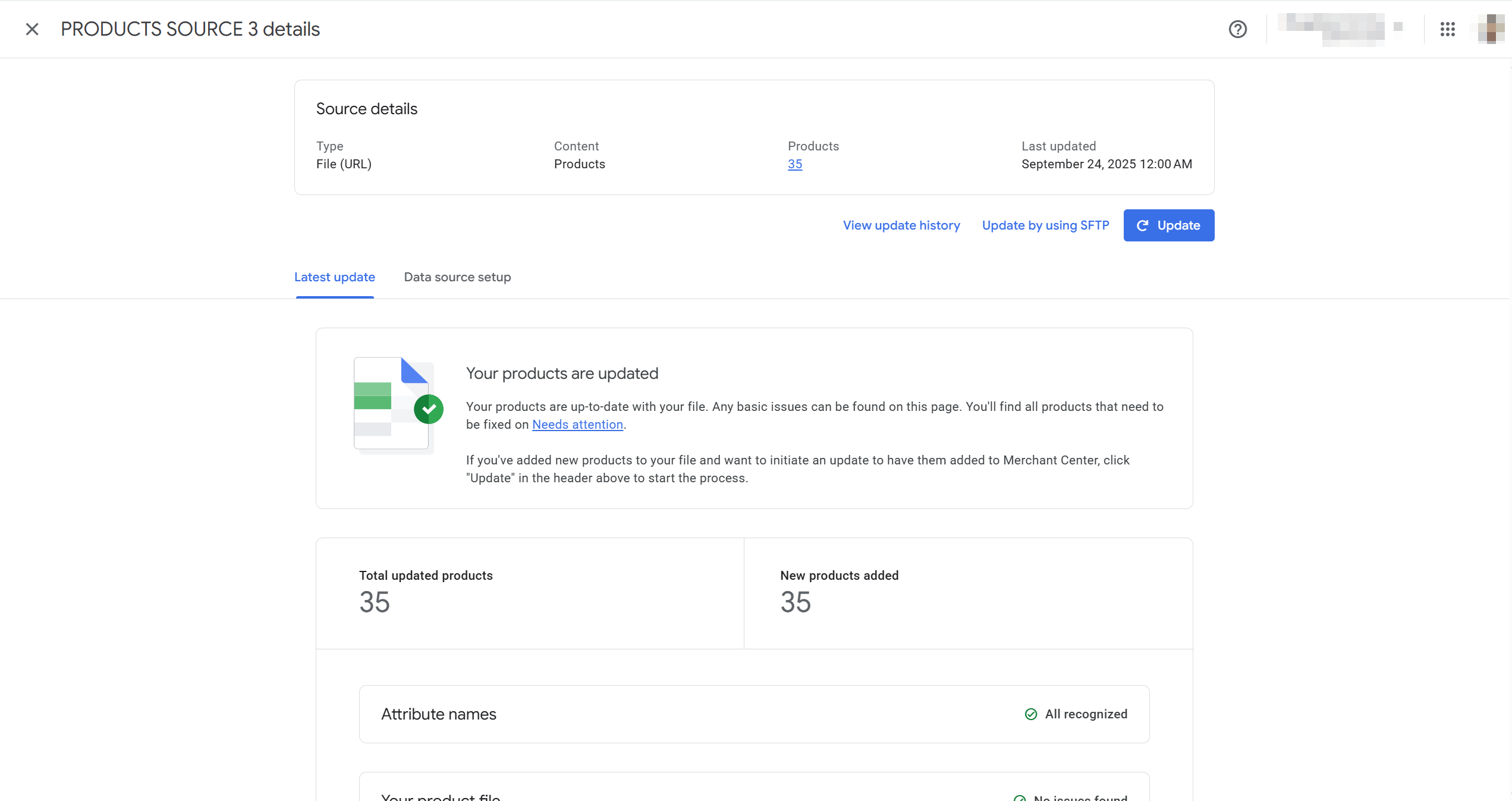
Nachdem Sie diese Schritte abgeschlossen haben:
- Sie werden zur Seite mit den Produktdetailquellen weitergeleitet, wo die Verarbeitung Ihres Feeds beginnt.
- Innerhalb von ca. 30 Minuten werden unter Produkte → Diagnostik vollständige Diagnosen angezeigt. Dieser Bericht zeigt alle Fehler, Warnungen oder Ablehnungen für Ihre Produkte an
Das war's! Nach der Genehmigung erscheinen Ihre Produkte basierend auf Ihren Kampagnen- und Listeneinstellungen in Google Shopping.
Herzlichen Glückwunsch! Sie haben erfolgreich Ihren ersten Google Shopping-Produktfeed mit Product Feed Pro für WooCommerce eingerichtet und hochgeladen. Dies sollte dazu führen, dass Ihre Produkte genehmigt und in Google Shopping sichtbar werden, wodurch die Sichtbarkeit und der Umsatz gesteigert werden. Überwachen Sie Ihr Merchant Center auf Probleme und optimieren Sie basierend auf Leistungsdaten.
Häufig gestellte Fragen
Was benötige ich, bevor ich einen Google Shopping-Feed in WooCommerce erstelle?
Sie benötigen einen WooCommerce-Shop mit eingerichteten Produkten, ein Google Merchant Center-Konto und ein Produktfeed-Plugin wie AdTribes Product Feed Pro. Ein Google Ads-Konto ist optional, wenn Sie bezahlte Shopping-Anzeigen schalten möchten, aber es ist nicht erforderlich, um mit kostenlosen Einträgen im Merchant Center zu beginnen.
Wie lange dauert die Genehmigung eines WooCommerce Google Shopping-Feeds?
Das hängt davon ab, was Google überprüft. Überprüfungen können für Shopping-Anzeigen einige Werktage dauern, während einige andere Funktionen wie kostenlose Einträge länger dauern können. Während dieser Zeit können Produkte im Merchant Center als unter Überprüfung oder ausstehend angezeigt werden.
Wie behebe ich Fehler im Google Merchant Center-Feed in WooCommerce?
Die häufigsten Probleme betreffen normalerweise fehlende Produktkennungen, Preisabweichungen oder unvollständige Attributzuordnungen. Überprüfen Sie zunächst, ob Ihre Produktdaten exakt mit Ihrem Shop übereinstimmen, und überprüfen Sie dann Ihre Feldzuordnungen für erforderliche Google-Attribute. Wenn Sie zusätzliche Feed-Prüfungen benötigen, enthält AdTribes Product Feed Elite auf den Plänen Plus und Business den Feed-Validator, der helfen kann, Probleme früher vor der Einreichung zu erkennen.
Wie oft sollte mein WooCommerce Google Shopping-Feed aktualisiert werden?
Eine tägliche Aktualisierung ist für die meisten Shops eine gute Basis, insbesondere wenn sich Ihre Preise oder Verfügbarkeiten regelmäßig ändern. AdTribes Product Feed Pro ermöglicht es Ihnen, Feed-Aktualisierungen zu planen, und AdTribes Product Feed Elite fügt erweiterte Aktualisierungsintervalloptionen hinzu, wenn Sie eine engere Kontrolle benötigen.
Kann ich Versandkosten zu meinem WooCommerce Google Shopping-Feed hinzufügen?
Ja. Der Versand kann über Ihren Feed übermittelt oder auf Kontoebene des Merchant Centers konfiguriert werden, je nachdem, wie Sie Ihre Einrichtung verwalten. Wenn Sie mehr Kontrolle über Versanddaten in Ihren Feeds benötigen, unterstützt AdTribes Versandinformationen, die aus den WooCommerce-Einstellungen abgerufen werden, einschließlich Versandzonen und -klassen.
Benötigen Sie weitere Hilfe?
Wenn Sie weitere Unterstützung für den Google Shopping-Feed benötigen, erstellen Sie gerne ein neues Ticket, um unser Support-Team zu kontaktieren.
Bitte beachten Sie, dass das Ticket-Supportsystem ausschließlich für Product Feed ELITE-Benutzer bestimmt ist.
Wenn Sie nur das Product Feed Pro-Plugin verwenden, können Sie gerne ein neues Thema im WordPress.org-Forum eröffnen.

