
Produktablehnungen und irreführende Checkout-Gesamtbeträge sind zwei der häufigsten Folgen fehlender oder falscher Versanddaten in einem Google Shopping-Feed. Product Feed Pro löst dieses Problem, indem es Ihre WooCommerce-Versandkonfiguration liest und direkt an das Google Merchant Center weiterleitet. Wenn Sie den Versand nicht in Ihrem Feed verwalten möchten, können Sie ihn stattdessen im Merchant Center definieren.
Diese Anleitung führt Sie durch beide Ansätze.
Voraussetzungen
- WooCommerce-Versandzonen und -methoden konfiguriert (WooCommerce → Einstellungen → Versand)
- Product Feed Pro oder Product Feed Elite installiert und aktiv
Versandkosten über Ihren Produkt-Feed hinzufügen
Versand in WooCommerce einrichten
Bevor Ihre Produkte genaue Versanddaten an das Google Merchant Center übermitteln können, konfigurieren Sie Ihre WooCommerce-Versandeinstellungen.
- Gehen Sie zu WooCommerce → Einstellungen → Versand.
- Erstellen Sie Versandzonen, um geografische Gebiete zu definieren – diese können so breit wie ein ganzes Land oder so spezifisch wie ein Postleitzahlenbereich sein.
- Fügen Sie innerhalb jeder Zone Versandmethoden wie Pauschalpreis, Kostenloser Versand oder Lokale Abholung hinzu. Konfigurieren Sie bei Bedarf Tarife, Schwellenwerte und Regeln.
- Wenn Sie Produkte unterschiedlicher Größen oder Gewichte haben, richten Sie Versandklassen für eine präzisere Tarifkontrolle ein.
- Ordnen Sie die Zonen von der spezifischsten (lokale Postleitzahlen) zur allgemeinsten („Rest der Welt“), damit WooCommerce den richtigen Tarif zuordnet.
Detaillierte Anweisungen finden Sie unter Einrichtung von Versandzonen auf der Dokumentationsseite von WooCommerce.
Versand in Ihrem Feed zuordnen
Sobald der WooCommerce-Versand konfiguriert ist, verbinden Sie ihn mit Ihrem Produkt-Feed.
- Gehen Sie zu Product Feed → Manage Feeds.
- Öffnen Sie den Feed, den Sie aktualisieren möchten.
- Gehen Sie zur Registerkarte Feldzuordnung.
- Klicken Sie auf + Feldzuordnung hinzufügen.
- Wählen Sie im Dropdown-Menü Google Shopping-Attribute die Option Versand (shipping) aus.
- Wählen Sie im Dropdown-Menü Wert die Option Versand aus.
- Speichern Sie den Feed und aktualisieren Sie ihn, damit die aktualisierten Versanddaten enthalten sind.

Mit dieser Zuordnung liest Product Feed Pro Ihre WooCommerce-Versandtarife und leitet sie im korrekten g:shipping-Format an das Google Merchant Center weiter.
Unterstützte Drittanbieter-Versand-Plugins
Product Feed Pro berechnet auch Versandtarife von diesen Drittanbieter-Plugins:
- Table Rate Shipping for WooCommerce (von WooCommerce)
- Table Rate Shipping for WooCommerce (von Bolder Elements)
- WooCommerce Advanced Free Shipping (von Jeroen Sormani)
Versandeinstellungen in Product Feed Pro
Sie können steuern, wie Versandmethoden in Ihren Feed aufgenommen werden, unter Product Feed → Einstellungen → Allgemein. Diese Einstellungen gelten für Google Shopping- und Facebook-Feeds.
| Einstellung | Was es tut |
|---|---|
| Versandkosten für alle Länder zu Ihrem Feed hinzufügen (nur Google Shopping / Facebook) | Enthält Versanddaten aus allen WooCommerce-Versandzonen, nicht nur aus dem Zielland des Feeds |
| Entferne alle anderen Versandklassen, wenn die Kriterien für kostenlosen Versand erfüllt sind (nur Google Shopping / Facebook) | Wenn kostenloser Versand zutrifft, entfernt diese Einstellung alle anderen Methoden, sodass nur die kostenlose Option im Feed angezeigt wird |
|---|
| Entferne die Zone für kostenlosen Versand aus deinem Feed (nur Google Shopping / Facebook) | Schließt kostenlose Versandmethoden vom Feed aus |
|---|---|
| Entferne die Zone für lokale Abholung aus deinem Feed (nur Google Shopping / Facebook) | Schließt lokale Abholmethoden vom Feed aus. Aktiviere dies, wenn die lokale Abholung für Online-Käufer nicht relevant ist |
Versandkosten in Google Merchant Center hinzufügen
Wenn du Versandregeln lieber direkt in Merchant Center verwalten möchtest, befolge diese Schritte.
Gehe zu Versand und Rücksendungen
- Gehe in Google Merchant Center im linken Menü zu Versand und Rücksendungen.
- Klicke unter Versandrichtlinien auf Los geht's.
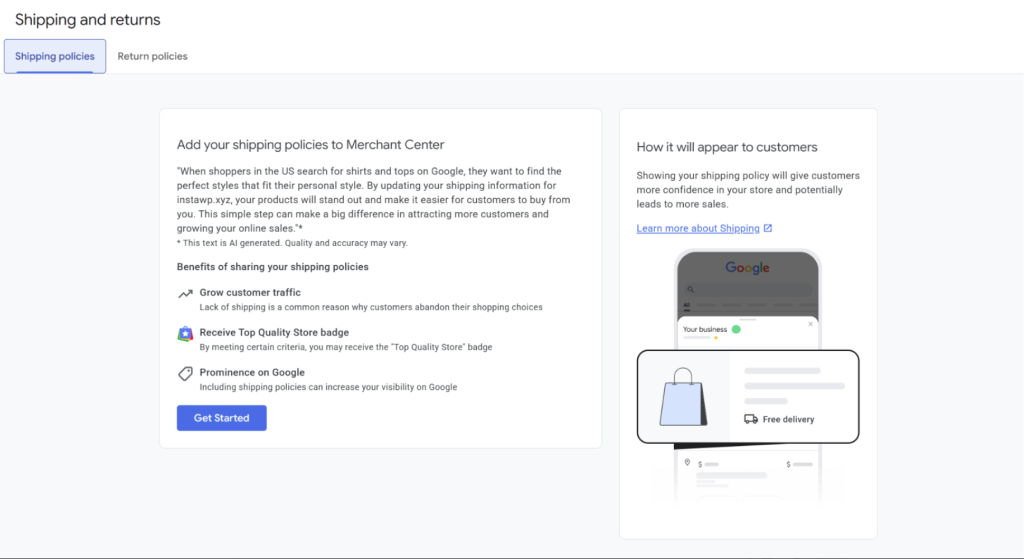
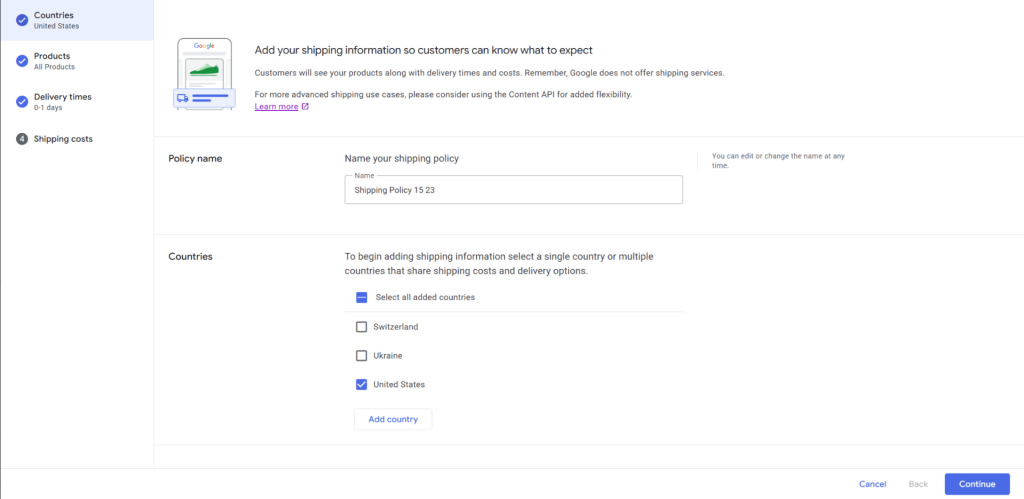
Eine neue Versandrichtlinie erstellen
- Geben Sie einen klaren Richtliniennamen ein (z. B. US Standardversand).
- Wähle die Länder aus, für die die Richtlinie gilt.
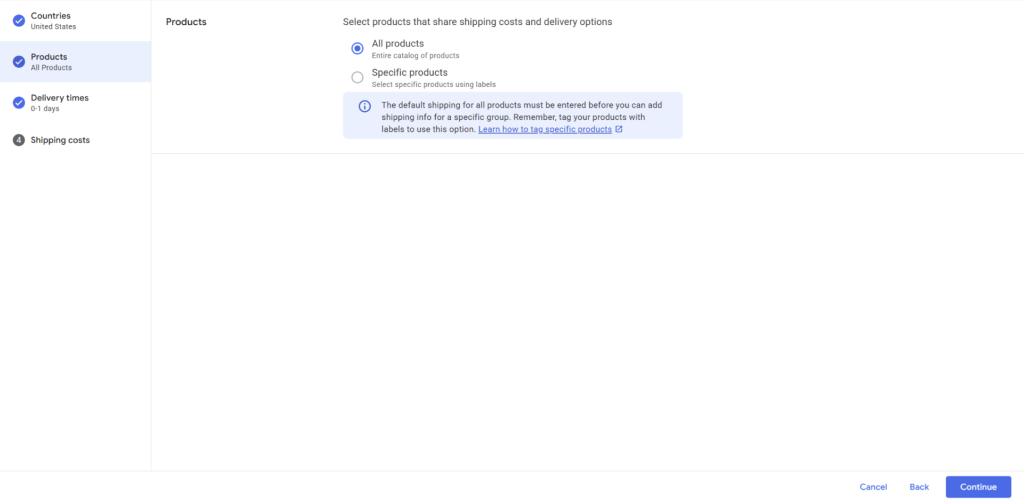
Produkte auswählen, die abgedeckt werden
- Wähle Alle Produkte, wenn diese Richtlinie für den gesamten Shop gilt.
- Wähle Bestimmte Produkte, wenn du die Regel nur auf Produkte anwenden möchtest, die mit einem Versandlabel gekennzeichnet sind (siehe Versandlabels verwenden unten).
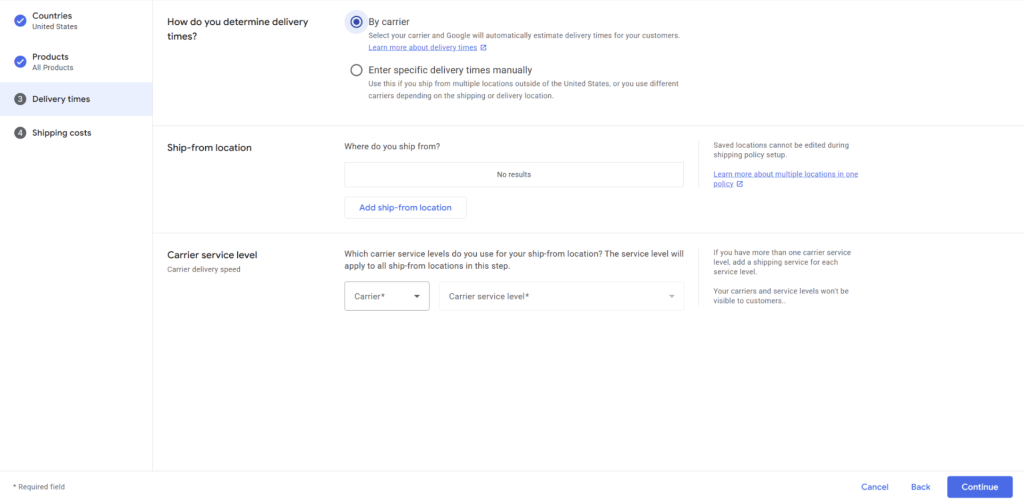
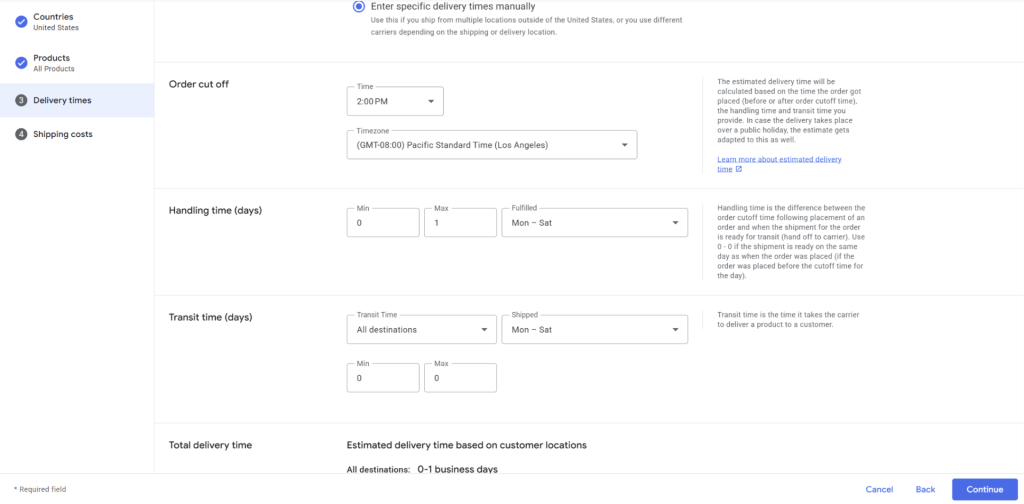
Lieferzeiten definieren
Option A – Nach Spediteur
- Wählen Sie Nach Spediteur.
- Klicke auf Standort hinzufügen und gib einen Standortnamen, eine Straßenadresse, Stadt, Region, Postleitzahl, maximale Bearbeitungszeit und Bestellschlusszeit ein. Klicke auf Hinzufügen.
- Wähle einen Spediteur (z. B. UPS, FedEx, USPS – je nach Land) und eine Service-Stufe (z. B. Ground, 2-Tage, Overnight).
Option B – Manuell eingeben
- Wählen Sie Spezifische Lieferzeiten manuell eingeben.
- Lege die Bestellschlusszeit, die Bearbeitungszeit und die Laufzeit fest.
- Google berechnet das gesamte Lieferzeitfenster, das die Käufer sehen werden.
Versandkosten definieren
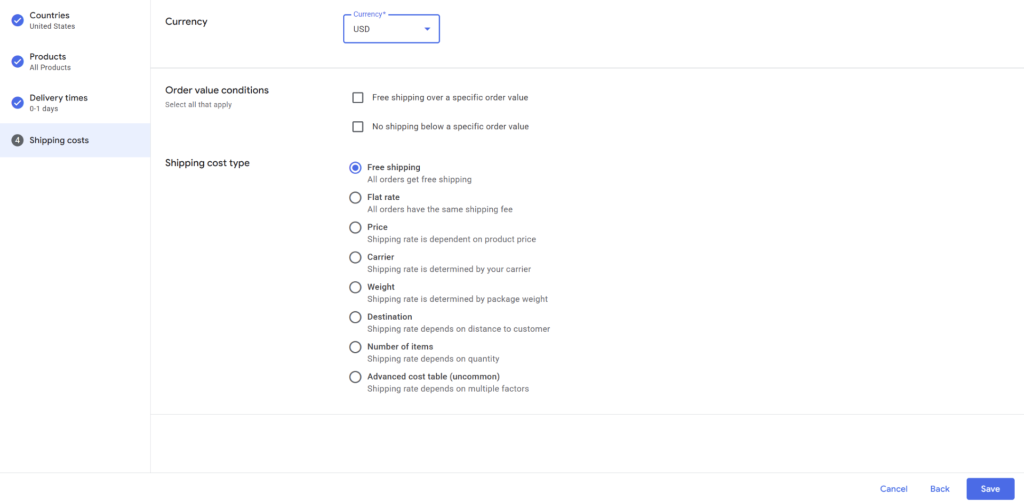
Wählen Sie aus, wie Kunden berechnet werden:
- Kostenloser Versand – alle Bestellungen werden kostenlos versendet
- Pauschalpreis – eine feste Gebühr für alle Bestellungen
- Preisabhängig – Kosten hängen vom Bestellwert ab (z. B. kostenloser Versand über 50 $)
- Gewichtsabhängig – Gebühren hängen vom Produkt- oder Paketgewicht ab
- Carrier-calculated — Echtzeit-Tarife von Ihrem Versanddienstleister
- Zielbasiert — Gebühren hängen vom Lieferort ab
- Artikelbasiert — Gebühren hängen von der Anzahl der Artikel ab
- Erweiterte Kostentabelle — Kombinieren Sie mehrere Regeln für komplexe Anforderungen
Speichern und anwenden
- Überprüfen Sie Ihre Einrichtung und klicken Sie auf Speichern.
- Änderungen können bis zu 24 Stunden dauern, bis sie für Ihre Produkte übernommen werden.
Versandetiketten verwenden (optional)
Versandetiketten ermöglichen es Ihnen, Produkte zu gruppieren, damit Sie verschiedene Versandrichtlinien in Google Merchant Center anwenden können. Sie erscheinen nicht auf Ihrem Shop und beeinflussen nicht den WooCommerce-Checkout – sie werden ausschließlich für die Feed- und Richtlinienverwaltung verwendet.
Erstellen Sie ein Versandetiketten-Attribut in WooCommerce
Verwenden Sie bereits WooCommerce-Versandklassen? Product Feed Pro liest Ihre Versandklassenzuweisungen automatisch – kein benutzerdefiniertes Attribut erforderlich. Überspringen Sie zu Ordnen Sie das Versandetikett in Ihrem Feed zu und wählen Sie Ihre Versandklasse aus dem Dropdown-Menü Wert anstelle eines benutzerdefinierten Attributs.
Wenn Sie keine WooCommerce-Versandklassen verwenden, können Sie ein benutzerdefiniertes Attribut erstellen:
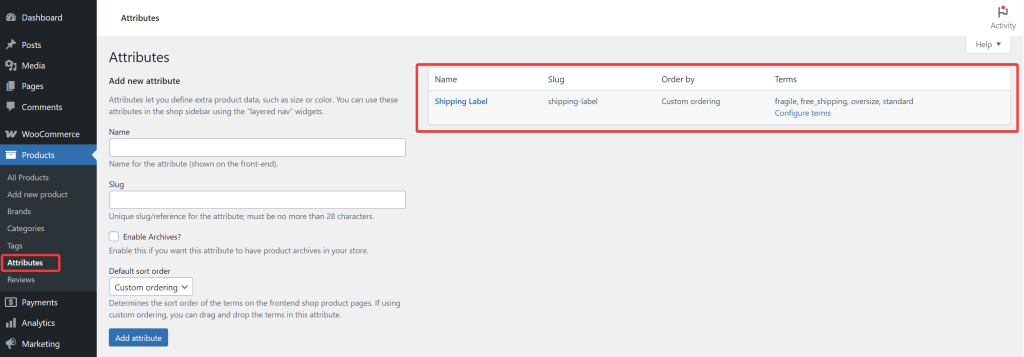
- Gehen Sie in Ihrem WordPress-Dashboard zu Produkte → Attribute.
- Fügen Sie ein neues Attribut namens Versandetikett mit einem Slug wie
shipping-labelhinzu. - Fügen Sie Begriffe hinzu, die Ihre Produktgruppen darstellen, z. B.:
standard,oversize,fragile,free_shipping.
Etiketten für Produkte zuweisen
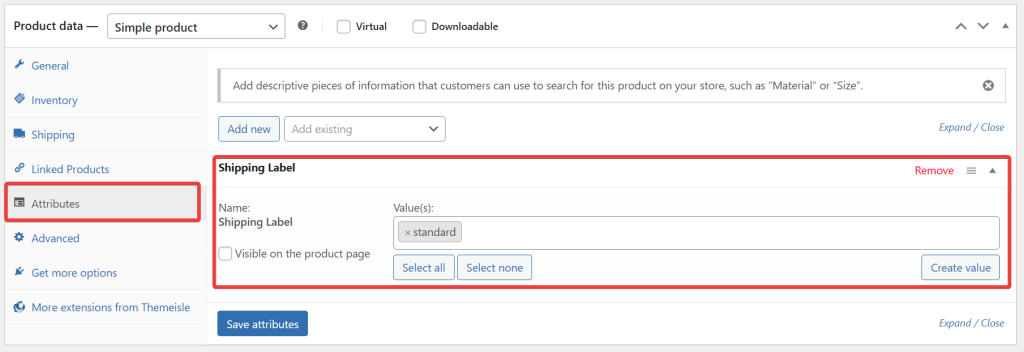
- Bearbeiten Sie ein Produkt und öffnen Sie den Tab Produktdaten → Attribute.
- Wählen Sie Versandetikett aus dem Dropdown-Menü und klicken Sie auf Hinzufügen.
- Wählen Sie im Feld Wert(e) den richtigen Begriff aus (z. B. Oversize für ein Sofa, Standard für ein T-Shirt).
- Lassen Sie Auf der Produktseite sichtbar deaktiviert – dieses Attribut ist nur für die Feed-Nutzung bestimmt.
- Klicken Sie auf Aktualisieren, um das Produkt zu speichern.
Wiederholen Sie dies für alle Produkte, die ein Etikett benötigen.
Ordnen Sie das Versandetikett in Ihrem Feed zu
- Gehen Sie zu Produktfeed → Feeds verwalten und öffnen Sie Ihren Feed.
- Gehen Sie zur Registerkarte Feldzuordnung.
- Klicken Sie auf + Feldzuordnung hinzufügen.
- Wählen Sie im Dropdown-Menü Google Shopping-Attribute Versandetikett aus.
- Wählen Sie im Dropdown-Menü Wert Ihr benutzerdefiniertes Versandetiketten-Attribut aus.
- Speichern und aktualisieren Sie den Feed.

Etiketten in Merchant Center anwenden
- Wählen Sie bei der Erstellung oder Bearbeitung einer Versandrichtlinie Bestimmte Produkte anstelle von Alle Produkte.
- Klicken Sie auf Produkte mit Etiketten auswählen und wählen Sie Ihre
shipping_label-Werte aus. - Schließen Sie die Einrichtung der Lieferzeiten und Versandkosten ab, wie im Abschnitt Versandkosten zu Ihrem Google Shopping-Feed hinzufügen oben beschrieben.

Benötigen Sie weitere Hilfe?
Wenn Sie Product Feed Elite verwenden, eröffnen Sie ein Support-Ticket und unser Team wird sich mit Ihnen in Verbindung setzen.
Wenn Sie Product Feed Pro verwenden, eröffnen Sie ein neues Thema im WordPress.org-Supportforum.

