
ChatGPT zeigt jetzt Produktempfehlungen an, wenn jemand nach etwas zum Kaufen sucht. Wenn ein Benutzer fragt „Was ist der beste Wanderschuh unter 150 €?“ oder „Finde mir ein Geschenk für einen Kaffee-Liebhaber“, kann ChatGPT echte Produkte mit Bildern, Preisen und einem direkten Kauflink zurückgeben. Damit Ihr WooCommerce-Shop in diesen Ergebnissen erscheint, müssen Sie OpenAI einen strukturierten Produktfeed zur Verfügung stellen.
Product Feed Pro for WooCommerce (und sein Premium-Upgrade, Product Feed Elite) hat eine integrierte OpenAI-Kanalvorlage. Sie ordnet Ihre Shop-Daten jedem Feld zu, das ChatGPT erwartet, erstellt die Feed-Datei, hält sie nach einem Zeitplan aktuell und gibt Ihnen eine URL, die Sie im Händlerportal von OpenAI registrieren können.
Das Einrichten eines OpenAI-Feeds dauert nur wenige Schritte, von der Erstellung des Feeds bis zur Übermittlung an OpenAI, ohne dass Code erforderlich ist.
Was ist ein OpenAI-Produktfeed?
Ein OpenAI-Produktfeed ist ein strukturierter Export Ihrer Shop-Produkte in einem maschinenlesbaren Format (JSONL.GZ, CSV.GZ, TSV.GZ), den OpenAI-Systeme zum Verstehen und Empfehlen von Produkten verwenden.
Sie können ihn als „digitalen Katalog“ Ihres Shops für ChatGPT betrachten.
Warum eine Verbindung zu OpenAI herstellen?
Durch die Verbindung Ihres WooCommerce-Shops mit OpenAI können Sie:
- Erreichen Sie Käufer in dem Moment, in dem sie ChatGPT um eine Kaufempfehlung bitten
- Halten Sie Ihre Preise, Lagerbestände und Produktdaten auf KI-gesteuerten Plattformen korrekt
- Strukturierte Produktinformationen für die Einkaufstools von OpenAI bereitstellen
Was Sie vor dem Start benötigen
Stellen Sie sicher, dass Folgendes vorhanden ist, bevor Sie beginnen:
- WooCommerce installiert und aktiv, mit veröffentlichten Produkten, die Titel, Beschreibungen, Bilder und Preise haben.
- Product Feed Pro (Version 13.5.6 oder neuer) oder Product Feed Elite installiert und aktiviert. Frühere Versionen verwenden Feldnamen vor der GA, die nicht mit der aktuellen Spezifikation von OpenAI übereinstimmen.
- Ein Marken-Attribut, das für Ihre Produkte festgelegt ist. OpenAI benötigt dies für jeden Artikel. Wenn Sie noch keine Markendaten hinzugefügt haben, siehe So fügen Sie GTIN, MPN, Marke und andere Produktattribute hinzu.
- Ein OpenAI-Händlerkonto. Sie benötigen dies, um Ihre Feed-URL zu registrieren, sobald sie generiert wurde. Bewerben Sie sich unter chatgpt.com/merchants. Technische Anforderungen finden Sie in den Entwicklerdokumenten zu OpenAI Agentic Commerce.
Schritte zur Einrichtung Ihres Feeds
Schritt 1: Allgemeine Einstellungen konfigurieren
- Öffnen Sie Ihr WordPress-Dashboard.
- Gehen Sie zu Produkt-Feed → Feeds verwalten.
- Klicken Sie auf Neuen Feed hinzufügen, um den Feed-Erstellungsassistenten zu öffnen.
- Öffnen Sie im Assistenten das Dropdown-Menü Kanal und wählen Sie OpenAI Produkt-Feed. Das Plugin lädt automatisch die OpenAI-spezifische Feldvorlage.
- Füllen Sie die allgemeinen Einstellungen für Ihren Feed aus und verwenden Sie die folgende Tabelle als Leitfaden:
| Einstellung | Was einzugeben ist |
|---|---|
| Feed-Name | Etwas Klartext wie OpenAI Feed – US, damit Sie ihn später finden können. |
| Land | Der Markt, den Sie ansprechen. Stimmen Sie dies mit dem registrierten Land Ihres OpenAI-Händlerkontos überein. |
| Produktvarianten einschließen | Schalten Sie dies ein, wenn Sie variable Produkte verkaufen (z. B. Hemden in verschiedenen Größen oder Farben). Jede Variante erhält eine eigene Zeile im Feed. |
| Dateiformat | JSONL.GZ (bevorzugt), CSV.GZ oder TSV.GZ. OpenAI benötigt komprimierte Feeds. Verwenden Sie JSONL.GZ, es sei denn, Sie haben einen spezifischen Bedarf für CSV.GZ oder TSV.GZ; es gewährleistet maximale Kompatibilität und schnellere Aufnahme durch die Systeme von OpenAI. CSV.GZ und TSV.GZ funktionieren ebenfalls; CSV.GZ ist manuell einfacher zu überprüfen. |
| Aktualisierungsintervall | Stündlich oder Täglich passt für die meisten Shops. Wählen Sie stündlich, wenn sich Ihr Lagerbestand oder Ihre Preise häufig ändern. |
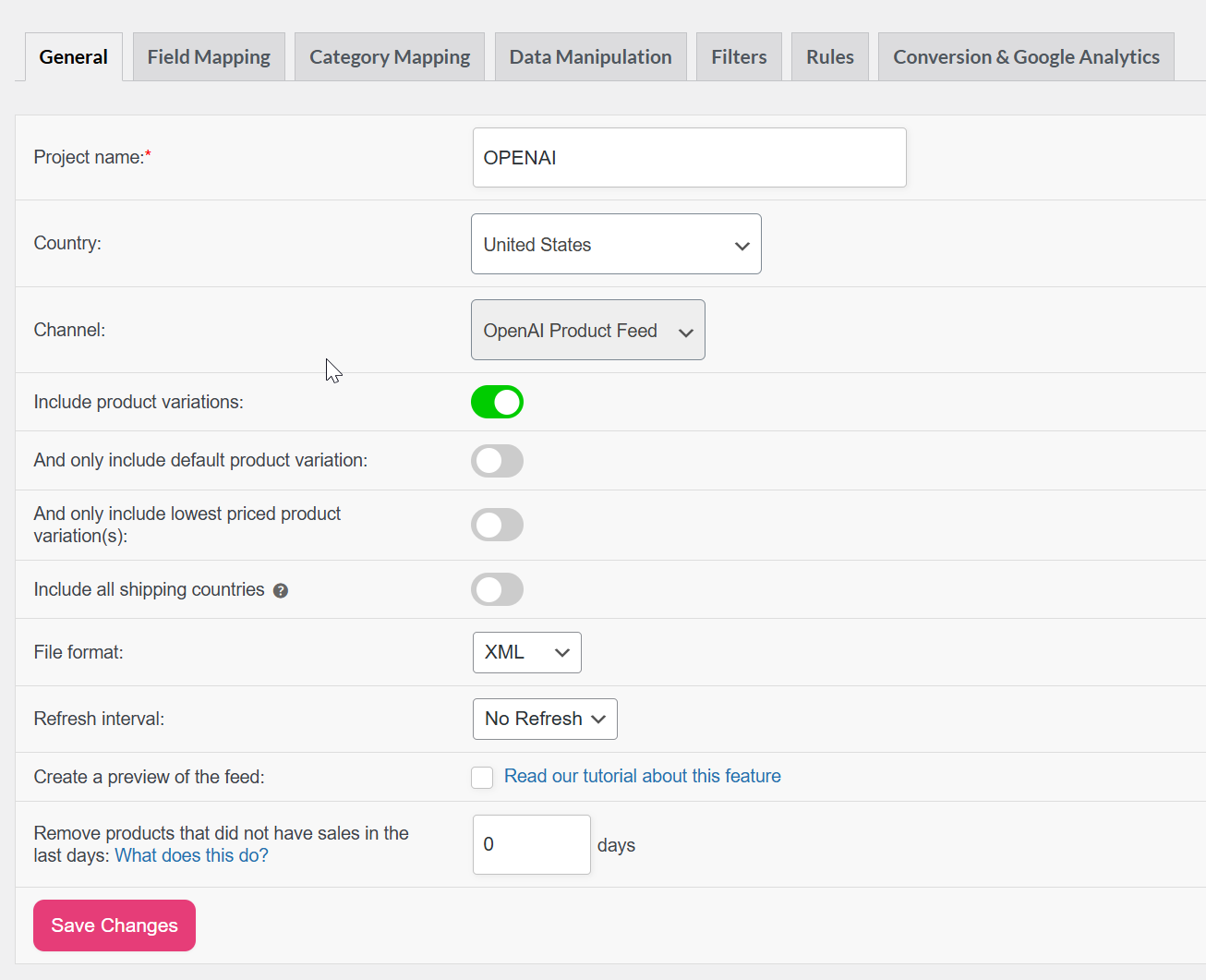
Wenn Sie fertig sind, klicken Sie auf Speichern & Fortfahren.
Weitere Details zu den Optionen im Tab Allgemein finden Sie im Vollständigen Leitfaden zu den allgemeinen Einstellungen eines Feeds.
Schritt 2: Ordnen Sie die erforderlichen Attribute zu
Die folgenden Tabellen enthalten jedes Attribut, das OpenAI als erforderlich markiert, gruppiert nach Typ. Überprüfen Sie jedes einzelne, bevor Sie speichern.
Grundlegende Produktdaten
| OpenAI-Attribut | Vorgeschlagene Zuordnung | Hinweise |
|---|---|---|
| Produkt-ID (item_id) | Produkt-ID oder SKU | Muss stabil sein. Ändern Sie ihn nicht nach der Einreichung. OpenAI verwendet ihn, um Produkte im Laufe der Zeit zu verfolgen. Automatisch vom Plugin ausgefüllt. |
| Produkttitel (title) | Produktname | Dies wird in den ChatGPT-Ergebnissen angezeigt. Halten Sie es klar und genau. Automatisch ausgefüllt. |
| Produktbeschreibung (description) | Produktbeschreibung | Sollte sich vom Titel unterscheiden und das Produkt genau beschreiben. Automatisch ausgefüllt. |
| Produkt-URL (url) | Link | Muss auf eine Live-Produktseite auf Ihrer Domain auflösen. Automatisch ausgefüllt. |
| GTIN (gtin) | Globale eindeutige ID (GTIN, UPC, EAN oder ISBN) | Die EAN, UPC oder ISBN des Produkts. Verwenden Sie nur den vom Hersteller zugewiesenen Wert. |
| MPN (mpn) | MPN (Benutzerdefiniertes Attribut) | Hersteller-Teilenummer. Verwenden Sie diese, wenn Sie keine GTIN haben. |
Medien
| OpenAI-Attribut | Vorgeschlagene Zuordnung | Hinweise |
|---|---|---|
| Hauptbild-URL (image_url) | Hauptbild | Verwenden Sie ein qualitativ hochwertiges Bild. Mindestgröße: 500×500 px. Automatisch ausgefüllt. |
Preis & Aktionen
| OpenAI-Attribut | Vorgeschlagene Zuordnung | Hinweise |
|---|---|---|
| Preis (price) | Preis | Automatisch mit der Währung ausgefüllt. Format: 29,99 USD (eine Zahl, ein Leerzeichen, dann der ISO-Währungscode). |
Verfügbarkeit & Lagerbestand
| OpenAI-Attribut | Vorgeschlagene Zuordnung | Hinweise |
|---|---|---|
| Lagerstatus (availability) | Verfügbarkeit | Automatisch aus dem WooCommerce-Lagerbestand ausgefüllt. Akzeptierte Werte: in_stock, out_of_stock, backorder, unknown |
Artikelinformationen
| OpenAI-Attribut | Vorgeschlagene Zuordnung | Hinweise |
|---|---|---|
| Produktkategorie (product_category) | Kategoriepfad | Wird Ihren WooCommerce-Produktkategorien zugeordnet. Verwenden Sie nach Möglichkeit den vollständigen Kategorienpfad. |
| Marke (brand) | Marken oder Statischer Wert | Erforderlich für jedes Produkt. Ordnen Sie es Ihrem Markenattribut zu oder verwenden Sie einen Statischen Wert mit Ihrem Geschäftsnamen. |
| Gewicht (weight) | Gewicht | Automatisch ausgefüllt, wenn das Gewicht beim WooCommerce-Produkt festgelegt ist. |
| Material (material) | Statischer Wert | Optional. Ordnen Sie einem Produktattribut zu, wenn Sie Materialdaten verfolgen, oder verwenden Sie einen Statischen Wert für Ihr gängigstes Material. Lassen Sie es nicht zugeordnet, wenn es für Ihren Katalog nicht relevant ist. |
Varianten
| OpenAI-Attribut | Vorgeschlagene Zuordnung | Hinweise |
|---|---|---|
| Artikelgruppierungs-ID (group_id) | Artikelgruppen-ID | Gruppiert alle Varianten desselben Produkts zusammen. Automatisch aus der übergeordneten Produkt-ID ausgefüllt. |
Abwicklung
| OpenAI-Attribut | Vorgeschlagene Zuordnung | Hinweise |
|---|---|---|
| Versand (shipping) | Versand | Automatisch aus Ihren WooCommerce-Versandzonen ausgefüllt. |
Händlerinformationen
| OpenAI-Attribut | Vorgeschlagene Zuordnung | Hinweise |
|---|---|---|
| Name des Verkäufers (seller_name) | Site-Titel | Ihr Geschäftsname. Automatisch ausgefüllt. |
| URL des Verkäufers (seller_url) | Shop-URL | Die Homepage-URL Ihres Geschäfts. Automatisch ausgefüllt. |
| Datenschutzrichtlinie (seller_privacy_policy) | URL der Datenschutzrichtlinien-Seite (WordPress) | Automatisch ausgefüllt. Wenn leer, gehen Sie zu WP Admin → Einstellungen → Datenschutz, um Ihre Datenschutzrichtlinien-Seite zuzuweisen. |
| Nutzungsbedingungen (seller_tos) | URL der Seite für Allgemeine Geschäftsbedingungen (WooCommerce) | Automatisch ausgefüllt. Wählen Sie die Seite manuell aus dem WP Admin → WooCommerce → Einstellungen → Erweitert → Seiteneinrichtung-Tab-Picker, wenn sie nicht ausgefüllt wurde. |
Rücksendungen
| OpenAI-Attribut | Vorgeschlagene Zuordnung | Hinweise |
|---|---|---|
| Rückgaberecht (return_policy) | Seiten-URL | Wählen Sie Ihre Rückgabebedingungsseite aus dem Seiten-Picker. |
| Rückgabefrist (return_deadline_in_days) | Statischer Wert | Geben Sie die Anzahl der Tage ein, die Kunden Zeit haben, Artikel zurückzugeben, z. B. 30. |
Geotagging
| OpenAI-Attribut | Vorgeschlagene Zuordnung | Hinweise |
|---|---|---|
| Zielländer (target_countries) | Land | Erforderlich. Die Länder, in denen Ihre Produkte verfügbar sind. Automatisch ausgefüllt aus der Einstellung Land auf der Registerkarte Allgemein. Verwenden Sie ISO 3166-1 Alpha-2-Codes (z. B. US, AU, GB). Trennen Sie mehrere Länder mit Kommas. |
| Land des Shops (store_country) | Land | Erforderlich. Das Heimatland Ihres Shops. Automatisch ausgefüllt aus der Einstellung Land auf der Registerkarte Allgemein. |
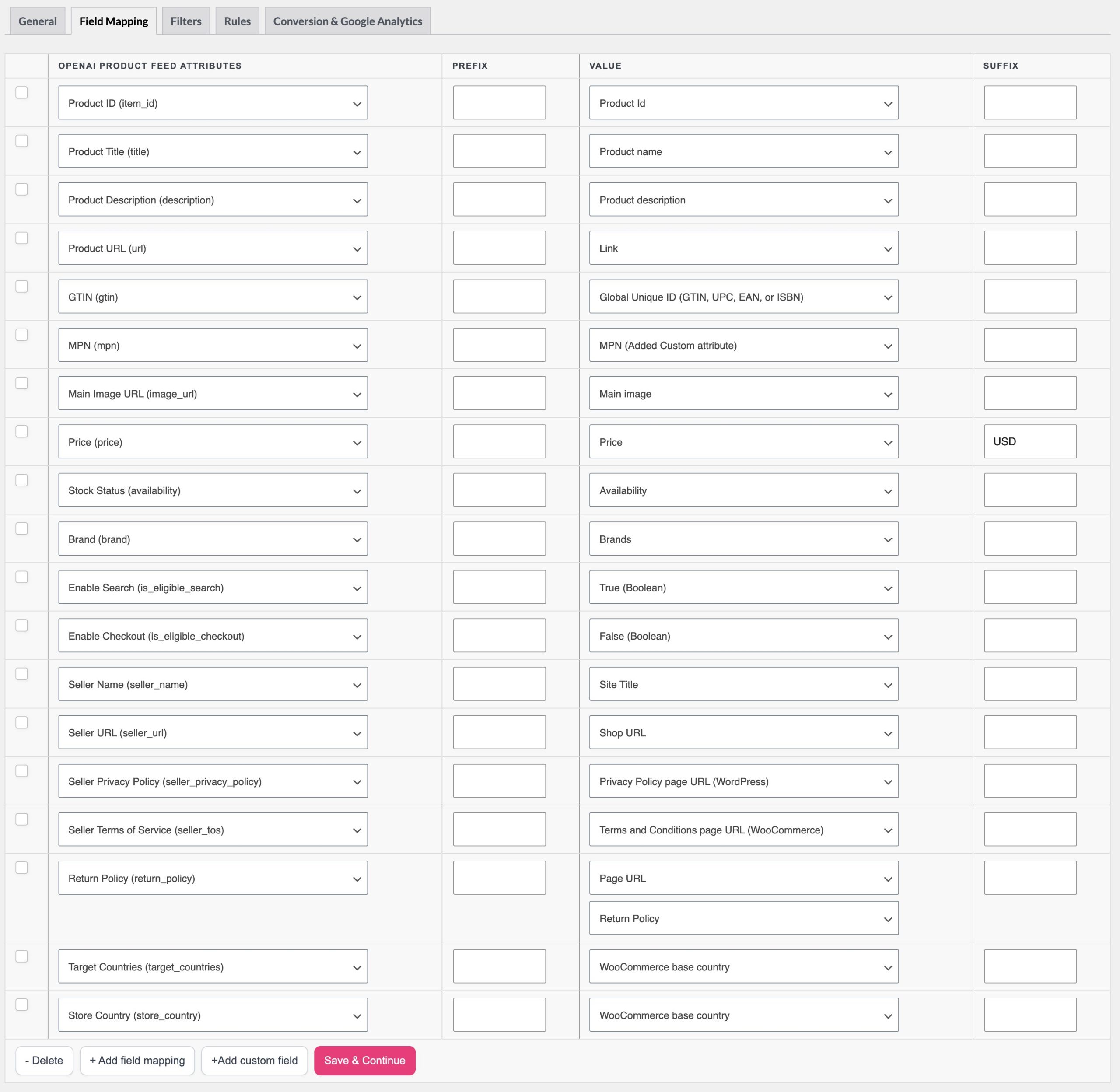
Wenn seller_privacy_policy oder seller_tos nicht automatisch ausgefüllt wurden, verwenden Sie den Attribut-Picker, um sie auf die richtigen WordPress-Seiten auf Ihrer Website zu verweisen.
Weitere Werte/Produktattribute finden Sie in diesem Artikel: Vollständige Liste der Produktattribute für die Zuordnung
Schritt 3: Empfohlene Attribute zuordnen (optional)
Empfohlene Attribute sind nicht zwingend erforderlich, verbessern aber erheblich, wie ChatGPT Ihre Produkte anzeigt und bewertet. Füllen Sie so viele dieser Daten aus, wie Ihre Produkte unterstützen:
| OpenAI-Attribut | Vorgeschlagene Zuordnung | Hinweise |
|---|---|---|
| Zusätzliche Bild-URLs (additional_image_urls) | Zusätzliches Bild 1 (bis zu 10) | Bietet ChatGPT reichhaltigere visuelle Kontexte für Ihr Produkt. Bis zu 10 zusätzliche Bilder werden unterstützt. |
| Verkaufspreis (sale_price) | Verkaufspreis | Lassen Sie ChatGPT den reduzierten Preis für Käufer anzeigen, die aktiv Angebote vergleichen. Gleiches Format wie price (z. B. 19,99 USD). |
| Zustand (condition) | Zustand | Hilft ChatGPT, Produkte mit Abfragen abzugleichen, die nach Zustand filtern. Verwenden Sie new für die meisten Shops. Akzeptiert: new, used, refurbished. |
| Farbe (color) | Farbattribut | Verbessert die Ergebnisse für farbspezifische Abfragen (z. B. „rotes Kleid“). Nur Wortbeschreibungen. Keine Hex-Codes (z. B. Forest Green, nicht #228B22). |
| Größe (size) | Größenattribut | Verbessert Ergebnisse für Shopping-Abfragen, die nach Größe gefiltert werden. Ordnen Sie es Ihrem WooCommerce-Größenattribut zu. Wichtig für Bekleidung. |
| Geschlecht (gender) | Geschlechtsattribut | Hilft ChatGPT, geschlechtsspezifische Shopping-Abfragen zu zielen. Akzeptiert: male, female, unisex. |
| Altersgruppe (age_group) | Altersgruppenattribut | Hilft ChatGPT, Produkte mit altersgerechten Abfragen abzugleichen. Akzeptiert: newborn, infant, toddler, kids, adult |
Hilfe beim Hinzufügen von Farbe, Größe, Marke oder Zustand zu Ihren Produkten finden Sie im Einrichtungsleitfaden für Marken und GTINs.
Schritt 4: Überprüfen Sie die OpenAI-Flags (optional)
Scrolle nach unten zum Abschnitt OpenAI Flags in Ihrer Attributzuordnung. Diese Felder sind für OpenAI erforderlich, aber das Plugin füllt automatisch sichere Standardwerte für alle aus. Die Überprüfung ist für die meisten Shops optional.
| Flagge | Standard | Was es tut |
|---|---|---|
ist_berechtigt_suche | wahr | Steuert, ob Ihre Produkte in den ChatGPT-Suchergebnissen angezeigt werden. Lassen Sie dies auf true. Wenn Sie es auf false setzen, werden Ihre Produkte vollständig aus ChatGPT entfernt. |
ist_berechtigt_kasse | falsch | Steuert, ob Kunden einen Kauf direkt in ChatGPT abschließen können (Sofortkauf). Um dies zu aktivieren, müssen Sie auch die Integration des Agentic Commerce Protocol von OpenAI abschließen und einen zugelassenen Zahlungsanbieter wie Stripe verbinden. Lassen Sie dies auf false, bis Sie diese Einrichtung abgeschlossen haben. |
ist_berechtigt_anzeigen | wahr | Steuert, ob Ihre Produkte für die Anzeige in von ChatGPT unterstützten Werbeplätzen in Frage kommen. Standardmäßig true. Setzen Sie auf false, um sich abzumelden. |
Zwei dieser Flags, Enable search und Enable checkout, sind auch als zusätzliche Felder pro Produkt über das Plugin Product Feed Elite verfügbar. Das Flag für die Anzeigenberechtigung bleibt nur auf Feed-Ebene.
Sie können sie unter Produkt-Feed → Einstellungen → Zusätzliche Felder aktivieren.

Sobald sie aktiviert sind, erscheinen die Felder im Produkteditor, sodass Sie Suche und Checkout pro Produkt umschalten können.
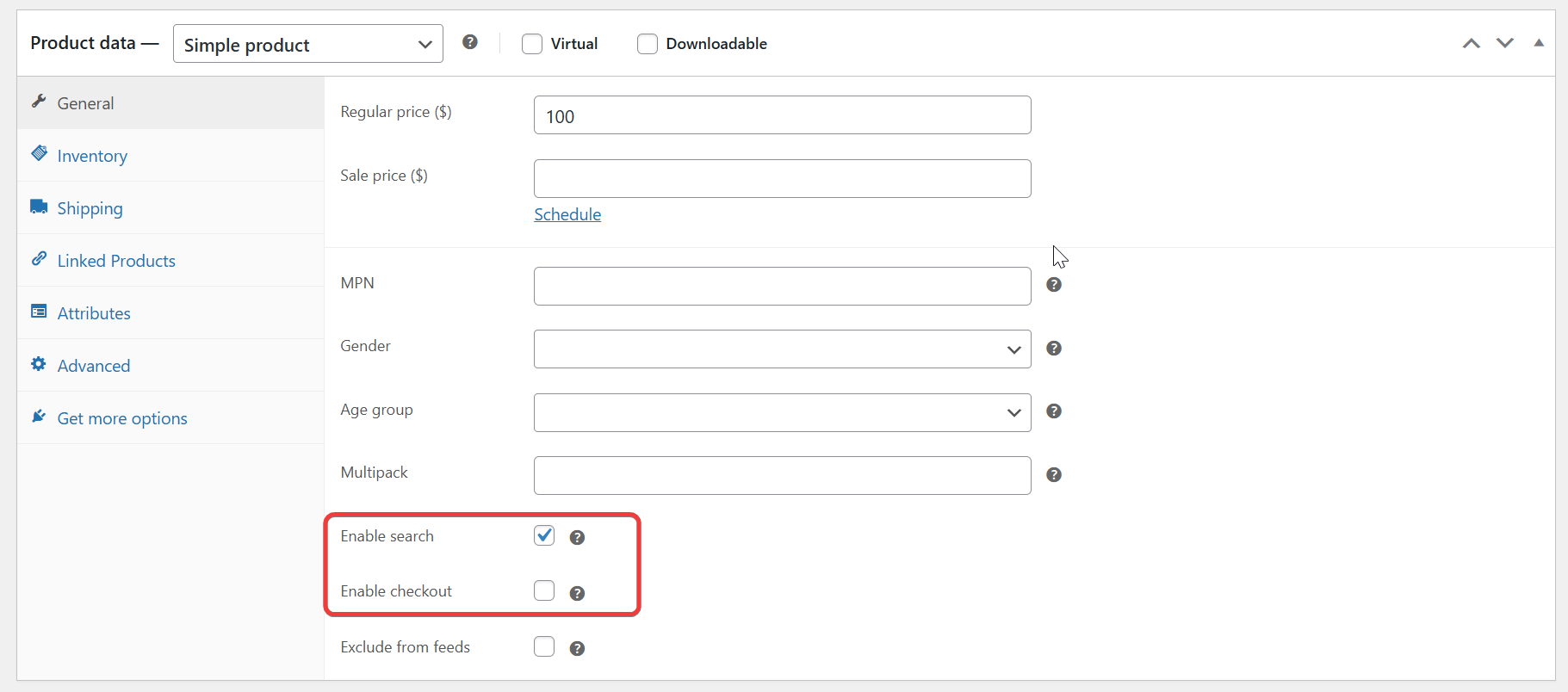
Wenn Sie die OpenAI-Flags bereits in jedem Produkt festgelegt haben, können Sie diese benutzerdefinierten Felder im Feed zuordnen, damit die von Ihnen pro Produkt zugewiesenen Werte korrekt übermittelt werden. Dies stellt sicher, dass der Feed die von Ihnen konfigurierten produktbezogenen Einstellungen verwendet und nicht einen einzelnen globalen Wert.

Schritt 5: Filter oder Regeln hinzufügen (optional)
Wenn Sie bestimmte Produkte von Ihrem ChatGPT-Feed ausschließen möchten, z. B. nicht vorrätige Artikel, bestimmte Kategorien oder Produkte unter einem Mindestpreis, richten Sie dies im Schritt Filter ein. Ebenso können Sie Regeln verwenden, um Attributwerte im laufenden Betrieb zu ändern, z. B. Ihren Markennamen jedem Titel voranzustellen.
Weitere Informationen finden Sie unter Erstellen von Filtern für Ihren Produkt-Feed und Erstellen von Regeln.
Schritt 6: Conversion & Google Analytics (optional)
In diesem Schritt können Sie Tracking-Parameter zu Ihren Produkt-URLs hinzufügen, um den Traffic und die Leistung zu messen, sobald Ihre Produkte über KI-gesteuerte Plattformen erscheinen.
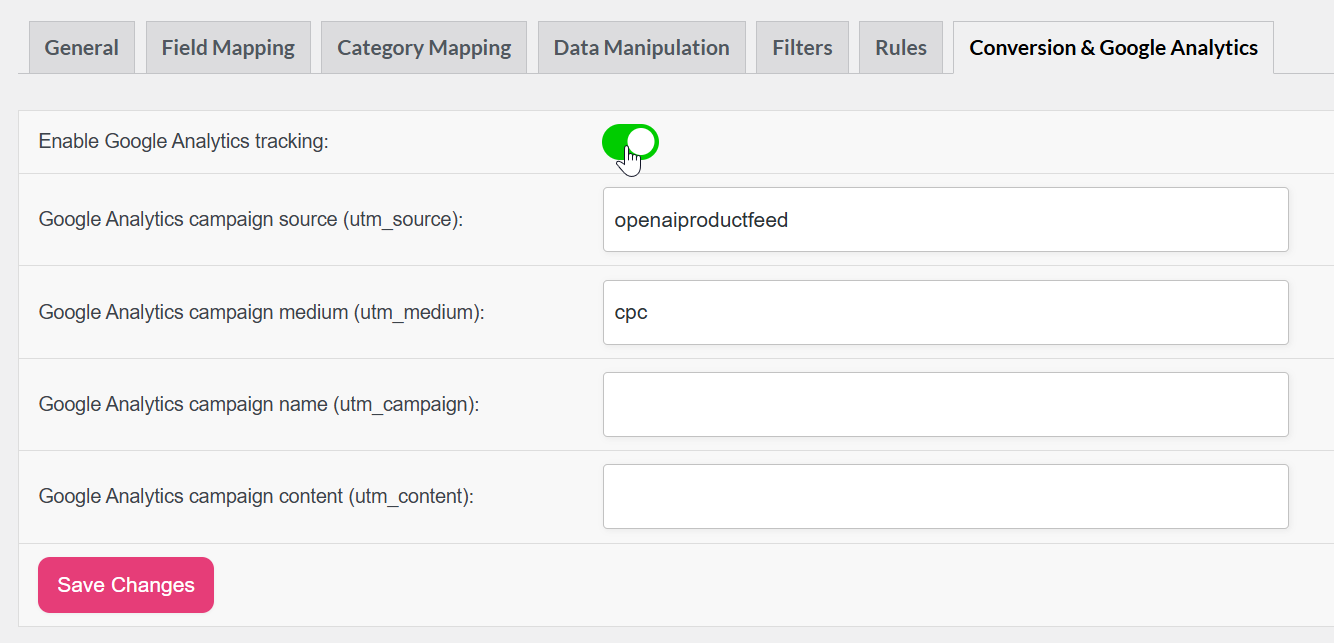
Unter dem Tab Conversion & Google Analytics können Sie:
- UTM-Parameter (z. B.
utm_source=openaiproductfeed&utm_medium=cpc) an Ihre Produktlinks anhängen. - Feed-gesteuerte Besuche in Google Analytics oder GA4 verfolgen.
- Bewerten, welche KI-gesteuerten Empfehlungen das meiste Engagement bringen.
Schritt 7: Feed generieren und URL kopieren
Wenn Sie mit der Zuordnung zufrieden sind, klicken Sie auf Produktfeed generieren. Das Plugin verarbeitet Ihren Katalog und erstellt die Feed-Datei. Wenn die Generierung abgeschlossen ist, öffnen Sie die Feed-Details und kopieren Sie die dort angezeigte Feed-URL: Dies ist die HTTPS-Adresse, die Sie an OpenAI weitergeben.
Beachten Sie, dass die URL HTTPS verwenden muss. OpenAI akzeptiert kein einfaches HTTP. Stellen Sie außerdem sicher, dass Ihr Feed nicht hinter einem Login oder einer Firewall-Regel verborgen ist, die externe Crawler blockiert. Das Plugin aktualisiert die Datei automatisch basierend auf dem in Schritt 1 festgelegten Intervall, sodass OpenAI immer frische Daten abruft.
Senden Sie Ihren Feed an OpenAI
Nachdem Sie Ihren Feed generiert haben, senden Sie ihn zur Überprüfung und Indexierung an OpenAI. Ihre Produkte können dann in den Einkaufsergebnissen von ChatGPT erscheinen.
- Gehen Sie zu chatgpt.com/merchants und füllen Sie die Händleranwendung aus. Sie benötigen eine Genehmigung, bevor Sie Feeds hochladen.
- Nach der Genehmigung stellt Ihnen OpenAI einen sicheren Upload-Link und Anmeldedaten zur Verfügung. Verwenden Sie diese, um Ihren Produktfeed sicher zu übermitteln.
- Laden Sie Ihre JSONL.GZ, CSV.GZ oder TSV.GZ Feed-Datei hoch, die mit Product Feed Pro erstellt wurde (siehe die Zeile Dateiformat in Schritt 1 für Anleitungen zur Auswahl). Stellen Sie sicher, dass Ihre Datei wichtige Details wie item_id, title, description, url, price und availability enthält.
- OpenAI überprüft Ihren Feed automatisch, um sicherzustellen, dass Format und Daten korrekt sind. Sie können tägliche oder wöchentliche Aktualisierungen hochladen, je nachdem, wie oft sich Ihre Produkte ändern.
- Wenn Ihr Feed die Validierung besteht, werden Ihre Produkte zum KI-Shopping-System von ChatGPT hinzugefügt, wo Kunden sie durch natürliche Konversation finden und anzeigen können.
Vollständige technische Details finden Sie in der OpenAI Agentic Commerce Dokumentation.
Fehlerbehebung
is_eligible_search auf true gesetzt ist und dass alle erforderlichen Felder (insbesondere brand, gtin oder mpn, image_url und availability) zugeordnet und ausgefüllt sind.group_id zugeordnet ist. Ohne diese werden variable Produktvarianten nicht korrekt gruppiert.Häufig gestellte Fragen
is_eligible_checkout im Abschnitt „OpenAI Flags“ auf true setzen, aber das allein reicht nicht aus. Sie müssen auch die Integration des Agentic Commerce Protocol von OpenAI abschließen und einen genehmigten Zahlungsanbieter verbinden. Wenden Sie sich für Details zum Checkout-Onboarding-Prozess an das Commerce-Team von OpenAI.Benötigen Sie weitere Hilfe?
Product Feed Elite-Benutzer: Eröffnen Sie ein Support-Ticket, und das Team wird sich darum kümmern.
Product Feed Pro-Benutzer: Posten Sie ein neues Thema im Support-Forum von WordPress.org, und das Team wird sich dort bei Ihnen melden.
Für Fragen zur Händler-Onboarding oder Feed-Übermittlung von OpenAI ist die OpenAI Agentic Commerce Dokumentation die beste Anlaufstelle.

