
Manchmal kann ein Produktfeed während des Feed-Generierungsprozesses stecken bleiben. Dies kann aus mehreren Gründen geschehen, und die Ursache ist nicht immer offensichtlich. Nachfolgend sind die häufigsten Probleme und deren Lösungen aufgeführt.
1. Fehler bei geplanten Aktionen
Das Plugin verwendet Action Scheduler, um Feeds zu generieren und zu verarbeiten. Wenn ein Feed hängt, kann dies an einer fehlgeschlagenen geplanten Aktion liegen.
So überprüfen Sie:
- Gehen Sie zu WP Admin → WooCommerce → Status → Geplante Aktionen.
- Sehen Sie unter dem Tab In Bearbeitung nach, ob eine Feed-Aktion läuft.
- Wenn nicht, überprüfen Sie den Tab Fehlgeschlagen.
- Suchen Sie nach einem Ereignis mit dem Hook
adt_pfp_as_generate_product_feed_batch, das Ihrer festgefahrenen Feed-ID entspricht.
Wenn Sie einen Fehler wie unten sehen:
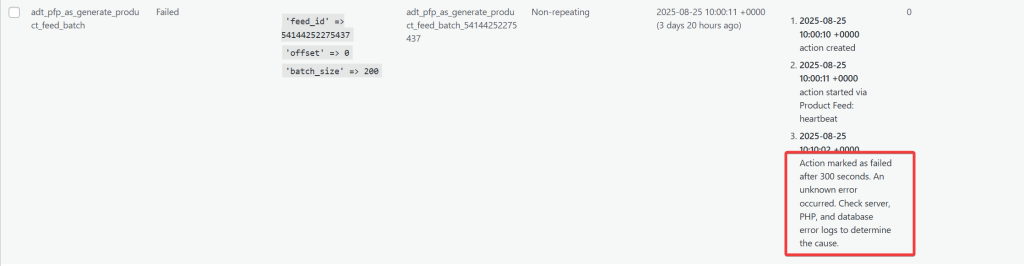
- Dies deutet oft darauf hin, dass die
max_execution_timeIhres Servers zu niedrig ist (weniger als 300 Sekunden). - Erhöhen Sie sie in Ihrer Hosting-Konfiguration (Ihr Hosting-Anbieter kann Ihnen helfen).
2. Automatische Feed-Generierung pausiert
Ab Product Feed Pro 13.5.7 verfolgt die adaptive Stapelgrößenanpassung automatisch abgestürzte Generierungsläufe. Wenn die *geplante* Generierung eines Feeds dreimal hintereinander abstürzt, pausiert das Plugin den Zeitplan dieses Feeds und zeigt diese Benachrichtigung auf den eigenen Admin-Seiten des Plugins an:
Ein paar Dinge, die Sie über diese Benachrichtigung wissen sollten:
- Eine manuelle Aktualisierung wird immer ausgeführt, auch wenn ein Feed pausiert ist. Nur der automatische Zeitplan ist blockiert.
- Ein erfolgreicher Lauf setzt den Zeitplan fort und löscht die Benachrichtigung von selbst. Es gibt keinen Button, um sie zurückzusetzen.
- Das Abbrechen eines Feed-Laufs zählt nicht als Absturz.
- Ein Daten- oder Logikfehler versetzt den Feed in den Status Fehler, anstatt diese Pause auszulösen, da dies kein Server-Ressourcenproblem ist.
Zur Behebung:
- Aktualisieren Sie den Feed manuell und prüfen Sie, ob er abgeschlossen wird.
- Wenn er erneut fehlschlägt, gehen Sie zu WooCommerce → Status → Protokolle und öffnen Sie das Protokoll mit der Quelle woo-product-feed-pro. Es zeichnet die Entscheidungen zur Stapelgröße und die Wiederherstellung nach Abstürzen des Plugins auf.
- Bitten Sie Ihren Hoster, das PHP-Speicherlimit oder
max_execution_timezu erhöhen. - Wenn er immer noch nicht abgeschlossen werden kann, stellen Sie eine kleinere feste Stapelgröße in den Plugin-Einstellungen ein. Beachten Sie, dass dies die adaptive Stapelgrößenanpassung für diesen Feed deaktiviert. Detaillierte Anweisungen finden Sie unter Konfiguration der Stapelgröße für Produktfeeds.
3. Fehlende PHP-Erweiterung für XML-Feeds
Ab Product Feed Pro 13.5.8 prüft das Plugin, ob die benötigten PHP-Erweiterungen für die Erstellung von XML-basierten Feeds vorhanden sind, bevor die Generierung beginnt. Wenn Ihrem Server xmlwriter, dom oder simplexml fehlen, ändert sich der Status des Feeds zu Fehler und die Generierung stoppt, anstatt stillschweigend ohne erstellten Feed fehlzuschlagen.
Dies betrifft nur Feeds im XML-basierten Format, wie z. B. Google Shopping, Facebook und andere RSS/XML-Kanäle. CSV-, TXT- und TSV-Feeds sind nicht betroffen.
So überprüfen Sie:
- Suchen Sie auf den eigenen Seiten des Plugins (z. B. Feeds verwalten) nach einer Admin-Benachrichtigung mit dem Text „Product Feed Pro: Eine erforderliche PHP-Erweiterung fehlt.“ Dort werden die fehlenden Erweiterungen genannt.

- Sie können auch zu WooCommerce → Status → Protokolle gehen und das Protokoll mit der Quelle woo-product-feed-pro öffnen. Suchen Sie nach einem Eintrag, der mit „Skipping feed generation: this server is missing the PHP extension(s) required to write XML feeds.“ beginnt. Dieser Eintrag wird immer protokolliert, auch wenn die Einstellung Protokollierung aktivieren deaktiviert ist.
Zur Behebung:
- Bitten Sie Ihren Hosting-Anbieter, die fehlenden PHP-Erweiterungen zu aktivieren.
- Aktualisieren Sie den Feed manuell, sobald die Erweiterung aktiviert ist. Er wird ohne weitere Konfigurationsänderungen normal verarbeitet.
4. Stapelgröße
Wenn Sie Timeout-Fehler sehen (wie die fehlgeschlagene geplante Aktion in Abschnitt 1), hat Ihr Server möglicherweise Schwierigkeiten, zu viele Produkte auf einmal zu verarbeiten. Dies geschieht häufig, wenn die Standard-Stapelgröße höher eingestellt ist, als die verfügbaren Ressourcen Ihres Servers verarbeiten können.
Um dies zu beheben, versuchen Sie, die Stapelgröße im Produkt-Feed-Plugin zu reduzieren. Eine kleinere Stapelgröße reduziert die Serverlast während der Feed-Generierung und hilft, den Prozess am Hängen zu hindern.
Detaillierte Anweisungen finden Sie unter Konfiguration der Stapelgröße für Produkt-Feeds.
5. Theme-/Plugin-Konflikt
Konflikte mit anderen Themes oder Plugins sind eine häufige Ursache für hängende Feeds.
Plugin-Konflikttest:
- Deaktivieren Sie alle Plugins außer Product Feed Pro, Product Feed Elite (falls installiert) und WooCommerce.
- Prüfen Sie, ob das Problem behoben ist.
- Wenn ja, reaktivieren Sie die Plugins einzeln und testen Sie nach jeder Aktivierung, um das störende Plugin zu finden.
Theme-Konflikttest:
- Wechseln Sie zu einem Standard-Theme (z. B. Twenty Twenty oder Storefront).
- Prüfen Sie, ob der Feed korrekt verarbeitet wird.
Wenn Sie einen Konflikt feststellen, kontaktieren Sie unser Support-Team mit den Details.
6. Fatale Fehler
Ein schwerwiegender Fehler kann den Feed-Prozess stoppen.
So überprüfen Sie:
- Gehen Sie zu WP Admin → WooCommerce → Status → Protokolle.
- Öffnen Sie das neueste
fatal-errors-Protokoll. - Suchen Sie nach Einträgen, die sich auf
woo-product-feed-prooderwoo-product-feed-elitebeziehen.
Wenn Sie einen Fehler finden, teilen Sie das Protokoll mit unserem Support-Team.
Durch Befolgen dieser Schritte können Sie normalerweise feststellen, ob das Problem mit Hosting-Limits, Batch-Größe oder Konflikten mit anderen Plugins oder Themes zusammenhängt.
7. HTTP-Feed-Generierungsanfragen deaktivieren
Wenn Ihr Feed immer wieder hängen bleibt oder nicht richtig abgeschlossen wird, kann es hilfreich sein, die Art und Weise zu ändern, wie der Feed generiert wird. Das Plugin enthält eine Option namens „HTTP-Feedgenerierungsanfragen deaktivieren“, die die Funktionsweise der Feedverarbeitung ändert.
Wenn diese Option aktiviert ist, wird die Feedgenerierung vollständig serverseitig erzwungen, anstatt von Ihrem Browser ausgelöst zu werden. Dies kann Timeouts oder unvollständige Feeds verhindern, insbesondere bei größeren Shops oder langsameren Hosting-Umgebungen.
So aktivieren Sie sie:
- Gehen Sie zu Product Feed → Einstellungen → Allgemein.
- Suchen Sie die Option „HTTP-Feedgenerierungsanfragen deaktivieren“.
- Aktivieren Sie es, indem Sie das Kontrollkästchen aktivieren, und speichern Sie dann Ihre Einstellungen.
Hier erfahren Sie mehr darüber, was diese Option bewirkt und wann Sie sie verwenden sollten: Was bewirkt „HTTP-Feedgenerierungsanfragen deaktivieren“?
Problem nicht in der Liste
Wenn keine der oben genannten Lösungen Ihr Problem behebt, können Sie gerne ein neues Ticket erstellen, um unser Support-Team zu kontaktieren.
Bitte beachten Sie, dass das Ticket-Supportsystem ausschließlich für Benutzer von Product Feed ELITE bestimmt ist.
Wenn Sie nur das Product Feed Pro-Plugin verwenden, können Sie gerne ein neues Thema eröffnen im WordPress.org-Forum.

