

 Revisado por
Las etiquetas personalizadas de Google Shopping ayudan a las tiendas WooCommerce a segmentar productos de forma más estratégica dentro de Google Ads. Al agrupar artículos basándose en factores como el margen, la estacionalidad o el estado de "más vendido", puedes crear una configuración de campaña que refleje mejor tus objetivos y prioridades de producto.
En esta guía, aprenderás qué son las etiquetas personalizadas de Google Shopping, por qué son importantes y cómo configurarlas utilizando AdTribes Product Feed Pro.
¡Empecemos!
¿Qué son las etiquetas personalizadas de Google Shopping?
Las etiquetas personalizadas son cinco campos opcionales en tu feed de Google Shopping, denominados custom_label_0 hasta custom_label_4. Cada campo puede contener un valor de texto de hasta 100 caracteres que tú defines según las necesidades de tu negocio.
A diferencia de los atributos de feed obligatorios como título, precio y disponibilidad, las etiquetas personalizadas no aparecen para los compradores. Son metadatos invisibles que se utilizan exclusivamente para organizar productos dentro de tus campañas de Google Ads. Google Ads lee estas etiquetas y te permite crear grupos de productos basándose en sus valores, lo que significa que puedes establecer diferentes pujas, presupuestos y estrategias para diferentes segmentos de productos.
Por ejemplo, podrías usar custom_label_0 para separar los productos de mayor margen de los de menor margen. En Google Ads, puedes crear diferentes grupos de productos y enfoques de puja para cada segmento.
Por qué las etiquetas personalizadas son importantes para las tiendas WooCommerce
Sin etiquetas personalizadas, Google Ads te ofrece opciones limitadas para segmentar productos. Puedes segmentar por categoría, marca, tipo de producto, ID de artículo o condición. Estos son útiles, pero no capturan las distinciones a nivel de negocio que realmente impulsan la rentabilidad.
Tu catálogo de WooCommerce probablemente incluye productos con márgenes, tasas de conversión y relevancia estacional muy diferentes. Una chaqueta de invierno y un par de gafas de sol pueden estar en la misma categoría, pero necesitar estrategias publicitarias completamente distintas dependiendo de la época del año.
Las etiquetas personalizadas cierran la brecha entre tus datos de producto y tu estrategia publicitaria, permitiéndote segmentar por cualquier criterio que sea importante para tu negocio.
💡 Las etiquetas personalizadas son útiles cuando no quieres que cada producto se trate de la misma manera en Google Ads. Te ayudan a crear agrupaciones de productos más intencionales, para que las decisiones de puja y presupuesto puedan reflejar mejor tus propias prioridades de negocio.
5 Estrategias de etiquetas personalizadas de Google Shopping para WooCommerce
Aquí tienes cinco estrategias prácticas que puedes implementar hoy mismo. Puedes usar hasta cinco etiquetas personalizadas simultáneamente, por lo que puedes combinar varias estrategias.
Utiliza los ejemplos a continuación como puntos de partida, no como reglas fijas. Las mejores etiquetas personalizadas de Google Shopping dependen de tu catálogo, márgenes, estacionalidad y objetivos de campaña.
Estrategia 1: Segmentar por margen de beneficio
Asigna un nivel de margen a cada producto basándote en tu coste frente al precio de venta.
- custom_label_0 = "high_margin" para productos de alto margen
- custom_label_0 = "medium_margin" para productos de margen medio
- custom_label_0 = “low_margin” para productos de margen inferior
En Google Ads, puja de forma más agresiva en productos de margen alto, ya que puedes permitirte un mayor coste por adquisición y seguir siendo rentable.
Estrategia 2: Segmentar por estado de superventas
Identifica productos con un rendimiento de ventas o conversiones consistentemente fuerte y etiquétalos como superventas.
- custom_label_1 = “bestseller” para tus productos de mejor rendimiento
- custom_label_1 = “standard” para el resto
Los superventas tienen tasas de conversión probadas, lo que significa que un mayor gasto en publicidad en estos productos conlleva menos riesgo. Dales una asignación de presupuesto prioritaria.
Estrategia 3: Segmentar por estacionalidad
Etiqueta los productos con su relevancia estacional para que puedas aumentar y disminuir el gasto a lo largo del año.
- custom_label_2 = “summer” para productos de clima cálido
- custom_label_2 = “winter” para productos de clima frío
- custom_label_2 = “holiday” para productos orientados a regalos
- custom_label_2 = “evergreen” para vendedores durante todo el año
Durante los picos estacionales, aumenta el presupuesto para las campañas coincidentes y reduce el gasto en artículos de temporada baja. Emparejar un segmento de feed estacional con promociones de vuelta al cole en el sitio es un buen ejemplo para capturar un pico de demanda desde ambos lados.
Estrategia 4: Segmentar por rango de precios
Los diferentes puntos de precio a menudo convierten a diferentes tasas y justifican diferentes estrategias de puja.
- custom_label_3 = “premium” para productos de precio más alto
- custom_label_3 = “mid_range” para productos de precio medio
- custom_label_3 = “budget” para productos de precio bajo
Los productos premium suelen tener márgenes más altos y menor frecuencia de compra, lo que significa menos conversiones pero más valiosas. Los artículos económicos pueden necesitar pujas centradas en el volumen.
Estrategia 5: Segmentar por ciclo de vida del producto
Realiza un seguimiento de dónde se encuentran los productos en su ciclo de vida para asignar el presupuesto en consecuencia.
- custom_label_4 = “new_arrival” para productos lanzados recientemente
- custom_label_4 = “core” para productos con historial de ventas establecido
- custom_label_4 = “clearance” para productos que quieres vender más rápido
Las novedades a menudo necesitan más gasto publicitario inicial para ganar visibilidad y datos de ventas. Los artículos en liquidación deben ejecutarse con una expectativa de ROAS diferente, ya que el objetivo es mover el inventario, no maximizar el margen.
Cómo añadir etiquetas personalizadas de Google Shopping en AdTribes Product Feed Pro
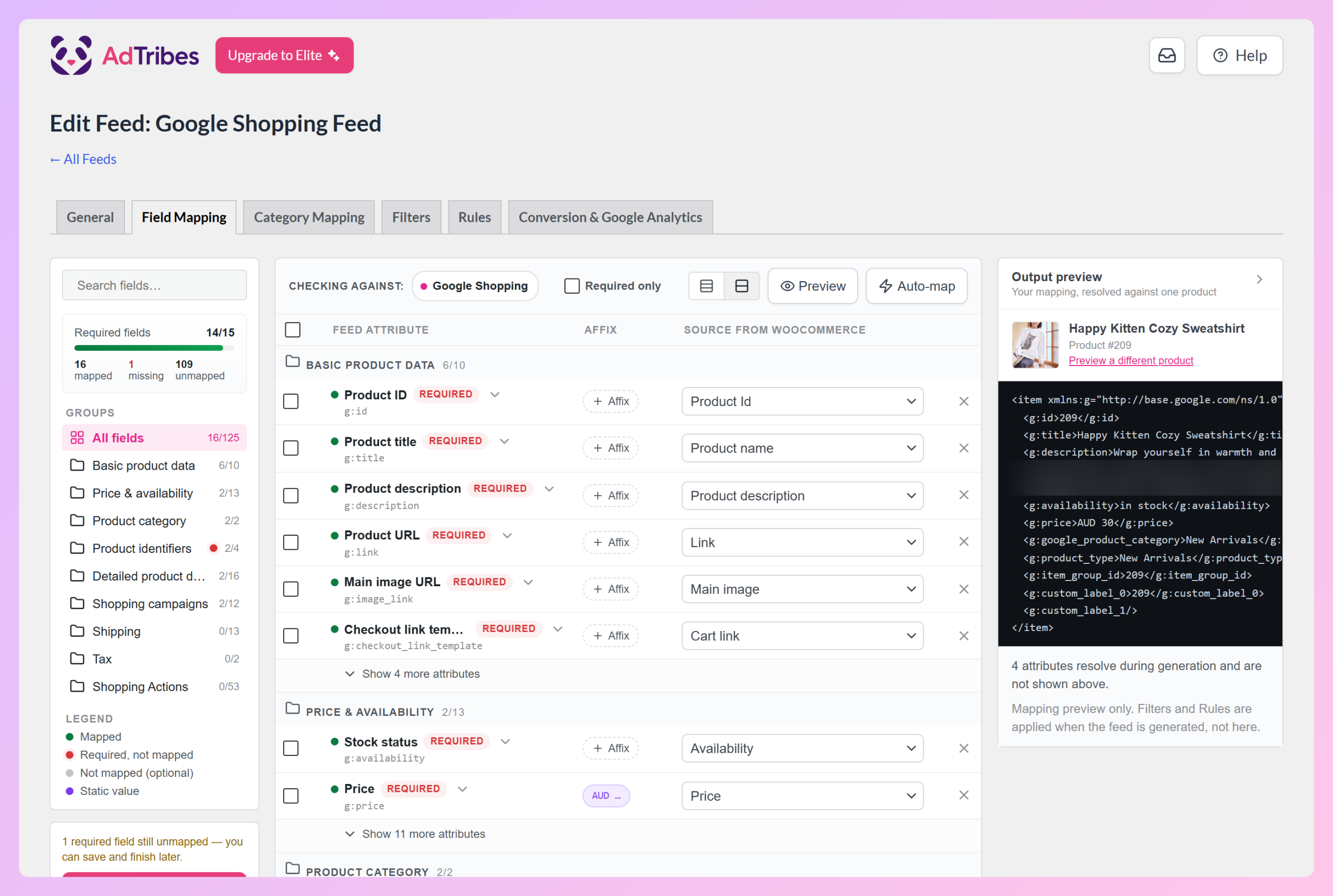
AdTribes Product Feed Pro te permite añadir etiquetas personalizadas de Google Shopping a través del paso de Mapeo de Campos de la configuración de tu feed. Esto te da una forma práctica de incluir campos de etiquetas adicionales en tu feed y utilizarlos para la segmentación de productos en Google Ads.
Paso 1: Abre tu feed de Google Shopping en Product Feed Pro desde tu panel de WordPress.
Paso 2: Ve a la pestaña Mapeo de campos. En la barra lateral, haz clic en el grupo Campañas de Shopping, que contiene Etiqueta personalizada 0 (custom_label_0) hasta Etiqueta personalizada 4 (custom_label_4).
Paso 3: Elige qué debe rellenar cada etiqueta personalizada desde su menú desplegable Fuente de WooCommerce. Para dar a cada producto del feed la misma etiqueta, selecciona Valor estático y escribe la etiqueta, como “margen_alto”. Para extraer la etiqueta de los datos de tu producto, selecciona un campo coincidente en su lugar, como un atributo o etiqueta de producto.
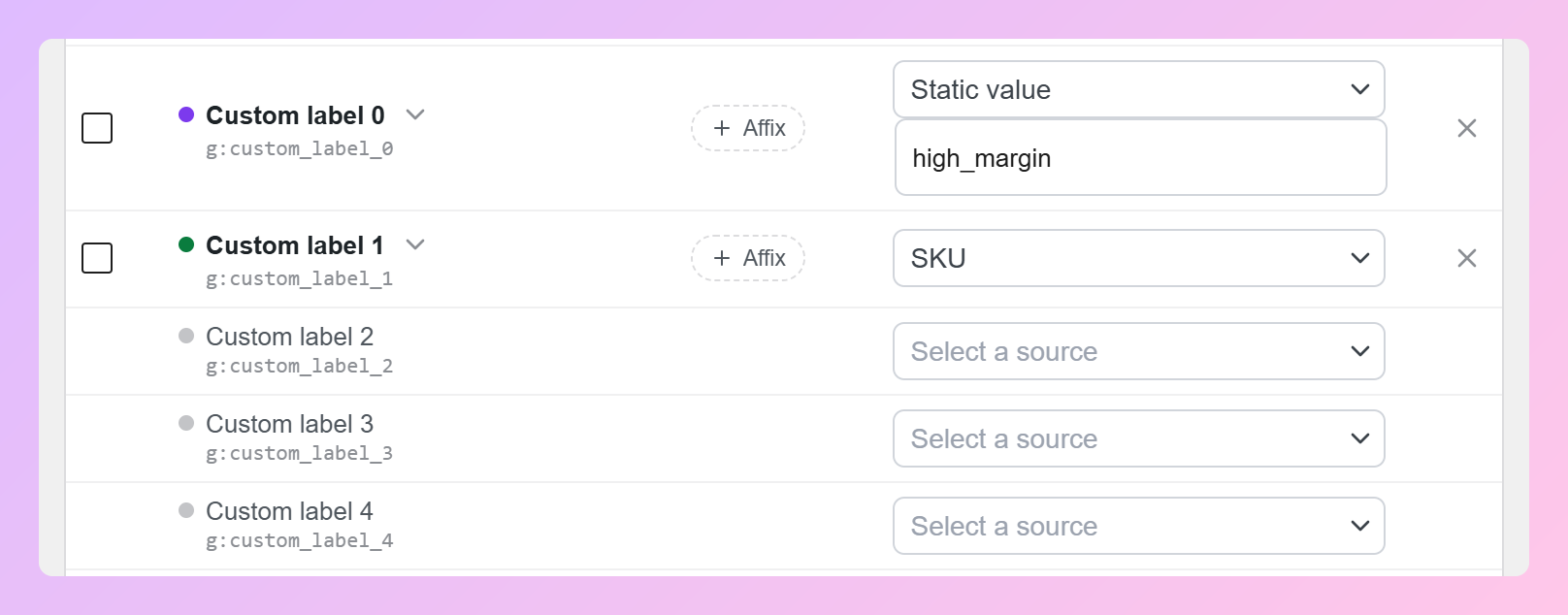
💡 SABÍAS QUE: Un valor estático da a cada producto del feed la misma etiqueta. Para etiquetar productos de forma diferente, mapea la etiqueta a un campo de producto o usa reglas.
Opcional: Si deseas una lógica más avanzada detrás de tus etiquetas personalizadas, usa la pestaña Reglas. En AdTribes Product Feed Pro, las reglas pueden actualizar los datos del producto de los que tiran tus etiquetas, mientras que AdTribes Product Feed Elite permite que las reglas escriban directamente en tus columnas de etiquetas personalizadas.
Paso 4: Haz clic en Guardar cambios y regenera tu feed para que los nuevos valores de etiqueta personalizada se incluyan en la salida.
Paso 5: Verifica tus etiquetas en Google Merchant Center. Después de la próxima obtención del feed, revisa algunos productos para confirmar que los valores de etiqueta personalizada aparecen correctamente.
Cómo usar etiquetas personalizadas en campañas de Google Ads
Una vez que tus etiquetas personalizadas estén en tu feed, las usarás en Google Ads para crear grupos de productos específicos.
En una campaña de Shopping estándar, abre tu grupo de anuncios y navega a los grupos de productos. Subdivide tus productos por etiqueta personalizada en lugar de (o además de) categoría o marca. Google Ads muestra todos los valores que asignaste, por lo que puedes crear grupos de productos separados para "margen_alto" y "margen_bajo" y establecer pujas diferentes para cada uno.
En las campañas de máximo rendimiento, se aplica el mismo concepto a través de grupos de anuncios dentro de grupos de recursos. Segmenta por etiqueta personalizada para controlar qué productos obtienen prioridad en la puja automática de Google.
El verdadero poder reside en la combinación de etiquetas. Podrías crear un grupo de productos para aquellos que son tanto "más vendidos" COMO "de alto margen", dando a tus productos de mayor rendimiento, más rentables y probados, la máxima prioridad de puja.
Preguntas Frecuentes
¿Cuántas etiquetas personalizadas puedo usar en Google Shopping?
Google Shopping admite cinco campos de etiqueta personalizada por producto: custom_label_0 a custom_label_4. Cada uno puede contener un valor de texto de hasta 100 caracteres. Puedes usar los cinco simultáneamente para diferentes estrategias de segmentación.
¿Las etiquetas personalizadas afectan a cómo aparecen mis productos a los compradores?
No. Las etiquetas personalizadas son invisibles para los compradores. Solo aparecen en tu cuenta de Google Ads para fines de gestión de campañas. Los compradores ven el título de tu producto, la imagen, el precio y otros atributos estándar.
¿Puedo cambiar las etiquetas personalizadas sin interrumpir mis campañas?
Por lo general, puedes cambiar los valores de las etiquetas personalizadas sin tener que reconstruir toda tu campaña. Sin embargo, actualizar las etiquetas puede cambiar la forma en que se agrupan los productos en Google Ads, por lo que es una buena idea supervisar el rendimiento después del cambio.
¿Necesito Product Feed Elite para las etiquetas personalizadas?
No. Las etiquetas personalizadas básicas de Google Shopping se pueden configurar con el plugin gratuito Product Feed Pro, ya que incluye mapeo de campos además de filtros y reglas. Si deseas más control, AdTribes Product Feed Elite añade extras como reglas que escriben directamente en tus columnas de etiquetas personalizadas e intervalos de actualización personalizados, lo que lo convierte en una sólida mejora para tiendas que gestionan catálogos más grandes o flujos de trabajo de feed más complejos.
Conclusión
Las etiquetas personalizadas de Google Shopping son una forma práctica de hacer que sus campañas sean más organizadas e intencionales. Una vez configuradas en Product Feed Pro, pueden ayudarle a agrupar productos de forma más clara y a tomar decisiones de presupuesto y pujas que reflejen mejor sus objetivos comerciales.
Esto es lo que cubrimos en esta guía:
- Qué son las etiquetas personalizadas de Google Shopping y cómo funcionan
- Por qué las etiquetas personalizadas son importantes para las tiendas WooCommerce
- Cinco estrategias prácticas de etiquetas personalizadas que puede utilizar para su tienda
- Cómo añadir etiquetas personalizadas de Google Shopping en AdTribes Product Feed Pro
- Cómo utilizar etiquetas personalizadas en campañas de Google Ads
Si ha estado deseando una forma más clara de organizar su feed de productos y la estructura de sus campañas, las etiquetas personalizadas son un buen punto de partida. Y si está configurando su feed en WooCommerce, Product Feed Pro puede ayudar a facilitar ese proceso.
¡Esperamos que esta guía te haya sido útil!


