
Has ejecutado tu feed y contiene muchos menos productos de los que tiene tu tienda, o está completamente vacío. En la mayoría de los casos, una configuración en la configuración de tu feed está filtrando productos sin que te des cuenta.
Esta guía cubre las causas más comunes. Trabaja en cada una que se aplique a tu configuración hasta que el recuento de tus productos sea correcto.
Causas comunes
- “Incluir variaciones de producto” está desactivado
- “Y solo incluir variación de producto predeterminada” está habilitada
- “Y solo incluir variación(es) de producto con el precio más bajo” está habilitada
- Ambas “Y solo incluir variación de producto predeterminada” y “Y solo incluir variación(es) de producto con el precio más bajo” están habilitadas
- “Crear una vista previa del feed” está activado
- El atributo
item_group_idse elimina de Mapeo de campos - Configuración de filtro incorrecta
- Un plugin de caché está sirviendo una versión antigua del feed
- Productos excluidos por filtros de ventas totales o rango de fechas
- Las estadísticas del feed muestran cero productos para feeds en formato JSONL o gzip (Elite)
Solución de problemas
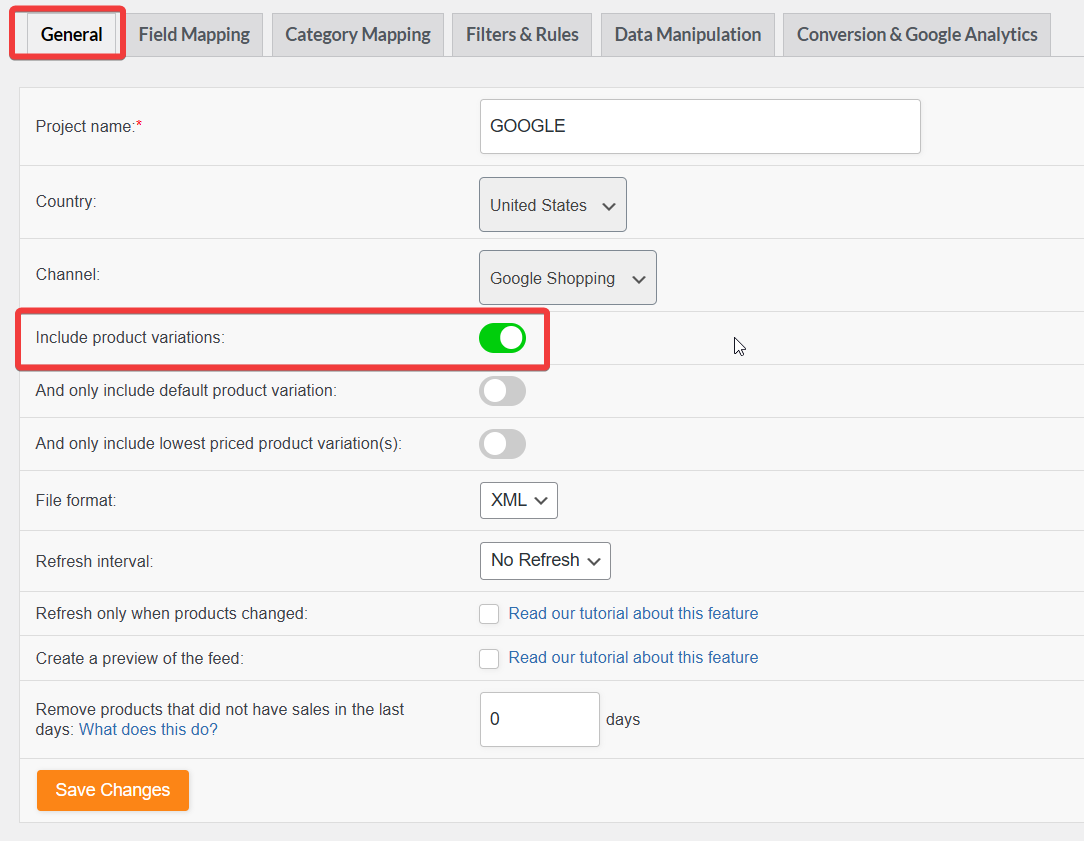
> Nota: Cuando esta opción está deshabilitada, el feed solo incluye productos simples. Todas las variaciones están excluidas.
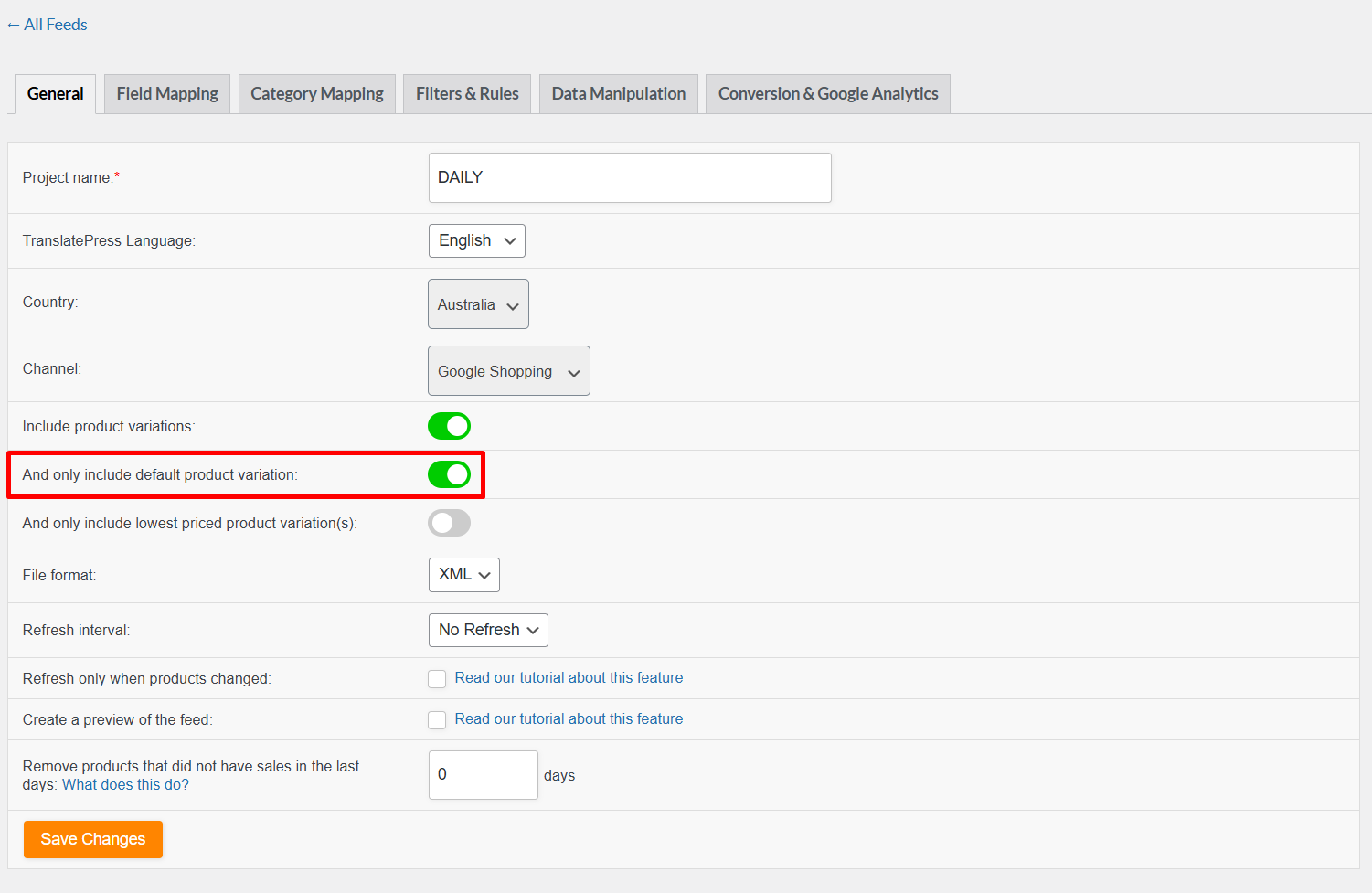
> Nota: Si ninguno de tus productos variables tiene una variación predeterminada configurada, se excluye cada producto variable. Si tu tienda solo tiene productos variables, el feed estará vacío.
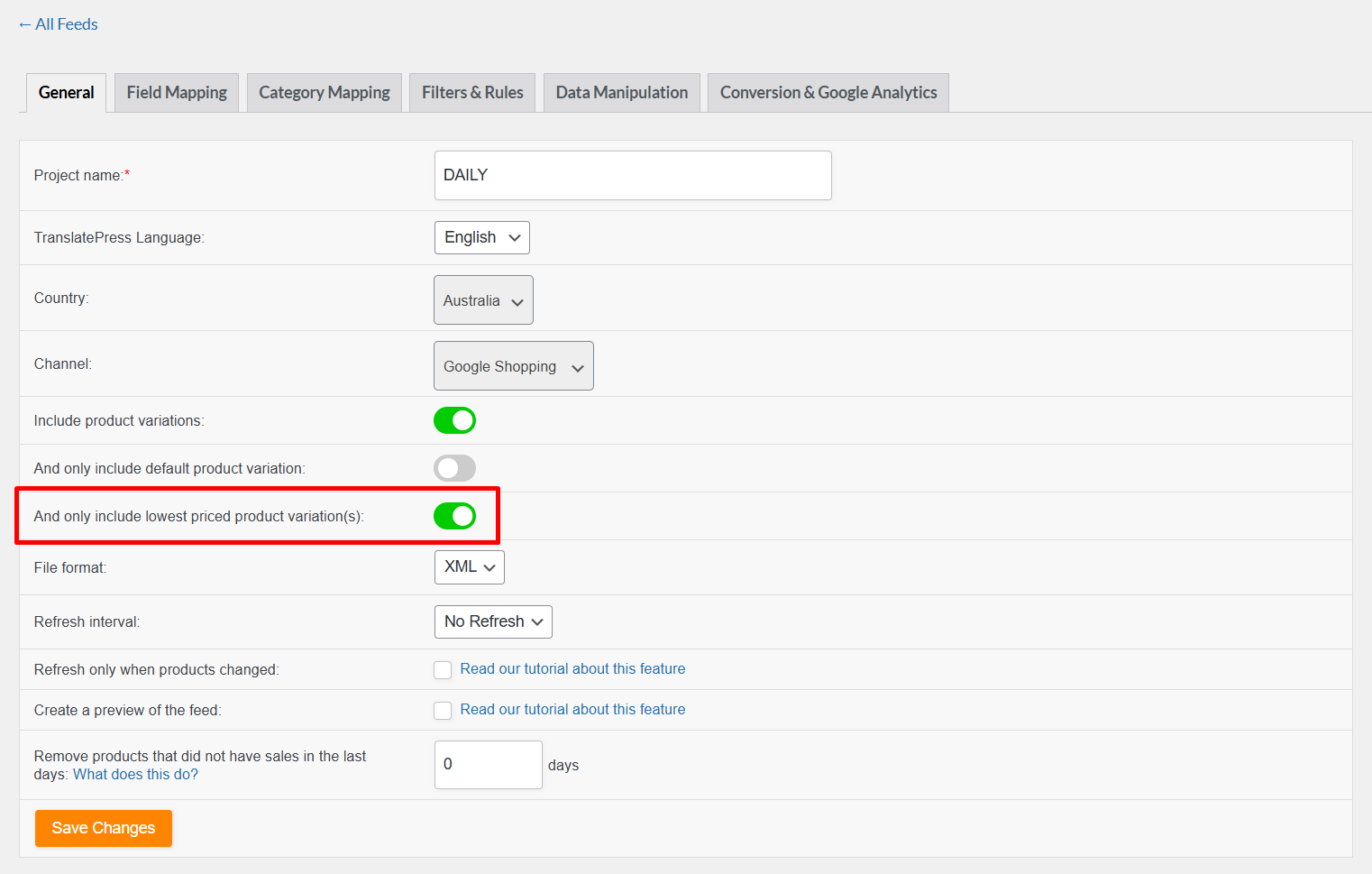
Si varias variaciones comparten el mismo precio más bajo, todas ellas se incluyen. Si todas las variaciones tienen el mismo precio, todas las variaciones se incluyen.
> Nota: Esto puede causar recuentos de productos inconsistentes dependiendo de cómo estén estructurados los precios de tus variaciones.
- Identifica la variación predeterminada para cada producto variable.
- Comprueba si esa variación predeterminada es también la variación de menor precio.
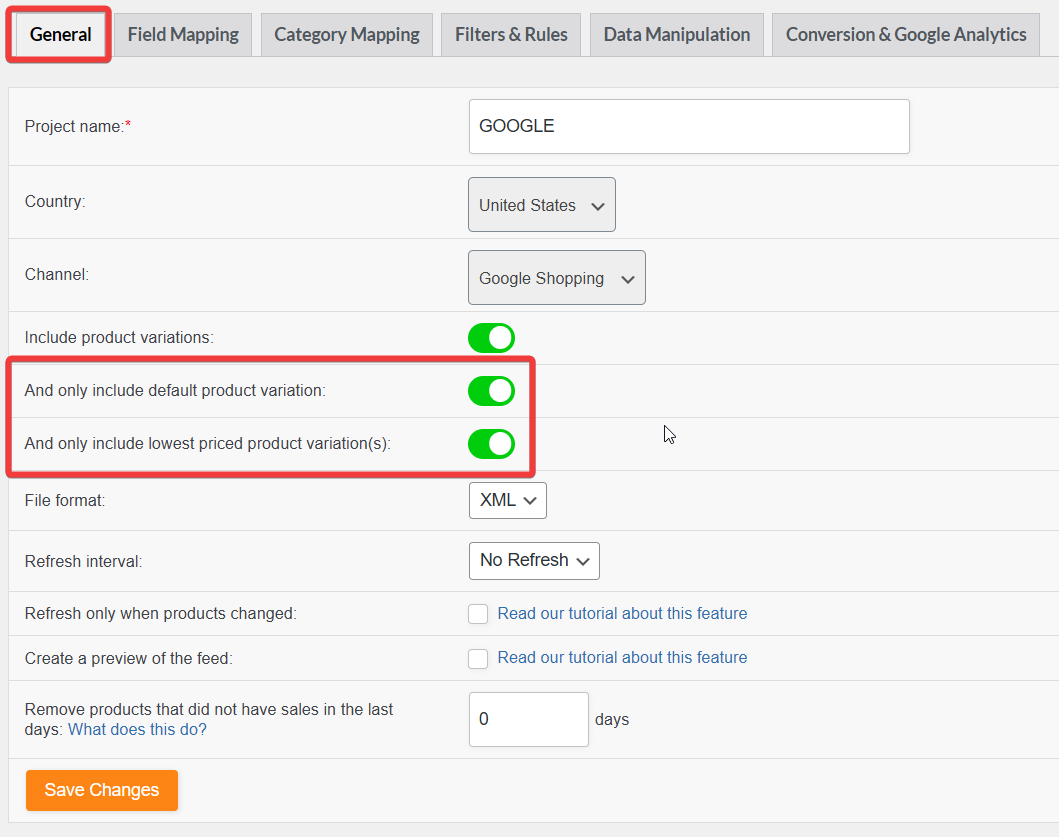
Un producto se incluye solo cuando ambas condiciones son verdaderas. Si alguna falla, se excluye el producto variable completo.
> Nota: Si ninguno de tus productos variables tiene una variación predeterminada configurada, el feed estará vacío.
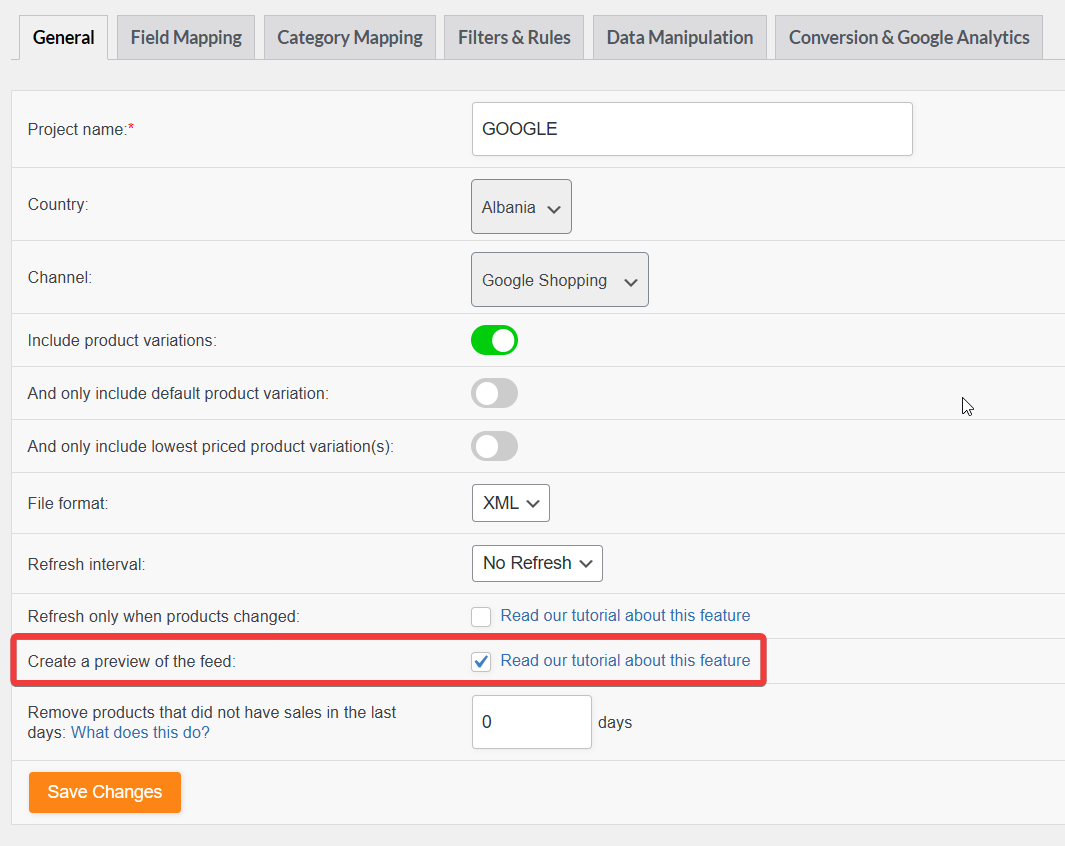
Esta opción es solo para pruebas. Si se deja activada por accidente, el feed parecerá incompleto aunque tu tienda tenga muchos más productos.
> Nota: Para generar un feed completo, asegúrate de que Crear una vista previa del feed esté deshabilitado.
item_group_id. Este campo indica a plataformas como Google Shopping y Facebook qué variaciones pertenecen al mismo producto principal, para que puedan agruparlas correctamente.
> Importante: Si eliminas el mapeo de
item_group_id de la pestaña Mapeo de Campos, el plugin no podrá identificar las relaciones padre-hijo entre las variaciones. Tu feed puede aparecer incompleto o con una estructura incorrecta en el canal.Al generar feeds para Google Shopping o Facebook, mantén siempre habilitado el mapeo predeterminado de
item_group_id.Un problema común es usar el filtro
include_only más de una vez en el mismo feed. Por ejemplo, si quieres incluir tanto Ropa como Camisetas, podrías añadir dos filtros include_only separados:
Esto no funciona. El filtro
include_only solo se puede usar una vez por feed. Cuando se aplica dos veces, las condiciones entran en conflicto y se excluyen los productos que no cumplen ambas simultáneamente.Solución recomendada: Crea dos feeds separados, cada uno con un único filtro de categoría
include_only.Para obtener instrucciones detalladas, consulta Cómo crear filtros para tu feed de productos.
To fix this:
- Limpia o purga la caché en tu plugin de caché y en tu navegador después de actualizar el feed.
- Si el problema persiste, deshabilita temporalmente el plugin de caché para confirmar que es la causa.
- Para evitar limpiar la caché repetidamente, excluye tu carpeta de feed de ser cacheada. Añade este patrón de URL a la lista de exclusión de tu plugin de caché:
yourdomain.com/wp-content/uploads/woo-product-feed-pro/** wildcard covers all feed files under that folder.Por ejemplo, si ha establecido un mínimo de dos ventas totales y la mayoría de sus productos tienen menos, esos productos no aparecerán.
Para obtener instrucciones detalladas sobre cómo funcionan estos filtros, consulte Crear un feed solo con productos de alto rendimiento.
Las versiones anteriores del plugin tenían un error por el cual el contador de estadísticas no admitía los formatos JSONL, JSONL.GZ o CSV.GZ. Los feeds en esos formatos registraban un recuento de cero en la vista de estadísticas, aunque el archivo del feed en el disco fuera correcto y completo.
> Nota: Este es solo un problema de visualización de estadísticas; no afecta a los productos reales de su feed. El archivo del feed es correcto. Actualice el plugin a la última versión para resolver la visualización de estadísticas.
Este problema es más común con los feeds de OpenAI Product Feed, que utilizan el formato JSONL.GZ o CSV.GZ por defecto.

¿Necesitas más ayuda?
Si ha revisado todo lo anterior y todavía faltan productos, póngase en contacto con nosotros proporcionando la URL del feed y el Registro del sistema del feed del plugin.
Puede encontrar el registro del sistema en Product Feed → Configuración → Comprobación del sistema. Haga clic en Copiar al portapapeles para copiar los detalles y luego compártalos en su solicitud de soporte.
Si es usuario de Product Feed Elite, abra un ticket de soporte.
Si está utilizando la versión gratuita de Product Feed Pro, cree un nuevo tema en el foro de WordPress.org.