
Si siguen apareciendo feeds vacíos y sin nombre en la página Gestionar Feeds de Product Feed Pro, saturando tu panel de control, hay dos causas conocidas. Ambas se explican a continuación, junto con los pasos para eliminar los vacíos existentes y evitar que aparezcan nuevos.
Causa 1: Una acción programada con un ID de feed no válido
Normalmente esto no debería ocurrir, pero una acción programada a veces puede crear un feed con un valor de feed_id no válido de 0. Cada vez que esto sucede, se añade otra entrada de feed vacía a tu panel de control.
Cancela la acción programada:
- Ve a WP Admin → WooCommerce → Estado → Acciones Programadas → Pendientes.
- Busca en la lista de acciones pendientes el hook
adt_pfp_as_generate_product_feed. - Comprueba si esa acción tiene un
feed_idde0. Esa es la causa raíz de los feeds en blanco.

Si encuentras una, cancélela de inmediato para evitar que genere más feeds en blanco.
Luego, limpia los vacíos existentes:
- Ve a Feed de Productos → Ajustes.
- En la pestaña General, desplázate hasta la sección Otras configuraciones.
- Haz clic en Corregir feed duplicado.
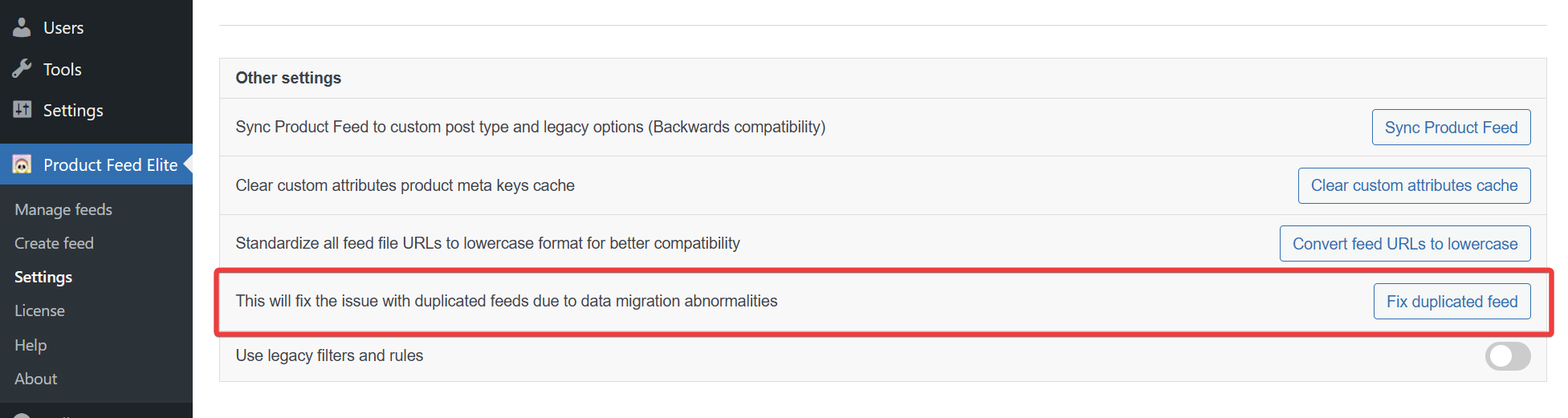
Aparece un mensaje de éxito una vez que finaliza.
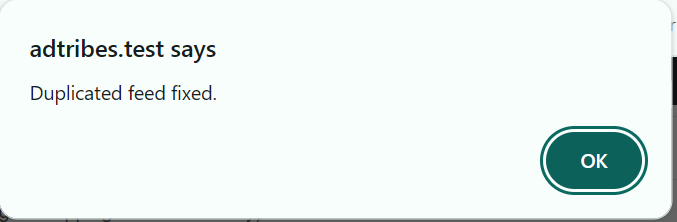
Esto elimina los feeds creados por problemas de migración o anomalías de programación, incluidos los vacíos de esta causa.
Causa 2: Sincronizar Feed de Productos creó duplicados en blanco
Si hiciste clic en Sincronizar Feed de Productos (misma sección Otras configuraciones) y viste aparecer un nuevo lote de feeds en blanco cada vez, ese era un error separado, corregido en las versiones siguientes.
Esto es lo que estaba sucediendo: Sincronizar Feed de Productos está diseñado para enriquecer los feeds que Product Feed Pro ya había migrado a su formato de almacenamiento actual, añadiendo datos adicionales como las reglas de manipulación de campos de Product Feed Elite y la configuración de varias monedas. En cambio, cada vez que no podía encontrar un feed existente, insertaba uno nuevo y en blanco en lugar de omitir esa entrada. Un error relacionado en Product Feed Pro también impedía que Sync Product Feed restaurara tus datos reales de feed, por lo que volver a ejecutarlo nunca lo solucionaba, solo creaba más vacíos. Ejecutar Corregir feed duplicado los eliminaba temporalmente, pero el siguiente clic en Sync Product Feed los devolvía inmediatamente.
La solución: actualiza a Product Feed Pro 13.5.7 y Product Feed Elite 5.1.0 o posterior. Luego, una vez que estés en esas versiones:
- Ejecuta Corregir feed duplicado como se describe en la Causa 1 anterior para eliminar cualquier vacío restante.
- Haz clic en Sincronizar Feed de Productos una vez más para confirmar que restaura tus datos reales de feed de forma limpia, sin nuevos vacíos.
No deberías necesitar volver a ejecutar ninguno de los botones después de eso. Sync Product Feed ya no crea un feed a menos que ya exista uno para enriquecer.
¿Necesitas más ayuda?
Si has trabajado en la causa que coincide con tu situación y siguen apareciendo feeds en blanco, abre un ticket de soporte si tienes Product Feed Elite, y nuestro equipo examinará más de cerca los datos de tu feed.
Si estás utilizando la versión gratuita de Product Feed Pro, dirígete al foro de soporte de WordPress.org y abre un nuevo tema. Incluye tu versión de Product Feed Pro y si Product Feed Elite está activo.

