
Si tu tienda WooCommerce utiliza Polylang (o Polylang Pro), tus canales de marketing todavía esperan un idioma claro por archivo de catálogo. El Product Feed Translation Addon extiende Product Feed Pro con hooks multilingües para que los títulos, descripciones, URLs y taxonomías sigan el idioma que selecciones para cada feed, listo para cada canal.
Esta guía cubre los requisitos previos, la instalación y licenciamiento del addon, y la elección de un idioma al crear o editar un feed. Para una visión general más amplia, consulta Primeros pasos con el Product Feed Translation Addon.
Prerrequisitos
Antes de configurar los feeds, asegúrate de que tu configuración cumple los siguientes requisitos.
| Requisito | Notas |
|---|---|
| WooCommerce | Instalado, activo y actualizado. |
| Polylang o Polylang Pro | Instalado y configurado correctamente en tu sitio. |
| Polylang para WooCommerce | Muy recomendado para que los datos de productos de WooCommerce (títulos, descripciones y slugs) se traduzcan correctamente por idioma. |
| Product Feed Pro | Requerido y activo. El Translation Addon espera Product Feed Pro 13.5.3 o más reciente. Los canales y funciones Elite requieren Product Feed Elite, un plugin independiente que se ejecuta junto con Product Feed Pro, con una licencia Elite activa. |
| Product Feed Translation Addon | Plugin independiente. El addon detecta automáticamente Polylang y carga la integración cuando está activo. |
Instala y activa el Translation Addon solo después de que WooCommerce y Product Feed Pro estén en su lugar. Si falta una dependencia, el addon muestra un aviso de administrador y omite la carga de integraciones.
Instalar y licenciar el Complemento de traducción
- Descarga Product Feed Translation Addon desde tu cuenta de AdTribes.
- En tu panel de WordPress, ve a Plugins → Añadir Plugin → Subir Plugin.
- Selecciona el archivo ZIP descargado y haz clic en Instalar ahora.
- Haz clic en Activar plugin después de que finalice la instalación.
- Vaya a Product Feed → Licencia.
- Abre la pestaña Translation Addon.
- Introduce tu Clave de licencia y Correo electrónico de activación.
- Haga clic en Activar licencia.
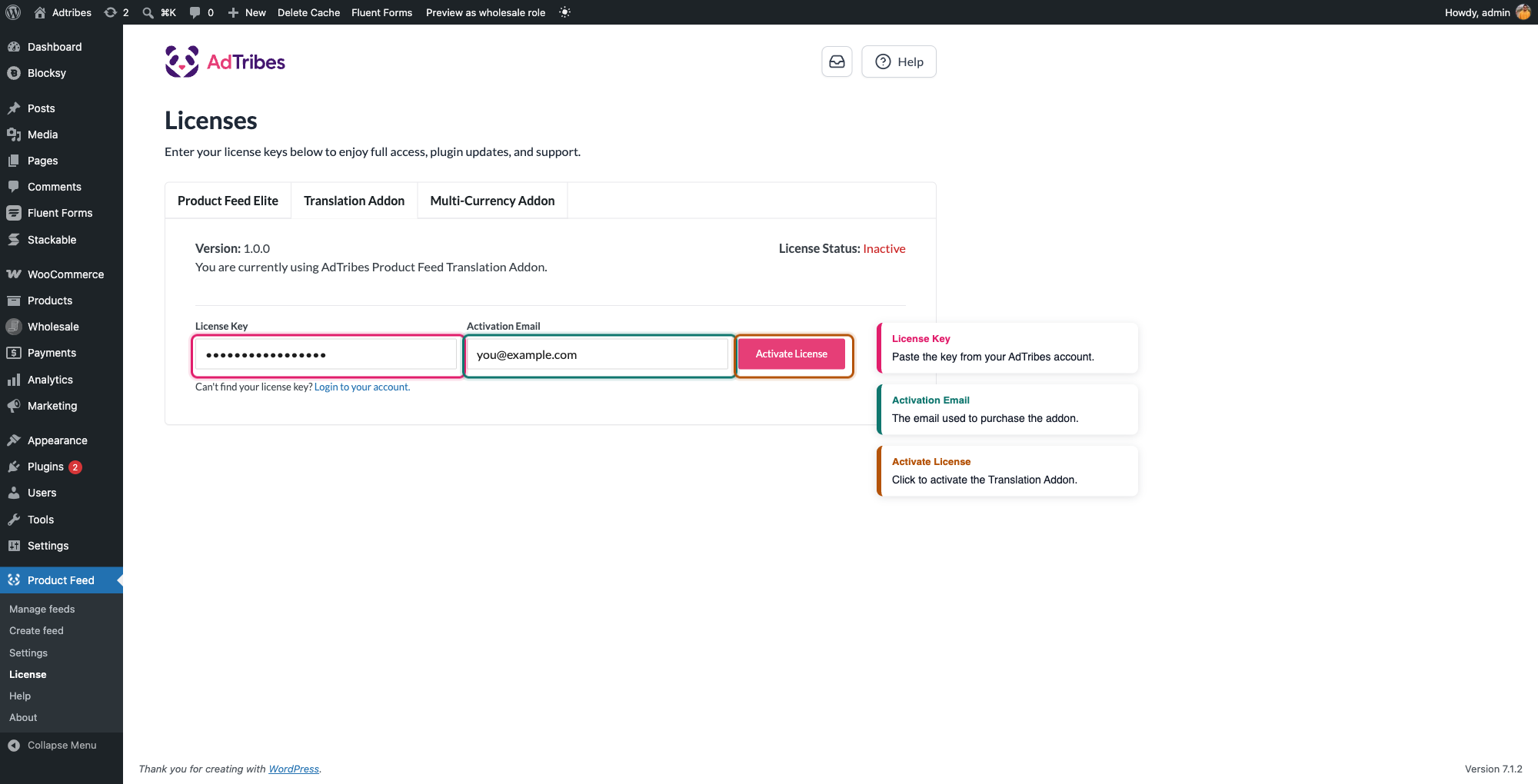
Después de activar el complemento, también verás un aviso de administración Activar licencia en las páginas de administración de WordPress. El aviso tiene un formulario de licencia integrado, o puedes hacer clic para ir a la misma pestaña Fuentes de productos → Licencia → Complemento de traducción.
De manera similar, mantén Product Feed Elite licenciado como de costumbre. El addon no reemplaza a Elite; proporciona la capa de Polylang mientras Elite continúa gestionando los canales y la lógica del feed.
Integración con Polylang
El Product Feed Translation Addon detecta automáticamente Polylang cuando está activo en tu sitio. Una vez detectado, el addon carga la integración apropiada y habilita la generación de feeds específicos por idioma.
No necesitas ninguna configuración adicional en los ajustes del plugin.
Elige el idioma de Polylang para cada feed
Cuando Polylang está activo, el paso General del feed muestra el campo Idioma de Polylang.
- Crea un nuevo feed desde Product Feed → Crear feed, o abre uno existente desde Product Feed → Gestionar feeds.
- En General, abre el desplegable Idioma de Polylang y elige el idioma que debe usar este archivo: por ejemplo, francés para un canal y inglés para otro.
- Guarda el feed, luego completa la selección de canales, mapeo, filtros y programaciones como de costumbre.
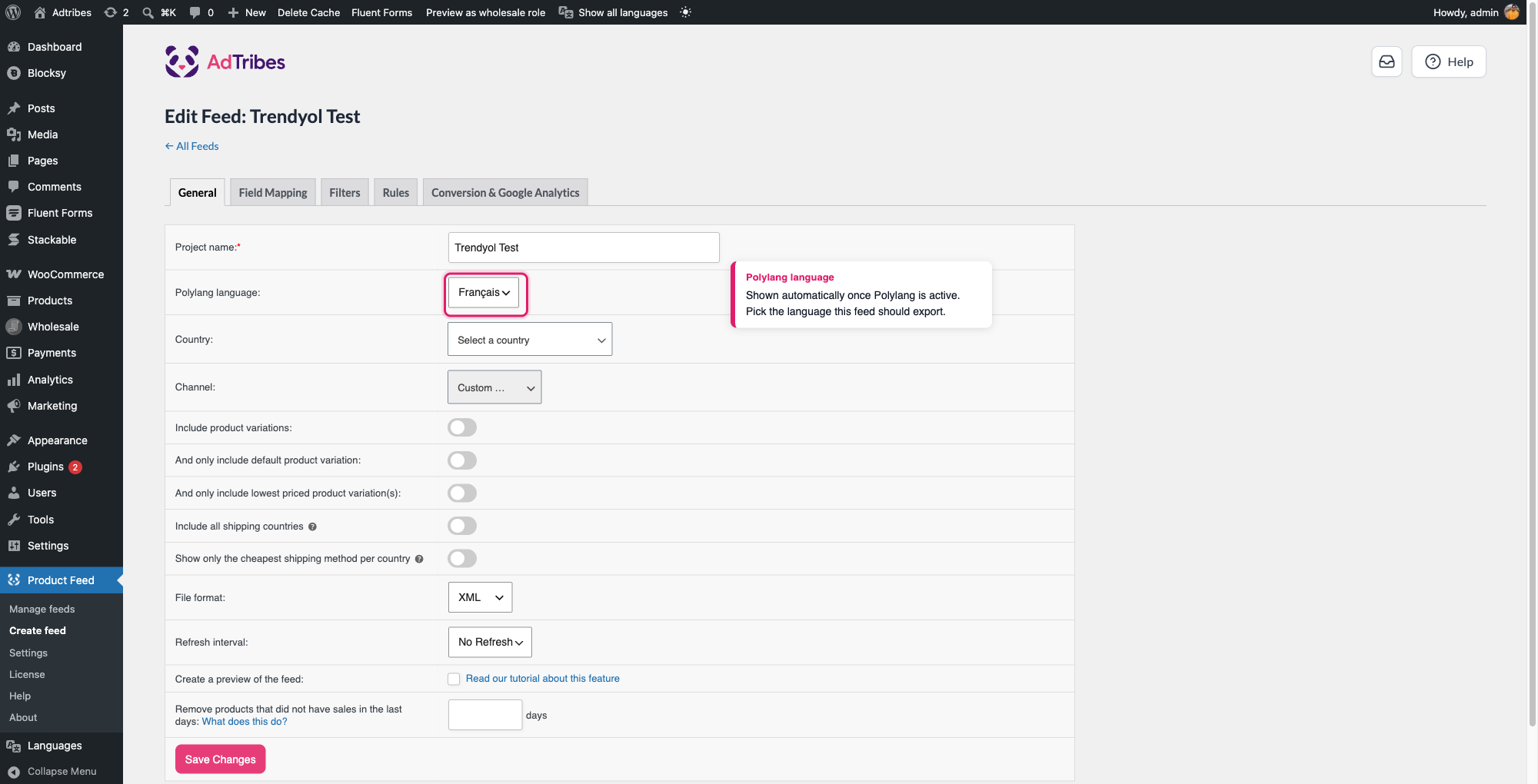
Para incluir productos de cada idioma en un mismo feed, elige Todos los idiomas en la parte inferior del desplegable. Los filtros de inclusión y exclusión pueden entonces coincidir con productos traducidos por sus IDs. La mayoría de los canales esperan un idioma por archivo, así que usa esta opción solo cuando tu canal acepte catálogos multilingües o cuando tus filtros necesiten alcanzar productos traducidos.
Si el feed no tiene un idioma guardado, la carga de productos recurre al idioma predeterminado de Polylang.
Cuando duplicas un feed, el addon copia el idioma de Polylang del feed de origen, para que puedas duplicar y luego cambiar solo el idioma.
Sincronización de productos
Esta integración mantiene tus datos de producto consistentes entre idiomas.
No se requiere mapeo manual: No necesitas mapear manualmente códigos de idioma o IDs de traducción. El addon conecta automáticamente los productos traducidos con el idioma correcto del feed.
Filtrado automático: El Translation Addon filtra tu catálogo e incluye solo los productos asignados al idioma que seleccionaste en el campo Idioma de Polylang. Si eliges Todos los idiomas, el feed incluye los productos de cada idioma.
Atributos de producto estándar: El feed extrae títulos, descripciones y otros atributos de producto directamente de las versiones traducidas proporcionadas por Polylang, por lo que cada feed utiliza el contenido del idioma correcto.
Polylang vs. WPML: ¿qué es diferente?
Ambas integraciones detectan su plugin de traducción automáticamente y añaden el mismo desplegable de idioma a la pestaña General del feed. Más allá de eso, la integración de WPML hace más:
| Comportamiento | Polylang | WPML |
|---|---|---|
| Selección de idioma por feed | Sí | Sí |
| Recurre al idioma predeterminado del sitio cuando no se establece ningún idioma en el feed | Sí | Sí |
| Mapeo de categorías filtrado por el idioma seleccionado | No | Sí |
| Enlaces de pago/carrito reescritos para el idioma seleccionado | No | Sí |
| ID de publicación de Facebook Pixel coincidente con el idioma seleccionado | No | Sí |
En la práctica, esto significa que los feeds de Polylang filtran productos y extraen títulos, descripciones y atributos traducidos correctamente, pero los desplegables de categorías y los enlaces de carrito/píxel en la salida del feed no se ajustan al idioma de la manera en que lo hacen para WPML. Si la configuración de tu canal depende de un mapeo de categorías específico del idioma o de enlaces de carrito, verifica la salida de tus feeds de Polylang en lugar de asumir un comportamiento equivalente a WPML.
Preguntas frecuentes
Solución de problemas
¿Necesitas ayuda?
Si tienes una licencia de Product Feed Elite, abre un ticket de soporte.
Si estás usando el plugin Product Feed Pro, visita el foro de la comunidad en WordPress.org.

