
Tu feed se actualiza a la hora incorrecta, llega un poco más tarde cada día o consume recursos del servidor en un catálogo grande. Si nada sobre tus productos ha cambiado, ese trabajo es un desperdicio. Aquí encontrarás qué pasó con la antigua opción "actualizar solo cuando los productos cambian", cómo mantener baja la carga de actualización y cómo hacer que una actualización llegue a una hora exacta.
Se eliminó la opción "actualizar solo cuando los productos cambien"
Las versiones anteriores de Product Feed Pro tenían una casilla de verificación Actualizar solo cuando los productos cambien en el paso General del feed. Se eliminó en la versión 13.4.7 porque podía impedir que un feed se regenerara por completo. Algunas tiendas se quedaron sirviendo un feed obsoleto a sus canales sin previo aviso, lo cual es peor que un feed que se actualiza con más frecuencia de la necesaria.
Si buscas esa casilla, se ha ido a propósito y no volverá en esa forma. Usa la configuración de abajo en su lugar.
Establece un intervalo de actualización que coincida con la frecuencia con la que tus productos cambian realmente
La palanca más simple es la frecuencia. Un catálogo que actualizas una vez a la semana no necesita una actualización de feed cada hora.
- Ve a Product Feed → Administrar feeds y abre tu feed.
- En el paso General, establece el Intervalo de actualización.
- Haz clic en Guardar Cambios.
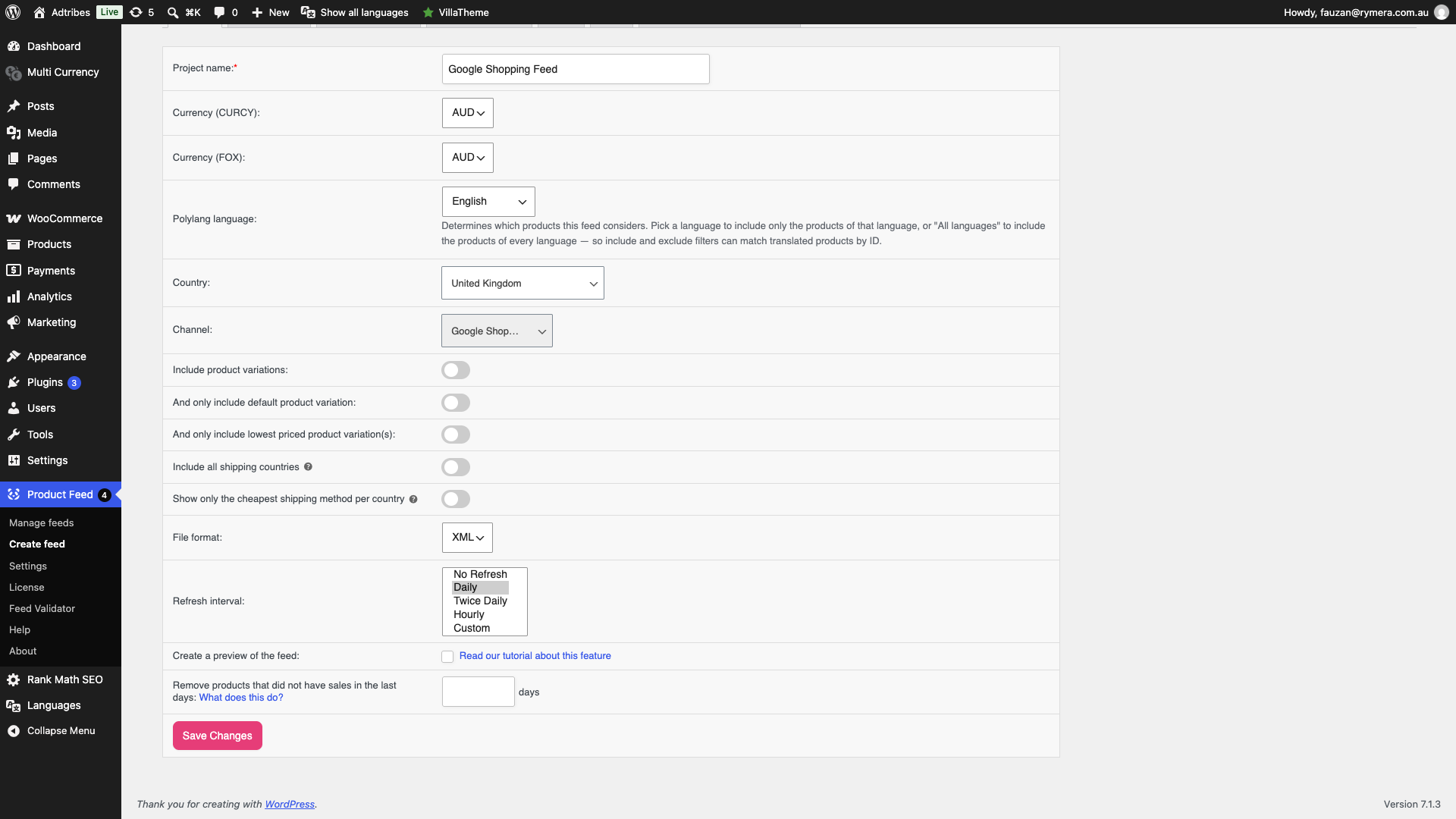
Las opciones son Sin actualización, Diaria, Dos veces al día, Cada hora y Personalizada. Elige el intervalo más largo que tu canal tolere. Para la mayoría de las tiendas, es diaria.
Personalizada te da un control más fino, como solo días laborables u horas específicas. Consulta Cómo configurar un intervalo de actualización personalizado.
Reduce la carga de cada actualización
Dos configuraciones en Product Feed → Ajustes cambian la carga de una sola actualización, lo que importa más que la frecuencia una vez que tu catálogo se vuelve grande.
- Cambiar el número de productos por lote: establece cuántos productos procesa el plugin por lote. Redúcelo si las actualizaciones caducan o agotan la memoria. Auméntalo en un servidor potente para terminar antes.
- Desactivar solicitudes de generación de feed HTTP: evita que el plugin realice llamadas HTTP para impulsar la generación. Útil cuando el host bloquea o limita las solicitudes de loopback.
Por qué los horarios de actualización se desvían y cómo fijarlos
El propio horario del plugin no puede mantener una hora exacta del día. Cada ejecución reserva la siguiente a partir del momento en que realmente comenzó, más el intervalo. Cualquier cosa que retrase una ejecución se traslada a todas las ejecuciones posteriores. La espera de WP-Cron por un visitante es una causa. Un cron del servidor que solo se activa cada 15 minutos es otra, porque un feed programado para las 00:30 no puede comenzar hasta el siguiente tick. Unos minutos de retraso al día se acumulan, y la hora de inicio avanza sin recuperarse por sí sola.
Diario, Dos veces al día y Cada hora también se anclan a UTC, no a la zona horaria de tu tienda. Diario comienza en el siguiente medianoche UTC, y Dos veces al día a las 00:00 y 12:00 UTC.
Si el feed debe llegar a una hora local exacta, configura Intervalo de actualización en Sin actualización, guarda el feed y ejecuta la actualización desde un trabajo cron del servidor a la hora que desees. Consulta Cómo actualizar feeds de productos usando trabajos cron. Para restablecer un horario desviado sin cron, ve a Product Feed → Ajustes y haz clic en Regenerar planificadores de acciones. Recrea el horario de cada feed activo a partir de su ancla.
Solución de problemas
Mi feed se actualiza un poco más tarde cada día. Abre el feed, configura Intervalo de actualización en Sin actualización, haz clic en Guardar cambios y ejecuta la actualización desde un trabajo cron del servidor a la hora exacta. Consulta Cómo actualizar feeds de productos usando trabajos cron. Para restablecer la desviación sin cron, ve a Product Feed → Ajustes y haz clic en Regenerar planificadores de acciones. El plugin reserva cada próxima ejecución desde que comenzó la anterior, por lo que cualquier retraso se traslada hasta que se recrea el horario.
Los feeds que separé por unos minutos comienzan todos a la misma hora. Sepáralos al menos tanto como el intervalo de tu cron del servidor, o actualízalos en un solo comando cron. Un cron del servidor que se ejecuta cada 15 minutos redondea cada feed hasta su siguiente tick, por lo que los feeds configurados para las 00:35, 00:40 y 00:45 comienzan todos a las 00:45.
Actualizar feed parece no haber hecho nada. Espera a que el estado de la fila vuelva a Listo. El icono Actualizar feed en Gestionar feeds pone en cola la compilación y el estado de la fila cambia mientras se ejecuta la compilación. El archivo del feed se actualiza cuando finaliza el trabajo en segundo plano, no en el momento en que haces clic.
Mis feeds dejaron de actualizarse por sí solos. Ve a Product Feed → Ajustes y usa Regenerar Planificadores de Acciones. Esto recrea las tareas de actualización programadas para todos los feeds activos y no cambia los datos ni la configuración del feed. Esta es la solución habitual después de una migración del servidor, un conflicto de plugins o una limpieza de Action Scheduler. También restablece un programa que se ha desviado.
Un refresco agota el tiempo de espera o se queda sin memoria. Reduzca el número de productos por lote e inténtelo de nuevo.
Mi canal dice que el feed está obsoleto. Su intervalo es demasiado largo para ese canal. Acórtelo y compruebe la hora de la última actualización del feed en Administrar feeds.
Preguntas frecuentes
¿Todavía puedo hacer que el feed omita un refresco cuando nada ha cambiado?
No. Ese comportamiento se eliminó en la versión 13.4.7 porque podía impedir que los feeds se regeneraran por completo. Controle la frecuencia en su lugar.
¿Un refresco manual respeta el intervalo?
No. Un refresco manual desde Administrar feeds siempre se ejecuta inmediatamente, por lo que puede seguir probando los cambios de configuración sin esperar.
¿Por qué mi feed diario se ejecuta a una hora extraña?
Diariamente, dos veces al día y cada hora se anclan a UTC, no a la zona horaria de tu tienda. Para una hora local fija, usa el intervalo Personalizado en Product Feed Elite, que tiene los campos Frecuencia, Días y Comenzar, o ejecuta la actualización desde un trabajo cron del servidor.
¿Necesitas más ayuda?
Los clientes Elite obtienen soporte prioritario. Si está en Product Feed Elite, abra un ticket de soporte y nuestro equipo le ayudará a ajustar su programa de refresco.
Si estás en el plugin gratuito Product Feed Pro, publica tu pregunta en el foro de soporte de WordPress.org y te indicaremos la dirección correcta.

