
Los parámetros UTM son etiquetas que agregas a las URL de tus productos para poder rastrear de dónde provienen tu tráfico y tus conversiones en Google Analytics (GA), GA4 y otras herramientas de análisis. Cuando los compradores hacen clic en un producto en Google Shopping, Bing, Facebook u otro canal, los parámetros UTM en el enlace te indican exactamente qué campaña, fuente y medio impulsaron esa visita y, en última instancia, qué canales funcionan mejor.
El plugin AdTribes Product Feed te permite añadir parámetros UTM automáticamente a cada URL de producto en tu feed. Esta guía explica cómo configurar el seguimiento UTM para tus feeds, qué hace cada parámetro y cómo usar tanto la configuración integrada como las opciones avanzadas para el seguimiento personalizado.
¿Por qué usar el seguimiento UTM?
- Atribución: Vea si fuentes como Google Shopping, un feed de productos de Bing Shopping o Facebook están generando clics y ventas
- Optimización de campañas: Compara el rendimiento entre feeds y campañas para asignar presupuesto
- Informes de GA4 / Google Analytics: Crea informes en Adquisición, Campañas y Comercio electrónico
- Consistencia: Todos los enlaces de productos en un feed obtienen la misma estructura de seguimiento automáticamente
Parámetros UTM estándar
| Parámetro | Propósito | Ejemplo |
|---|---|---|
| utm_source | De dónde proviene el tráfico (plataforma o canal) | Google Shopping, Bing Shopping, Facebook |
| utm_medium | Tipo de tráfico (p. ej., de pago, orgánico) | cpc, shopping, social |
| utm_campaign | Nombre de la campaña o del feed | Summer_Sale, US_Google_Feed |
| utm_content | Detalle adicional (p. ej., grupo de anuncios, promoción) | product_group_1, promo_banner |
| utm_term | Se usa a menudo para palabras clave o identificadores de productos | Utilizado por el plugin para seguimiento interno |
El plugin los añade a las URL de tus productos. Por ejemplo:
https://yoursite.com/product/blue-widget/?utm_source=Google+Shopping&utm_medium=cpc&utm_campaign=US_FeedQué necesitas antes de empezar
- Product Feed Pro o Product Feed Elite está instalado y activado
- Un feed existente (o uno nuevo que estés creando)
- Google Analytics o GA4 configurado en tu sitio (opcional, pero recomendado para usar los datos)
Configuración de parámetros UTM en el plugin
La pestaña Conversión y Google Analytics del plugin es donde habilitas y configuras el seguimiento UTM para cada feed.
Abrir la Pestaña Conversión y Google Analytics
- Ve a Feed de Productos → Gestionar Feeds
- Haz clic en Editar en el feed que deseas configurar
- Haz clic en la pestaña Conversión y Google Analytics
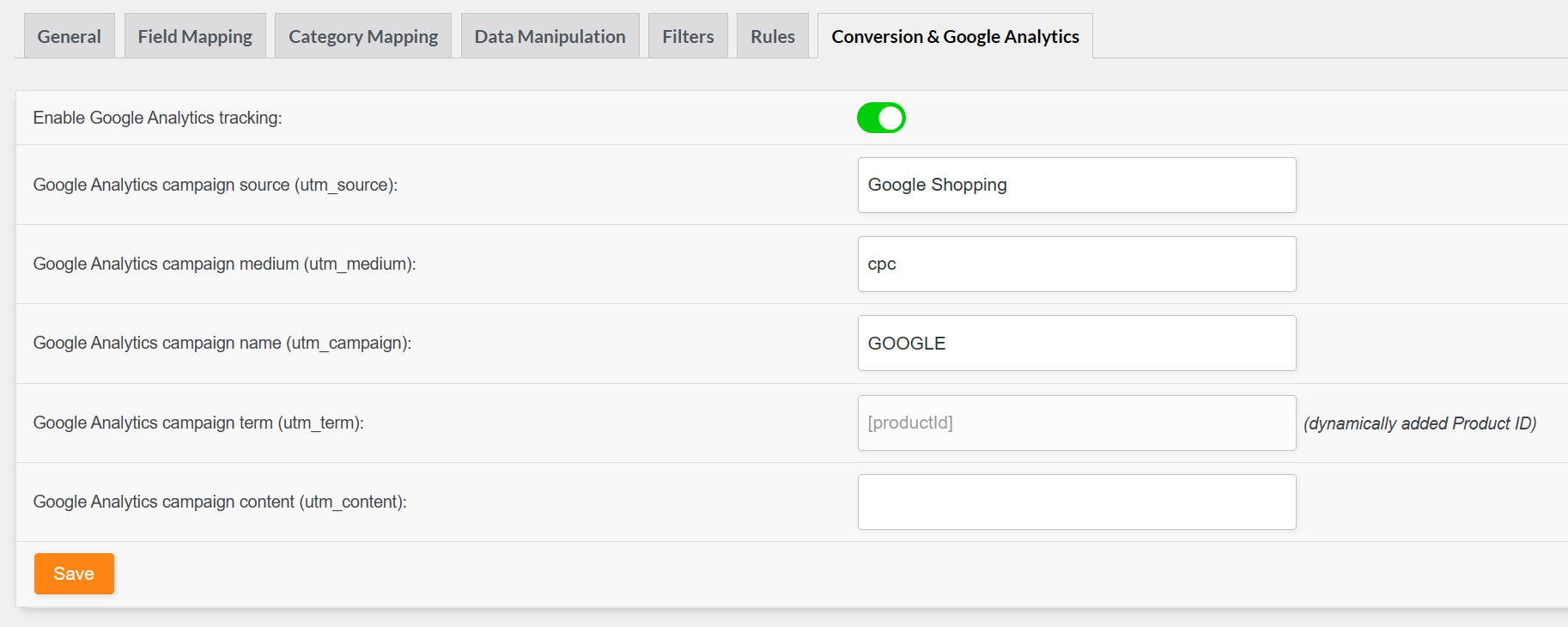
Habilitar Seguimiento de Google Analytics
- Activa Habilitar seguimiento de Google Analytics
- Cuando esté habilitado, el plugin añadirá parámetros UTM a cada URL de producto en el feed
Establece tus Valores UTM
Configura cada parámetro según sea necesario. Los campos vacíos se omiten de las URLs.
| Ajuste | Descripción | Recomendación |
|---|---|---|
| utm_source | Fuente de la campaña (de dónde proviene el tráfico) | Usa el nombre del canal, por ejemplo, Google Shopping, Bing Shopping, Facebook Catalog Feed |
| utm_medium | Medio de la campaña (tipo de tráfico) | Usa cpc para compras de pago,shopping para listados gratuitos |
| utm_campaign | Nombre de la campaña | Usa tu feed o nombre de campaña, por ejemplo, US_Google_Feed, Summer_Sale |
| utm_content | Identificador de contenido adicional | Usa para grupos de anuncios, grupos de productos o promociones |
Valores predeterminados al crear un nuevo feed:
- utm_source: Rellenado automáticamente desde el canal (por ejemplo, “Google Shopping”, “Bing Shopping”)
- utm_medium:
cpc - utm_campaign: Tu nombre de proyecto/feed
- utm_term:
adtribes(campo fijo y oculto)
Guardar y Generar tu Feed
- Haz clic en Guardar Cambios (o Generar Feed de Productos para feeds nuevos)
- Regenera o actualiza tu feed para que los nuevos parámetros UTM aparezcan en las URLs de los productos
Ejemplos de UTM específicos del canal
Diferentes canales tienen diferentes valores sugeridos para utm_source. El plugin los rellena automáticamente al crear un feed:
| Canal | utm_source sugerido |
|---|---|
| Google Shopping | Google Shopping |
| Bing Shopping | Bing Shopping |
| Catálogo de Facebook / Instagram | Feed de Catálogo do Facebook |
| TikTok | TikTok |
Puedes cambiar cualquier valor para que coincida con tus necesidades de informes.
Usar el atributo Enlace sin parámetros
Algunos canales o casos de uso requieren URL de producto sin parámetros UTM (por ejemplo, enlaces limpios para ciertos mercados o sistemas internos).
El plugin proporciona un atributo Enlace sin parámetros (link_no_tracking) que contiene la URL del producto sin UTM ni otros parámetros de consulta. En Asignación de campos, puedes asignar este atributo al campo de enlace para feeds que necesiten URL limpias, mientras sigues usando el atributo Enlace estándar (con UTM) para canales que admiten seguimiento.
Opciones avanzadas
Usar reglas para modificar URL de productos
Si necesitas lógica UTM por producto o por categoría, puedes usar el Constructor de Reglas para modificar el atributo Enlace. Las reglas admiten Establecer valor (reemplazar toda la URL) y Buscar y reemplazar (modificar parte de la URL). Por ejemplo, usa Establecer valor para asignar una URL personalizada con parámetros UTM específicos para ciertos productos (por ejemplo, artículos de alto valor o categorías en oferta). Las reglas se ejecutan después de aplicar los parámetros UTM, por lo que puedes personalizar aún más las URL cuando sea necesario.
Filtros de desarrollador para lógica UTM personalizada
Los desarrolladores pueden personalizar los parámetros UTM usando filtros de WordPress:
adt_product_feed_utm_code_array– Modifica la matriz UTM antes de que se añada (por ejemplo, añade el ID del producto autm_content, cambia valores por producto)adt_product_feed_append_utm_code– Modifica la cadena UTM final antes de que se añada a la URL
Estos filtros reciben el objeto del feed, el ID del producto, el ID del padre y el enlace del producto, por lo que puedes implementar lógica UTM dinámica (por ejemplo, seguimiento a nivel de producto o categoría).
Ver datos UTM en Google Analytics
Una vez que tu feed esté activo y los parámetros UTM estén en las URL de tus productos:
- GA4: Ve a Informes → Adquisición → Adquisición de tráfico (o Campañas) para ver el tráfico por
utm_source,utm_mediumyutm_campaign - Universal Analytics: Usa Adquisición → Campañas → Todas las campañas
- Comercio electrónico: Usa los informes de comercio electrónico de MonsterInsights o GA4 para conectar los datos UTM con el rendimiento del producto y los ingresos
Para más información sobre el rendimiento del feed en análisis, consulta Cómo rastrear el rendimiento del feed en MonsterInsights.
Solución de problemas comunes
| Incidencia | Solución |
|---|---|
| Los parámetros UTM no aparecen en el feed | El plugin añade el & UTM cuando la URL ya contiene ?. Esto se maneja automáticamente. |
| Las URL ya tienen parámetros de consulta | El plugin anexa UTM con & cuando la URL ya contiene ?. Esto se maneja automáticamente. |
| utm_source incorrecto para mi canal | Edita el feed, ve a Conversión y Google Analytics, y cambia utm_source para que coincida con tu informe. |
| Necesito UTM diferentes por producto | Usa Reglas para modificar el atributo Enlace, o el filtro adt_product_feed_utm_code_array para lógica personalizada. |
| El canal requiere URLs sin UTM | Mapea el atributo Enlace sin parámetros al campo de enlace en lugar de Enlace. |
¿Necesita más ayuda?
Si necesitas ayuda para configurar el seguimiento UTM:
- Usuarios de Product Feed Elite: Crea un ticket de soporte para contactar con el equipo de soporte de AdTribes.
- Usuarios de Product Feed Pro: Abre un tema en el foro de WordPress.org.

