

 Revisado por
Añadir vídeos de productos es una de las formas más efectivas de hacer que tus listados de productos sean más atractivos y persuasivos. ¡Excelentes noticias! Nuestra última actualización en AdTribes Product Feed Elite introduce soporte para el atributo de vídeo de Meta, lo que te permite incluir vídeos de productos directamente en tus feeds de Facebook e Instagram. Esto significa que ahora puedes mostrar tus productos en acción, brindando a los clientes una experiencia de compra más rica e inmersiva.
En esta guía, te explicaremos cómo funciona, por qué es importante y cómo puedes empezar a usarlo para aumentar la visibilidad y las conversiones de tu tienda. ¡Vamos allá!
¿Qué es el atributo de vídeo de Meta? (Descripción general de la nueva función)
El nuevo atributo de vídeo de Meta te permite incluir URL de vídeo directas en tus feeds de productos de Meta, junto con tus datos habituales de productos como títulos, descripciones, disponibilidad, niveles de stock y más.
¡Esto significa que ya no estás limitado a mostrar imágenes estáticas! Con esta actualización, puedes añadir múltiples vídeos de productos, lo que facilita destacar diferentes ángulos, características y casos de uso en la vida real.
Aquí tienes un rápido vistazo de cómo funciona:
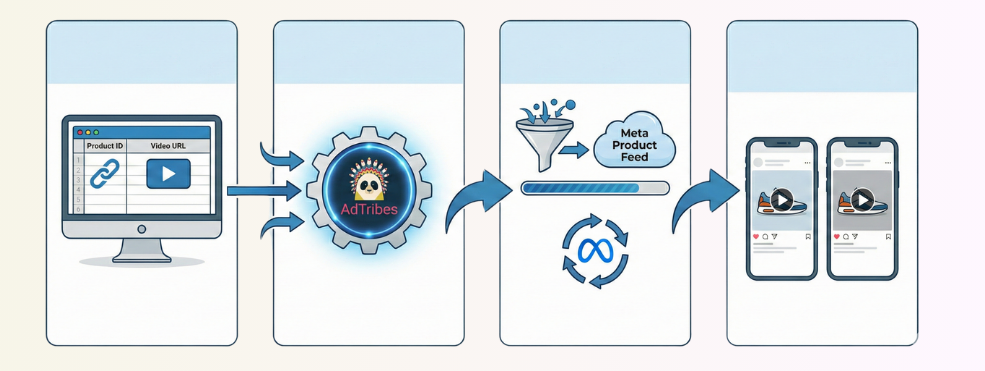
Las URL de vídeo se añaden como campos adicionales a tus feeds de productos, y AdTribes Product Feed Elite mapea y formatea automáticamente estas URL según los requisitos de Meta. Una vez generado tu feed de productos, los vídeos se muestran en los listados de tu catálogo de Facebook e Instagram, brindando a tus clientes una experiencia más dinámica e inmersiva.
¿Por qué añadir vídeos de productos a tus feeds de Meta? (Beneficios clave)
En pocas palabras, los vídeos dan a tus productos la ventaja adicional para destacar. Añadir vídeos de productos a tus feeds crea una experiencia de compra más rica que ayuda a los compradores a tomar decisiones de compra más seguras. Así es como ayuda:
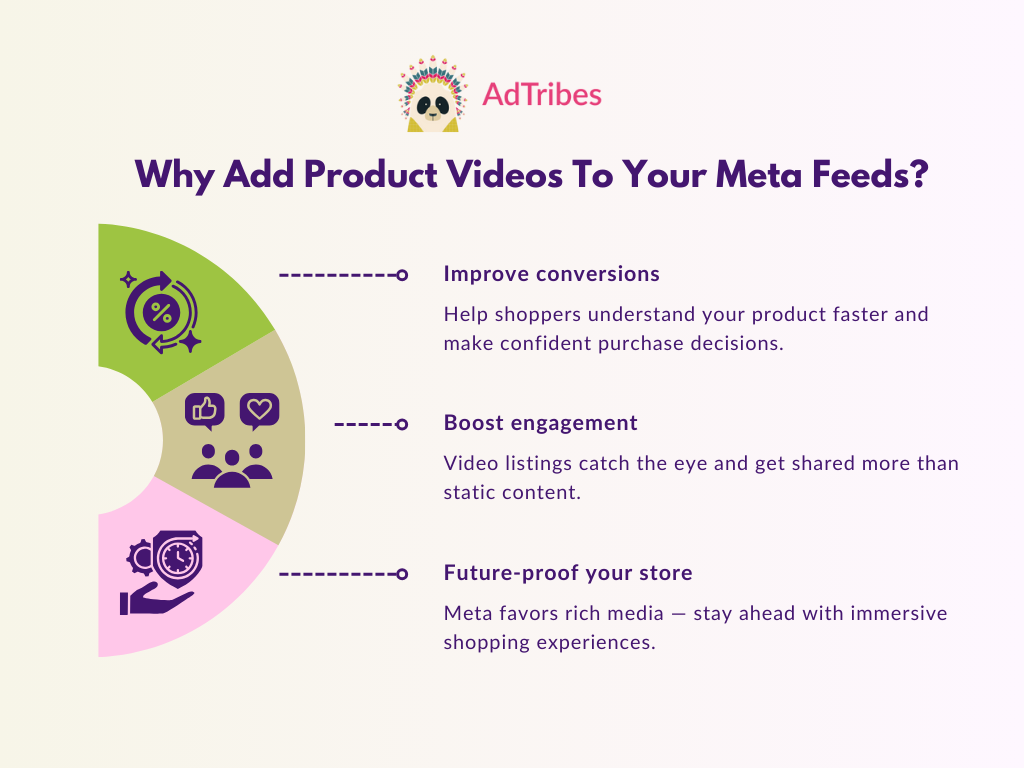
Mejora las tasas de conversión con una mejor comprensión del producto
Según información del sector, el 73% de los clientes dicen que es más probable que compren un producto después de ver vídeos que explican cómo funciona. Añadir una demostración de producto en vídeo, un unboxing o un clip de estilo de vida puede ayudar a los compradores a visualizar cómo funcionan tus productos en la vida real, lo que puede reducir la vacilación del comprador y conducir a decisiones de compra más seguras.
Aumenta la participación
Los vídeos son naturalmente más atractivos que el contenido estático. Investigaciones de la industria revelan que los vídeos se comparten un 1.200% más que el texto y las imágenes combinados. Al mostrar tus productos en acción, puedes aumentar las posibilidades de que los clientes noten y hagan clic en tu anuncio.
Prepara tu tienda para el futuro
Las plataformas de comercio electrónico como Meta están incorporando experiencias multimedia enriquecidas, y las tiendas que se adaptan tienen más probabilidades de prosperar. Según un informe de Wyzowl, el 91% de las empresas ya utilizan el vídeo como herramienta de marketing en 2026. Incorporar esta estrategia te ayuda a mantenerte competitivo, te pone por delante de tus competidores y prepara tu tienda para una visibilidad y un éxito a largo plazo.
Cómo añadir vídeos de productos a tus feeds de Facebook e Instagram para Meta
¿Listo para mostrar tus productos en movimiento? A continuación, te explicamos cómo añadir vídeos de productos a tus feeds de Meta utilizando AdTribes.
📝 NOTA: Antes de continuar, asegúrate de que estás utilizando las últimas versiones de AdTribes Product Feed Pro y Product Feed Elite.
¡Vamos directo al grano!
1. Habilita el atributo de vídeo adicional
Lo primero que debes hacer es habilitar el campo adicional URL de vídeo. Para ello, ve a tu panel de WordPress > Product Feed > Settings > Extra Fields.
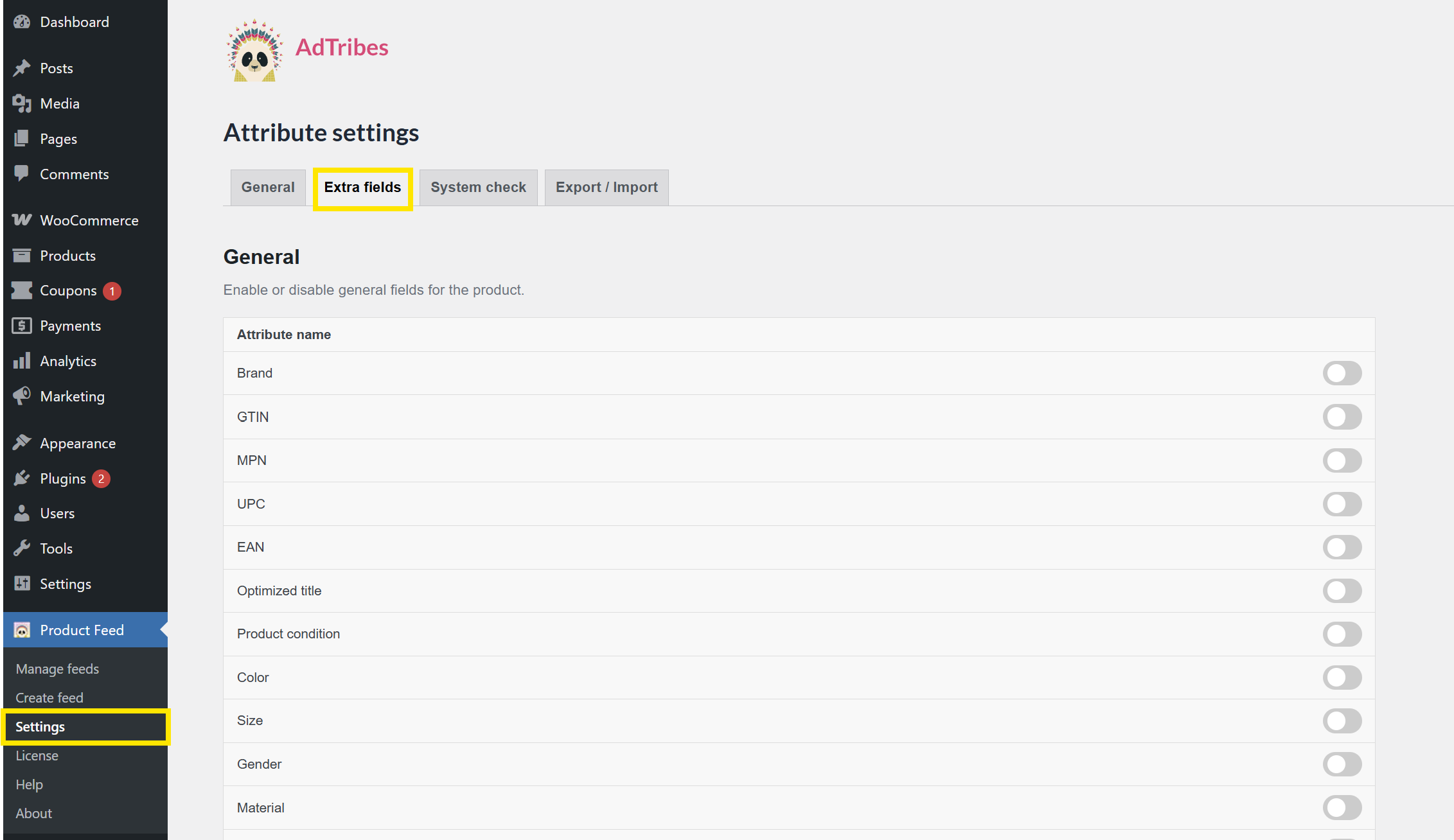
Busca "Video URL" y actívalo. Una vez habilitado, esto añade un campo URL de vídeo directamente al editor de productos.
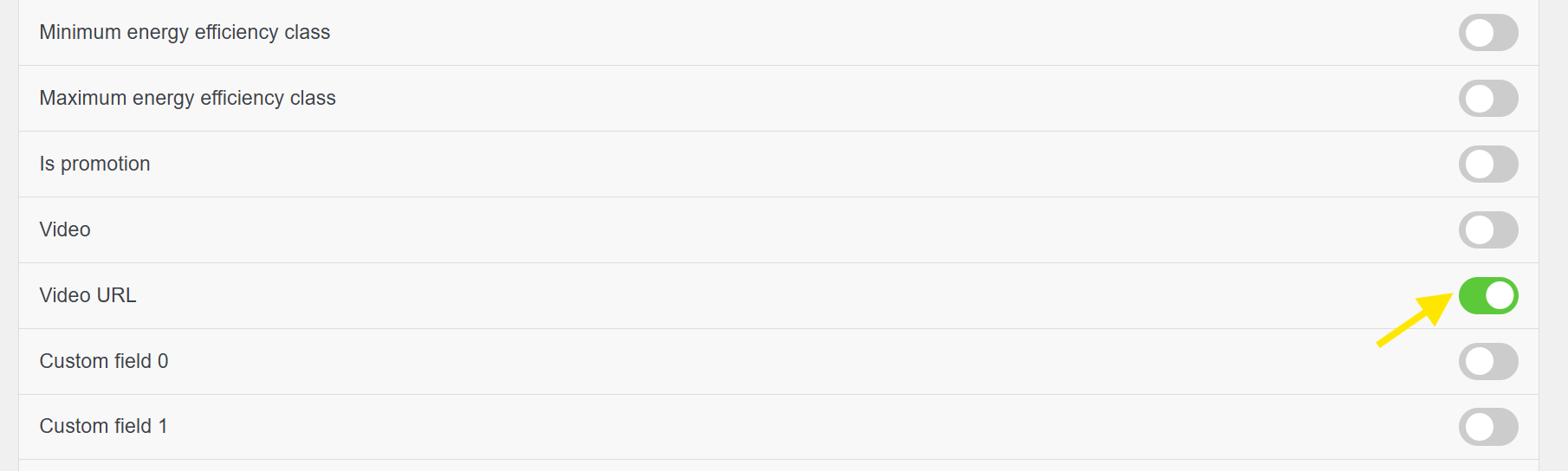
2. Añade las URL de tus vídeos de productos
Ahora que el campo URL de vídeo está habilitado, aparecerá automáticamente en el editor de productos para cada uno de tus productos de WooCommerce. Aquí es donde añadirás los enlaces de vídeo de tus productos.
Ve a Productos > Todos los productos > Editar para el artículo que deseas actualizar. Luego, en la sección Datos del producto, ve a General y busca el campo URL de vídeo.
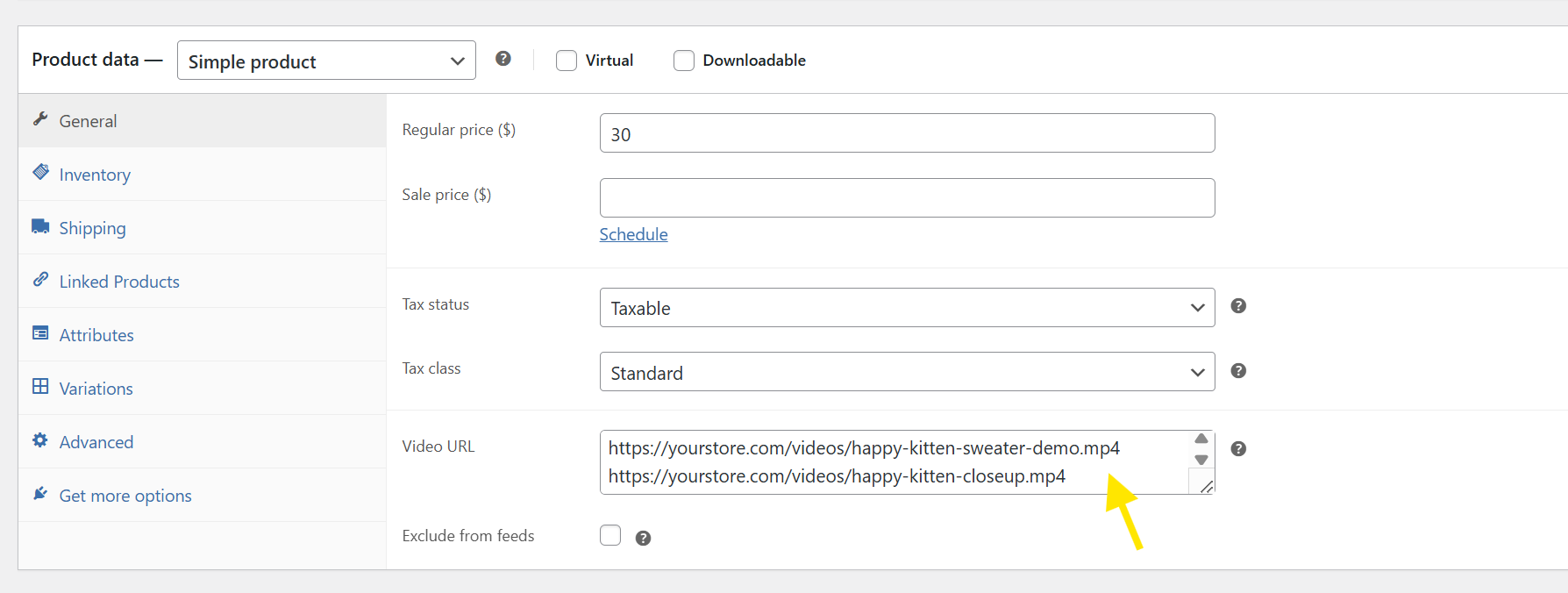
Desde aquí, puedes:
- Añadir una única URL de vídeo para destacar una demostración o caso de uso
- O bien, pega varios enlaces de vídeo, colocando cada uno en una línea nueva, para mostrar diferentes ángulos, primeros planos o tomas de estilo de vida
¡No olvides hacer clic en Actualizar para guardar tus cambios!
💡 CONSEJO PRO: Asegúrate de que tus enlaces de vídeo sean URLs de archivos de vídeo directos y accesibles públicamente. Los vídeos no deben estar detrás de un inicio de sesión, un muro de pago o configuraciones de permisos privados, y deben empezar por https:// para cumplir los requisitos de Meta.
3. Crea tu feed de productos de Meta
Una vez que los enlaces de vídeo de tus productos estén listos, ¡es hora de crear tu feed de productos de Meta!
Ve a tu panel de WordPress > Product Feed > Create Feed. En la pestaña General, puedes rellenar los detalles básicos de tu feed, incluyendo:
- Nombre del proyecto: Elige algo como Meta Product Feed
- País: Selecciona tu país de destino
- Canal: Elige Meta / Catálogo de productos de Facebook / Instagram
- Formato de archivo: Puedes usar XML, CSV, TSV o TXT, según tu configuración
- Intervalo de actualización: (Opcional) Establece la frecuencia con la que tu feed se actualizará automáticamente
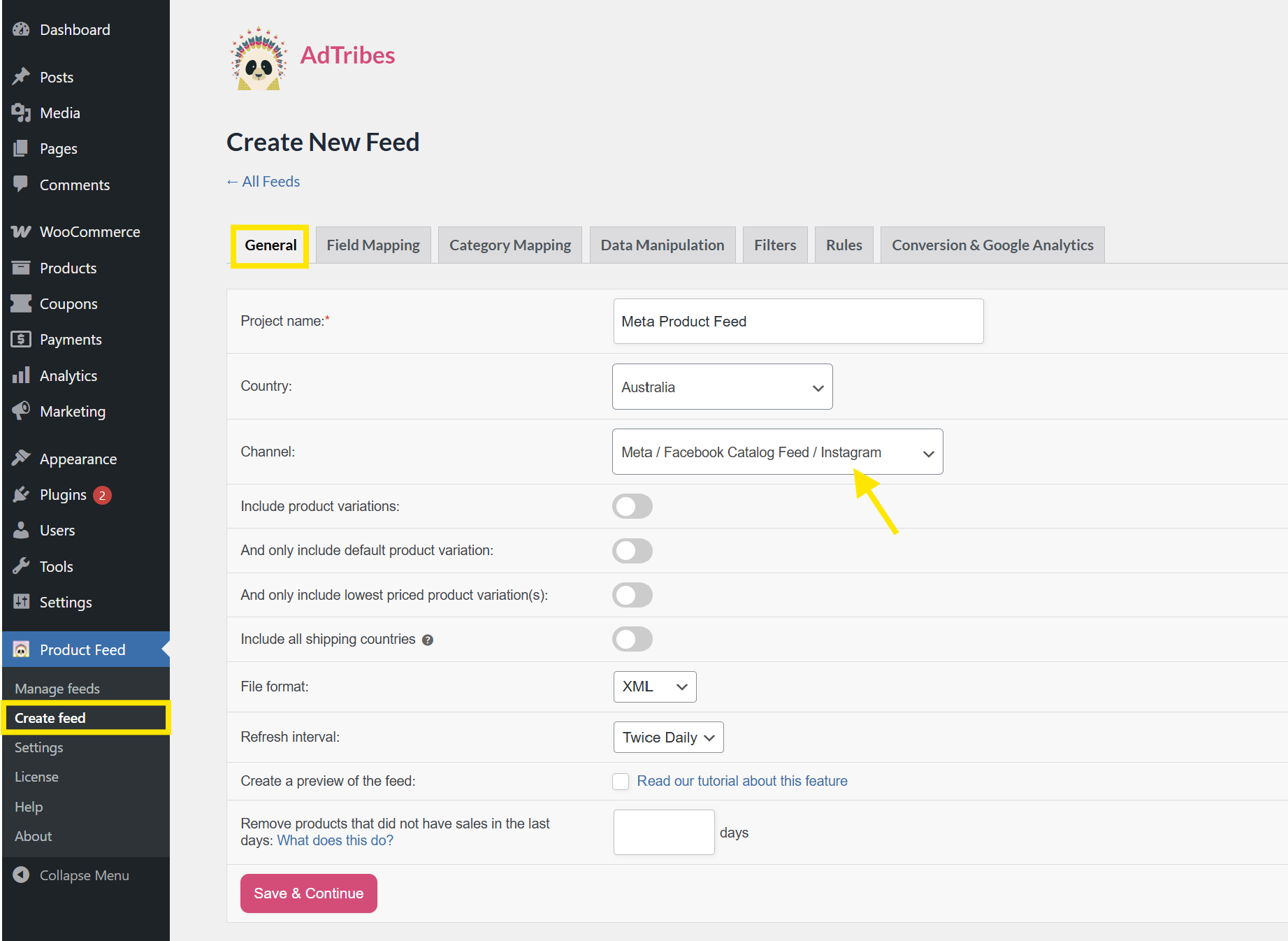
Una vez que estés satisfecho con tus ajustes básicos, haz clic en Guardar y continuar para pasar a Mapeo de campos.
4. Mapea el atributo de vídeo
Después de completar los detalles básicos del feed, accederás a la pantalla de Mapeo de Campos. Este paso te permite definir qué campos de datos del producto se envían a Meta. En términos sencillos, aquí es donde emparejas los datos de tus productos de WooCommerce con los campos que Facebook e Instagram esperan recibir.
Afortunadamente, AdTribes mapea automáticamente los atributos más comunes (como título, imagen o precio) por ti, para que no tengas que empezar desde cero.
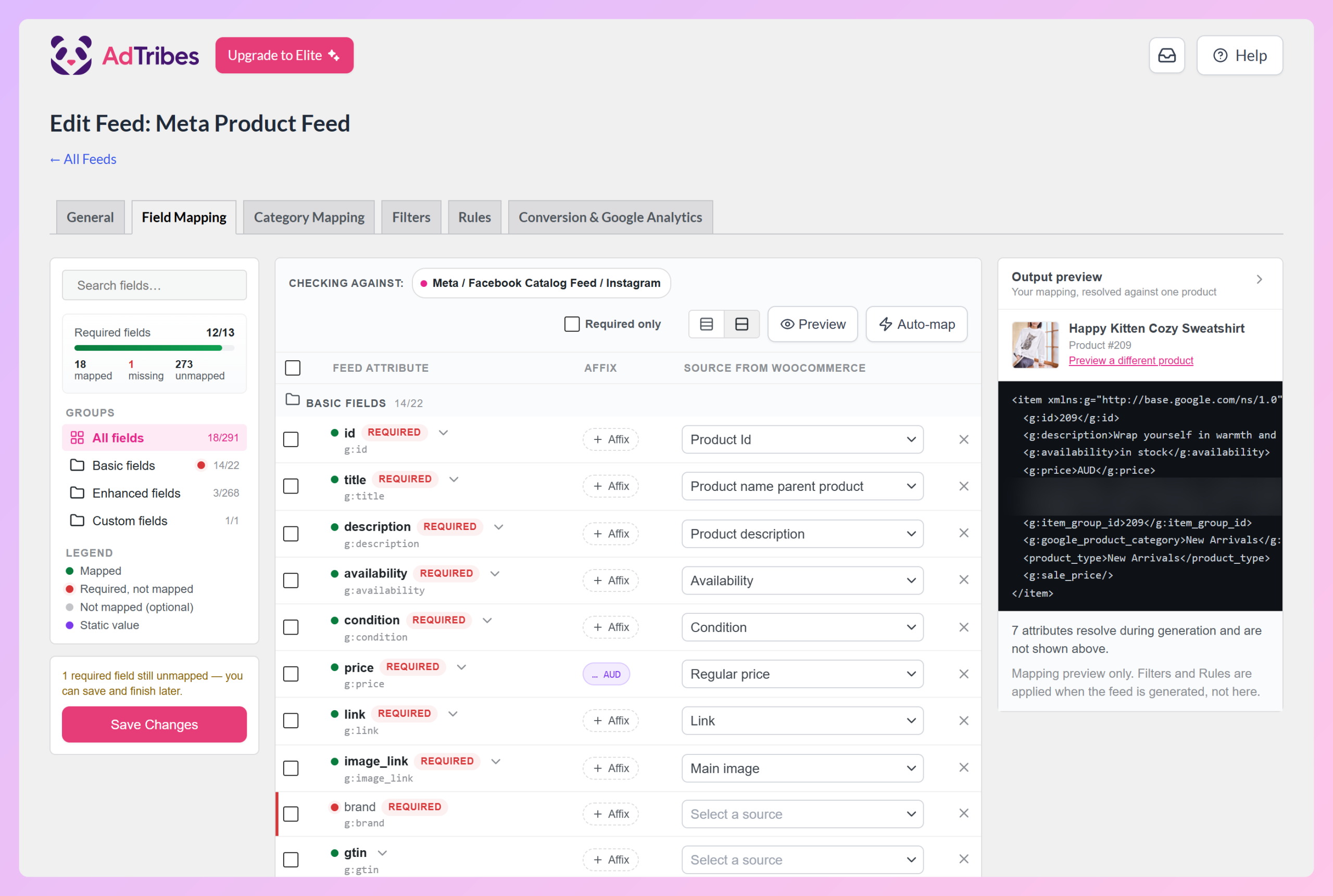
Aquí te explicamos cómo añadir el nuevo atributo de vídeo de Meta:
- Haz clic en el botón “+ Añadir mapeo de campos” en la parte inferior de la tabla. Esto muestra todos los atributos que Meta acepta, no solo los que ya están en uso.
- Busca video_url en el grupo Campos mejorados. También puedes escribir “video” en el cuadro de búsqueda en la parte superior de la barra lateral para ir directamente a él.
- Abre su menú desplegable Fuente de WooCommerce y selecciona URL de video (Atributo personalizado añadido). Este es el campo que habilitaste y completaste anteriormente en el Paso 2.
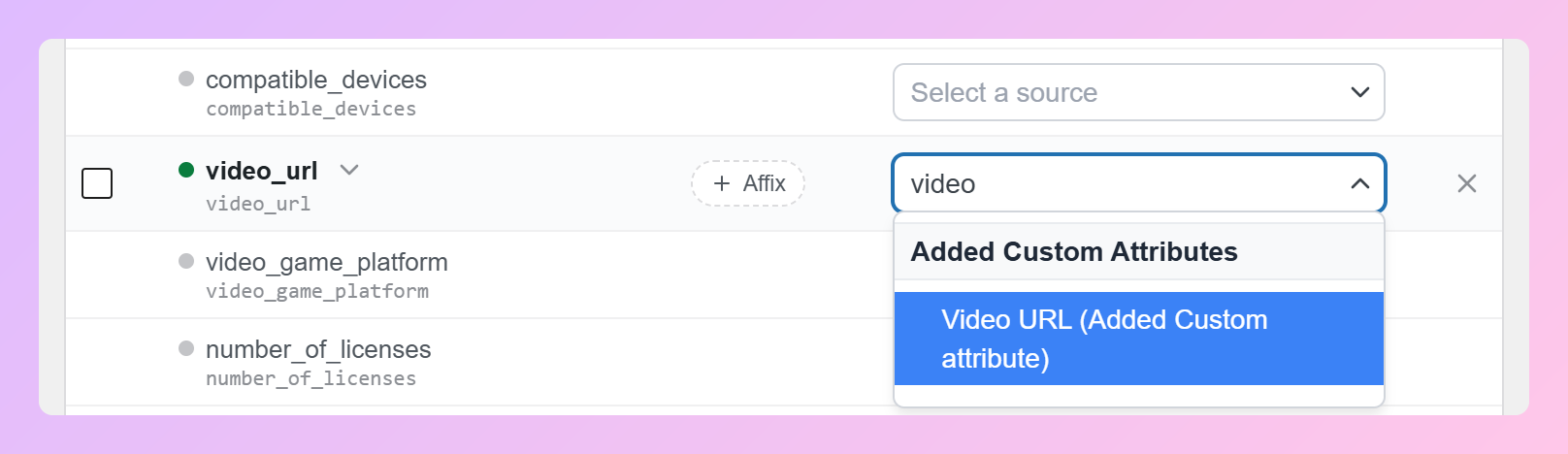
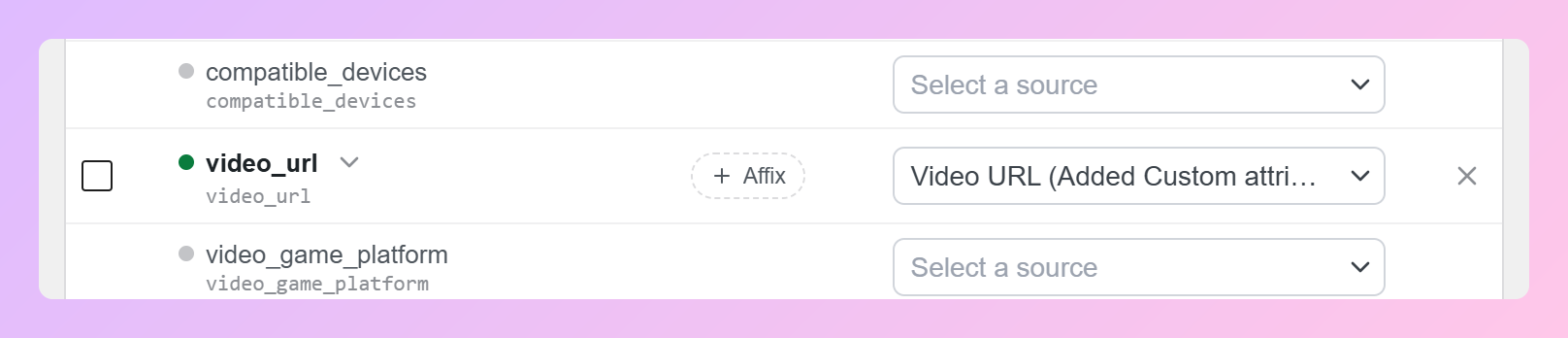
Esto indica al plugin que incluya los enlaces de video que añadiste y los formatee correctamente para Meta.
Solo necesitas hacer esto una vez, ya que el plugin lo aplicará automáticamente a todos los productos que tengan una URL de vídeo rellenada. Haz clic en Guardar y Continuar una vez que estés satisfecho con tus cambios.
5. Genera tu feed de productos
Después de mapear el atributo de vídeo y finalizar el mapeo de campos, puedes explorar otras opciones avanzadas disponibles en las pestañas superiores de la pantalla de configuración del feed. Estas incluyen:
- Mapeo de categorías: Empareja tus productos con las categorías de productos de Meta
- Filtros: Excluye ciertos productos del feed (por ejemplo, sin stock)
- Reglas: Añade lógica personalizada para precios, títulos u otros atributos
- Manipulación de datos: Ajusta o limpia datos
- Seguimiento de Google Analytics: Añade parámetros UTM para rastrear el rendimiento del feed
Estos pasos son *opcionales*, pero pueden ofrecer más flexibilidad y control para tiendas con catálogos complejos u objetivos de feed específicos. Consulta nuestra guía completa de creación de feeds de productos para obtener una descripción detallada de cada paso.
Una vez que estés satisfecho con la configuración de tu feed, dirígete a la pestaña Conversión y Google Analytics y haz clic en el botón Generar feed de productos.
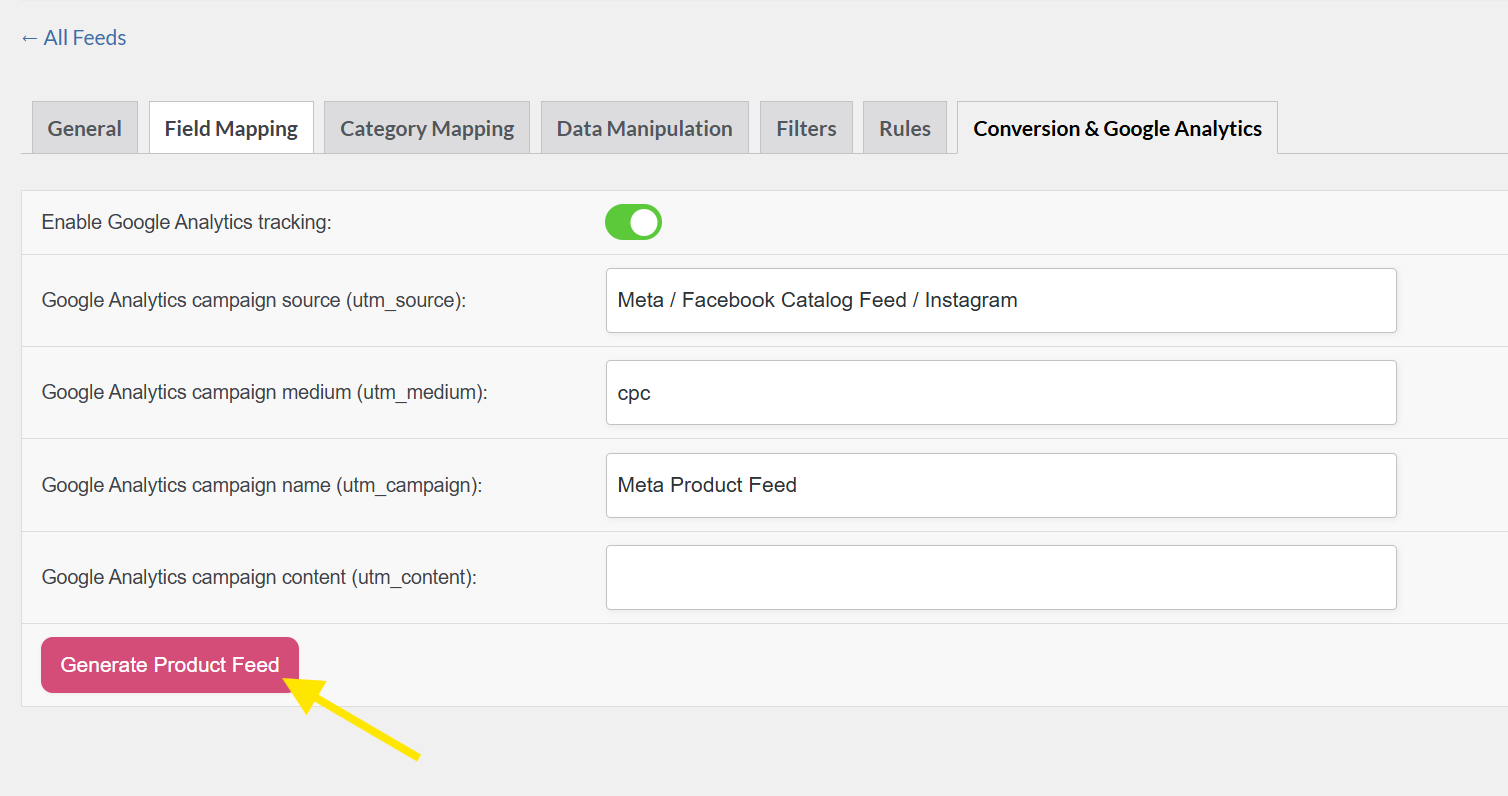
¡Eso es todo! Tu feed se generará ahora con vídeos de productos incluidos, listo para ser subido a tu Catálogo de Meta para su uso en anuncios de Facebook, Compras de Instagram y más. 🎉
Preguntas Frecuentes
¿Puedo usar vídeos de YouTube para mis listados de productos de Facebook?
No, Meta no admite enlaces de YouTube incrustados en los feeds de productos. Para añadir un vídeo de producto de Facebook a tu feed, deberás proporcionar un enlace directo al archivo de vídeo. Asegúrate de que tu vídeo esté alojado en tu propio servidor o en una plataforma que proporcione un enlace directo a la URL.
¿Cuántos vídeos puedo añadir por producto?
Meta te permite añadir hasta 20 vídeos de productos por artículo. Al añadir varios enlaces en el campo URL de vídeo, introduce cada URL de vídeo en una nueva línea. AdTribes Product Feed Elite los formateará y asignará automáticamente a la estructura de atributos de vídeo de Meta adecuada (por ejemplo, video[0].url, video[1].url, y así sucesivamente).
¿Añadir vídeos ralentizará la generación del feed de productos?
No. El plugin solo procesa e incluye las URL de vídeo como texto; no descarga ni analiza los archivos de vídeo reales. Esto mantiene la generación de tu feed rápida y fluida, incluso con varios vídeos incluidos.
Conclusión
Añadir vídeos a tus feeds de productos es una de las formas más efectivas de hacer que tus listados destaquen y aumentar la participación del cliente. Con la nueva función de atributo de vídeo de Meta en AdTribes Product Feed Elite, ahora puedes mejorar tus feeds de productos de Facebook e Instagram con contenido de vídeo atractivo.
En esta guía, cubrimos todo lo que necesitas saber para empezar:
- Qué es el atributo de vídeo de Meta y cómo funciona
- Beneficios clave de añadir vídeos de productos a tu feed
- Tutorial paso a paso para habilitar, añadir y mapear URL de vídeo
- Preguntas comunes que los propietarios de tiendas hacen al usar esta función
AdTribes te da la flexibilidad de personalizar tus feeds de productos exactamente como quieras, para que puedas aumentar la visibilidad y ser visto donde tus clientes compran.
¡Esperamos que esta guía te haya sido útil! Háznoslo saber si tienes preguntas sobre la nueva función.


