

 Revisado por
Proporcionar estimaciones de entrega precisas es crucial tanto para la satisfacción del cliente como para el cumplimiento de Google Merchant Center. ¡Excelentes noticias! Nuestra última actualización de AdTribes Product Feed Elite te permite establecer el tiempo de procesamiento del pedido y el tiempo de tránsito de envío en WooCommerce.
Con estas nuevas configuraciones, puedes definir claramente cuánto tiempo se tarda en procesar y entregar los pedidos. Es una forma potente de gestionar las expectativas del cliente, optimizar tus feeds de productos y asegurar que tus listados cumplan con los requisitos de Google Shopping.
En esta guía, te explicaremos qué hace esta nueva función, por qué es importante y cómo configurarlo todo fácilmente en WooCommerce. ¡Vamos allá!
- ¿Qué son los tiempos de procesamiento de pedidos y de tránsito de envío? (Descripción general de la función)
- ¿Por qué establecer el tiempo de gestión de pedidos y el tiempo de tránsito de envío? (Beneficios)
- Cómo establecer el tiempo de gestión de pedidos en WooCommerce
- Cómo establecer el tiempo de tránsito de envío en WooCommerce
- Preguntas Frecuentes
- Conclusión
¿Qué son los tiempos de procesamiento de pedidos y de tránsito de envío? (Descripción general de la función)
Con la última actualización de AdTribes Product Feed Elite, ahora puedes añadir tiempos de procesamiento de pedidos y de tránsito de envío a tus productos de WooCommerce. Estos dos valores describen dos etapas importantes de tu proceso de cumplimiento de pedidos:
- Tiempo de procesamiento del pedido indica cuánto tiempo tarda tu negocio en preparar un pedido antes de que se envíe. Esto incluye el tiempo de recogida, embalaje o producción para artículos personalizados.
- Por otro lado, el tiempo de tránsito de envío se refiere a cuánto tiempo tarda un paquete en viajar desde tu almacén hasta el cliente después de haber sido enviado.
Estos dos valores ofrecen a los clientes una imagen completa de cuándo se espera que lleguen sus pedidos. Una vez configurados, estos detalles se incluyen automáticamente en tus feeds de productos, proporcionando a plataformas como Google Shopping la información detallada de entrega que necesitan para mostrar tus listados correctamente.
¿Por qué establecer el tiempo de procesamiento del pedido y el tiempo de tránsito de envío? (Beneficios)
Establecer los tiempos de procesamiento de pedidos y de tránsito de envío puede ayudar a mejorar el rendimiento y la visibilidad de tus feeds de productos. Lo más importante es que puede ayudarte a generar confianza con los clientes al establecer expectativas de entrega claras desde el principio.
Así es como puede beneficiar a tu tienda:
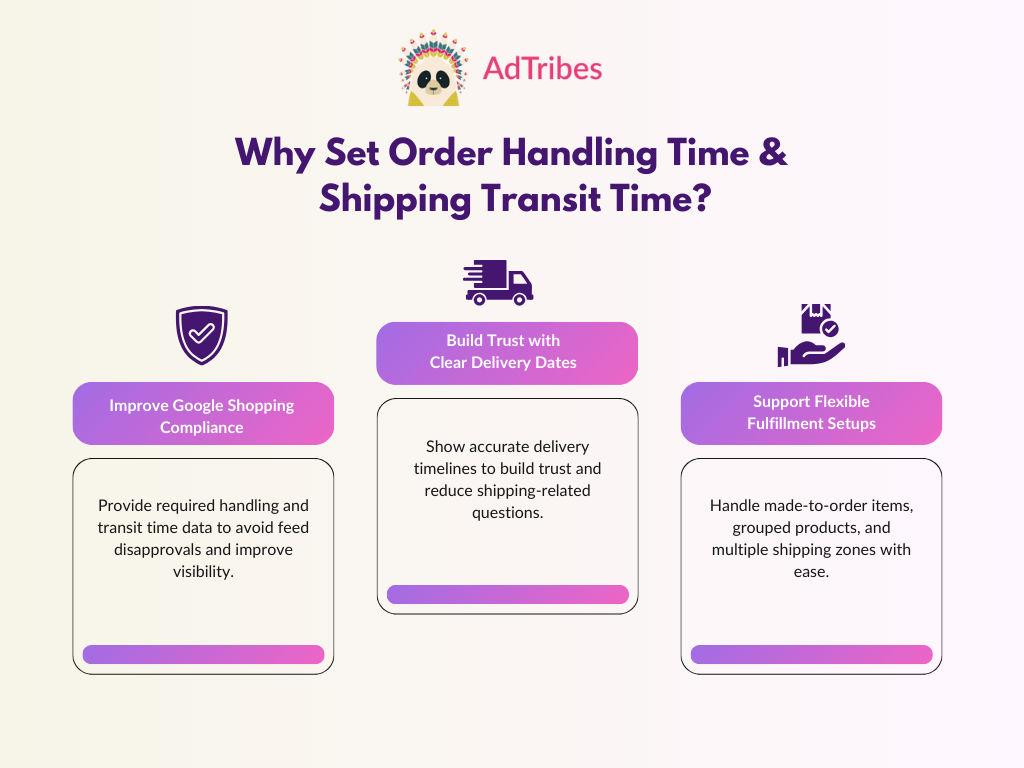
Mejora el cumplimiento de Google Merchant Center
Google Merchant Center requiere información de envío precisa de los vendedores, incluido el tiempo de procesamiento del pedido y el tiempo de tránsito. Si estos campos faltan en sus fuentes de productos, sus anuncios pueden ser rechazados, marcados o tener un rendimiento deficiente en los resultados de búsqueda.
Añadir estos valores en WooCommerce mantiene su fuente totalmente compatible con las políticas de envío de Google, lo que ayuda a evitar rechazos y garantiza que sus anuncios aparezcan en las búsquedas relevantes.
Genera confianza en el cliente con expectativas de entrega claras
Según las perspectivas de la industria, el 62% de los clientes consideran que las fechas de entrega precisas son más importantes que el envío rápido. Al establecer los tiempos de procesamiento y manipulación, establece expectativas claras y ayuda a los clientes a comprender cuándo llegará su pedido. Este nivel de transparencia genera confianza en su tienda y minimiza las consultas de soporte relacionadas con el envío.
Soporta escenarios de cumplimiento complejos
El envío y la entrega pueden variar según lo que venda y a dónde envíe. Si vende artículos hechos bajo pedido, productos en preventa o envía a múltiples zonas, esta nueva función le brinda la flexibilidad de reflejar esos matices en sus fuentes de productos. Ahora, puede:
- Establecer el tiempo de procesamiento por producto para artículos hechos bajo pedido o de alta demanda
- Definir el tiempo de procesamiento por clase de envío para grupos de productos similares
- Configurar el tiempo de tránsito para métodos de envío de tarifa plana
Cómo establecer el tiempo de procesamiento del pedido en WooCommerce
Ahora que entendemos por qué es importante establecer los tiempos de procesamiento del pedido y de tránsito del envío, ¡vamos a la acción!
📝 Antes de seguir nuestro tutorial, asegúrese de haber actualizado a la última versión de AdTribes Product Feed Elite y Product Feed Pro.
Veamos primero cómo establecer el tiempo de procesamiento del pedido.
Paso 1: Habilitar campos adicionales en Configuración
Lo primero que debe hacer es habilitar los campos de tiempo de procesamiento del pedido en la página de Configuración. Vaya a su panel de WordPress > Product Feed > Settings > Extra Fields.
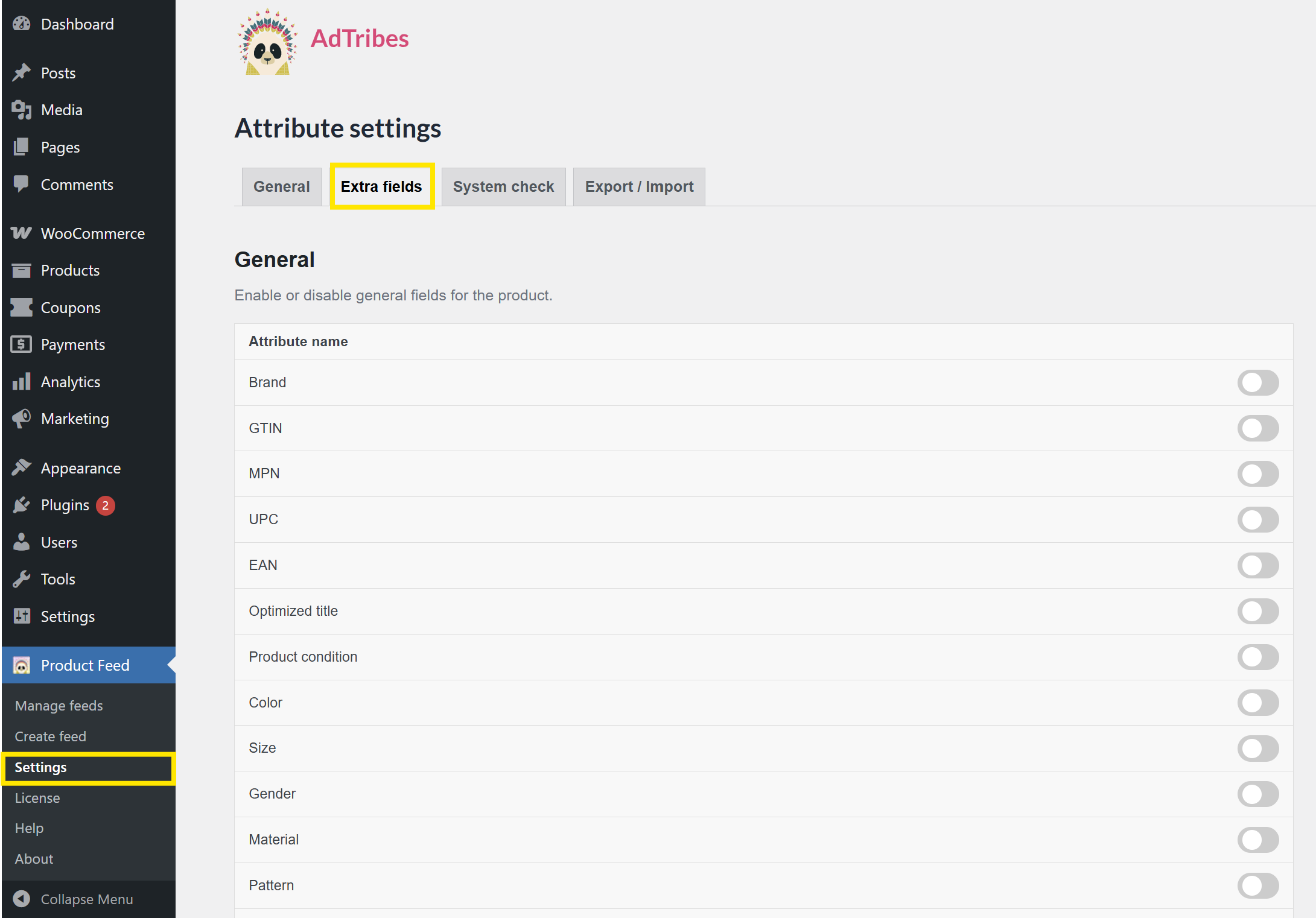
Desde aquí, desplácese hacia abajo hasta Shipping y habilite:
- Tiempo mínimo de procesamiento (días)
- Tiempo máximo de procesamiento (días)
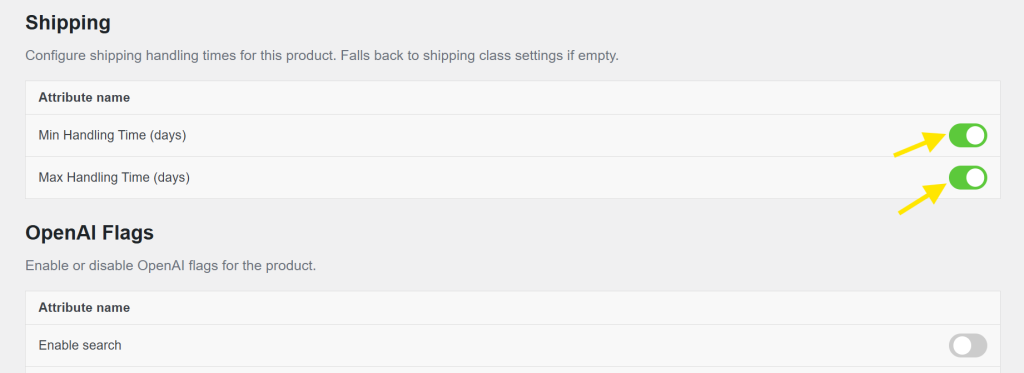
Una vez que estos campos estén habilitados, podrá establecer los tiempos de procesamiento por producto o por clase de envío, según la configuración de cumplimiento de su tienda.
Paso 2: Establecer el tiempo de procesamiento del pedido
Puede establecer los tiempos de procesamiento del pedido para productos individuales o utilizando clases de envío. Revisaremos ambas opciones y cuándo es mejor usarlas.
Establecer el tiempo de procesamiento del pedido a nivel de producto
Definir los tiempos de procesamiento para productos individuales es especialmente útil si vende productos en espera o productos hechos bajo pedido que requieren tiempos de procesamiento diferentes.
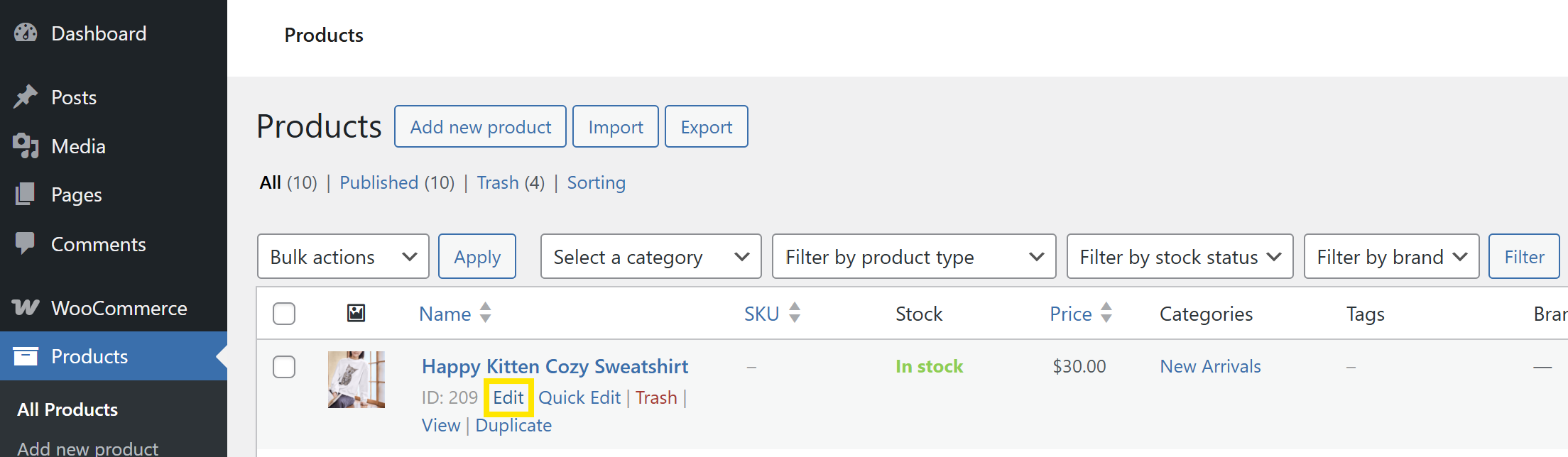
Para hacer esto, dirígete a tu panel de WordPress > WooCommerce > Productos > Todos los productos. Luego, haz clic en Editar en el artículo que deseas modificar.
Luego, desplázate hacia abajo hasta el panel Datos del producto y ve a la pestaña Envío. Desde aquí, puedes establecer valores para estos dos campos:
- Tiempo mínimo de manipulación (días): El menor número de días hábiles que tardas en procesar el pedido
- Tiempo máximo de manipulación (días): El mayor número de días hábiles que podría tardar en procesar el pedido
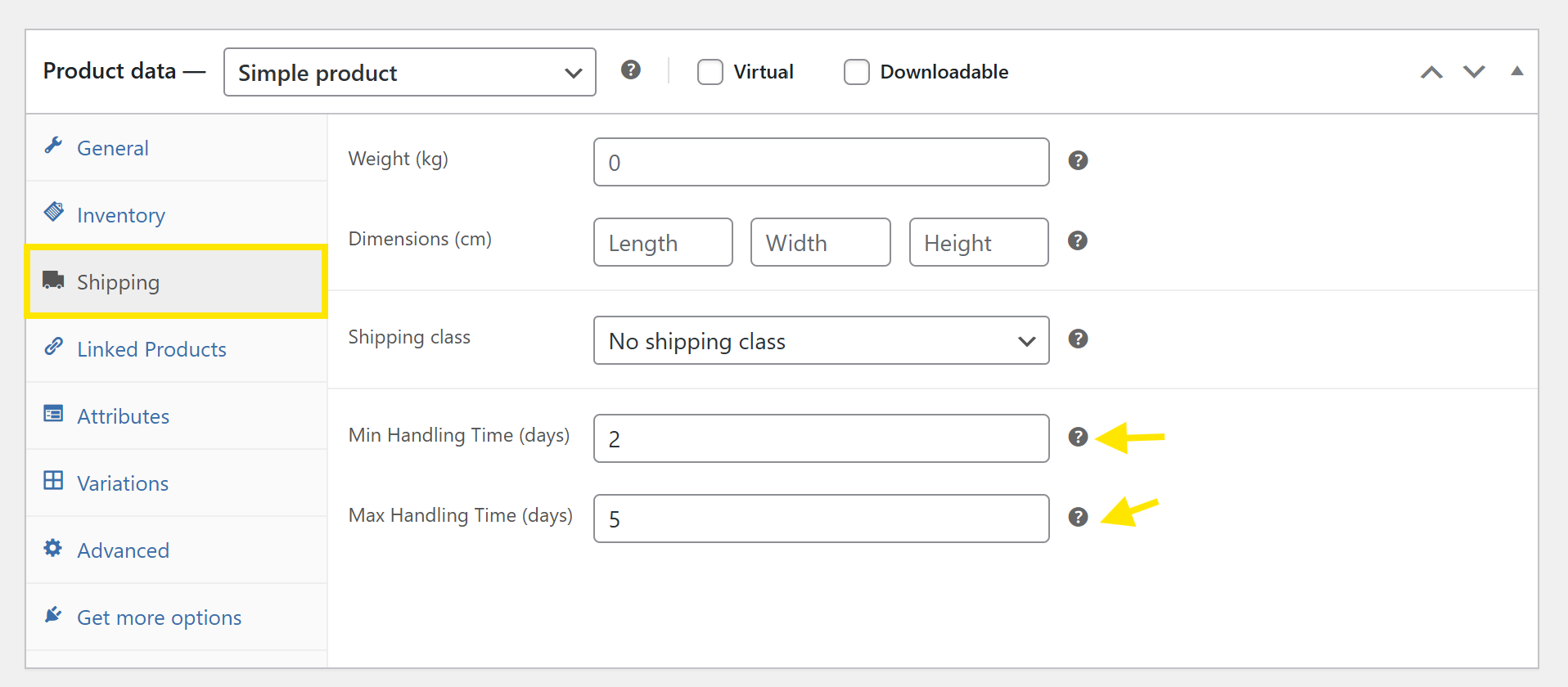
Por ejemplo, si normalmente envías este producto en un plazo de 2 a 5 días hábiles después del pedido, introducirías:
- Tiempo mínimo de manipulación (días): 2
- Tiempo máximo de manipulación (días): 5
¡No olvides hacer clic en Actualizar una vez que hayas realizado tus cambios!
Establecer el tiempo de procesamiento del pedido utilizando clases de envío
Si tienes un grupo de productos que tienen el mismo tiempo de manipulación (como artículos en las categorías "Pesado" o "Frágil"), establecer los tiempos de manipulación del pedido utilizando clases de envío es una excelente opción. Te permite definir tiempos de manipulación en bloque, lo que te ahorra tiempo y garantiza la coherencia.
Considera esta opción si:
- Quieres evitar establecer tiempos manualmente para cada producto
- Tienes clases de envío agrupadas para productos con plazos de entrega similares
Para establecer los tiempos de manipulación del pedido utilizando clases de envío, dirígete a tu panel de WordPress > WooCommerce > Ajustes > Envío > Clases.
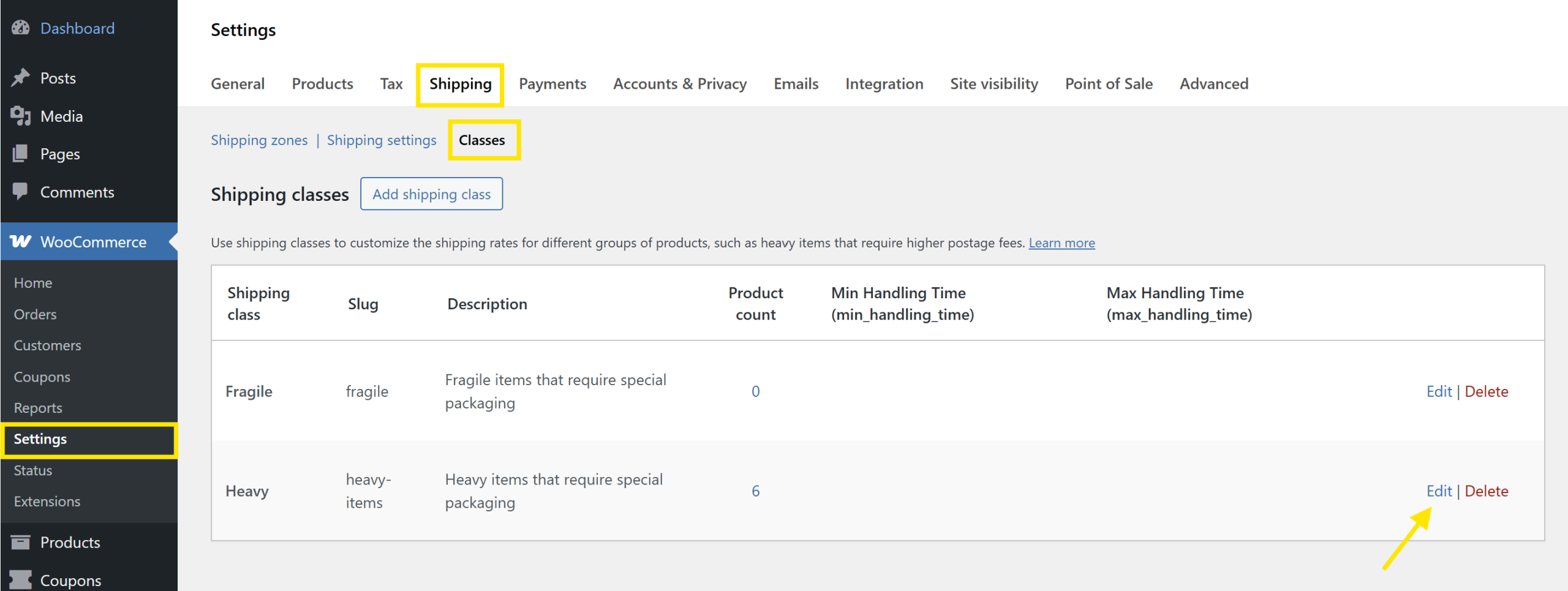
Desde aquí, elige la clase de envío que deseas modificar y haz clic en Editar. Notarás dos campos nuevos en el editor emergente:
- Tiempo mínimo de manipulación (min_handling_time): El número mínimo de días hábiles que tardas en enviar artículos de esta clase
- Tiempo máximo de manipulación (max_handling_time): El número máximo de días hábiles que podría tardar en enviar artículos de esta clase
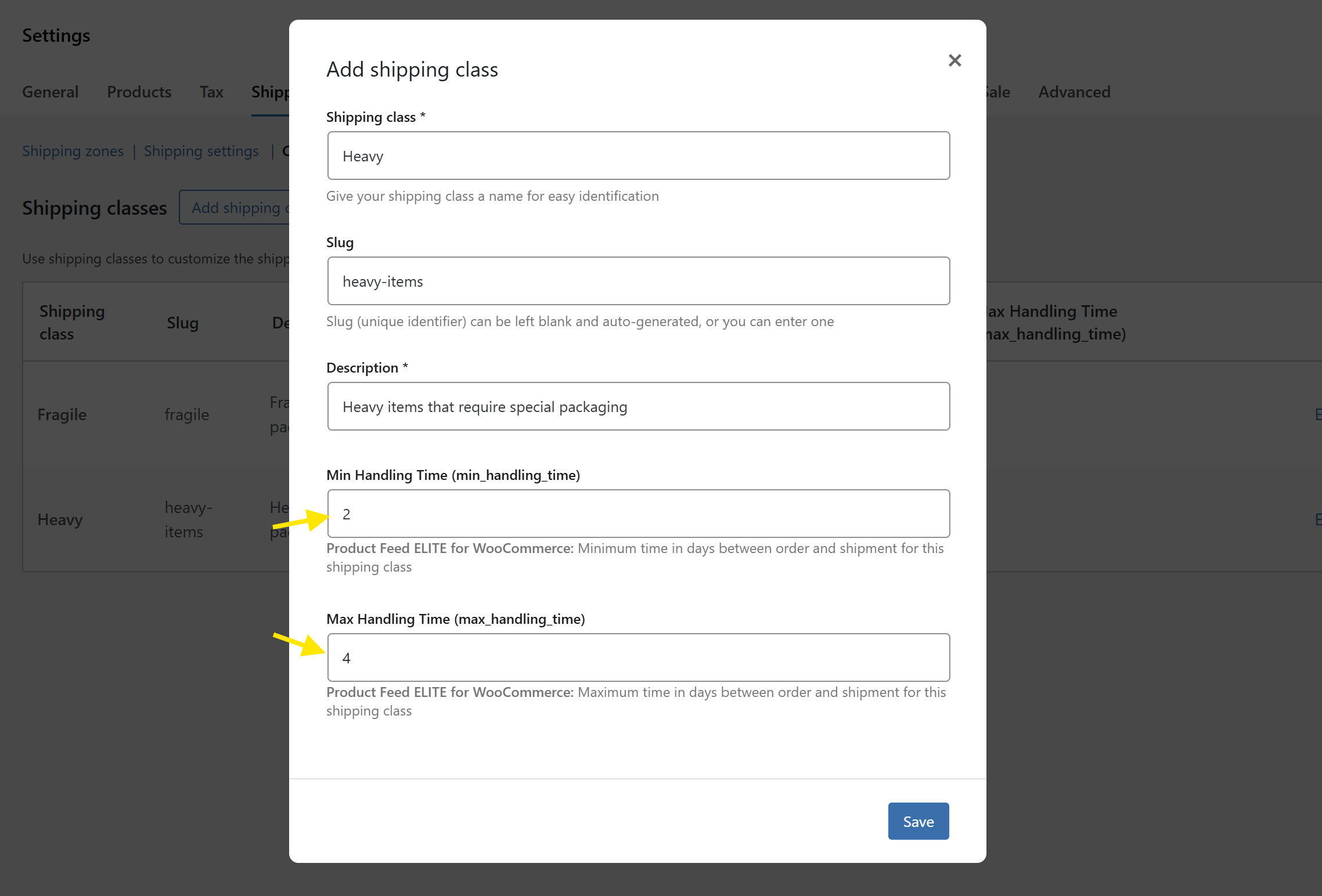
Por ejemplo, si normalmente se tarda de 2 a 4 días hábiles en enviar artículos de la clase de envío Pesado debido a necesidades especiales de embalaje, puedes introducir:
- Tiempo mínimo de manipulación (min_handling_time): 2
- Tiempo máximo de manipulación (max_handling_time): 4
Una vez que estés satisfecho con tus cambios, haz clic en ¡Guardar! Y eso es todo. Estos valores se incluirán automáticamente la próxima vez que generes tus feeds de productos.
💡 NOTA IMPORTANTE: El tiempo de manipulación establecido a nivel de producto tiene prioridad sobre los valores de la clase de envío. Si los tiempos de manipulación a nivel de producto no están establecidos, el plugin recurrirá a los valores de la clase de envío. Si ambos están vacíos, no se incluirá ningún tiempo de manipulación.
Cómo establecer el tiempo de tránsito de envío en WooCommerce
Una vez que hayas configurado tus tiempos de gestión de pedidos, es hora de definir tu tiempo de tránsito de envío. Esto indica a plataformas como Google Merchant Center cuánto tiempo suele tardar un pedido en llegar a tu cliente después de haber sido enviado. Esto se establece en el nivel del método de envío en WooCommerce.
Desde tu panel de WordPress, ve a WooCommerce > Ajustes > Envío. Desde aquí, elige la Zona de envío que deseas editar.
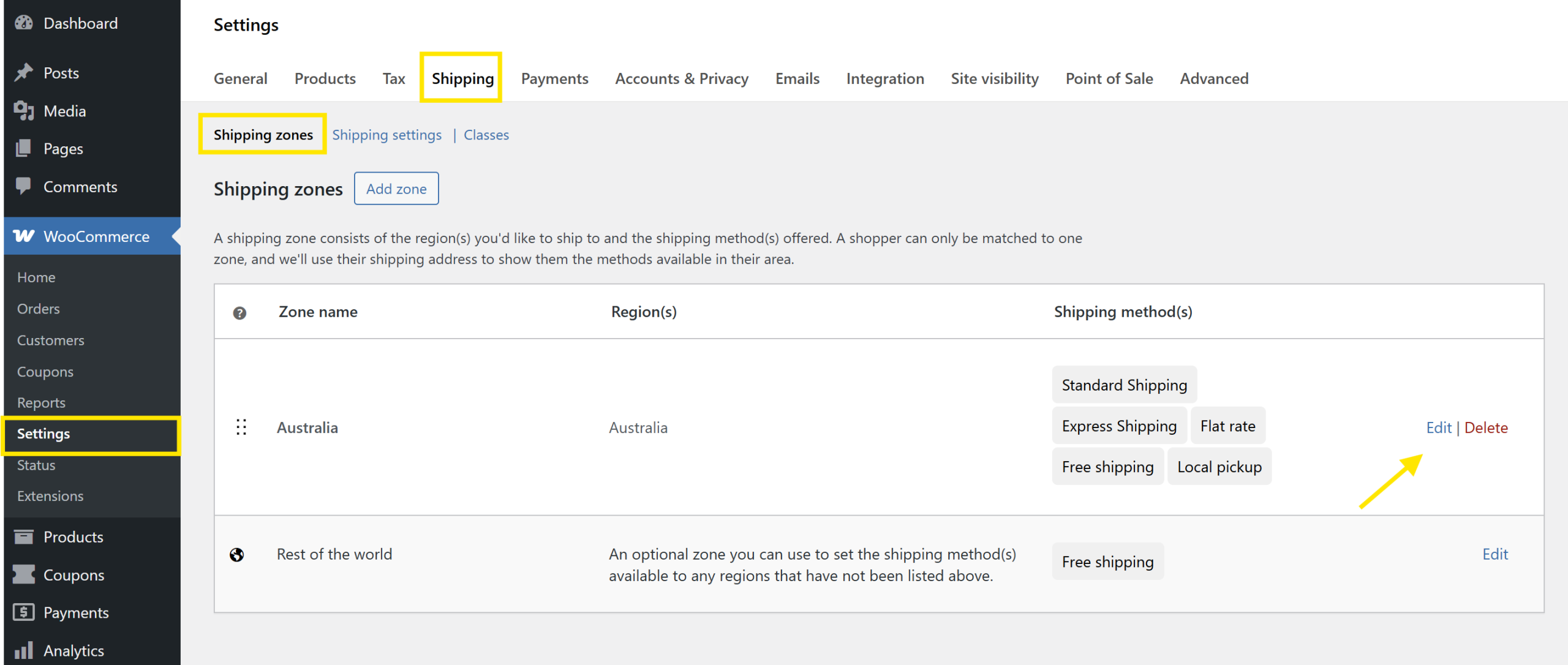
Desde aquí, haz clic en Editar en el Método de envío que deseas configurar.
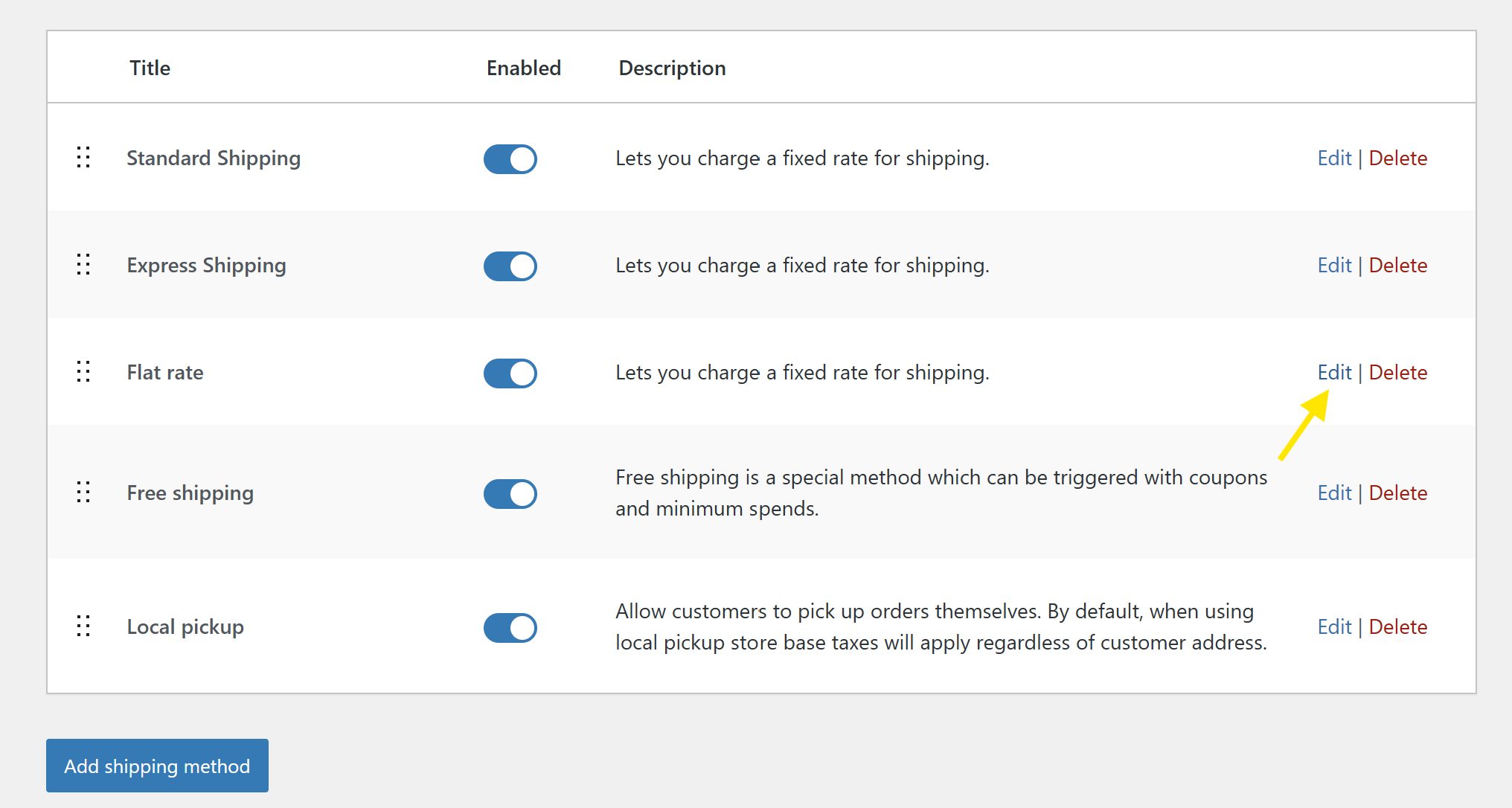
Desplázate hacia abajo hasta la sección Product Feed ELITE for WooCommerce para encontrar los campos de tiempo de tránsito de envío:
- Tiempo de tránsito mínimo (min_transit_time): El número mínimo de días laborables que suele tardar la entrega
- Tiempo de tránsito máximo (max_transit_time): El número máximo de días laborables que podría tardar (incluye un margen para retrasos)
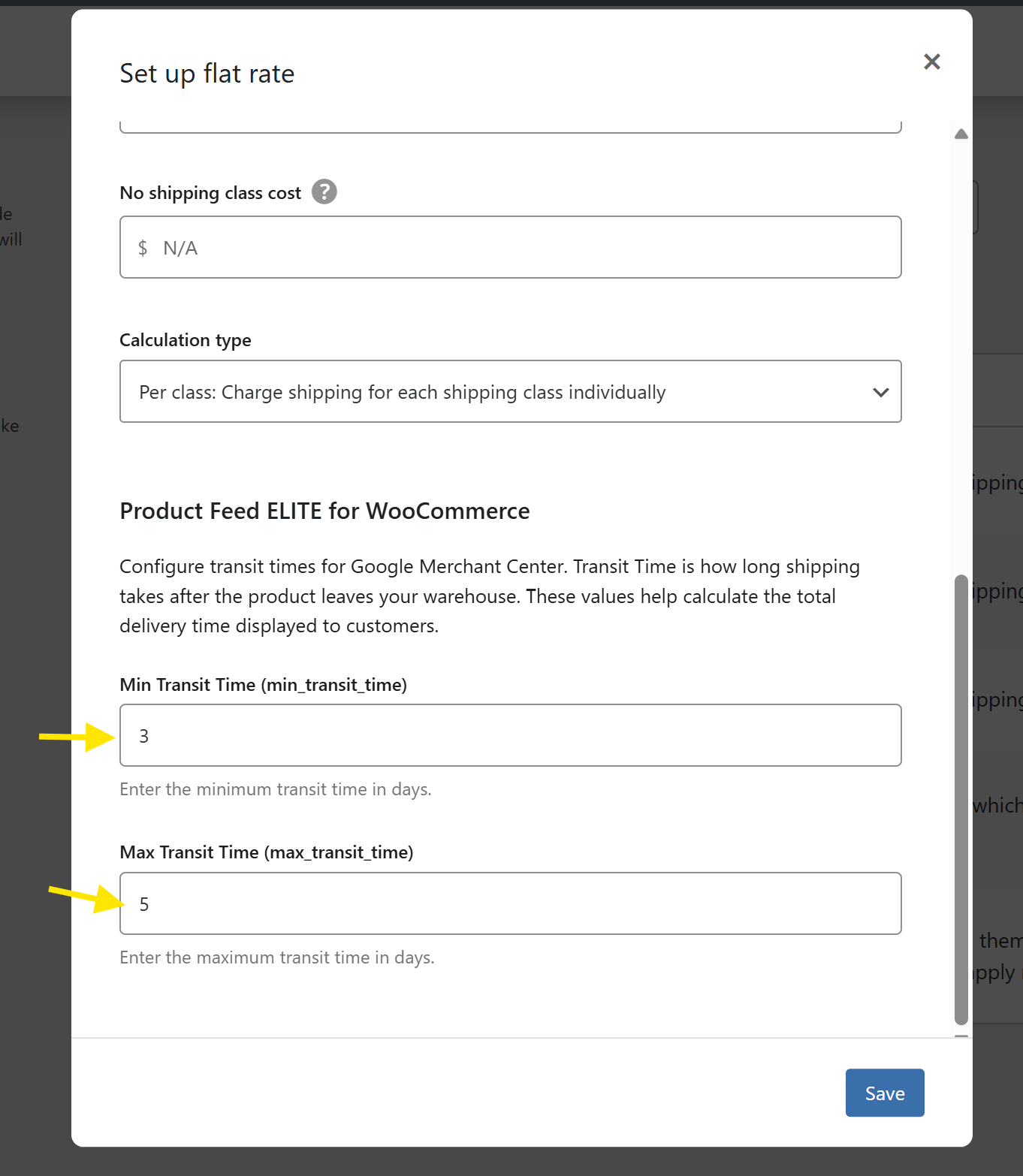
Por ejemplo, si el envío a esta zona tarda de 3 a 5 días laborables, introduce:
- Tiempo de tránsito mínimo (min_transit_time): 3
- Tiempo máximo de tránsito (max_transit_time): 5
Una vez que esté satisfecho con la configuración, haga clic en Guardar. ¡Y eso es todo! Puede repetir este proceso para otros métodos de envío que haya configurado.
💡 NOTA IMPORTANTE: El tiempo de tránsito del envío solo se puede configurar para métodos de envío de tarifa fija y otras tarifas fijas (por ejemplo, Estándar, Urgente).
Preguntas frecuentes
¿Qué es el tiempo de tránsito en el envío?
El tiempo de tránsito se refiere al número de días hábiles que tarda un pedido en llegar al cliente *después* de haber sido enviado. Este valor generalmente depende del método de envío y el destino, y comienza en el momento en que el pedido sale de su almacén.
¿Qué es el tiempo de manipulación?
El tiempo de manipulación del pedido se refiere a la cantidad de tiempo que tarda una empresa en preparar un pedido antes de que se envíe. Esto incluye cuánto tiempo se tarda en procesar el pedido, empaquetarlo o incluso fabricar el artículo si el producto es personalizado o se fabrica bajo pedido. El tiempo de manipulación se mide en días hábiles y comienza una vez que se recibe el pedido.
¿Qué sucede si no establezco tiempos de procesamiento o tránsito?
Si no establece el tiempo de manipulación y el tiempo de tránsito para sus productos de WooCommerce, esos campos quedarán vacíos en su feed de productos. Su feed seguirá funcionando, pero no incluirá estimaciones de entrega. Esto podría afectar cómo se muestran o aprueban sus productos en plataformas como Google Shopping.
¿Cómo afectan los tiempos de procesamiento y tránsito al rendimiento de Google Shopping?
Los tiempos de manipulación y tránsito de los pedidos ayudan a Google a mostrar fechas de entrega precisas a los compradores, a hacer coincidir sus productos con las búsquedas y a evaluar la integridad de su feed de productos. Esto puede ayudar a aumentar la visibilidad de sus productos, reducir el rechazo de feeds y aumentar sus posibilidades de obtener clics y conversiones.
Conclusión
Proporcionar un tiempo de manipulación del pedido y un tiempo de tránsito del envío claros en WooCommerce le ayuda a generar confianza con los clientes y a garantizar el cumplimiento del feed de productos con Google Merchant Center. ¡Nuestra última actualización de AdTribes Product Feed Elite hace que la configuración sea rápida y fácil!
En esta guía, le hemos explicado:
- Qué son los tiempos de manipulación y tránsito y por qué son importantes
- Los beneficios de añadirlos a sus feeds de productos
- Cómo establecer el tiempo de manipulación del pedido por producto o por clase de envío
- Cómo establecer el tiempo de tránsito del envío por método de envío
AdTribes le proporciona las herramientas que necesita para optimizar sus feeds de productos y aumentar la visibilidad de los productos en plataformas como Google Shopping.
¡Esperamos que esta guía le haya sido útil! Háganos saber si tiene alguna pregunta. 🙌


