

 Revisado por
 AdTribes Product Feed Pro te ayuda a crear un feed de productos de Facebook para WooCommerce generando un feed de catálogo compatible con Meta a partir de los datos de tu tienda existente. Puedes mapear los campos de producto que Meta necesita, generar una URL de feed y mantener tu catálogo actualizado según un horario.
En esta guía, te explicaremos cómo crear tu primer feed y subirlo al Meta Commerce Manager para que puedas usar el mismo catálogo para las experiencias de productos de Facebook e Instagram.
- Has instalado AdTribes Product Feed Pro;
- Tienes WooCommerce instalado y tu tienda ya contiene productos;
- Tu WP-Cron está habilitado;
- Tienes acceso a una cuenta de Meta Business y a Meta Commerce Manager.
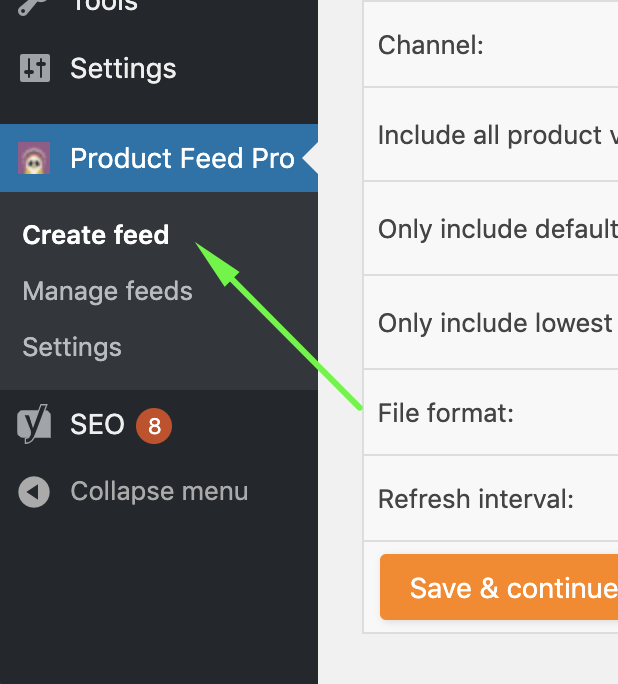
Después de instalar y activar el plugin, navega a la sección Crear feed:
1. La página Nombre de archivo, formato y canal
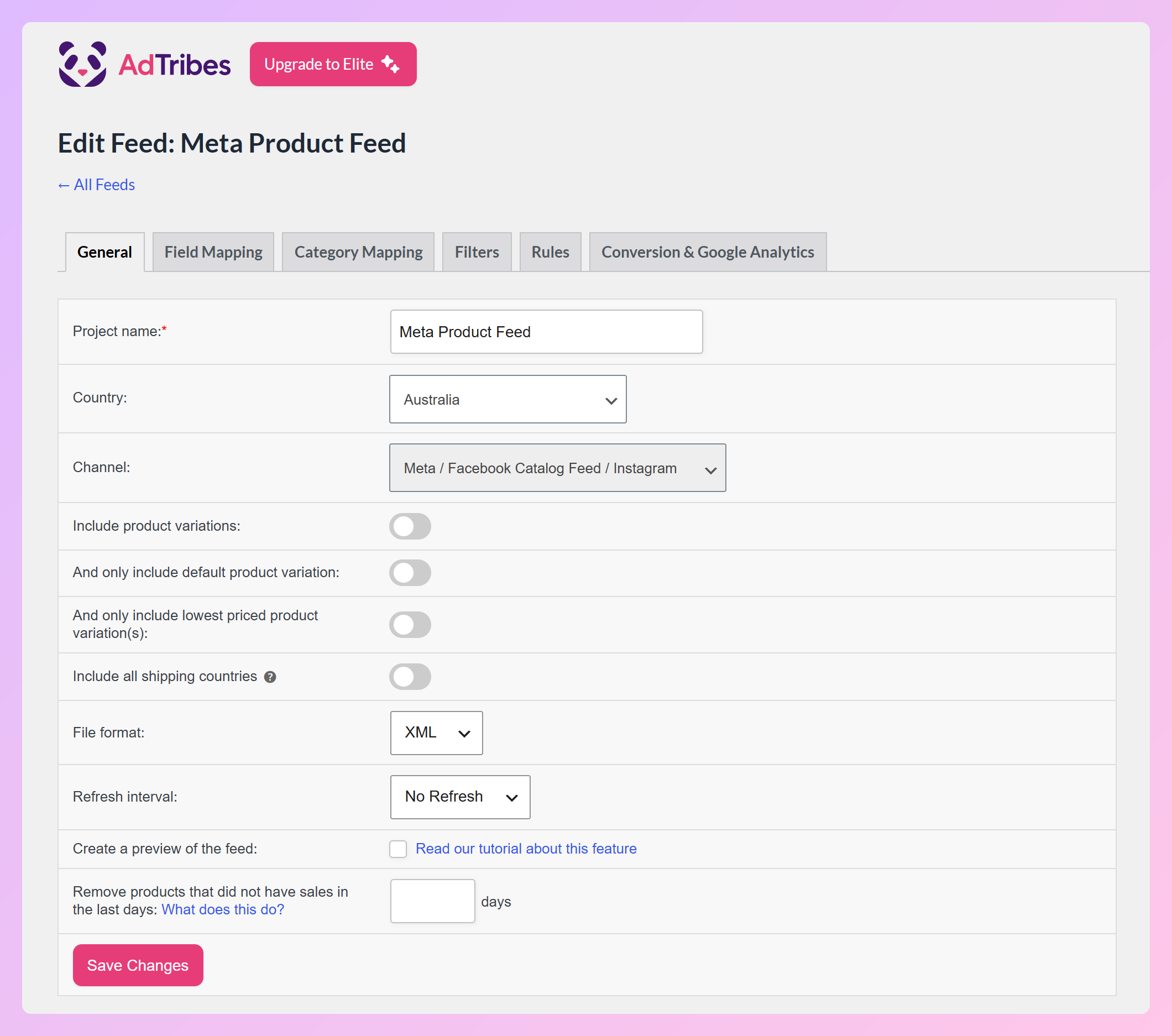
Nombre del proyecto:
Asegúrate de crear un nombre de proyecto único. Si planeas crear varios feeds, elige un nombre que sea fácil de reconocer más tarde.
Idioma de WPML:
Selecciona el idioma para el que se configurará el feed de productos. El plugin utilizará entonces el título del producto traducido, las descripciones y otros atributos traducidos. WPML, y su selector de divisas WCML, son funciones Élite de pago de nuestro plugin. Puedes encontrar más información sobre el soporte de feeds de productos de WPML en nuestro tutorial.
Nombre del país:
Selecciona el país para el que crearás un feed de productos del catálogo de Facebook. Una vez seleccionado un país, el desplegable de canales se completará automáticamente con los canales de marketing que estén activos en ese país específico y para los que hayamos creado una plantilla predeterminada.
Canal:
Selecciona el canal para el que deseas crear un feed de productos. Para Facebook e Instagram, elige la plantilla de canal Meta / Feed de catálogo de Facebook / Instagram.
Incluir variaciones de producto:
Hay dos tipos de productos en WooCommerce: simples y de variación. Habilita esta opción cuando desees incluir tanto productos simples como variaciones en tu feed de productos.
Incluir solo variaciones de producto predeterminadas:
Cuando no desees tener todas las variaciones de producto en tu feed y hayas establecido variaciones de producto predeterminadas para tus productos variables principales, puedes habilitar esta función para que solo la variación predeterminada llegue a tu feed. Asegúrate de mantener también habilitada la opción "Incluir variaciones de producto". Este tutorial, cómo incluir solo las variaciones de producto predeterminadas, muestra cómo puedes usar mejor esta función.
Incluir solo la(s) variación(es) de producto de menor precio:
Cuando no desees tener todas las variaciones de producto en tu feed pero no hayas establecido variaciones de producto predeterminadas para tus productos variables principales, puedes optar por incluir solo la variación de menor precio en tu feed. Este tutorial sobre la variación de menor precio muestra cómo puedes usar mejor esta función.
Formato de archivo:
Puedes crear feeds de productos en varios formatos: CSV, TXT y XML. Como XML es el menos propenso a errores, te recomendamos encarecidamente que selecciones el formato de archivo XML cuando crees un feed de productos para Facebook.
Intervalo de actualización:
Puedes configurar el plugin para que actualice tu feed de productos de Facebook a intervalos diarios, dos veces al día o cada hora. La mejor opción depende de la frecuencia con la que cambien los datos de tus productos. Si vendes muchos productos o actualizas precios varias veces al día, te recomendamos usar un intervalo de actualización cada hora.
Pulsa el botón Guardar cambios cuando hayas rellenado todos los campos, y luego abre la pestaña Asignación de campos.
2. La página de asignación de campos
En la pestaña Asignación de campos, asignas los atributos de Facebook a tus datos de WooCommerce. Por defecto, el plugin pre-asigna tantos atributos como sea posible, por eso muchos de ellos ya tienen una fuente cuando abres la pestaña. Asignar tus atributos correctamente es de suma importancia, porque cuando cometes errores en la asignación o dejas campos obligatorios vacíos, Facebook desaprobará tus productos en Meta Commerce Manager.
La pestaña lista los atributos de Facebook en grupos, con un contador de Campos obligatorios en la barra lateral y una vista previa de un producto real a la derecha. En el ejemplo a continuación, 12 de 13 campos obligatorios están asignados, por lo que solo la marca todavía necesita una fuente. Para asignar un atributo, elige su fuente en el menú desplegable Fuente de WooCommerce, o haz clic en Asignación automática para rellenar fuentes sugeridas para cualquier campo vacío.
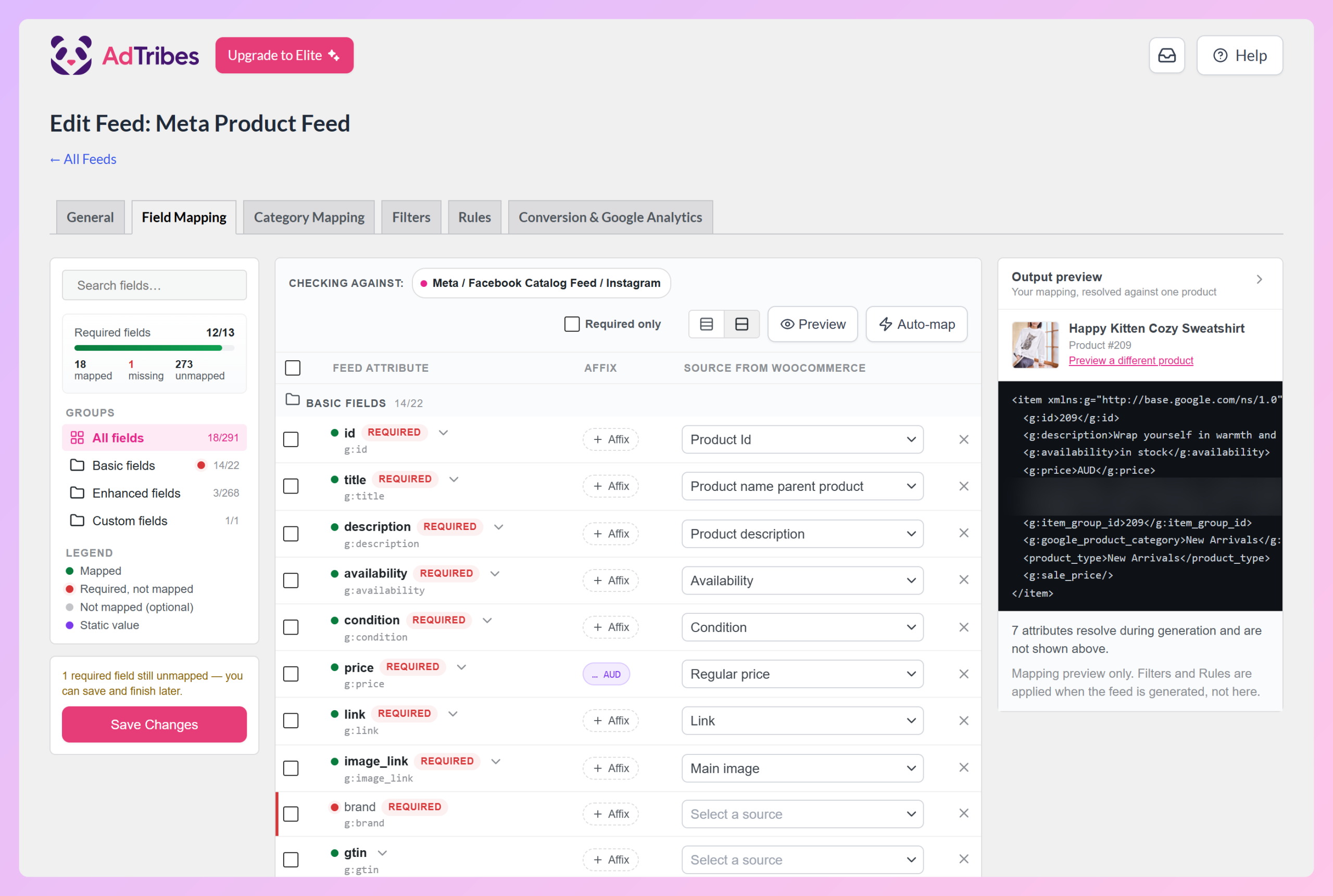
Los atributos pre-asignados son los que Facebook requiere o los que te recomendamos encarecidamente que conserves, así que por favor no elimines ninguno. Esto es lo que hace cada uno:
ID de producto (g:id)
Aunque Facebook te recomienda asignar este campo a tu atributo SKU, te recomendamos encarecidamente que no lo hagas y dejes la asignación predeterminada (a ID de producto) en su lugar. Este campo debe permanecer igual durante toda la vida útil de un producto. Dado que el campo SKU no siempre lo rellenan los usuarios de nuestro plugin, hemos optado por asignar el ID de producto (id) de Facebook al ID de producto estático, que tampoco cambiará nunca. Parte de la otra funcionalidad de nuestro plugin depende de esta asignación, por lo que te recomendamos encarecidamente que dejes esta asignación preconfigurada.
Título del producto (g:title)
El plugin ha preasignado el título del producto de Facebook a tu nombre de producto producto principal. Para productos simples, el plugin simplemente usará el nombre del producto; para productos con variaciones, el plugin usará el nombre del producto principal de la variable, de modo que todas tus variaciones se agrupen correctamente en un solo producto en tu catálogo de Facebook.
Descripción del producto (g:description)
El plugin ha preasignado el campo de descripción de Facebook a tu descripción del producto. Ten en cuenta que la preasignación se ha realizado al atributo de descripción larga. Si introduces la descripción de tu producto en el campo de descripción corta de WooCommerce, deberás cambiar esta asignación a Descripción corta del producto.
URL del producto (g:link)
El plugin pre-asignó el campo de enlace de Facebook al enlace de tus productos. El plugin insertará automáticamente el enlace correcto para productos simples y de variaciones. Si decides habilitar los parámetros de seguimiento de Google Analytics durante la configuración del feed de productos, el plugin también concatenará automáticamente estos parámetros a la URL. Te recomendamos encarecidamente que dejes esta asignación pre-rellenada en su lugar.
URL de la imagen principal (g:image_link)
El plugin pre-asignó el campo de enlace de imagen de Facebook a la imagen principal de tus productos. Facebook desaprobará tus productos si no hay imágenes de productos en tu feed de productos, por lo que te recomendamos encarecidamente que dejes esta asignación pre-rellenada en su lugar.
Disponibilidad (g:availability)
El plugin pre-asignó el campo de disponibilidad de Facebook al estado de stock de tus productos. Los valores aceptados para este campo son "en stock", "sin stock" y "preventa". El plugin determinará automáticamente si tu producto está en stock o sin stock, por lo que recomendamos dejar esta asignación pre-rellenada en su lugar.
Precio (g:price)
El plugin pre-asignó el campo de precio de Facebook a tu atributo de precio. En la mayoría de los casos, esta será la asignación correcta; sin embargo, en algunos casos, tendrás que cambiar esta asignación predeterminada.
Cuando hayas establecido un precio de oferta:
Asigna el campo de precio de Facebook a tu atributo "Precio Normal". El plugin insertará el precio normal (no el precio de oferta) en el feed de productos. Asegúrate de incluir también el precio de oferta de Facebook en tu feed.
Al insertar precios, por ejemplo, IVA incluido en el backend y mostrándolos con IVA incluido en tu sitio web:
Asigna el campo de precio de Facebook a tu atributo "Precio con IVA incluido en el frontend". El plugin añadirá el IVA a tu precio de producto.
Categoría de producto de Google (g:google_product_category)
El plugin pre-asignó el campo de categoría de Facebook a tu atributo de categoría. En el siguiente paso del proceso de configuración, se te pedirá que asignes tus categorías a la taxonomía de categorías de Google, así que asegúrate de dejar esta asignación predefinida en su lugar con "Categoría" seleccionado en el menú desplegable, de lo contrario, tu feed de productos no contendrá los ID de categoría de Google, lo que resultará en que Facebook desapruebe todos tus productos.
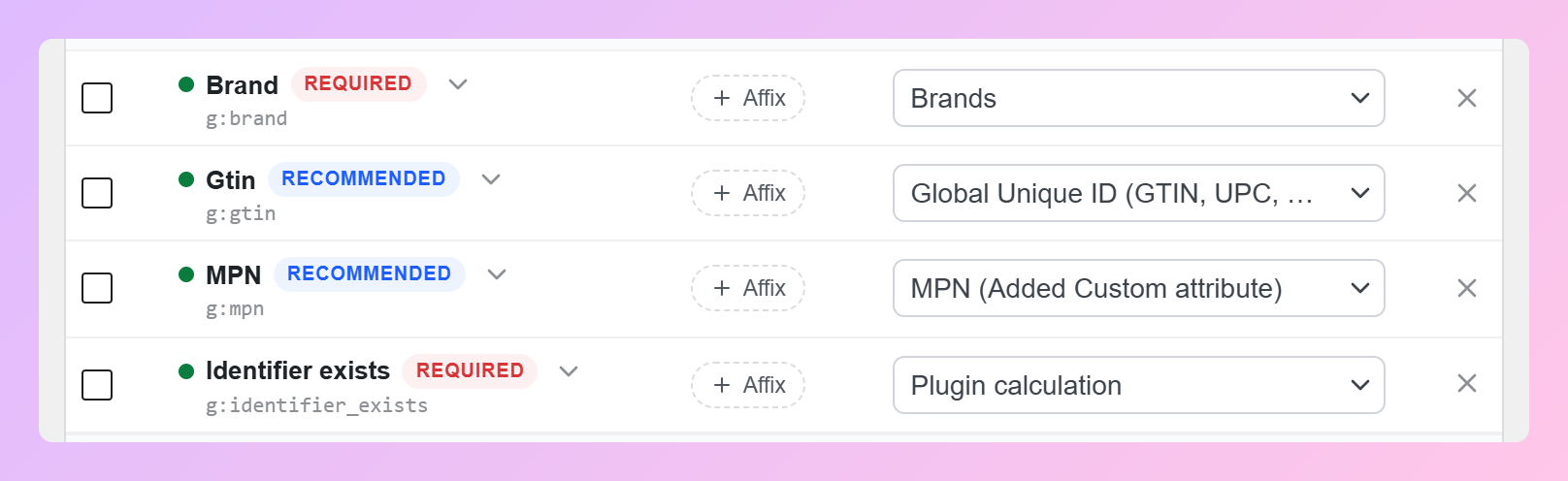
Marca (g:brand)
Es posible que encuentres que la marca aún no tiene una fuente. Si usas las marcas integradas de WooCommerce (Productos > Marcas), elige Marcas como fuente. Si añadiste la marca como tu propio atributo de producto personalizado en su lugar, elige ese atributo. Y cuando hayas habilitado los campos adicionales en AdTribes Product Feed Elite, puedes elegir "Marca (Atributo personalizado añadido)" en su lugar.
GTIN (g:gtin)
El campo GTIN es en realidad uno de los campos más complejos que necesitas añadir. Te recomendamos encarecidamente que leas la página de ayuda de Google sobre su campo GTIN. En la práctica, encontramos que, con diferencia, la mayoría de los productos son desaprobados por Facebook debido a valores GTIN añadidos incorrectamente.
WooCommerce tiene su propio campo GTIN, UPC, EAN o ISBN en la pestaña Inventario de cada producto. Con AdTribes Product Feed Elite, puedes asignar el atributo GTIN de Facebook a él eligiendo "ID único global (GTIN, UPC, EAN o ISBN)" como fuente, o al campo propio de Elite "GTIN (Atributo personalizado añadido)". Nuestra guía de GTIN de WooCommerce detalla ambas opciones.
Cuando tu producto no tiene GTIN, intenta rellenar al menos el campo MPN (ver más abajo). NO asignes el campo GTIN a tu SKU, ya que el SKU no cumple los requisitos de GTIN y tus productos serán desaprobados por ello.
MPN (g:mpn)
Cuando tus productos no tengan un GTIN, asegúrate de proporcionar un MPN. Lee más sobre el campo g:mpn de Google.
WooCommerce no tiene un campo MPN de forma nativa, así que si añadiste los MPN como tu propio atributo de producto personalizado, elige ese atributo como fuente. Cuando hayas habilitado los campos adicionales en AdTribes Product Feed Elite, elige "MPN (Atributo personalizado añadido)" en su lugar.
Condición (g:condition)
Encontrarás que el plugin ha pre-mapeado el campo de condición de Facebook a un atributo de condición. Sin embargo, WooCommerce no tiene un atributo de condición de forma nativa, así que si dejas este mapeo predefinido en su lugar, todos tus productos obtendrán la condición 'Nuevo' en tu feed de productos.
Alternativamente, cuando hayas habilitado el campo de condición del producto en los campos adicionales de AdTribes Product Feed Elite, puedes establecer la condición de cada producto y mapear el campo de condición de Facebook a él en su lugar.
ID de grupo de artículos (g:item_group_id)
Cuando incluyas variaciones de producto en tu feed de productos, el campo Item Group ID es un campo obligatorio. Lee todo sobre el campo Item Group ID de Google en sus páginas de ayuda. El plugin ha pre-mapeado este campo, y te recomendamos encarecidamente que dejes este mapeo en su lugar.
Campos adicionales
Por supuesto, hay muchos campos opcionales que puedes añadir a tus feeds de productos. Haz clic en el botón + Añadir mapeo de campo para mostrar todos los atributos que Facebook acepta, luego elige una fuente para los que necesites. O, haz clic en + Añadir campo personalizado para crear el tuyo propio.
Agregar valores estáticos a su feed:
A veces te gustaría añadir un detalle de producto a tu feed que sea el mismo para todos los productos. En esos casos, puedes usar un valor estático. Imaginemos que todos nuestros productos son de color 'terciopelo azul', y nos gustaría añadir ese color a nuestro feed de productos.
Todo lo que necesitas hacer es encontrar el atributo de color de Facebook y elegir Valor estático en su menú desplegable Fuente de WooCommerce. Aparecerá un campo de entrada debajo, donde puedes escribir 'terciopelo azul'.

Cuando hayas terminado de mapear todos tus atributos, haz clic en Guardar cambios y continúa a la pestaña Mapeo de Categorías.
3. Página de mapeo de categorías
Tendrás que informar a Facebook en qué categorías de productos pertenecen tus productos. Como tu categorización probablemente no sea idéntica a la taxonomía de Google (Facebook utiliza la taxonomía de categorías de Google), necesitas mapear tus categorías a las de Facebook.
En el lado izquierdo de esta pantalla encontrarás una lista de tus categorías. En el lado derecho de la pantalla puedes mapearlas a las categorías de Facebook. Todo lo que tienes que hacer es empezar a escribir al menos 4 caracteres y el plugin te sugerirá automáticamente a qué categoría de Facebook necesitas mapear tu categoría:
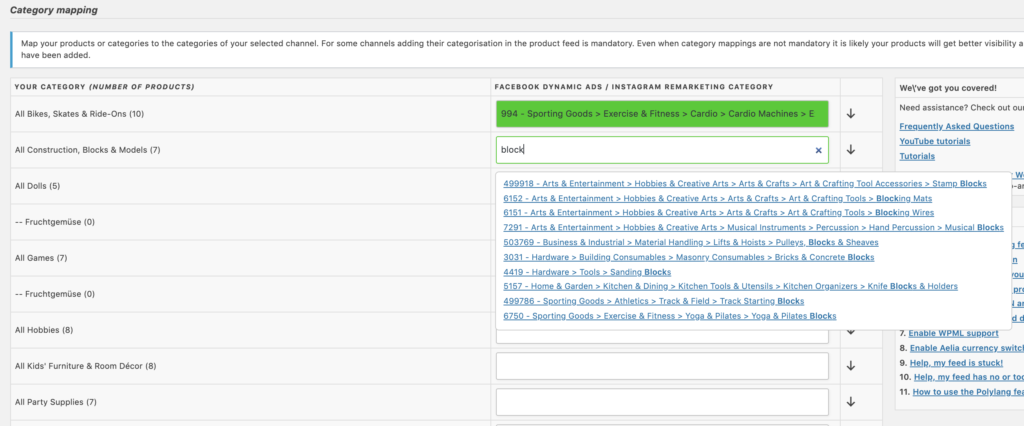
Aunque no es requerido por Facebook, te recomendamos encarecidamente que mapees todas tus categorías, ya que aumentará las posibilidades de que tus productos se muestren al tipo de consumidor adecuado. Aumentando tus ventas y disminuyendo el CPC que tendrás que pagar a Facebook. Ten en cuenta: el plugin insertará el ID de la taxonomía de categorías de Google en tu feed de productos y no el nombre completo de la categoría.
Cuando hayas terminado de mapear, pulsa el botón “Guardar mapeos” para continuar a la sección de filtros y reglas del feed.
4. Filtros y reglas del feed
Puede haber muy buenas razones para que no quieras todos los productos en tu feed de productos o para manipular los datos en él. Para ello, puedes establecer filtros y reglas. Hemos escrito blogs separados sobre cómo crearlos:
Pulsa el botón “Continuar” cuando hayas terminado de crear filtros y reglas. Serás llevado al último paso de la configuración de tu feed, añadiendo códigos de seguimiento de Google Analytics.
5. Configuración de Google Analytics
Este es el último paso de la configuración de tu feed de productos. Si quieres medir el rendimiento del tráfico de tu catálogo de Facebook e Instagram, puedes añadir parámetros UTM de Google Analytics a las URLs de los productos en tu feed.
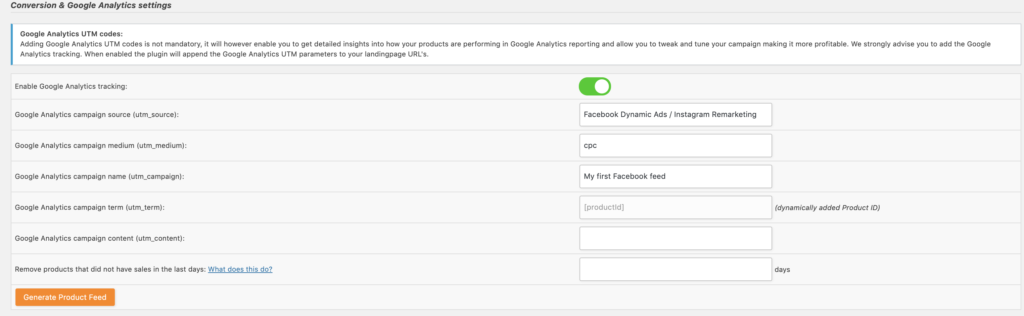
Habilitar seguimiento de Google Analytics
Cuando esta opción esté habilitada, el plugin añadirá los llamados parámetros UTM de Google Analytics a las URLs de tus productos. Los valores para estos parámetros UTM se pueden determinar en los campos adicionales de Google Analytics (utm_source, utm_medium, utm_campaign, utm_content y utm_term). Verás que el parámetro utm_term no se puede cambiar. Nuestro plugin inserta los IDs de tus productos para que puedas ejecutar informes de Google Analytics para ver el rendimiento de productos individuales.
Pulsa en ‘Generar feed de productos’ cuando estés listo.
6. El feed de productos está listo para usarse
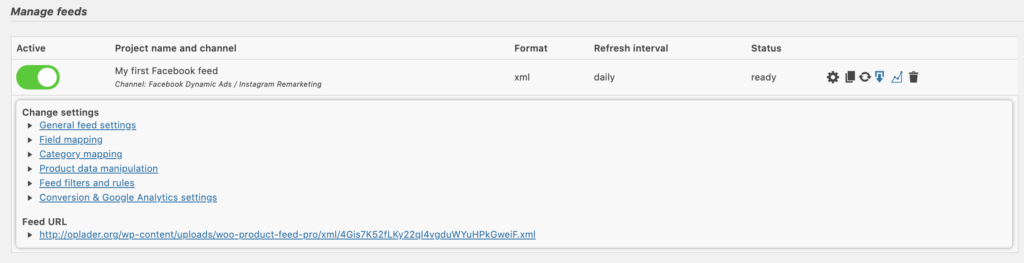
El plugin te llevará a la sección 'Administrar fuentes' del plugin y comenzará a procesar tu fuente de productos de inmediato.

Cuando la generación de la fuente haya finalizado, el estado cambiará a 'preparado'.
Al seleccionar el icono de 'radar' puedes cambiar todas las configuraciones previas que hiciste y encontrar la URL de tu fuente de productos:
7. Sube tu fuente a Meta Commerce Manager
A continuación, copia la URL de tu fuente e inicia sesión en tu cuenta de Meta. Para subir la fuente, abre Meta Commerce Manager desde el menú y comienza a configurar los datos de tu catálogo:
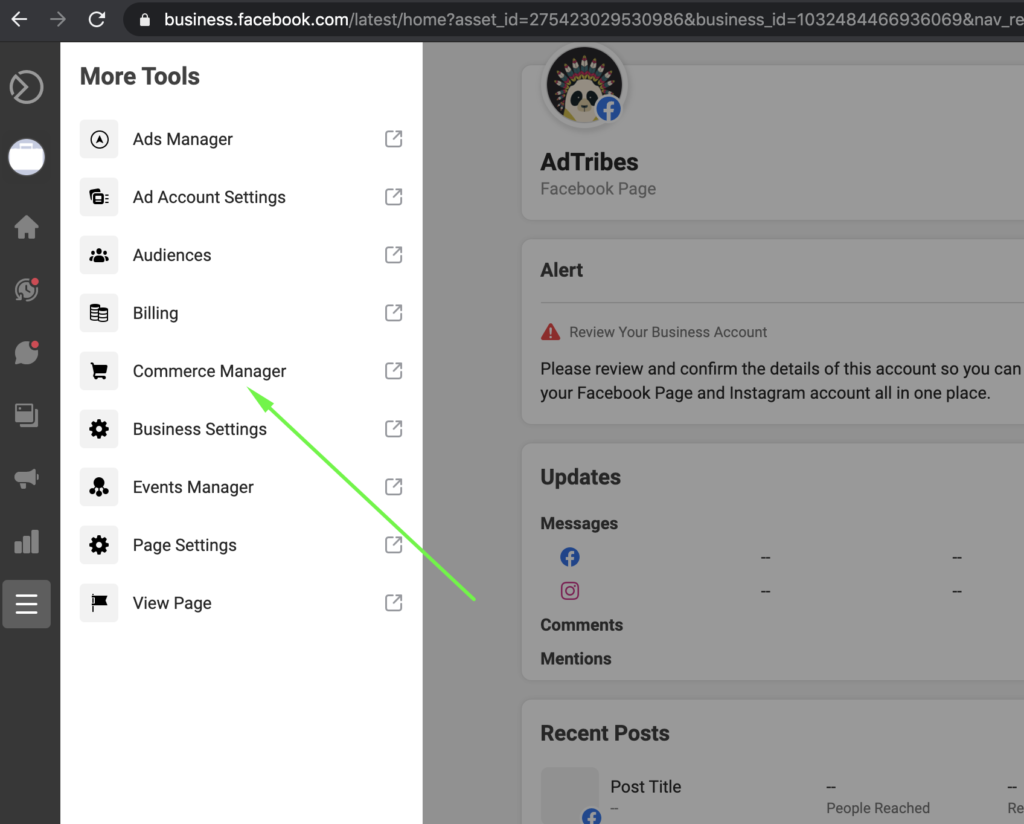
Ahora pulsa el botón “+ Crear catálogo”:
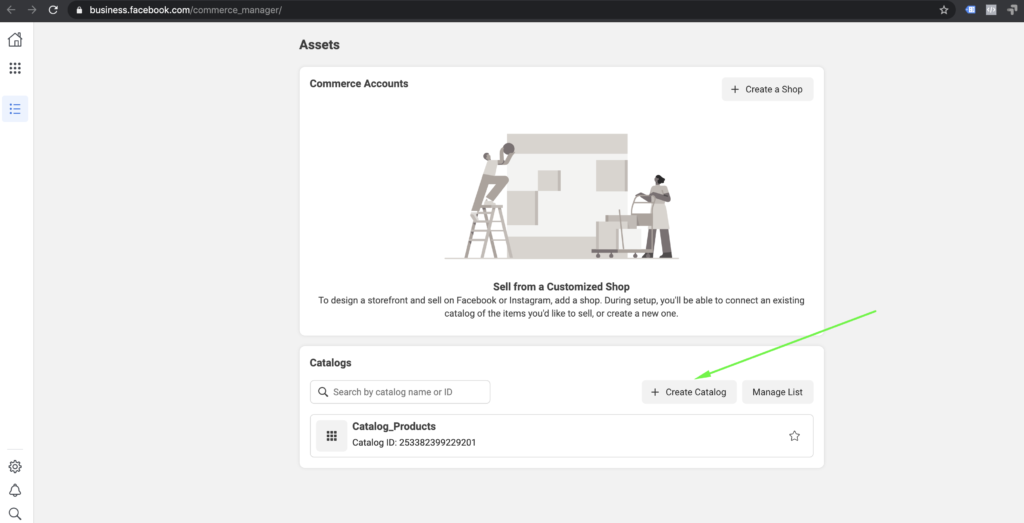
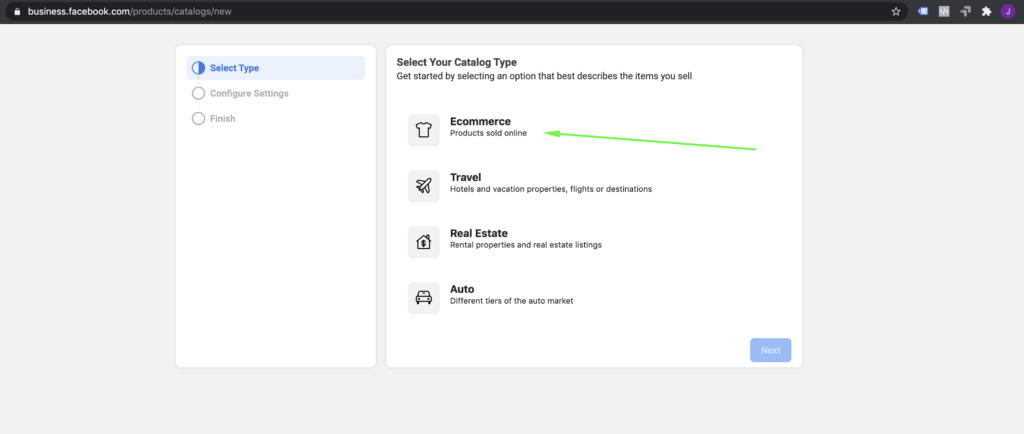
Selecciona “Comercio electrónico” como tipo de catálogo:
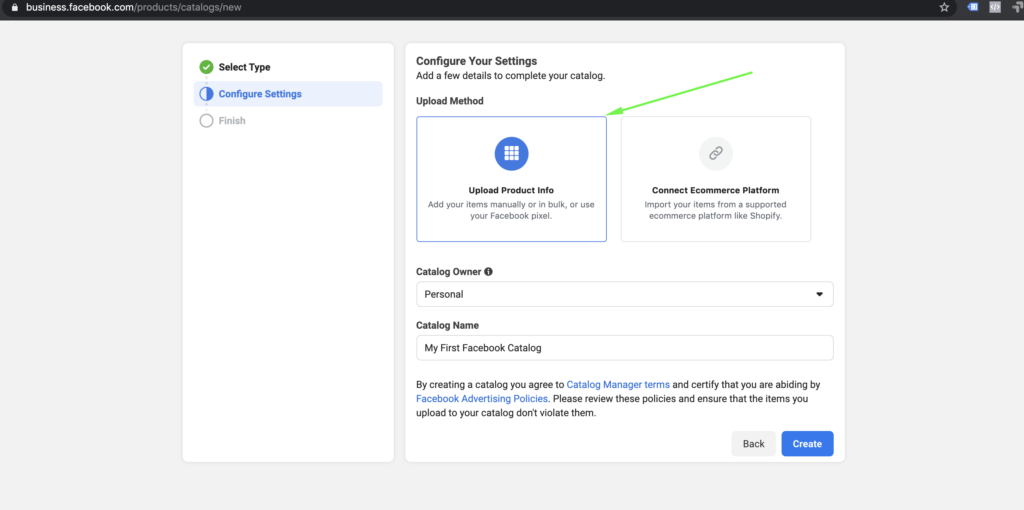
Selecciona Subir información de productos como método de carga, luego elige el propietario del catálogo correcto para tu configuración. En la mayoría de los casos, será tu cuenta de empresa en lugar de una personal.
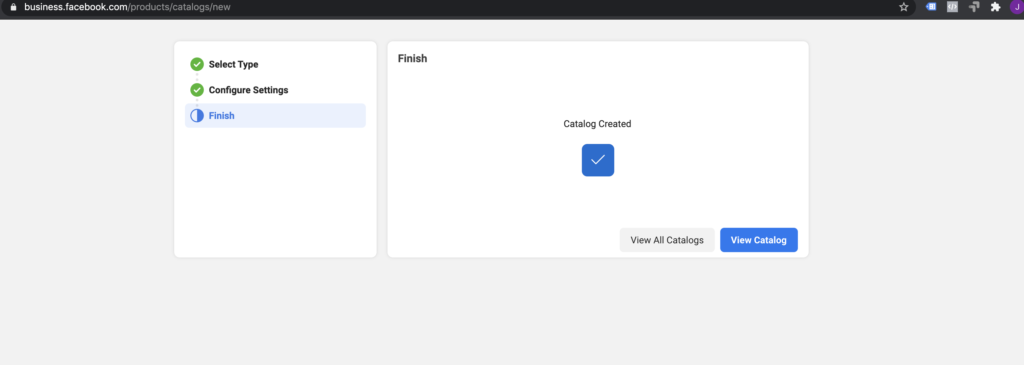
Tu catálogo se ha creado, pero todavía está vacío hasta que conectes tu fuente de productos como origen de datos.
Ahora selecciona “Orígenes de datos” en el menú de tu Administrador de Catálogos:
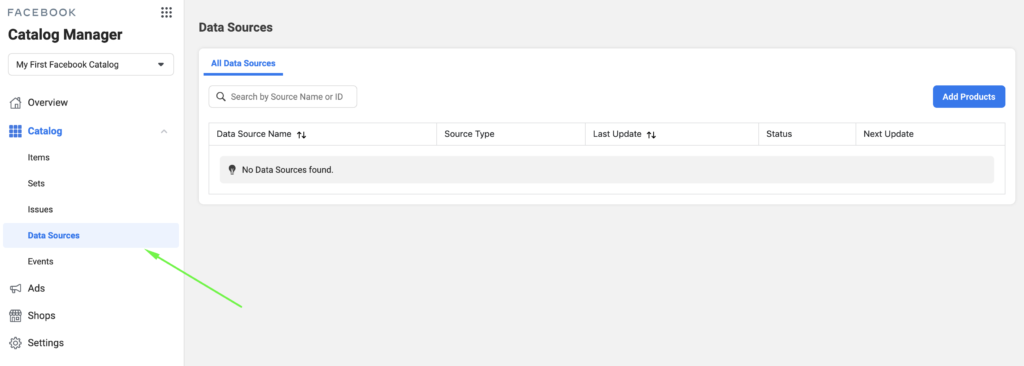
Y pulsa el botón azul “Añadir productos”:
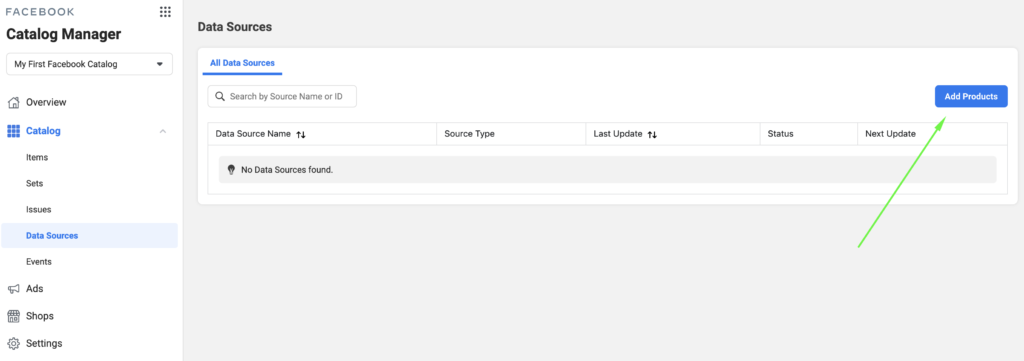
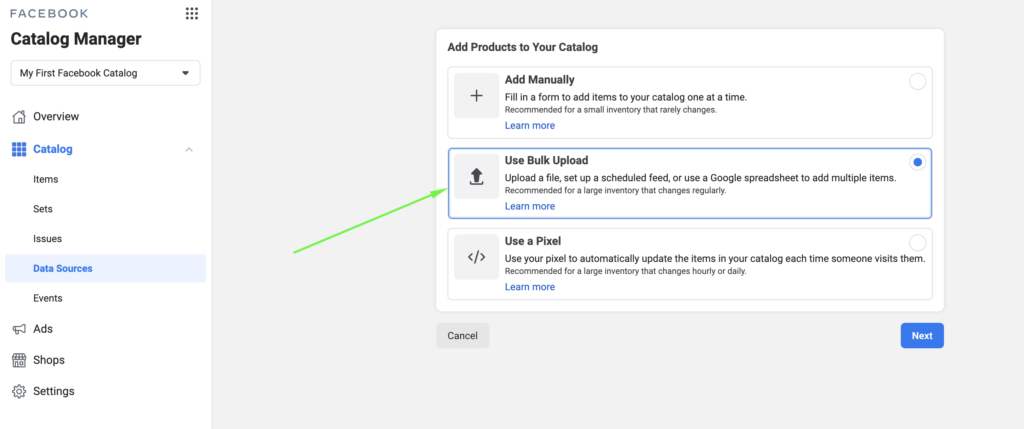
Ahora tienes que seleccionar cómo quieres añadir productos a tu catálogo. Selecciona la segunda opción “Usar carga masiva”:
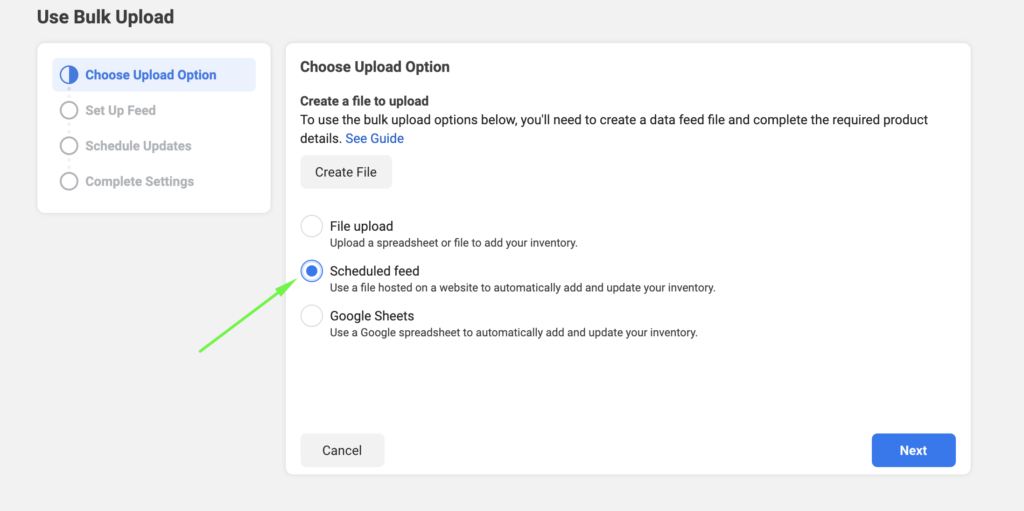
Dado que tu fuente de productos se actualiza con el tiempo, selecciona Fuente programada para que Meta pueda obtener regularmente la última versión de tu catálogo:
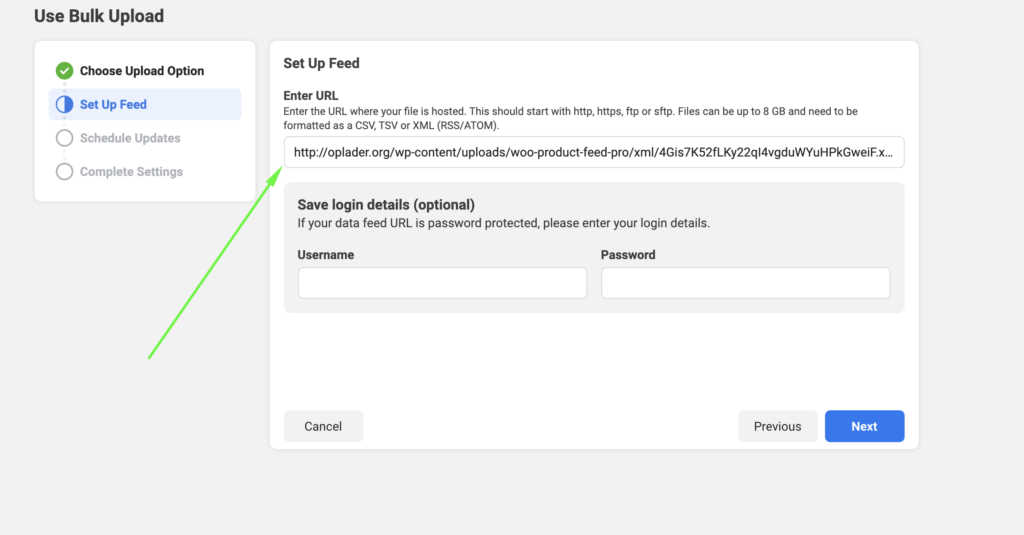
Pega la URL de la fuente que copiaste anteriormente en el campo de fuente programada. Si la URL de tu fuente es accesible públicamente, no necesitas añadir un nombre de usuario ni una contraseña.
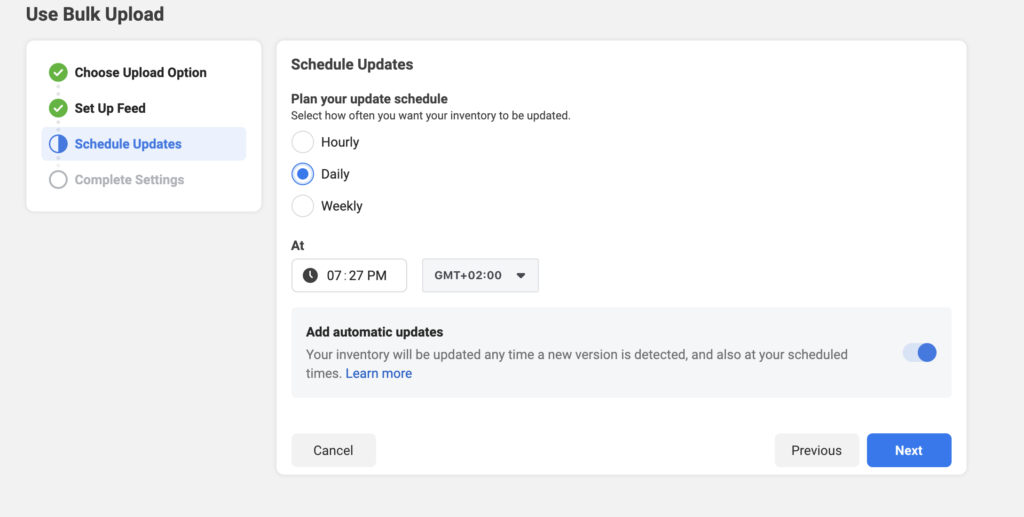
Ahora puedes planificar las actualizaciones de tu fuente programada y decirle a Facebook con qué frecuencia y a qué intervalos debe obtener tu fuente de productos. Este programa, por supuesto, depende en gran medida de la frecuencia con la que esperes que cambien los datos de tus productos (productos nuevos, precios actualizados, productos sin existencias).
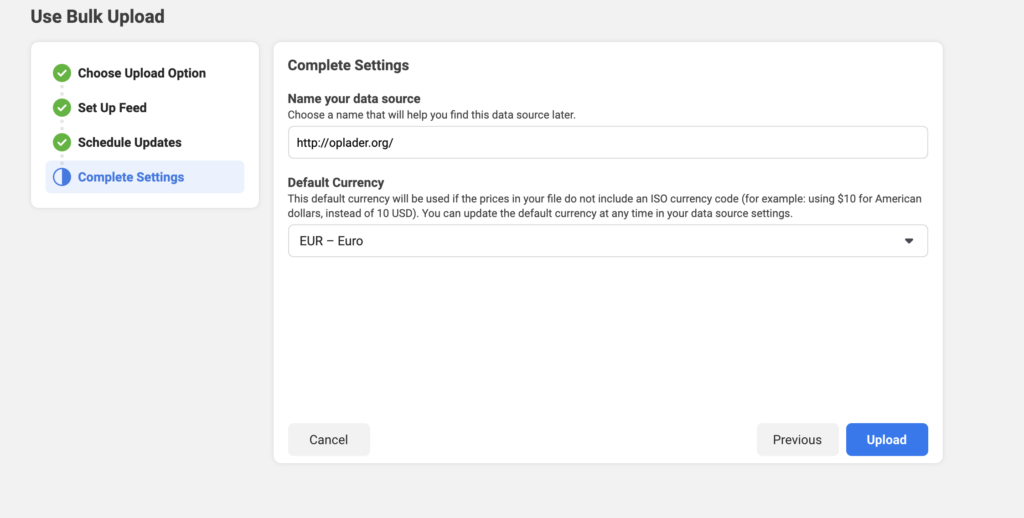
¡Casi listo! Simplemente ponle un nombre a tu origen de datos y selecciona la divisa que utilizas en tu sitio web:
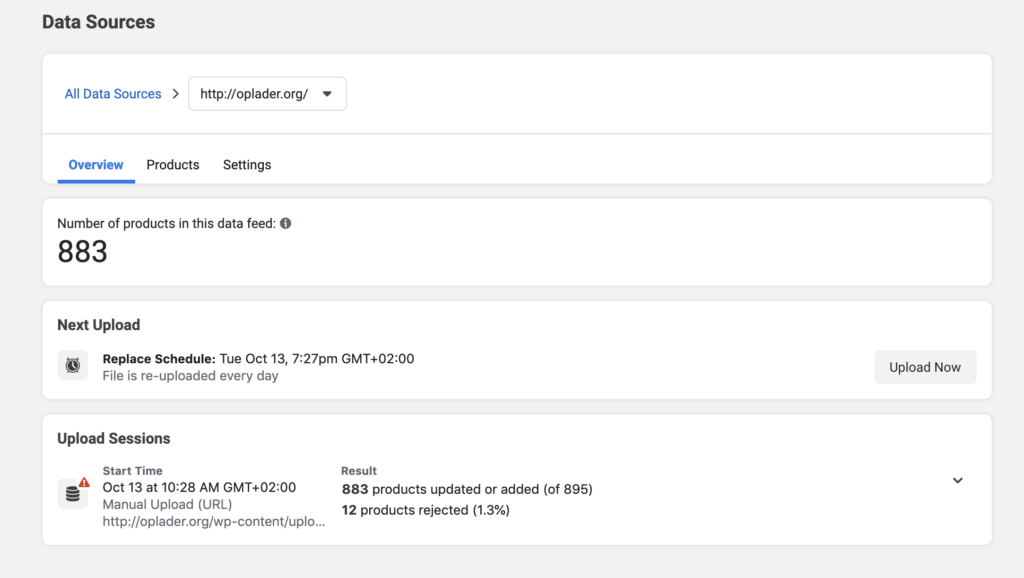
Facebook comenzará ahora a recuperar tus productos y te mostrará cuántos productos encontró en tu fuente, incluidos los que encontró con errores y, por lo tanto, rechazó:
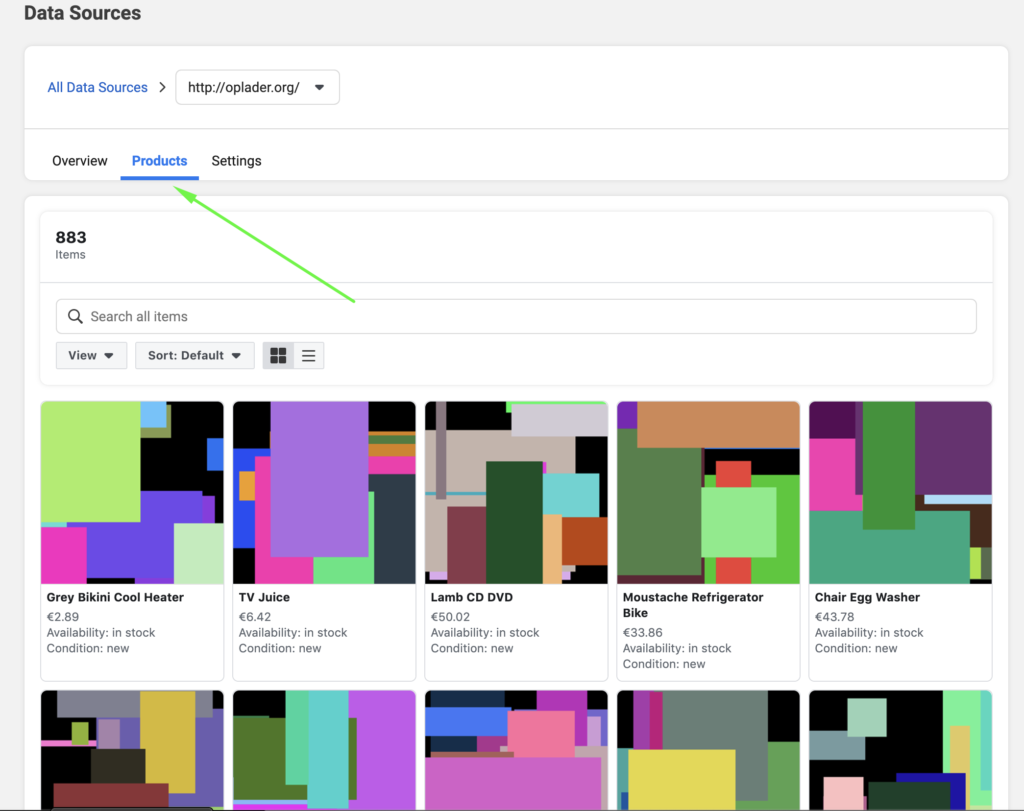
Ahora puedes revisar todos los productos seleccionando la pestaña “productos” de la pantalla anterior:
Conecta tu catálogo a Instagram Shopping
Si quieres usar el mismo catálogo para Instagram Shopping, conecta tu catálogo a tu cuenta de empresa de Instagram dentro de Meta Commerce Manager.
- Abre la configuración de tu catálogo en Meta Commerce Manager.
- En Canales de venta, conecta tu cuenta de empresa de Instagram.
- Completa cualquier paso de revisión o aprobación que Meta requiera para Instagram Shopping.
- Una vez aprobado, puedes empezar a etiquetar productos elegibles en tu contenido de Instagram.
No necesitas crear una fuente separada para Instagram. El mismo catálogo de Meta se puede utilizar tanto para las experiencias de productos de Facebook como de Instagram.
Solución de problemas comunes de errores en fuentes de productos de Facebook
Si Meta marca problemas en tu catálogo, revisa los detalles del error en Meta Commerce Manager y luego comprueba los datos del producto relacionados o el mapeo de campos en AdTribes Product Feed Pro.
- Campos requeridos faltantes: Revise el mapeo de sus campos y asegúrese de que los campos importantes como marca, imagen, precio e identificadores de productos estén mapeados correctamente.
- Problemas con las imágenes: Asegúrate de que cada producto tenga una imagen principal válida y de que la URL de la imagen sea accesible.
- IDs de producto duplicados: Mantén tu mapeo de IDs de producto consistente para que Meta no trate el mismo producto como uno nuevo después de una actualización.
- Discrepancias de precios: Si el precio del feed no coincide con el precio de tu página de producto, revisa tu mapeo de precios y el programa de actualización.
- Datos de feed obsoletos: Si los cambios de stock o precio no aparecen en Meta con la suficiente rapidez, aumenta la frecuencia de actualización de tu feed y asegúrate de que Meta esté obteniendo la última versión de tu feed.
Después de actualizar los datos del producto o la configuración del feed, espera la próxima actualización programada o vuelve a cargar el feed en Meta si es necesario.
Preguntas frecuentes
¿Qué formato de archivo debo usar para mi feed de productos de Facebook?
XML suele ser la opción más fiable porque maneja los datos estructurados de los productos de forma limpia y es menos propenso a problemas de formato que los flujos de trabajo manuales basados en hojas de cálculo.
¿Con qué frecuencia debo actualizar mi feed de productos de Facebook?
Eso depende de la frecuencia con la que cambien los datos de tus productos. Las actualizaciones diarias funcionan bien para muchas tiendas, mientras que las tiendas con cambios frecuentes de stock o precios pueden necesitar actualizaciones más frecuentes.
¿Necesito un feed separado para Instagram Shopping?
No. Una vez que tu catálogo de Meta esté conectado correctamente, el mismo catálogo puede admitir experiencias de producto tanto en Facebook como en Instagram.
¿Qué sucede si mis productos son rechazados en Meta Commerce Manager?
Meta Commerce Manager normalmente mostrará el problema a nivel de producto. Revisa los campos marcados, actualiza los datos del producto o el mapeo del feed en AdTribes Product Feed PRO y luego deja que el feed se actualice de nuevo.
¿Puedo incluir variaciones de producto en mi feed de productos de Facebook?
Sí. Puedes incluir todas las variaciones, solo las variaciones predeterminadas o solo las variaciones de menor precio, dependiendo de cómo quieras que se comporte tu catálogo.
Tu primer feed de productos de Facebook ahora está conectado a tu catálogo de Meta. A partir de aquí, puedes revisar los productos importados en Commerce Manager y resolver cualquier problema a nivel de producto que Meta marque durante el procesamiento.
Si todavía necesitas ayuda con la configuración de tu feed, el mapeo de campos o la carga del catálogo, visita los recursos de soporte de AdTribes para obtener orientación adicional.


