

 Révu par
Si vous êtes confronté à une suspension de Google Merchant Center, cela signifie généralement que vos produits ont cessé d'apparaître sur Google Shopping — et chaque jour où le problème n'est pas résolu représente des revenus que vous ne récupérez pas.
La plupart des propriétaires de boutiques font l'erreur de demander un examen avant d'avoir entièrement résolu le problème. Si votre demande d'examen échoue, Google peut appliquer une période de réflexion pendant laquelle le bouton d'examen est désactivé, vous ne pouvez donc pas en demander un autre immédiatement. C'est pourquoi l'objectif est de corriger la cause profonde en premier, puis de demander un examen seulement lorsque vous êtes vraiment prêt.
Ce guide aborde les types de suspension les plus courants, comment découvrir pourquoi votre compte a été suspendu, comment le résoudre et comment soumettre un appel réussi. Allons-y droit au but !
- Avant de faire appel : identifiez le type de problème de votre Merchant Center
- Comment résoudre une suspension Google Merchant Center (étape par étape)
- Comment prévenir les futures suspensions
- Questions fréquemment posées
Avant de faire appel : identifiez le type de problème de votre Merchant Center
Lorsque les gens parlent de « suspension de Google Merchant Center », ils entendent souvent l'une des deux choses suivantes : un problème affectant des produits spécifiques, ou un problème affectant l'ensemble de votre compte Merchant Center. Savoir lequel vous concerne change ce que vous devriez corriger et quand vous devriez demander un examen.
Au niveau du produit vs au niveau du compte
Les rejets au niveau du produit affectent des produits spécifiques. Votre compte reste actif, mais ces produits cessent d'apparaître sur Google. Ceux-ci sont généralement corrigeables en rectifiant vos données produit ou le problème de page de destination, puis en re-téléchargeant votre flux (et en demandant un examen si Merchant Center vous y invite).
Les problèmes au niveau du compte affectent l'ensemble de votre compte. Il existe deux sous-types :
- Avertissement au niveau du compte — Google vous envoie un e-mail, vous donne une période d'avertissement (7 ou 28 jours), et vos produits continuent d'apparaître (bien qu'avec des performances potentiellement limitées). Vous pouvez demander un examen de courtoisie pendant la période d'avertissement.
- Suspension au niveau du compte — Vos produits peuvent être désactivés des surfaces Shopping, ce qui signifie qu'ils cessent d'apparaître sur Google. Cela peut se produire après la fin de la période d'avertissement sans résolution, ou immédiatement pour des problèmes de politique flagrants.
Violations flagrantes : suspension immédiate, sans avertissement
Selon les politiques de Google Merchant Center, certaines violations sont considérées comme si graves que Google suspend les comptes immédiatement — sans période d'avertissement ni notification préalable. La fausse déclaration est un exemple bien connu de problème flagrant qui peut déclencher une suspension immédiate.
Si votre compte a été suspendu sans avertissement, considérez cela comme un signe que Google estime que le problème est grave (la fausse déclaration est une possibilité, mais pas la seule), il est donc d'autant plus important d'auditer entièrement votre site et votre flux avant de demander un examen.
| Type de problème | Avertissement d'abord ? | Produits concernés | Délai d'examen |
|---|---|---|---|
| Rejet au niveau du produit | Non | Produits spécifiques uniquement | Jusqu'à 7 jours ouvrables |
| Avertissement de compte | Oui (7 ou 28 jours) | Tous les produits limités | Jusqu'à 7 jours ouvrables |
| Suspension de compte | Généralement oui (7 ou 28 jours) ou non pour les problèmes de politique flagrants | Tous les produits désactivés | Jusqu'à 7 jours ouvrables |
| Fausse déclaration (flagrant) | Non | Compte entier | Rétabli uniquement dans des circonstances impérieuses |
Comment résoudre une suspension Google Merchant Center (étape par étape)
Si vous êtes confronté à une suspension Google Merchant Center, le moyen le plus rapide de vous rétablir n'est pas de vous précipiter pour « Demander un examen » : c'est de corriger d'abord le problème exact signalé par Google. Dans les étapes ci-dessous, vous confirmerez le type de problème que vous avez, identifierez la raison de la politique, corrigerez ce qui doit l'être sur votre site et dans vos données produit, puis demanderez un examen en toute confiance.
Si vous utilisez AdTribes, je vous indiquerai également les endroits où les vérifications de flux et les règles peuvent aider à accélérer les choses.
Étape 1 : Diagnostiquer votre suspension
Avant de pouvoir corriger quoi que ce soit, vous devez savoir exactement ce que Google a signalé.
Trouver le problème dans Merchant Center
- Connectez-vous à Google Merchant Center
- Cliquez sur Produits dans la navigation de gauche
- Accédez à l'onglet À vérifier
- Cliquez sur Afficher les problèmes de configuration et de politique — les problèmes au niveau du compte apparaissent ici dans une bannière
- Pour les problèmes au niveau du produit, regardez la colonne d'état des produits individuels
Google vous indiquera la violation de politique spécifique ou l'exigence qui a déclenché la suspension. Copiez-la exactement — vous en aurez besoin pour rechercher la correction et rédiger votre appel.
Raisons courantes de suspension que vous verrez
- Fausse déclaration — Le plus grave ; déclenche une suspension immédiate
- Promotions trompeuses ou irréalistes
- Inadéquation prix / disponibilité (Rejet préventif d'article — PID)
- Informations produit requises manquantes
- Paramètres d'expédition non configurés
- Conformité de la politique du site Web (politique de retour manquante, informations de contact, etc.)
- Offres indisponibles — produits listés mais non achetables
Étape 2 : Corriger le problème sous-jacent
Voici comment résoudre chacune des causes de suspension les plus courantes. Corrigez le problème complètement avant de demander un examen — un appel rejeté peut déclencher une période de latence.
Fausses déclarations
La fausse déclaration est le type de suspension le plus grave et le plus difficile à surmonter. Google la définit comme le fait de se présenter, ses produits ou son entreprise d'une manière qui n'est pas exacte, réaliste ou véridique.
Déclencheurs courants :
- Usurper l'identité d'une autre marque dans vos fiches produits, URL ou contenu de site
- Se déclarer revendeur agréé sans documentation
- Lister des produits que vous n'avez pas ou que vous ne pouvez pas vendre légalement
- Frais non divulgués ou prix trompeurs
- Informations de contact manquantes ou fausses
- Facturer des produits généralement disponibles gratuitement
Comment corriger la fausse déclaration :
- Ajoutez ou mettez à jour votre page À propos — Incluez le nom réel de votre entreprise, son historique et ce que vous vendez
- Ajoutez des informations de contact complètes — Adresse physique, numéro de téléphone et e-mail. Rendez-les faciles à trouver
- Clarifiez votre relation avec les marques que vous vendez — Si vous êtes un revendeur agréé, indiquez-le clairement et soyez prêt à fournir une documentation dans votre appel
- Vérifiez tous les prix — Assurez-vous qu'il n'y a pas de frais non divulgués ; le prix total doit être clair avant le paiement
- Examinez votre politique de retours et de remboursement — Elle doit être visible, spécifique et respectée
- Utilisez votre propre image de marque — N'utilisez pas le logo, les images ou l'identité d'une autre marque d'une manière qui pourrait suggérer une affiliation que vous n'avez pas
📝 Remarque importante : Google déconseille de supprimer votre compte suspendu et d'en créer un nouveau. Un nouveau compte créé pour la même entreprise peut également être suspendu.
Inadéquation du prix ou de la disponibilité (Rejet d'article préventif)
C'est l'un des problèmes les plus courants pour les boutiques WooCommerce. Cela se produit lorsque le prix ou la disponibilité dans votre flux de produits ne correspond pas à ce qui se trouve sur la page de destination de votre site web.
Causes courantes :
- Prix de vente appliqués dans WooCommerce mais le flux n'a pas encore été actualisé
- Disparités de devises pour les flux internationaux
- Produits en rupture de stock toujours indiqués comme en stock dans le flux
- Le prix du flux inclut/exclut la taxe différemment du prix affiché
Comment corriger :
- Configurez votre flux pour qu'il s'actualise automatiquement fréquemment (minimum quotidien ; les plans AdTribes Product Elite prennent en charge la planification)
- Assurez-vous que votre champ de prix de vente est correctement mappé dans votre flux — utilisez les attributs
sale_priceetsale_price_effective_date - Faites correspondre l'inclusion/exclusion des taxes exactement entre votre flux et les paramètres d'affichage de votre boutique
- Utilisez le Valideur de flux d'AdTribes pour détecter les divergences avant Google
Attributs produit requis manquants
Google exige des champs spécifiques pour les annonces Shopping. Les GTIN (Global Trade Item Numbers) manquants sont l'une des causes les plus fréquentes de refus de produits.
Attributs requis qui sont souvent manquants :
gtin— code-barres/UPC/EAN ; requis pour les produits vendus par plusieurs détaillantsmpn— Numéro de pièce du fabricant ; requis lorsque le GTIN n'est pas disponiblebrand— requis pour la plupart des produitsimage_link— doit être une URL d'image directe (pas une URL de page)availability— doit être in_stock, out_of_stock, preorder, ou backorder (et ajouter availability_date lors de l'utilisation de preorder/backorder)price— doit inclure le code de devise et correspondre exactement au site webshipping— doit être configuré au niveau du compte ou de l'article
Comment corriger dans WooCommerce :
- Utilisez les champs GTIN et identifiants d'AdTribes pour ajouter des GTIN, des MPN et des EAN à vos produits WooCommerce
- Utilisez les règles de flux dans AdTribes pour définir
identifier_existssurfalsepour les produits qui n'ont réellement pas de GTIN (articles faits à la main, personnalisés ou uniques) - Consultez les exigences du flux Google Shopping pour la liste complète des attributs
Problèmes de conformité aux politiques du site Web
Le robot d'exploration de Google vérifie la conformité de vos pages de destination. Problèmes qui déclenchent des refus :
- Googlebot bloqué — Vérifiez votre fichier
robots.txt; assurez-vous qu'il ne bloque pas Googlebot ou Googlebot-image - Liens brisés — Les URL des pages produits dans votre flux renvoient des erreurs 404
- Problèmes de redirection — Les URL de votre flux redirigent vers une page générique plutôt que vers le produit spécifique
- Politiques manquantes — Aucune politique de retour, information d'expédition ou politique de confidentialité visible
- Contenu placeholder — Pages contenant encore du « Lorem ipsum » ou du texte de remplacement de modèle
Comment corriger :
- Testez tous les formats d'URL de votre flux dans un navigateur et dans la Search Console de Google
- Vérifiez robots.txt à l'adresse
votredomaine.com/robots.txt— assurez-vous queDisallow: /n'est pas présent - Ajoutez des politiques de retour et d'expédition claires et spécifiques, accessibles depuis chaque page (lien dans le pied de page au minimum)
- Vérifiez la Search Console de Google pour les erreurs d'exploration sur les URL des produits
Paramètres d'expédition non configurés
Les nouveaux comptes nécessitent la configuration des paramètres d'expédition dans GMC avant qu'un examen initial puisse avoir lieu. Si c'est votre situation :
- Dans Merchant Center, accédez à Expédition et retours
- Ajoutez un service d'expédition pour votre pays cible
- Définissez les délais et les tarifs de livraison (tarif forfaitaire, tarif par table, ou livraison gratuite)
- Enregistrez — votre compte est maintenant éligible pour l'examen initial
Étape 3 : Corrigez votre flux produit
De nombreuses suspensions et désapprobations GMC proviennent de problèmes de qualité du flux — des erreurs dans le fichier de données que votre boutique WooCommerce envoie à Google. La correction du flux est souvent l'une des étapes les plus efficaces.
Si vous utilisez AdTribes : Exécutez le validateur de flux
Avant de soumettre un appel, exécutez votre flux via le validateur de flux d'AdTribes (disponible dans les plans Plus et Business). Le validateur de flux vérifie votre flux par rapport aux exigences de Google et signale :
- Attributs requis manquants
- Disparités de prix entre le flux et le site Web
- Violations de la politique d'image (basse résolution, images de substitution, filigranes)
- Erreurs d'attribut de disponibilité
- Problèmes de mappage de catégories
- Erreurs de format GTIN
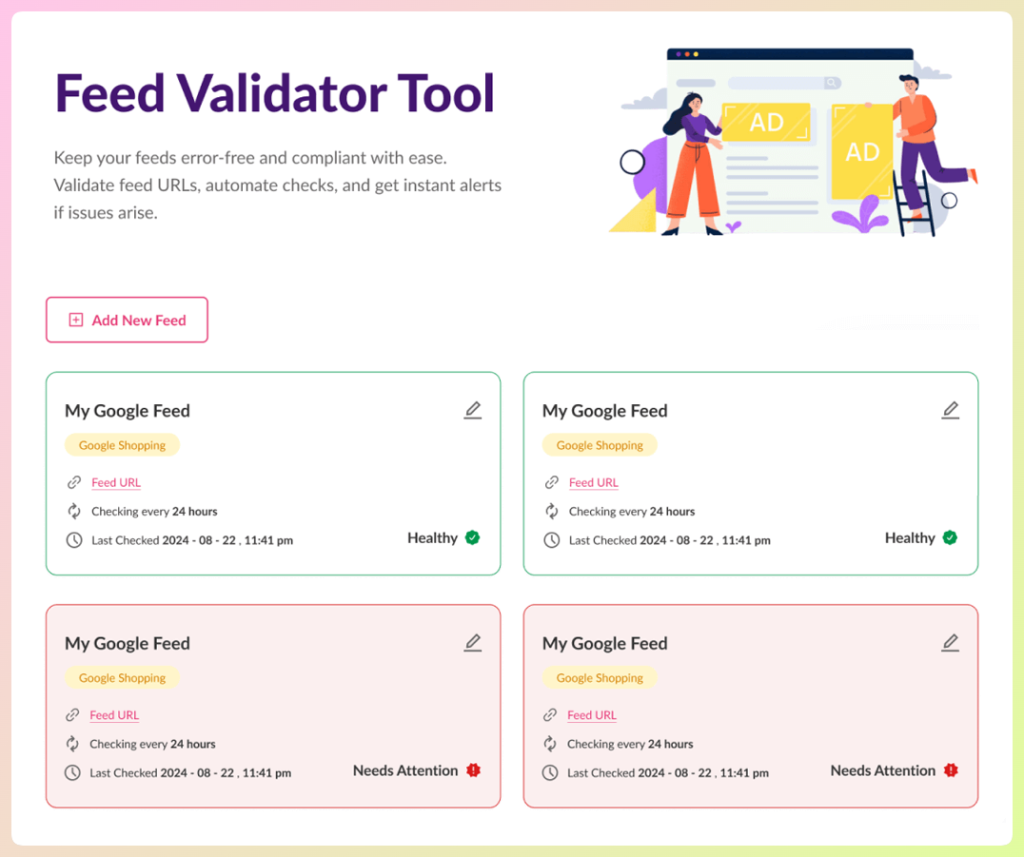
Corrigez toutes les erreurs signalées par le validateur avant de passer à l'étape de l'appel.
Utilisez les règles de flux pour combler les lacunes de données
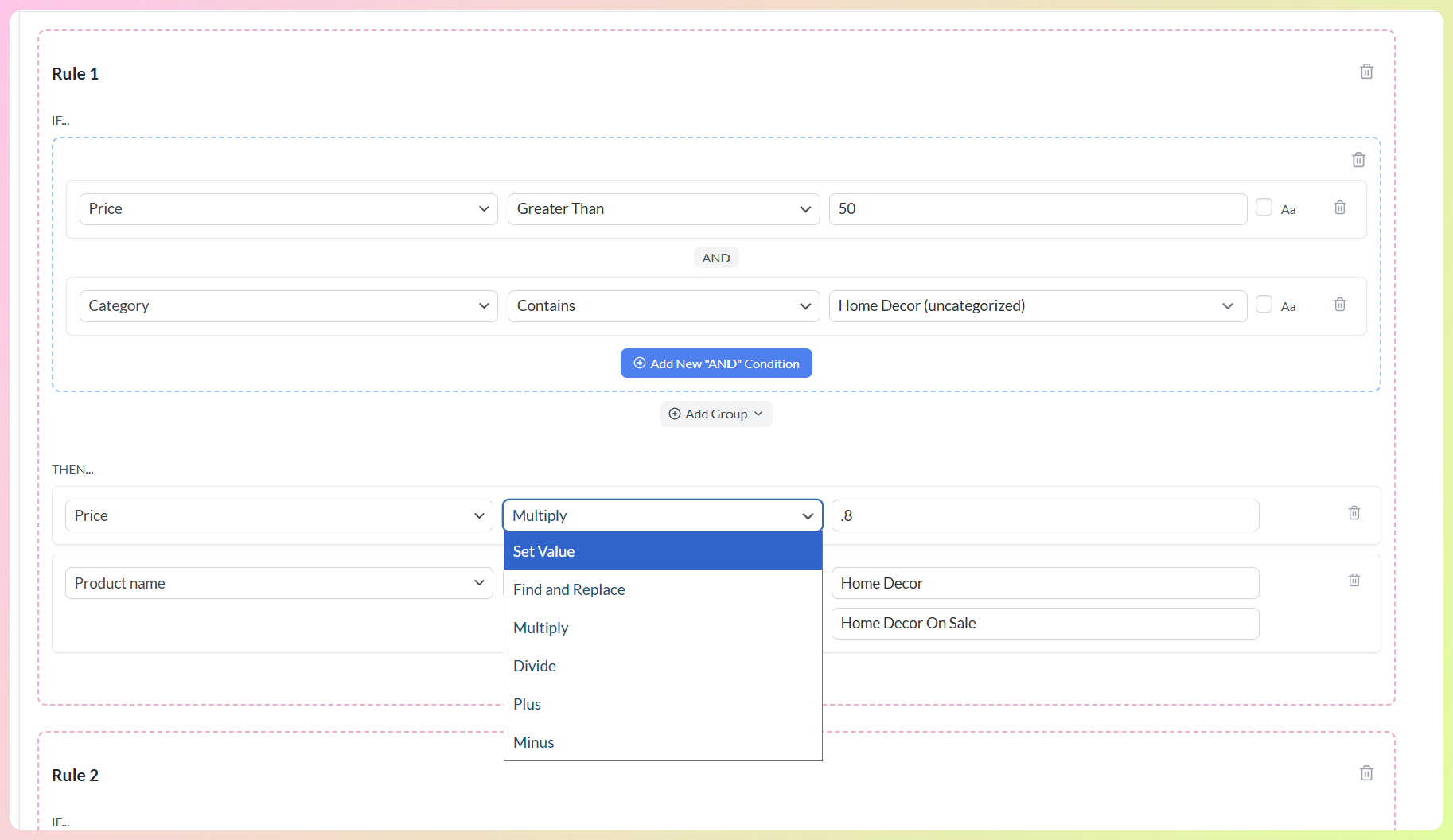
Si vos produits WooCommerce manquent d'attributs requis par Google, la fonctionnalité de règles de flux d'AdTribes vous permet de combler ces lacunes sans modifier les produits individuellement :
- Définir un nom de marque par défaut pour tous les produits auxquels il manque le champ marque
- Mapper les descriptions longues au champ
descriptionlorsque les descriptions courtes sont trop brèves - Définir
identifier_existssurnopour les produits faits à la main ou personnalisés sans GTIN - Ajouter la taille/couleur des attributs de variante aux titres des produits
Consultez notre guide sur les spécifications du flux de produits Google pour la référence complète des champs.
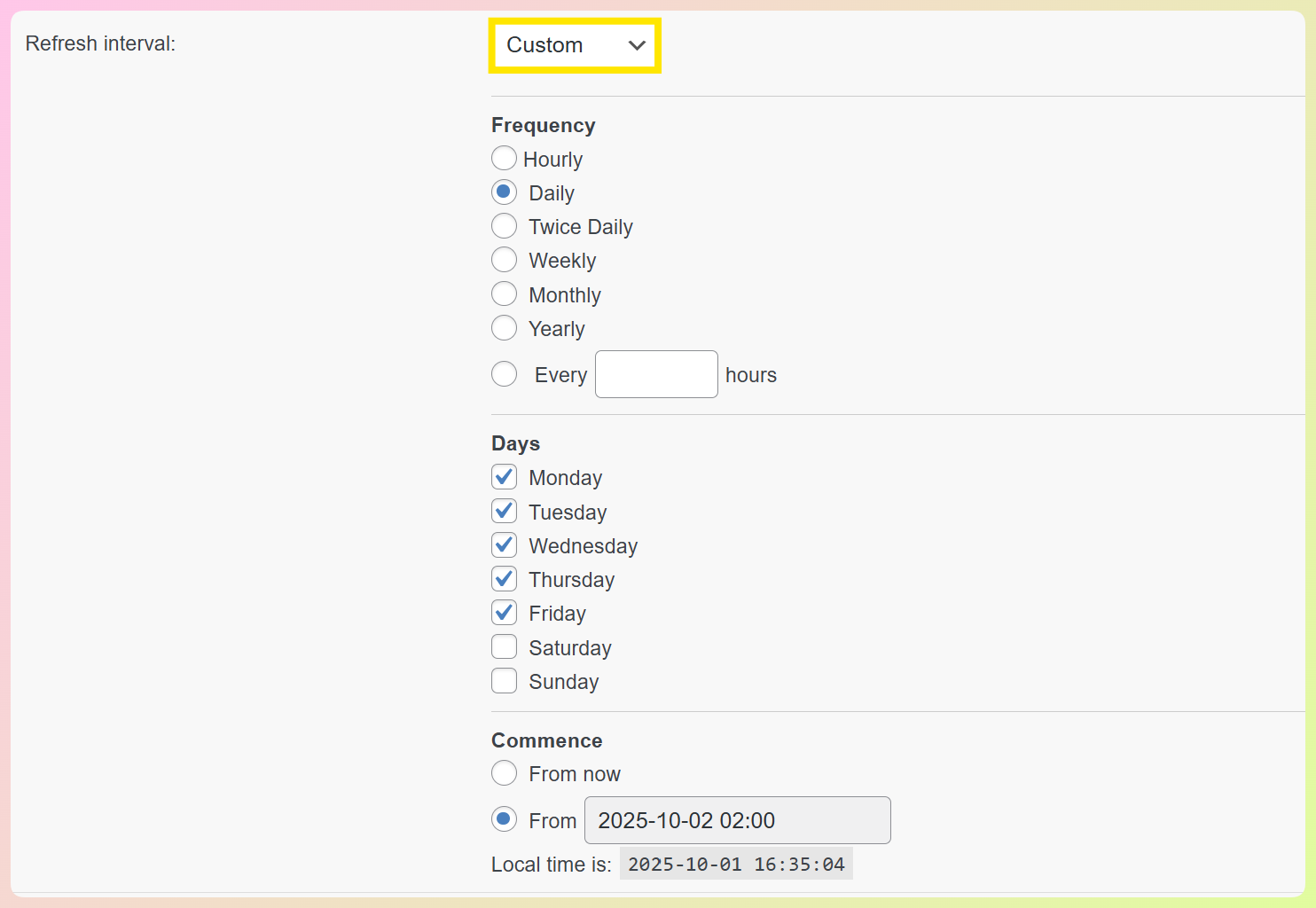
Activer le rafraîchissement automatique du flux
Les disparités de prix et de disponibilité surviennent souvent parce qu'un flux a été généré une fois et jamais mis à jour. Configurez votre flux pour qu'il se rafraîchisse automatiquement (quotidiennement est une bonne base, et plus souvent si vous organisez des ventes flash). Si vous utilisez AdTribes Product Feed Elite, vous pouvez planifier des rafraîchissements automatiques du flux afin que les changements de prix et de stock soient synchronisés plus rapidement.
Étape 4 : Soumettez correctement votre appel
Une fois que vous avez corrigé les problèmes sous-jacents et nettoyé votre flux de produits, vous êtes prêt à faire appel.
Le processus d'examen de Google vous offre deux options :
« J'ai corrigé le problème » — Utilisez cette option lorsque vous avez identifié la violation et l'avez résolue. C'est la bonne voie pour la grande majorité des suspensions.
« Je ne suis pas d'accord avec le problème » — Utilisez cette option uniquement si vous croyez sincèrement que Google a commis une erreur. Sachez que vous n'avez peut-être qu'une seule chance de contester un problème spécifique. Si votre contestation est rejetée, vous pourriez être bloqué pendant la période de refroidissement.
Comment soumettre un examen au niveau du compte
- Dans Merchant Center, cliquez sur Produits
- Sous l'onglet À vérifier, cliquez sur Afficher les problèmes de configuration et de politique
- Sélectionnez « J'ai corrigé le problème » (ou « Je ne suis pas d'accord » si approprié)
- Lisez attentivement la fenêtre contextuelle de confirmation — elle décrit ce que Google vérifiera
- Cliquez sur Demander un examen
Les révisions prennent jusqu’à 7 jours ouvrables. Vous recevrez un e-mail une fois la révision terminée.
La période de réflexion : ce que c'est et comment l'éviter
Si vous épuisez vos options d’appel sans résoudre le problème sous-jacent, Google active une période de refroidissement — pendant laquelle le bouton de révision est désactivé et vous ne pouvez pas soumettre une autre demande. À chaque révision ultérieure échouée, la période de refroidissement peut augmenter.
La seule façon d’éviter le refroidissement est de résoudre complètement le problème avant de soumettre. Utilisez la période de refroidissement (si vous en êtes déjà dans une) pour auditer minutieusement votre site, votre flux et vos données produit.
Pour les appels de fausse déclaration spécifiquement
Les appels pour fausse déclaration nécessitent une documentation supplémentaire. Lors de la soumission :
- Expliquez clairement votre situation commerciale
- Si vous êtes un revendeur agréé, fournissez des contrats ou des accords écrits prouvant le partenariat
- Si la marque vous mentionne sur son site Web ou ses réseaux sociaux, incluez des liens
- Effectuez la vérification de l’identité de l’annonceur si Google la demande
Comment prévenir les futures suspensions
Être réintégré est l’objectif immédiat. Rester réintégré nécessite une hygiène continue des flux et des politiques.
- Exécutez le validateur de flux avant chaque modification majeure du flux. Chaque fois que vous ajoutez de nouveaux produits, modifiez les structures de prix ou mettez à jour votre catalogue, validez le flux avant que Google ne l’explore. Le validateur de flux AdTribes est disponible dans les plans Plus et Business.
- Configurez le rafraîchissement automatique du flux. Les données de flux obsolètes — prix et disponibilité qui ne correspondent pas à votre site Web en direct — sont la cause de suspension la plus évitable. AdTribes Elite rafraîchit automatiquement votre flux selon un calendrier.
- Auditez les politiques de votre site Web annuellement. La politique de retour, les informations d’expédition, les coordonnées et la politique de confidentialité doivent être revues au moins une fois par an. Les exigences de Google évoluent.
- Surveillez votre compte GMC hebdomadairement. Vérifiez régulièrement l’onglet « Actions requises » dans Merchant Center — repérez les avertissements pendant la période d’avertissement, avant qu’ils n’entraînent des suspensions.
- Maintenez les identifiants produit à jour. Les nouveaux produits doivent avoir des GTIN saisis dans WooCommerce au moment de la mise en vente, et non rétroactivement. Les champs GTIN d’AdTribes font partie de votre flux de travail normal de création de produit.
Questions fréquemment posées
Combien de temps dure une suspension de Google Merchant Center ?
Après avoir soumis un appel, les révisions de Google prennent jusqu’à 7 jours ouvrables. Si approuvé, vos produits deviennent éligibles à l’affichage dans les 24 heures. Si votre appel est rejeté, vous pourriez entrer dans une période de refroidissement avant de pouvoir soumettre à nouveau — cette période varie et peut augmenter avec chaque révision échouée ultérieure. Il n’y a pas de « durée de suspension » fixe — cela dépend entièrement de la rapidité avec laquelle vous résolvez le problème sous-jacent.
Puis-je créer un nouveau compte GMC si le mien est suspendu ?
Non — Google déconseille explicitement cela. Si vous créez un nouveau compte Merchant Center pour la même entreprise qu’un compte suspendu, le nouveau compte sera probablement également suspendu. Corrigez le problème sous-jacent dans votre compte existant et soumettez un appel approprié.
Mes produits ont été désapprouvés mais mon compte n’est pas suspendu — que dois-je faire ?
Les désapprobations au niveau du produit sont moins graves que les suspensions de compte. Corrigez le problème spécifique indiqué pour chaque produit désapprouvé (GTIN manquant, erreur d'image, discordance de prix, etc.), puis dans Merchant Center, accédez au produit, cliquez sur Corriger et sélectionnez « J'ai corrigé le problème. » Les produits approuvés deviennent généralement éligibles dans les 24 heures suivant un examen réussi.
L'utilisation d'AdTribes empêchera-t-elle les suspensions GMC ?
AdTribes traite les causes de suspensions côté flux — discordances de prix, attributs manquants, erreurs d'image et problèmes de disponibilité — via le validateur de flux et le rafraîchissement automatique du flux. Les problèmes côté site Web (politiques manquantes, robots bloqués, fausse déclaration) nécessitent des corrections directes sur votre site WooCommerce. L'utilisation d'un plugin de flux de qualité et le maintien de pages produits conformes aux politiques vous offrent la meilleure protection contre les futures suspensions.
Conclusion
Une suspension de Google Merchant Center peut sembler catastrophique, mais pour la plupart des boutiques WooCommerce, elle est réparable ! La clé est de ralentir, d'identifier ce que Google a réellement signalé, de résoudre complètement la cause première, puis de demander un examen uniquement lorsque tout est véritablement conforme.
Voici ce que nous avons couvert dans ce guide :
- Identifiez votre type de problème
- Diagnostiquez le problème de politique exact dans Merchant Center
- Corrigez la cause sous-jacente (site, politiques, données produit, paramètres d'expédition)
- Nettoyez votre flux de produits et réduisez les erreurs évitables
- Demandez un examen de la bonne manière (et évitez les périodes de refroidissement inutiles)
Si vous souhaitez une confiance supplémentaire avant de soumettre un examen, AdTribes peut vous aider à repérer les problèmes liés au flux à l'avance avec des outils comme le validateur de flux et les règles, afin que vous puissiez résoudre les problèmes plus rapidement et maintenir vos fiches en règle.
Nous espérons que ce guide vous a été utile !


