
Se stai già utilizzando il Facebook Pixel ma desideri un tracciamento delle conversioni più affidabile, specialmente per gli utenti con ad blocker o cookie limitati, la Conversions API (CAPI) aiuta a colmare queste lacune.
Genera un token di accesso CAPI in Meta, collegalo a Product Feed Elite e il tuo negozio invierà eventi sia dal browser che dal server.
L'utilizzo sia del Pixel (browser) che della CAPI (server) migliora l'accuratezza del tracciamento e garantisce che i tuoi dati pubblicitari siano più completi.
Prerequisiti
Assicurati che quanto segue sia in atto prima di abilitare la Conversions API (CAPI) di Facebook.
| Requisito | Cosa significa questo |
|---|---|
| WooCommerce | Installa ed esegui WooCommerce con il tuo negozio attivo. Assicurati che le pagine del carrello, del checkout e della conferma dell'ordine (grazie) funzionino correttamente. |
| Product Feed Pro | Installa e attiva il plugin Product Feed Pro. La funzionalità Facebook Pixel è inclusa in Product Feed Pro. Trova le impostazioni pertinenti in Product Feed → Impostazioni → Generali. |
| Product Feed Elite | Installa, attiva e licenzia Product Feed Elite. Elite abilita la Conversions API (CAPI) e un tracciamento lato server più ricco oltre al Facebook Pixel fornito da Product Feed Pro. |
| ID Pixel di Facebook | Ottieni un ID Pixel da Meta Events Manager e inseriscilo nelle tue impostazioni per collegare il tracciamento del tuo sito web al tuo account Meta. |
| Token di accesso CAPI | Genera un token di accesso CAPI in Meta Events Manager per lo stesso Pixel (o set di dati) che utilizzi in WooCommerce. Vedi come creare il tuo token di accesso Conversions API di seguito. |
La Conversions API funziona insieme al Pixel, non in sostituzione. Il Pixel invia eventi dal browser; CAPI invia gli stessi eventi dal tuo server per migliorare l'accuratezza del tracciamento.
Crea il tuo token di accesso Conversions API in Meta
Il plugin invia eventi server a Meta utilizzando un token di accesso che appartiene al tuo Pixel (Meta sta anche introducendo la dicitura set di dati per la stessa origine dati sottostante). Genera il token dopo aver saputo quale ID Pixel inserirai in Product Feed Pro.
Prima di iniziare
- Accedi con un account Meta che abbia controllo completo o accesso di gestione all'attività proprietaria del Pixel.
- Se Genera token di accesso è mancante, il tuo utente probabilmente non ha il ruolo corretto sull'attività o sul Pixel. Chiedi a un amministratore dell'attività di concedere l'accesso o di generare il token per te.
- L'ID Pixel numerico nelle impostazioni di Product Feed deve corrispondere al Pixel/set di dati selezionato durante la creazione di questo token. Se differiscono, Meta rifiuterà gli eventi o li attribuirà alla fonte sbagliata.
Passaggi in Gestione eventi
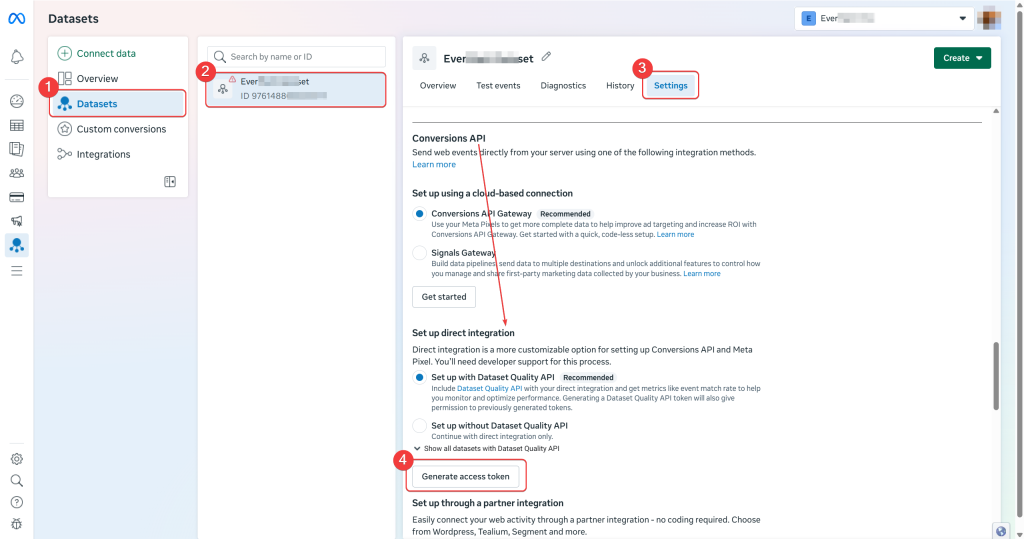
- Apri Meta Events Manager.
- Nella barra laterale sinistra, sotto Origini dati (o Set di dati), fai clic sul Pixel che utilizzi sul tuo negozio WooCommerce.
- Apri la scheda Impostazioni per quel Pixel (icona dell'ingranaggio o Impostazioni in alto, a seconda del layout di Meta).
- Scorri fino alla sezione Conversions API.
- Trova Genera token di accesso (potrebbe trovarsi sotto Configura manualmente, Configura integrazione diretta o diciture simili che Meta utilizza nel flusso di configurazione di CAPI).
- Fai clic su Genera token di accesso. Meta potrebbe chiederti di confermare le autorizzazioni o quale app può utilizzare il token. Completa queste richieste.
- Quando Meta mostra la stringa del token, fai clic su Copia. Memorizzalo in un gestore di password; Meta spesso lo mostra una sola volta e non potrai recuperare nuovamente il segreto completo in seguito.
- Se perdi il token, fai clic su Revoca / Genera token di accesso di nuovo nella stessa area API delle conversioni, quindi incolla il nuovo token in Product Feed → Impostazioni → Generali → Inserisci il tuo token API delle conversioni di Facebook e salva.
Se non riesci a vedere il pulsante Generate access token
- Conferma di aver aperto Impostazioni sul Pixel corretto (non il Pixel di un altro account pubblicitario).
- Apri la scheda Panoramica e cerca Configura API delle conversioni o Inizia. Alcuni account ti guidano prima nella creazione del token tramite questo flusso di configurazione.
- Vedi la guida di Meta: Get started with the Conversions API (documentazione ufficiale per sviluppatori). Meta potrebbe modificare la sua interfaccia a seconda della regione o del tipo di account, quindi fai riferimento alla loro documentazione se le etichette differiscono leggermente.
Dopo aver generato il token
- Non includere mai il token in Git, incollarlo in forum pubblici o inviarlo via email in testo normale.
- Incollalo solo in Product Feed → Impostazioni → Generali → Inserisci il tuo token API delle conversioni di Facebook (vedi i passaggi seguenti).
Abilita il Facebook Pixel
- Vai su WP Admin → Product Feed → Settings.
- Apri la scheda Generale.
- Rivedi le impostazioni per Facebook Pixel e Conversions API.
Per abilitare il Pixel:
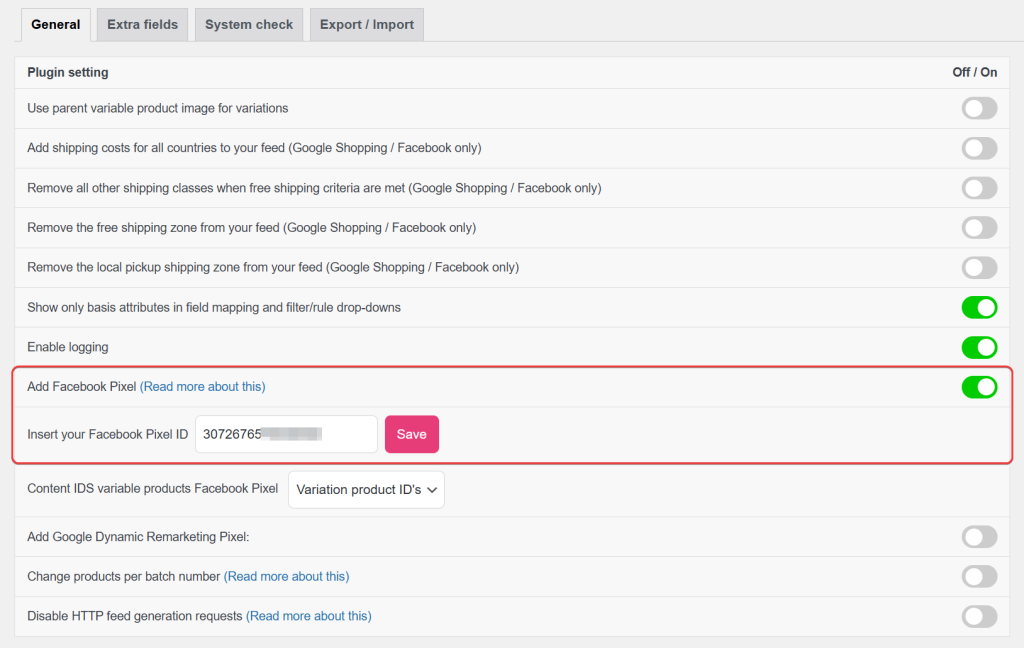
- Attiva Add Facebook Pixel.
- Inserisci il tuo Facebook Pixel ID. Usa un ID numerico maggiore di zero; altrimenti, il plugin salterà lo snippet.
- Salva le tue impostazioni.
Abilita la Facebook Conversions API e aggiungi il tuo token
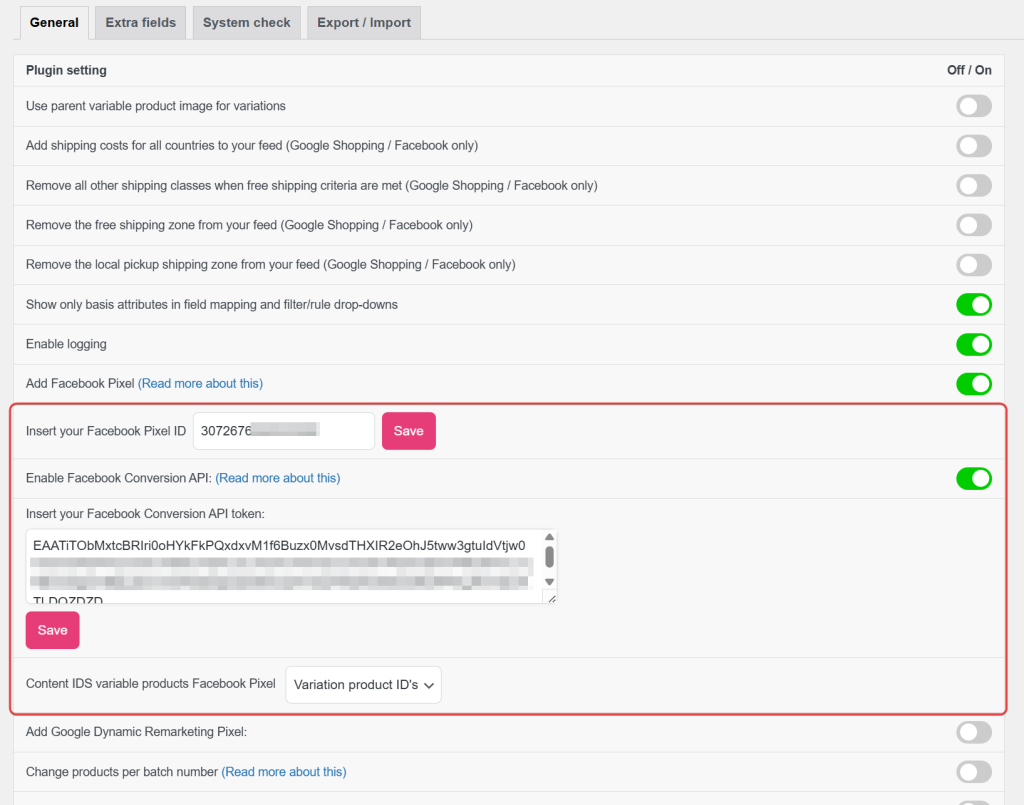
- Attiva l'opzione Abilita API delle conversioni di Facebook.
- Incolla il tuo Conversions API access token nel campo Insert your Facebook Conversion API token.
- Fai clic su Save Changes.
Una volta abilitato, il tuo negozio invia eventi a Meta utilizzando entrambi:
- Il Facebook Pixel (tracciamento del browser), e
- La Conversions API (tracciamento lato server).
Questa combinazione migliora l'affidabilità del tracciamento e aiuta Meta a misurare le conversioni in modo più accurato.
Per maggiori dettagli, consulta il link Leggi di più accanto all'impostazione CAPI.
Come la Conversions API funziona con il Facebook Pixel
Quando un visitatore interagisce con il tuo negozio, Product Feed Elite può inviare eventi di tracciamento a Meta in due modi:
- Dal browser utilizzando il Facebook Pixel
- Dal tuo server utilizzando la API delle conversioni (CAPI)
Entrambi i metodi possono segnalare lo stesso evento a Meta.
| Origine del tracciamento | Cosa succede |
|---|---|
| Browser (Pixel di Facebook) | Il Pixel viene caricato sul tuo sito web e traccia le azioni dei visitatori come PageView, ViewContent, AddToCart e Purchase. |
| Server (API delle conversioni) | Quando abiliti la CAPI e aggiungi un token di accesso valido, il tuo server invia lo stesso evento direttamente a Meta. |
Come vengono evitati gli eventi duplicati
Quando sia il Pixel che l'API delle conversioni inviano lo stesso evento, Meta utilizza un ID evento condiviso per riconoscere che si riferiscono alla stessa azione. Ciò consente a Meta di contare l'evento una sola volta, anche quando sia il browser che il server lo segnalano.
Perché migliora il tracciamento?
Il tuo server può comunque inviare eventi lato server anche quando:
- I browser limitano i cookie
- Gli ad blocker impediscono il caricamento del Pixel
- I browser bloccano gli script di tracciamento
Per questo motivo, l'utilizzo sia del Pixel che dell'API delle conversioni insieme può migliorare l'accuratezza del tracciamento e aiutare Meta a far corrispondere meglio gli eventi agli utenti e ai prodotti.
Eventi coperti (stessi eventi del Pixel di Facebook)
Product Feed Elite traccia gli stessi tipi di eventi utilizzati dal Pixel di Facebook. Il plugin attiva automaticamente questi eventi quando i visitatori interagiscono con le pagine del tuo negozio.
| Pagina o situazione | Evento inviato a Meta |
|---|---|
| Prodotto singolo | ViewContent: attivato quando un visitatore visualizza un prodotto. |
| Carrello | AddToCart: attivato quando un prodotto viene aggiunto al carrello. |
| Checkout | InitiateCheckout: attivato quando un cliente inizia il processo di checkout. |
| Ordine Ricevuto/Grazie | Purchase: attivato dopo un ordine riuscito. |
| Categoria prodotto | ViewCategory: attivato quando un visitatore visualizza una categoria di prodotti. |
| Risultati della ricerca prodotti | Search: attivato quando un visitatore cerca prodotti nel tuo negozio. |
Feed prodotti vs. eventi di tracciamento
Il tuo feed prodotti e i tuoi eventi di tracciamento servono a scopi diversi.
Il feed prodotti invia i dati del tuo catalogo a Meta: titoli dei prodotti, prezzi, immagini e ID.
Il Pixel di Facebook e l'API delle conversioni inviano dati sul comportamento, come quali prodotti i visitatori visualizzano, aggiungono al carrello o acquistano.
Quando gli ID prodotto nel tuo feed corrispondono agli ID contenuto inviati dagli eventi, Meta può collegare correttamente le azioni dei clienti ai prodotti nel tuo catalogo. Ciò contribuisce a migliorare reportistica, ottimizzazione e annunci di prodotti dinamici.
Verifica Pixel di Facebook e API delle conversioni
Dopo aver abilitato il Facebook Pixel e la Conversions API (CAPI), conferma che entrambi funzionino correttamente.
Controlla gli eventi in Meta Eventi Manager
Apri Meta Events Manager e vai su Test Events. Visita il tuo negozio e attiva un evento, come la visualizzazione di un prodotto o il completamento di un acquisto di prova. Dovresti vedere eventi provenienti da entrambi:
- Browser (Pixel di Facebook)
- Server (API delle conversioni)
Conferma che gli eventi non siano duplicati
Quando sia il Pixel che la CAPI inviano lo stesso evento, Meta riconosce automaticamente che appartengono alla stessa azione e li conta una sola volta.
Controlla la connettività del server
Il tuo server di hosting deve essere in grado di inviare richieste sicure a Meta. Se il tuo server blocca queste connessioni, gli eventi CAPI potrebbero non apparire anche se il Pixel funziona ancora.
La verifica di entrambi i metodi di tracciamento garantisce che il tuo negozio invii dati completi e affidabili a Meta per la reportistica e l'ottimizzazione delle campagne pubblicitarie.
Risoluzione dei problemi
Domande frequenti
event_id condiviso.- URL della pagina: l'URL della pagina in cui si è verificato l'evento
- Indirizzo IP e stringa del browser/dispositivo (user agent): utilizzati da Meta per associare gli eventi agli utenti
- ID clic Meta e ID browser (dai cookie
_fbce_fbpdi Meta, quando presenti nel browser del visitatore): migliorano la qualità dell'associazione degli eventi e l'attribuzione - CAP e paese di fatturazione: inclusi per gli utenti con accesso effettuato o negli eventi di acquisto; SHA-256 hash prima dell'invio in modo che i valori effettivi non lascino mai il tuo server
- Identificatore visitatore anonimo: l'ID dell'account WordPress del visitatore per gli utenti con accesso effettuato, o l'ID ordine WooCommerce per gli acquisti degli ospiti; SHA-256 hash prima dell'invio
Serve ulteriore aiuto?
Utenti di Product Feed Elite: apri un ticket di supporto e il nostro team esaminerà.
Utenti di Product Feed Pro: pubblica un nuovo argomento sul forum di WordPress.org.

