
Gli annunci per lo shopping su Facebook e Instagram funzionano con cataloghi di prodotti: file di dati strutturati che indicano a Meta esattamente cosa vendi, quanto costa e dove inviare gli acquirenti quando fanno clic. Senza un catalogo ben configurato, i tuoi prodotti o non appariranno affatto negli annunci o verranno visualizzati con dettagli errati che danneggiano il tuo tasso di clic e il ritorno sulla spesa pubblicitaria.
Product Feed Pro e Product Feed Elite generano automaticamente il tuo feed del catalogo Meta dai dati dei tuoi prodotti WooCommerce e lo mantengono sincronizzato secondo una pianificazione che controlli. Crea il feed una volta, fornisci a Meta l'URL e il plugin gestirà ogni aggiornamento successivo.
Salta a:
- Cosa ti serve prima di iniziare
- Parte 1: Crea il tuo feed nel plugin
- Parte 2: Collega il tuo feed a Meta Commerce Manager
- Risoluzione dei problemi comuni
- Domande frequenti
Cosa ti serve prima di iniziare
- Product Feed Pro o Product Feed Elite installato e attivato sul tuo negozio WooCommerce. Il canale di distribuzione DRM di Facebook è disponibile su entrambi i piani.
- Un account Meta Business Manager su business.facebook.com. È qui che risiede il tuo catalogo.
- Una Pagina Facebook o un profilo Business di Instagram collegato al tuo Business Manager. Meta richiede almeno un asset collegato prima di poter eseguire annunci basati su catalogo.
- Prodotti con dati completi: titolo, prezzo, stato di magazzino e almeno un'immagine. I prodotti incompleti verranno rifiutati durante la revisione del feed.
Parte 1: Crea il tuo feed nel plugin
Per aprire la procedura guidata di creazione del feed:
- Nella dashboard di WordPress, vai su Product Feed → Manage feeds.
- Fai clic su Add New Feed. In alternativa, vai direttamente su Product Feed → Create feed.
Passaggio 1: Impostazioni generali
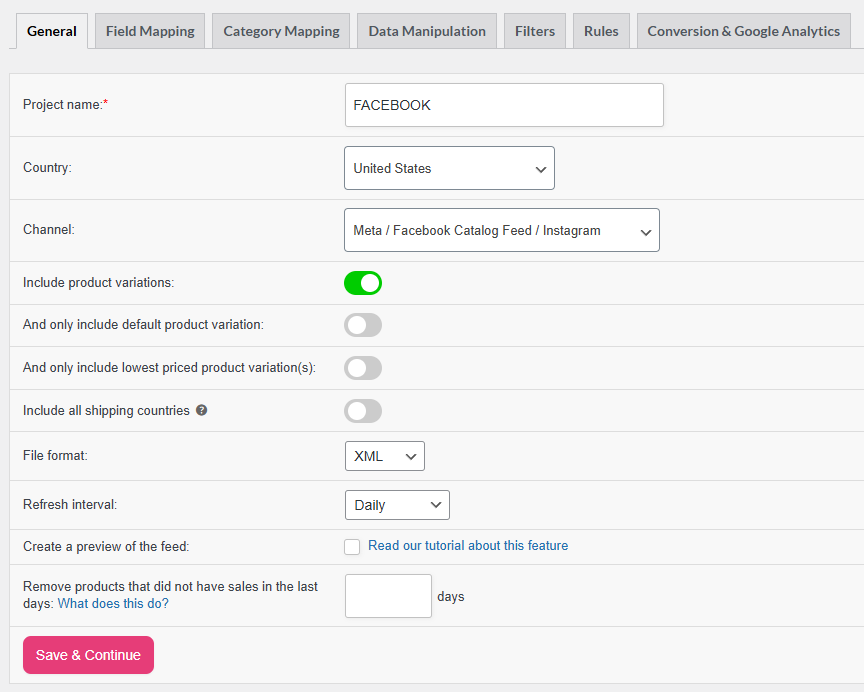
La scheda General controlla quali prodotti sono inclusi nel feed, come viene formattato il file del feed e ogni quanto viene rigenerato. Per istruzioni dettagliate, consulta Guida completa alle impostazioni generali del feed.
Configura le opzioni di base per il tuo feed:
| Impostazione | Raccomandazione |
|---|---|
| Nome del progetto | Assegna un nome chiaro al feed (es. META_US) |
| Paese | Scegli il tuo paese di destinazione |
| Canale | Seleziona Meta / Facebook Catalog Feed / Instagram |
| Includi variazioni prodotto | Abilita — Meta richiede ogni variante (taglia, colore) come articolo separato |
| E includi solo la variazione predefinita del prodotto | Facoltativo — usa quando vuoi includere solo la variante predefinita di ciascun prodotto |
| E includi solo le varianti di prodotto con il prezzo più basso | Facoltativo — usa solo se vuoi pubblicizzare una variante per prodotto |
| Formato file | XML (consigliato) |
| Intervallo di aggiornamento | Giornalmente per la maggior parte dei negozi; ogni ora se il tuo inventario cambia frequentemente |
| Crea un'anteprima del feed | Abilita per generare un feed di prova prima della prima invio |
Fai clic su Save & Continue per procedere al Field Mapping.
Passaggio 2: Mappatura dei campi
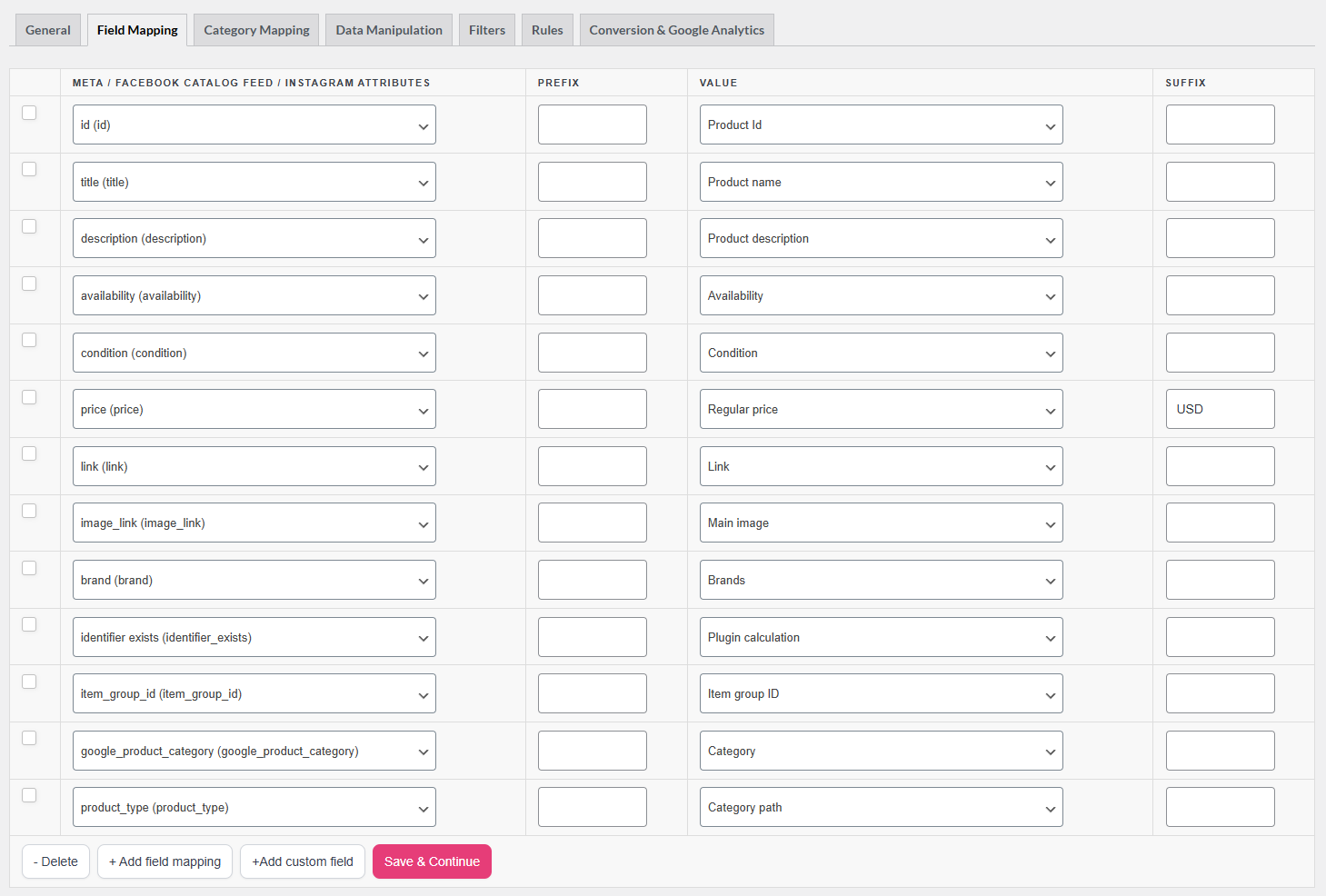
Questo è il passaggio più importante. Meta rifiuterà i prodotti a cui mancano campi obbligatori o che utilizzano valori errati. Il plugin pre-mappa i campi più comuni, ma rivedi ogni campo obbligatorio prima di salvare.
Campi obbligatori
| Attributo Meta | Mapping suggerito | Note |
|---|---|---|
| id | ID prodotto | Deve essere univoco e stabile. Non cambiarlo dopo l'invio. Meta lo usa per monitorare la cronologia degli articoli. |
| titolo | Nome Prodotto | Mantieni sotto i 65 caratteri; i titoli più lunghi vengono troncati nella maggior parte delle posizioni pubblicitarie. Niente maiuscole, niente testo promozionale. |
| descrizione | Descrizione Prodotto | Solo testo normale, niente HTML o collegamenti. Deve differire dal titolo, fino a 9.999 caratteri. |
| disponibilità | Disponibilità | Mappa automaticamente allo stato di magazzino di WooCommerce. Valori accettati: in stock, out of stock. |
| condizione | Condizione | Usa Valore statico e inserisci new per la maggior parte dei negozi. Valori accettati: new, refurbished, used. |
| prezzo | Prezzo di listino | Formato: 29.99 USD. Usa sempre un punto come separatore decimale. Non usare mai simboli di valuta. |
| link | Link | URL completo del prodotto. Deve risolvere a una pagina attiva sul tuo dominio. |
| link_immagine | Immagine Principale | Minimo 500×500 px. Meta consiglia 1024×1024 px. Massimo 8 MB. Le immagini quadrate funzionano meglio nelle posizioni pubblicitarie. |
| marca | Marche | Se utilizzi l'attributo dei marchi di WooCommerce, mappalo qui. Altrimenti, usa Valore statico e inserisci il nome del tuo negozio. |
Raggruppamento varianti
| Attributo Meta | Mapping suggerito | Note |
|---|---|---|
| id_gruppo_articolo | ID Gruppo Articolo | Raggruppa tutte le varianti dello stesso prodotto (ad es. la stessa maglietta in diverse taglie). Il plugin lo calcola automaticamente dall'ID del prodotto padre. |
Meta utilizza item_group_id per visualizzare la variante giusta negli annunci in base a ciò che l'acquirente ha visualizzato. Mappa sempre questo campo per i prodotti variabili.
Identificazione del prodotto
| Attributo Meta | Mapping suggerito | Note |
|---|---|---|
| gtin | ID univoco globale (GTIN, UPC, EAN o ISBN) | Il Global Trade Item Number del prodotto (UPC, EAN o ISBN). Utilizza solo il valore assegnato dal produttore. I negozi UE devono includere un GTIN per tutti i prodotti di marca. |
| mpn | MPN | Codice articolo del produttore. Utilizza quando non hai un GTIN. |
| identifier_exists | Calcolo del Plugin | Il plugin lo imposta automaticamente. Indica a Meta se esiste un GTIN o MPN per il prodotto. |
Per prodotti fatti a mano o personalizzati senza GTIN o MPN, imposta identifier_exists su false utilizzando un Valore statico.
Campi opzionali consigliati
Questi campi non sono strettamente necessari, ma migliorano il targeting degli annunci e riducono il rischio di disapprovazioni.
| Attributo Meta | Mapping suggerito | Note |
|---|---|---|
| categoria_prodotto_google | Categoria prodotto Google | Utilizza la tassonomia di Google. Deve essere profonda almeno due livelli, ad es. Abbigliamento e accessori > Abbigliamento. Accetta il percorso completo o l'ID numerico della categoria. |
| tipo_prodotto | Percorso categoria | La tua struttura di categorie WooCommerce (ad es. Uomo > Jeans > Slim Fit). Non dalla tassonomia di Google, usa la tua. |
| fb_product_category | — | La tassonomia di Meta. Usala insieme a google_product_category se vuoi targettizzare categorie di prodotti specifiche di Meta. |
| additional_image_link | Immagine aggiuntiva | Fino a 20 immagini aggiuntive del prodotto. Gli annunci carosello e gli elenchi dello Shop le utilizzano. |
| prezzo_promozionale | Prezzo promozionale | Stesso formato di price. Mappa al tuo campo prezzo in saldo WooCommerce. |
| data_efficacia_prezzo_promozionale | Data di validità del prezzo in saldo | Intervallo di date ISO 8601 per la finestra di saldi. Formato: 2025-12-01T00:00-08:00/2025-12-26T23:59-08:00. |
| colore | Colore | Solo descrizioni testuali (ad es. Verde Foresta). Nessun codice esadecimale. |
| taglia | Taglia | Parola, abbreviazione o numero con unità (ad es. IT 42). Non includere la parola "taglia". |
| genere | Genere | Valori accettati: female, male, unisex. |
| fascia_di_età | Fascia d'età | Valori accettati: adult, all ages, teen, kids, toddler, infant, newborn. |
| materiale | Materiale | ad es. Cotone, Pelle. Fino a 100 caratteri. |
| modello | Fantasia | ad es. Plaid, Floreale, Tinta unita. Fino a 100 caratteri. |
| etichetta_personalizzata_0 a etichetta_personalizzata_4 | — | Campi di testo libero per la tua segmentazione delle campagne (ad es. Saldi Estivi, Margine Elevato, Liquidazione). Meta non li visualizza negli annunci: li utilizzi in Ads Manager per creare set di prodotti. |
Per valori fissi, come condizione o genere, fai clic sul menu a discesa del tipo di campo, seleziona Valore statico e digita il valore direttamente. Puoi aggiungere altri campi opzionali in qualsiasi momento facendo clic su + Aggiungi mappatura campo.
Fai clic su Salva e continua per procedere alla Mappatura delle categorie.
Passaggio 3: Mappatura delle categorie
Mappa le tue categorie di WooCommerce alla tassonomia dei prodotti di Google (Meta utilizza la tassonomia di Google per google_product_category). Sulla sinistra, vedrai le categorie del tuo negozio; sulla destra, digita almeno quattro caratteri per vedere i suggerimenti della tassonomia. Mappa quante più categorie possibile. Le categorie non mappate hanno maggiori probabilità di generare avvisi in Commerce Manager.
Fai clic su Salva e continua per procedere ai filtri.
Passaggio 4: Filtri (facoltativo)
I filtri ti consentono di includere o escludere prodotti in base a condizioni, ad esempio, escludendo i prodotti esauriti o includendo solo i prodotti al di sopra di un certo prezzo. Per una guida completa, consulta Come creare filtri per il tuo feed di prodotti.
Passaggio 5: Regole (facoltativo)
Le regole ti consentono di modificare i dati dei prodotti in modo dinamico utilizzando la logica SE/ALLORA. Gli usi comuni includono:
- Impostazione di un valore predefinito quando un campo è vuoto (ad esempio, mappa
descrizionealla descrizione breve se la descrizione lunga è vuota) - Standardizzazione dei nomi dei colori (ad esempio,
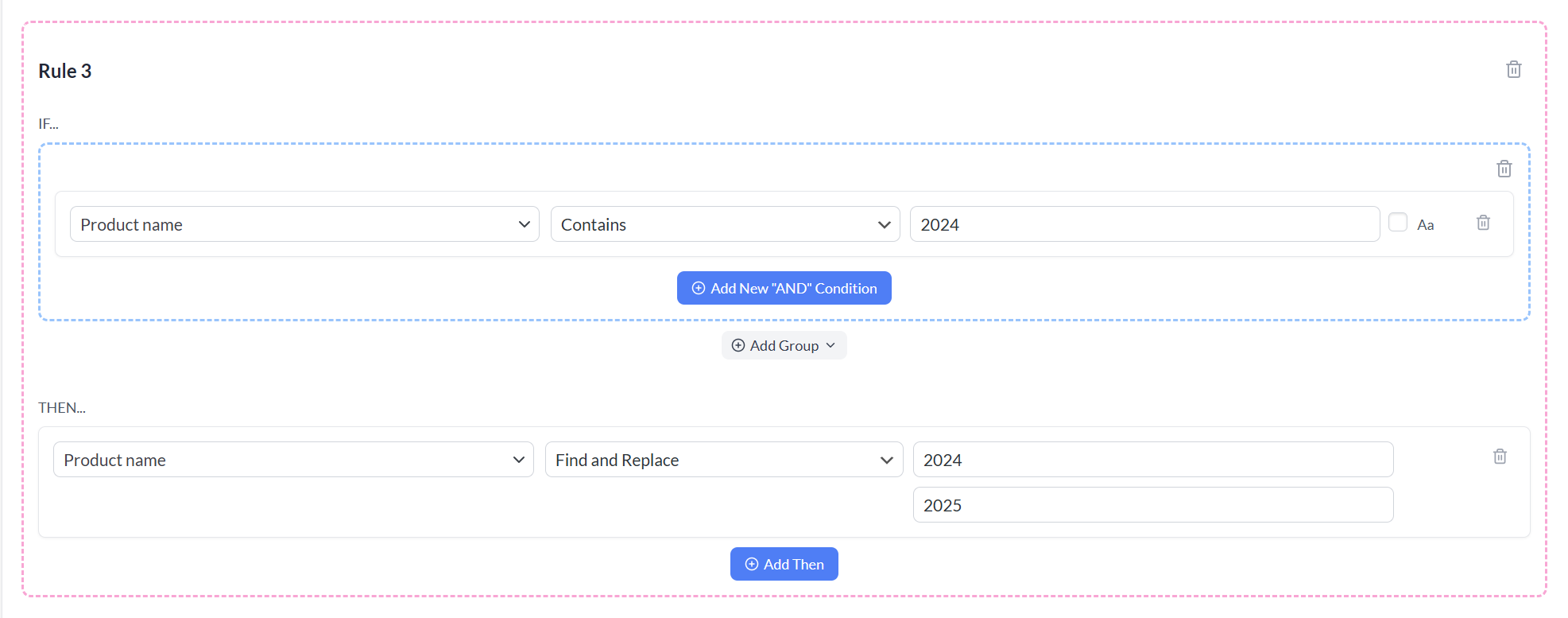
blk→Nero) - Aggiunta di testo ai titoli per migliorare i tassi di clic degli annunci
Vedi Come creare regole per i dettagli.
Passaggio 6: Conversioni e Google Analytics
Utilizza la scheda Conversioni e Google Analytics per aggiungere parametri UTM ai link dei tuoi prodotti. Ciò consente a Google Analytics di attribuire traffico e conversioni a campagne, gruppi di inserzioni e annunci specifici. Attiva Abilita il monitoraggio di Google Analytics, quindi compila i parametri della tua campagna:
- utm_source:
facebook - utm_medium:
cpc - utm_campaign: Il nome della tua campagna o il titolo del feed
- utm_content: Nome del gruppo di inserzioni o del gruppo di prodotti
Per una guida dettagliata, consulta Come configurare i parametri di monitoraggio UTM per i feed di prodotti.
Fai clic su Genera feed prodotti per creare il tuo file di feed.
Passaggio 7: Copia l'URL del tuo feed
Una volta che il feed ha finito di generarsi, vai su Feed prodotti → Gestisci feed per vederlo nell'elenco. Da qui puoi:
- Fai clic sull'icona Copia URL accanto all'URL del feed: lo incollerai in Meta Commerce Manager.
- Aggiorna feed: attiva una rigenerazione immediata del file di feed.
- Modifica feed: riapre la procedura guidata del feed per aggiornare le impostazioni.
- Duplica feed: crea una copia di questo feed con le stesse impostazioni.
Parte 2: Collegamento del tuo feed a Meta Commerce Manager
Passaggio 1: Accedi a Commerce Manager
Vai alla pagina Meta for Business e seleziona il tuo account aziendale dal menu a discesa in alto a sinistra.
Passaggio 2: Crea o apri un catalogo
Se non hai ancora un catalogo, fai clic su Inizia o vai su Cataloghi nel menu a sinistra. Fai clic su Aggiungi prodotto/catalogo, scegli E-commerce come tipo di catalogo e completa la procedura guidata di configurazione.
Se hai già un catalogo, aprilo dall Catalogs list.
Passaggio 3: Aggiungi il tuo feed di dati
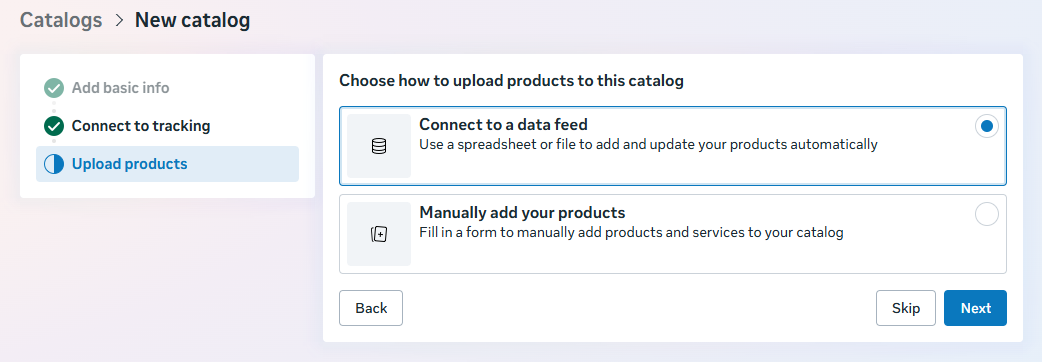
All'interno del tuo catalogo, fai clic su Origini dati nella navigazione a sinistra, quindi seleziona Feed di dati. Fai clic su Aggiungi feed di dati.
Passaggio 4: Scegli "Usa un URL"
Seleziona Usa un URL — questa è l'opzione consigliata per i negozi WooCommerce. Meta recupererà automaticamente il tuo feed in base a una pianificazione, in modo che il tuo catalogo rimanga sincronizzato senza alcun lavoro manuale.
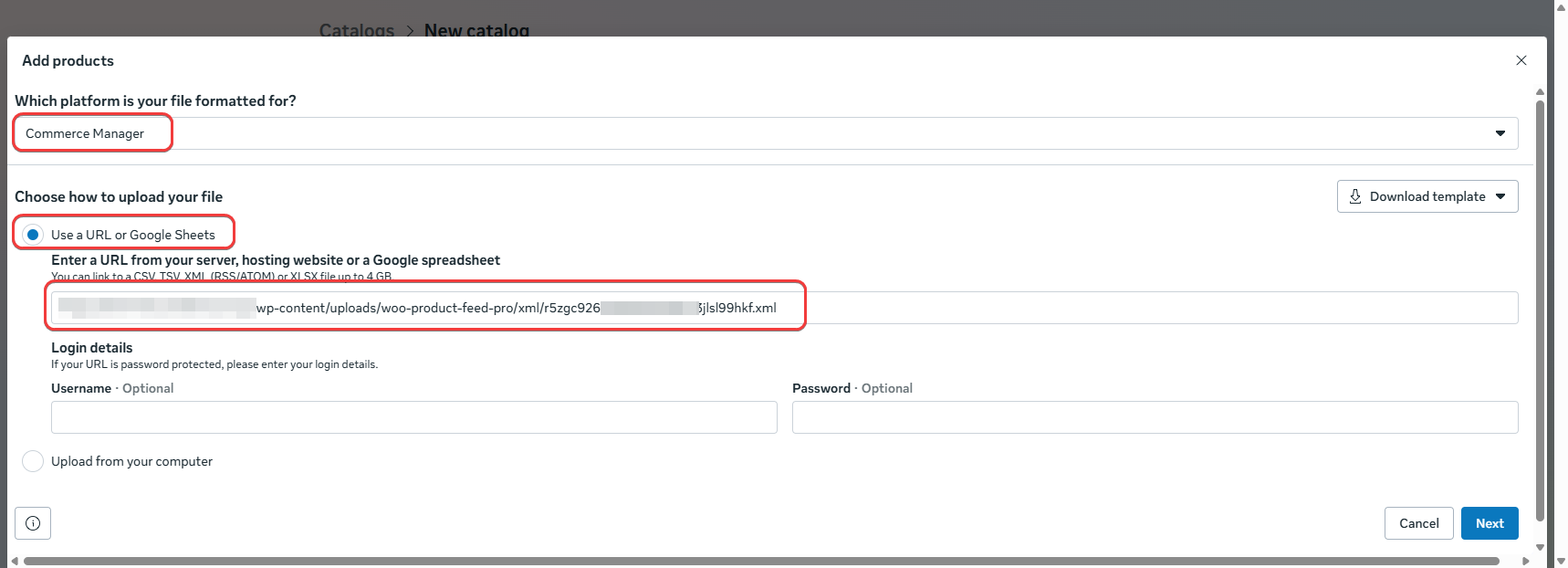
Incolla l'URL del tuo feed Product Feed Pro nel campo Inserisci l'URL in cui è ospitato il tuo file .
Passaggio 5: Imposta una pianificazione di recupero
Scegli ogni quanto tempo Meta deve recuperare il tuo feed:
- Ogni ora — Ideale per negozi con frequenti modifiche di prezzi o scorte
- Giornalmente — La scelta giusta per la maggior parte dei negozi WooCommerce
- Settimanalmente — Adatto solo per cataloghi molto statici
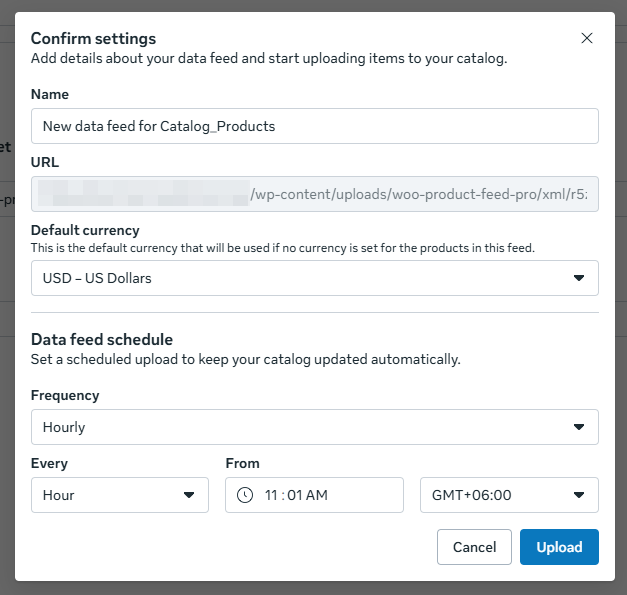
Imposta l'ora di recupero preferita (visualizzata in UTC) e fai clic su Avanti.
Passaggio 6: Salva e attiva il primo caricamento
Fai clic su Carica. Meta esegue immediatamente il primo recupero e inizia a elaborare i tuoi articoli. L'elaborazione iniziale richiede 15-60 minuti, a seconda delle dimensioni del catalogo. Vedrai un riepilogo degli articoli caricati, avvisi ed errori nella dashboard Origini dati .
Passaggio 7: Rivedi la diagnostica
Dopo l'elaborazione, apri la scheda Diagnostica all'interno del tuo catalogo. Qui vedrai:
- Articoli rifiutati — prodotti a cui mancano campi obbligatori o con valori non validi
- Avvisi — prodotti a cui mancano campi consigliati o con problemi di immagine
- Articoli attivi — prodotti che hanno superato la revisione e sono idonei per le inserzioni
Correggi eventuali errori nei dati del prodotto WooCommerce o nelle impostazioni del feed, quindi attiva un recupero manuale in Commerce Manager o attendi il prossimo recupero pianificato.
Passaggio 8: Collega il tuo catalogo agli asset pubblicitari
Una volta popolato il tuo catalogo, puoi collegarlo a:
- Negozio della Pagina Facebook / Shopping su Instagram — per visualizzare i prodotti nella vetrina del tuo negozio
- Advantage+ Catalog Ads — in Gestione inserzioni, crea una campagna con l'obiettivo Vendite da catalogo e seleziona il tuo catalogo
- Annunci di retargeting dinamico — mostra i prodotti visualizzati in precedenza ai clienti che hanno visitato il tuo sito
Risoluzione dei problemi comuni
brand, condition, e availability) siano mappati o impostati come valori statici.identifier_exists su false. Vedi Come correggere gli errori GTIN.29.99 USD — un numero, uno spazio, quindi il codice valuta ISO. Nessun simbolo, nessuna virgola come separatore decimale.Domande frequenti
quantity_to_sell_on_facebook?Hai bisogno di aiuto?
Se hai una domanda o riscontri problemi, siamo qui per aiutarti.
- Utenti premium: Apri un ticket di supporto
- Utenti gratuiti: Visita il nostro forum della community
Per i più recenti requisiti del catalogo Meta, visita il Centro assistenza Meta Business.

