
Se il tuo negozio WooCommerce utilizza Polylang (o Polylang Pro), i tuoi canali di marketing si aspettano ancora una lingua chiara per file di catalogo. Il Product Feed Translation Addon estende Product Feed Pro con hook multilingue in modo che titoli, descrizioni, URL e tassonomie seguano la lingua che selezioni per ogni feed, pronto per ogni canale.
Questa guida copre i prerequisiti, l'installazione e la licenza dell'addon, e la scelta di una lingua quando crei o modifichi un feed. Per una panoramica più ampia, vedi Introduzione al Product Feed Translation Addon.
Prerequisiti
Prima di configurare i feed, assicurati che la tua configurazione soddisfi i seguenti requisiti.
| Requisito | Note |
|---|---|
| WooCommerce | Installato, attivo e aggiornato. |
| Polylang o Polylang Pro | Installato e configurato correttamente sul tuo sito. |
| Polylang per WooCommerce | Fortemente raccomandato in modo che i dati dei prodotti WooCommerce (titoli, descrizioni e slug) siano correttamente tradotti per lingua. |
| Product Feed Pro | Richiesto e attivo. L'Addon di Traduzione si aspetta Product Feed Pro 13.5.3 o più recente. I canali e le funzionalità Elite richiedono Product Feed Elite, un plugin separato che funziona insieme a Product Feed Pro, con una licenza Elite attiva. |
| Product Feed Translation Addon | Plugin separato. L'addon rileva automaticamente Polylang e carica l'integrazione quando è attivo. |
Installa e attiva il Translation Addon solo dopo che WooCommerce e Product Feed Pro sono stati installati. Se manca una dipendenza, l'addon mostra un avviso nell'area amministrativa e salta il caricamento delle integrazioni.
Installa e licenzia l'addon di traduzione
- Scarica Product Feed Translation Addon dal tuo account AdTribes.
- Nella tua bacheca WordPress, vai su Plugin → Aggiungi Plugin → Carica Plugin.
- Seleziona il file ZIP scaricato, quindi fai clic su Installa Ora.
- Fai clic su Attiva Plugin al termine dell'installazione.
- Vai su Product Feed → Licenza.
- Apri la scheda Translation Addon.
- Inserisci la tua Chiave di Licenza e la tua Email di Attivazione.
- Fare clic su Attiva licenza.
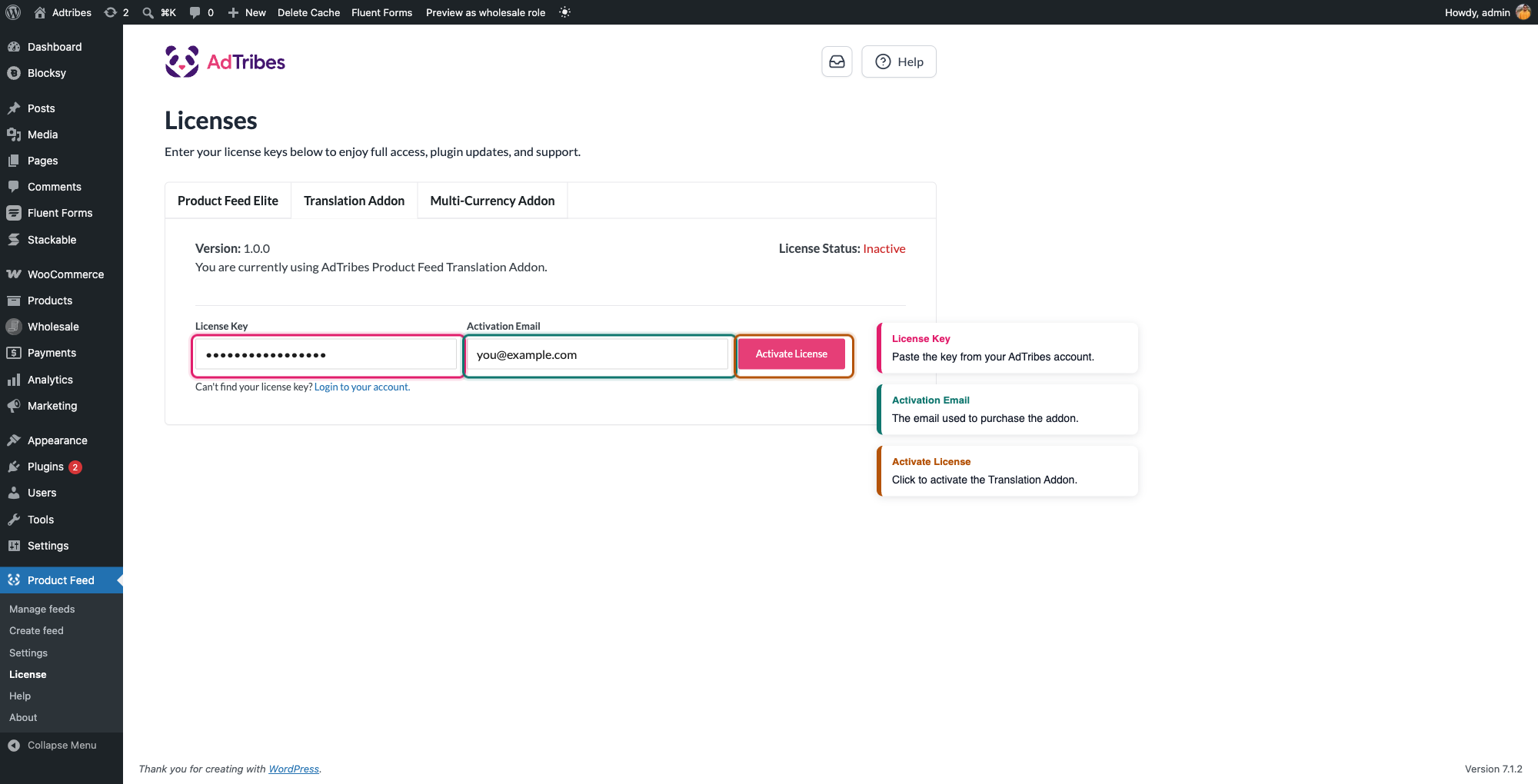
Dopo aver attivato il plugin, vedrai anche un avviso nell'area amministrativa Attiva Licenza in tutte le pagine di amministrazione di WordPress. L'avviso ha un modulo di licenza integrato, oppure puoi fare clic per accedere alla stessa scheda Product Feed → Licenza → Translation Addon.
Allo stesso modo, mantieni Product Feed Elite con licenza come al solito. L'addon non sostituisce Elite; fornisce lo strato Polylang mentre Elite continua a gestire i canali e la logica del feed.
Integrazione Polylang
Il Product Feed Translation Addon rileva automaticamente Polylang quando è attivo sul tuo sito. Una volta rilevato, l'addon carica l'integrazione appropriata e abilita la generazione di feed specifici per lingua.
Non hai bisogno di alcuna configurazione aggiuntiva nelle impostazioni del plugin.
Scegli la lingua Polylang per ogni feed
Quando Polylang è attivo, il passaggio Generale del feed mostra il campo Lingua Polylang.
- Crea un nuovo feed da Product Feed → Crea feed, oppure apri uno esistente da Product Feed → Gestisci feed.
- In Generale, apri il menu a discesa Lingua Polylang e scegli la lingua che questo file deve utilizzare: ad esempio, francese per un canale e inglese per un altro.
- Salva il feed, quindi completa la selezione del canale, la mappatura, i filtri e le pianificazioni come al solito.
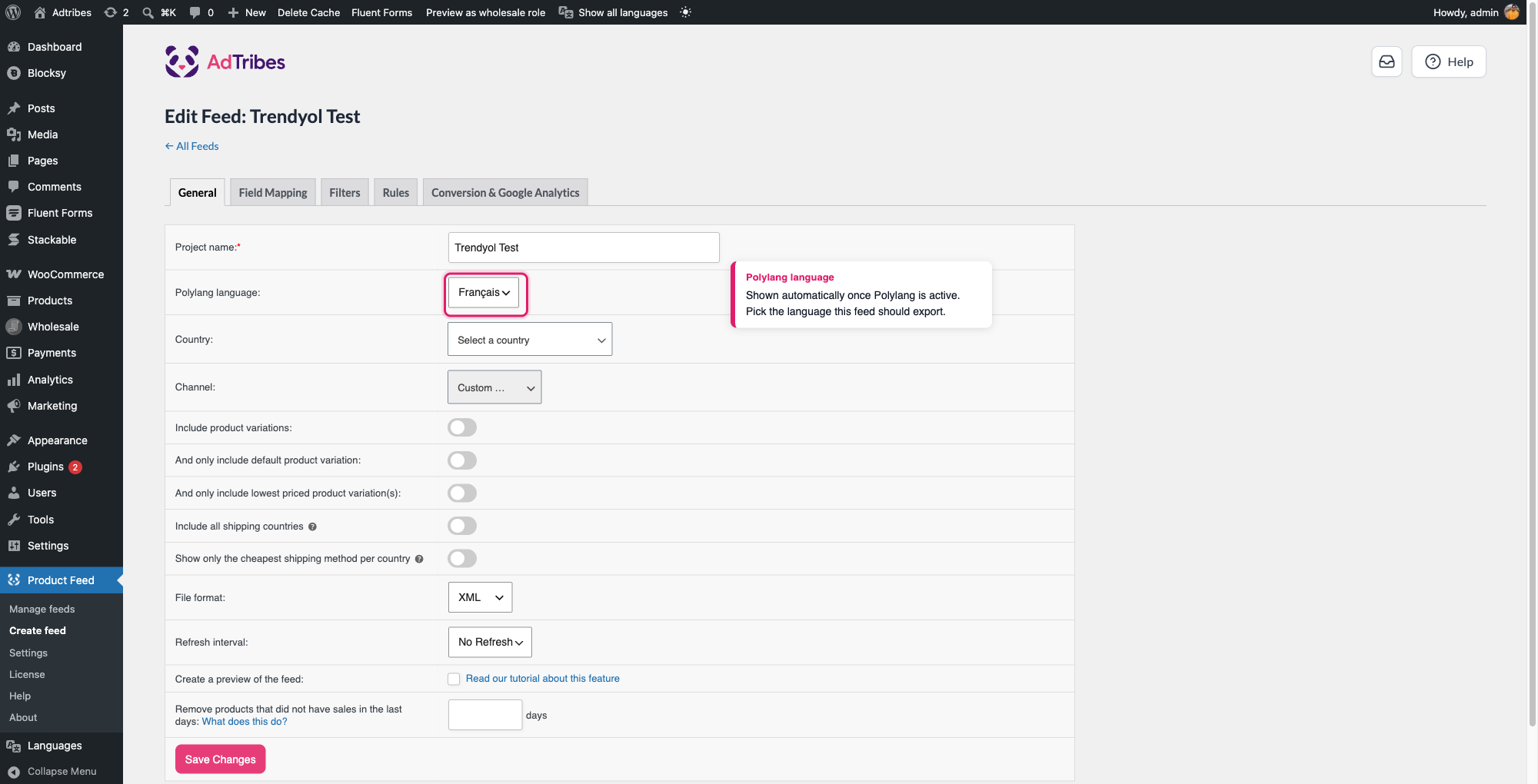
Per includere prodotti di ogni lingua in un unico feed, scegli Tutte le lingue in fondo al menu a discesa. I filtri di inclusione ed esclusione possono quindi corrispondere ai prodotti tradotti tramite i loro ID. La maggior parte dei canali si aspetta una lingua per file, quindi usa questa opzione solo quando il tuo canale accetta cataloghi multilingue o quando i tuoi filtri devono raggiungere prodotti tradotti.
Se al feed non è salvata alcuna lingua, il caricamento dei prodotti tornerà alla lingua predefinita di Polylang.
Quando duplichi un feed, l'addon copia la lingua Polylang dal feed di origine, così puoi duplicare e poi cambiare solo la lingua.
Sincronizzazione dei prodotti
Questa integrazione mantiene i tuoi dati di prodotto coerenti tra le lingue.
Nessuna mappatura manuale richiesta: Non è necessario mappare manualmente i codici lingua o gli ID di traduzione. L'addon collega automaticamente i prodotti tradotti con la lingua del feed corretta.
Filtraggio automatico: L'Addon di traduzione filtra il tuo catalogo e include solo i prodotti assegnati alla lingua selezionata nel campo Lingua Polylang. Se scegli Tutte le lingue, il feed include i prodotti di ogni lingua.
Attributi prodotto standard: Il feed estrae titoli, descrizioni e altri attributi prodotto direttamente dalle versioni tradotte fornite da Polylang, in modo che ogni feed utilizzi i contenuti nella lingua corretta.
Polylang vs. WPML: cosa è diverso
Entrambe le integrazioni rilevano automaticamente il loro plugin di traduzione e aggiungono lo stesso menu a discesa lingua alla scheda Generale del feed. Oltre a ciò, l'integrazione WPML fa di più:
| Comportamento | Polylang | WPML |
|---|---|---|
| Selezione della lingua per feed | Sì | Sì |
| Torna alla lingua predefinita del sito quando nessuna lingua è impostata sul feed | Sì | Sì |
| Mappatura delle categorie filtrata per la lingua selezionata | No | Sì |
| Link di checkout/carrello riscritti per la lingua selezionata | No | Sì |
| ID post di Facebook Pixel abbinato alla lingua selezionata | No | Sì |
In pratica, ciò significa che i feed Polylang filtrano i prodotti ed estraggono titoli, descrizioni e attributi tradotti correttamente, ma i menu a discesa delle categorie e i link del carrello/pixel nell'output del feed non sono adattati alla lingua come lo sono per WPML. Se la configurazione del tuo canale dipende da una mappatura delle categorie specifica per lingua o da link del carrello, verifica l'output per i tuoi feed Polylang invece di presumere un comportamento equivalente a WPML.
Domande frequenti
Risoluzione dei problemi
Hai bisogno di aiuto?
Se hai una licenza Product Feed Elite, apri un ticket di supporto.
Se stai usando il plugin Product Feed Pro, visita il forum della community su WordPress.org.

