
Se il tuo negozio vende in più lingue, desideri feed di prodotti che corrispondano a ciascuna lingua, non traduzioni miste. Questa guida ti illustra l'installazione e la configurazione dell'Addon di Traduzione Feed Prodotto, un plugin separato di AdTribes che aggiunge il supporto per feed multilingue a Product Feed Pro for WooCommerce.
Product Feed Elite è facoltativo. Ne hai bisogno solo se utilizzi canali o funzionalità specifici di Elite. L'Addon di Traduzione stesso dipende da Product Feed Pro e WooCommerce, come descritto nei Requisiti.
Una volta che l'addon è attivo, puoi allineare titoli, descrizioni, URL e opzioni di lingua dei feed con ciascuna lingua che i tuoi canali si aspettano.
Cosa fa l'addon
L'addon collega Product Feed Pro (il motore principale dei feed) a WPML, Polylang o TranslatePress. Aggiunge filtri ai dati del feed, campi lingua nelle impostazioni del feed, gestione delle categorie e hook correlati in modo che ciascun feed possa puntare a una lingua.
L'addon fornisce le proprie classi di integrazione. Se è installato anche Product Feed Elite, l'addon si occupa degli hook multilingue in modo che Elite non carichi codice sovrapposto di WPML, Polylang o TranslatePress, evitando hook duplicati e mantenendo un percorso supportato per i feed multilingue.
Quando hai bisogno dell'addon
Installa l'Addon di Traduzione Feed Prodotto quando:
- Utilizzi Product Feed Pro for WooCommerce con WooCommerce, e
- Utilizzi WPML, Polylang o TranslatePress per prodotti o URL, e
- Desideri che ciascun feed utilizzi la lingua corretta per dati prodotto, collegamenti e impostazioni.
Quando attivo, l'addon rileva automaticamente i plugin di traduzione supportati e carica l'integrazione appropriata. Ciò ti consente di selezionare la lingua per ciascun feed senza configurazioni aggiuntive.
Quando non hai bisogno dell'addon
Non hai bisogno dell'addon quando:
- Il tuo negozio utilizza una sola lingua, oppure
- Non utilizzi WPML, Polylang o TranslatePress con WooCommerce.
Requisito del piano
La compatibilità della traduzione tramite il Product Feed Translation Addon è inclusa nei piani Plus e Business di AdTribes, quindi il tuo account deve avere uno di questi piani per scaricare lo ZIP dell'addon e ricevere una chiave di licenza valida per il Translation Addon.
Se non sei sicuro del piano che hai, controlla il tuo abbonamento in Il mio account o consulta i livelli attuali sulla pagina dei prezzi. Per domande sull'aggiornamento, contatta il supporto AdTribes.
Requisiti
Prima di installare, conferma:
- Il tuo abbonamento AdTribes è Plus o Business, quindi puoi accedere al download dell'addon e alla licenza (vedi Requisito del piano sopra).
- Hai WooCommerce installato e attivo.
- Hai Product Feed Pro for WooCommerce installato, attivo e aggiornato. L'addon richiede Product Feed Pro 13.5.3 o versioni successive.
- Hai configurato il tuo plugin multilingua (WPML, Polylang, o TranslatePress).
Opzionale: Installa e attiva Product Feed Elite se il tuo flusso di lavoro utilizza feed o impostazioni specifici di Elite.
Se WooCommerce o Product Feed Pro sono mancanti o troppo vecchi, l'addon mostra un avviso nell'area amministrativa e salta il caricamento delle integrazioni.
Installazione e attivazione
- Scarica Product Feed Translation Addon dal tuo account AdTribes (dove ottieni altri plugin AdTribes).
- In WordPress, apri Plugin → Aggiungi Nuovo → Carica Plugin, seleziona lo ZIP, quindi fai clic su Installa Ora.
- Fai clic su Attiva Plugin.
Dopo l'attivazione, l'addon si aggancia al momento giusto in modo che WooCommerce e Product Feed Pro vengano caricati per primi.
Attivazione della licenza
Il Product Feed Translation Addon richiede la propria chiave di licenza, separata da Product Feed Elite o altri prodotti AdTribes. Questa licenza è inclusa nei piani Plus o Business.
Per i passaggi completi di attivazione della licenza, consulta Come attivare la licenza del tuo Product Feed Translation Addon.
Il componente aggiuntivo aggiunge una scheda Componente aggiuntivo di traduzione alla pagina della licenza di Product Feed Pro, consentendoti di gestire le licenze di Product Feed Pro, Product Feed Elite e Componente aggiuntivo di traduzione in un unico posto.
Configurazione di base: selezione di una lingua per i tuoi feed
Il componente aggiuntivo estende Product Feed Pro; non sostituisce il tuo plugin di feed principale. Si aggancia ai filtri e alle azioni di Product Feed Pro, in modo che i dati multilingue fluiscano nel file del feed. Se Product Feed Elite è attivo, Elite mantiene le opzioni di canale, le regole e le pianificazioni esclusive di Elite; il componente aggiuntivo fornisce il livello di traduzione.
Passaggio 1: Installa e attiva il tuo plugin di traduzione
- Nella tua bacheca di WordPress, vai su Plugin → Aggiungi nuovo.
- Installa e attiva uno dei plugin di traduzione supportati: WPML, Polylang o TranslatePress.
- Configura almeno una lingua nel plugin prima di procedere.
Una volta che il plugin è attivo, il Componente aggiuntivo di traduzione per Product Feed lo rileva automaticamente e abilita l'integrazione corrispondente per i tuoi feed. Non è richiesta alcuna configurazione aggiuntiva.
Passaggio 2: Crea o modifica un feed e scegli la lingua
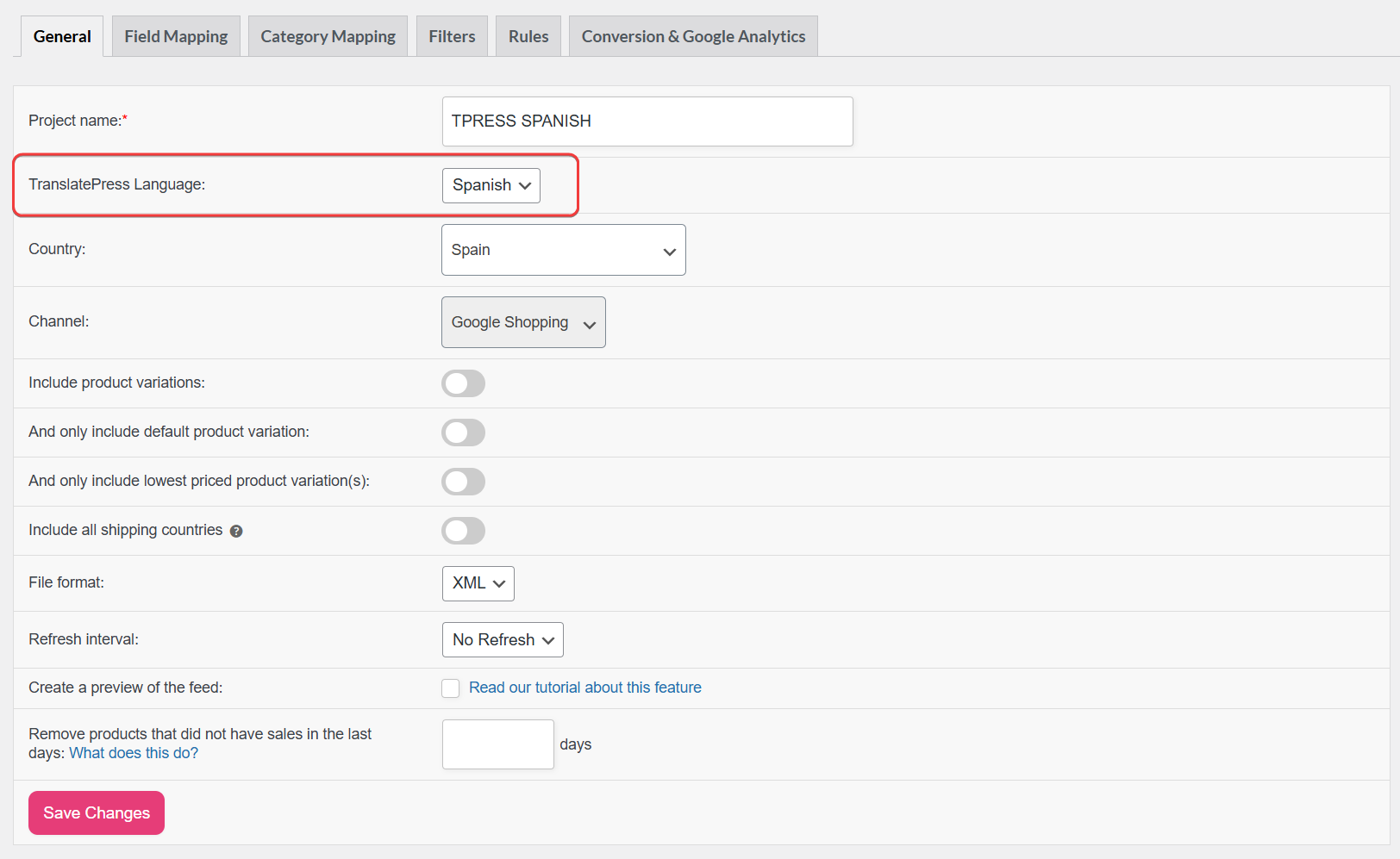
Quando un plugin di traduzione supportato è attivo, il componente aggiuntivo aggiunge automaticamente un campo Lingua alle impostazioni del feed.
- Vai su Product Feed nella tua bacheca di WordPress (questo apre l'elenco dei feed).
- Crea un nuovo feed o apri uno esistente.
- Apri la scheda Generale.
- Nel campo Lingua, seleziona la lingua che il tuo canale di vendita si aspetta. Il nome del campo varia a seconda del plugin, ad esempio Lingua (WPML), Lingua Polylang o Lingua TranslatePress.
- Continua a configurare il feed come al solito e fai clic su Salva.
Ogni feed dovrebbe rappresentare una lingua. Per più lingue, duplica il feed e assegna una lingua diversa a ciascuna versione.
Guide per ogni plugin di traduzione
- Se usi Polylang, vedi Come sincronizzare Polylang con il Componente aggiuntivo di traduzione per Product Feed.
- Scopri come collegare TranslatePress in Come usare TranslatePress con il Componente aggiuntivo di traduzione per Product Feed.
- Per WPML, segui Come configurare WPML con il Componente aggiuntivo di traduzione per Product Feed.
Plugin di traduzione supportati
Il Componente aggiuntivo di traduzione per Product Feed si integra con i popolari plugin multilingue di WordPress. Questo ti consente di generare feed di prodotti specifici per lingua, assicurando che ogni feed contenga dati solo dalla lingua selezionata.
Il plugin del feed di prodotti genera il file del feed. Il plugin di traduzione gestisce le traduzioni: titoli dei prodotti, descrizioni, URL e termini di tassonomia.
Il componente aggiuntivo rileva automaticamente i plugin di traduzione supportati e carica l'integrazione appropriata quando sono attivi.
Attualmente, i seguenti plugin sono supportati:
| Plugin | Come influisce sui tuoi feed di prodotti |
|---|---|
| WPML | Puoi generare un feed per una specifica lingua WPML. Titoli dei prodotti, descrizioni, URL e altri campi tradotti vengono estratti dalla versione della lingua selezionata. |
| Polylang | Ogni feed può essere mirato a una lingua Polylang in modo che i dati dei prodotti e delle tassonomie nel feed corrispondano alla lingua selezionata. |
| TranslatePress | I feed possono essere generati per una specifica lingua TranslatePress utilizzando le traduzioni configurate per quella località. |
Caso d'uso di esempio
Gestisci un negozio WooCommerce in inglese e tedesco utilizzando WPML e fai pubblicità su Google Shopping. Utilizzi Product Feed Pro (e opzionalmente Product Feed Elite per modelli di canale e pianificazione).
- Installa il Product Feed Translation Addon e attiva la sua licenza.
- L'addon rileva automaticamente WPML e carica l'integrazione appropriata.
- Crea un feed di Google Shopping (o duplica un feed esistente).
Imposta un feed su inglese e un altro su tedesco utilizzando il campo Lingua (WPML). - Invia ogni URL del feed alla configurazione del feed o del paese corrispondente in Google Merchant Center.
Ogni feed contiene quindi titoli dei prodotti, descrizioni, URL e altri dati nella lingua corretta, senza mescolare traduzioni in un unico file.
Risoluzione dei problemi e problemi comuni
Se Product Feed Pro è inferiore alla versione 13.5.3, aggiornalo per soddisfare il requisito minimo. L'addon non caricherà le sue integrazioni finché le dipendenze richieste non saranno disponibili.
Successivamente, verifica che un plugin di traduzione supportato (WPML, Polylang o TranslatePress) sia installato e attivo.
Quando viene rilevato un plugin supportato, l'addon carica automaticamente l'integrazione appropriata e aggiunge il campo Lingua alle impostazioni del feed.
Ogni feed dovrebbe rappresentare una sola lingua. Se hai bisogno di feed per più lingue, duplica il feed e assegna una lingua diversa a ciascuna versione.
Inserisci la tua Chiave di Licenza e l'Email di Attivazione, quindi fai clic su Attiva Licenza.
Se l'attivazione fallisce:
– Conferma che il tuo piano AdTribes sia Plus o Business
– Assicurati che la chiave di licenza sia stata copiata dall'account AdTribes corretto
– Verifica che il tuo server consenta connessioni in uscita verso adtribes.io
Se il problema persiste, contatta il supporto AdTribes.
Cosa fare dopo
- Completa la mappatura dei campi per ogni feed specifico per lingua, quindi genera il feed e conferma il file in un browser o editor di testo.
- Utilizza il Validatore di Feed o gli strumenti di validazione del tuo canale prima di inviare URL a Google, Meta o altre piattaforme.
- Leggi le guide dei canali che corrispondono alla tua configurazione. Ad esempio, Come configurare un feed di prodotti per Google Shopping e gli articoli di integrazione collegati sotto Configurazione di base.
Domande frequenti
Hai bisogno di aiuto?
Se hai una domanda o riscontri problemi, siamo qui per aiutarti.
- Utenti di Product Feed Elite: Apri un ticket di supporto
- Utenti di Product Feed Pro: Visita il nostro forum della community

