
Se utilizzi TranslatePress per tradurre il tuo negozio WooCommerce, l'Addon di Traduzione del Feed Prodotti si integra automaticamente.
Quando è attivo, l'addon rileva TranslatePress e carica l'integrazione corretta. Product Feed quindi recupera i dati dei prodotti tradotti durante la generazione dei feed. Se esiste una traduzione, il titolo, la descrizione, gli URL e altri campi tradotti appaiono nel feed; altrimenti, recupera la versione nella lingua predefinita. Di conseguenza, i feed rimangono completi mostrando contenuti tradotti quando disponibili.
Per dettagli su configurazione e licenza, consulta Guida introduttiva all'Addon di Traduzione del Feed Prodotti.
Prima di iniziare
Assicurati di soddisfare i seguenti requisiti:
| Requisito | Note |
|---|---|
| WooCommerce | Installato, attivo e aggiornato. |
| TranslatePress | Installato e configurato correttamente sul tuo sito web. |
| Product Feed Pro | Richiesto e attivo. L'addon di traduzione si aspetta Product Feed Pro 13.5.3 o più recente. |
| Product Feed Translation Addon | Plugin separato. Il plugin rileva automaticamente TranslatePress e carica l'integrazione. |
Installa e attiva l'addon di traduzione solo dopo che WooCommerce e Product Feed Pro sono stati installati. Se manca una dipendenza, l'addon mostrerà un avviso nell'area amministrativa e salterà il caricamento delle integrazioni.
Installa e licenzia l'addon di traduzione
- Scarica l'Addon di Traduzione del Feed Prodotti dal tuo account AdTribes.
- Nella tua bacheca WordPress, vai su Plugin → Aggiungi Nuovo → Carica Plugin.
- Seleziona il file ZIP scaricato, quindi fai clic su Installa Ora.
- Fai clic su Attiva Plugin al termine dell'installazione.
- Vai su Product Feed → Licenza.
- Apri la scheda Addon di Traduzione .
- Inserisci la tua Chiave di Licenza e la tua Email di Attivazione.
- Fai clic su Attiva licenza.
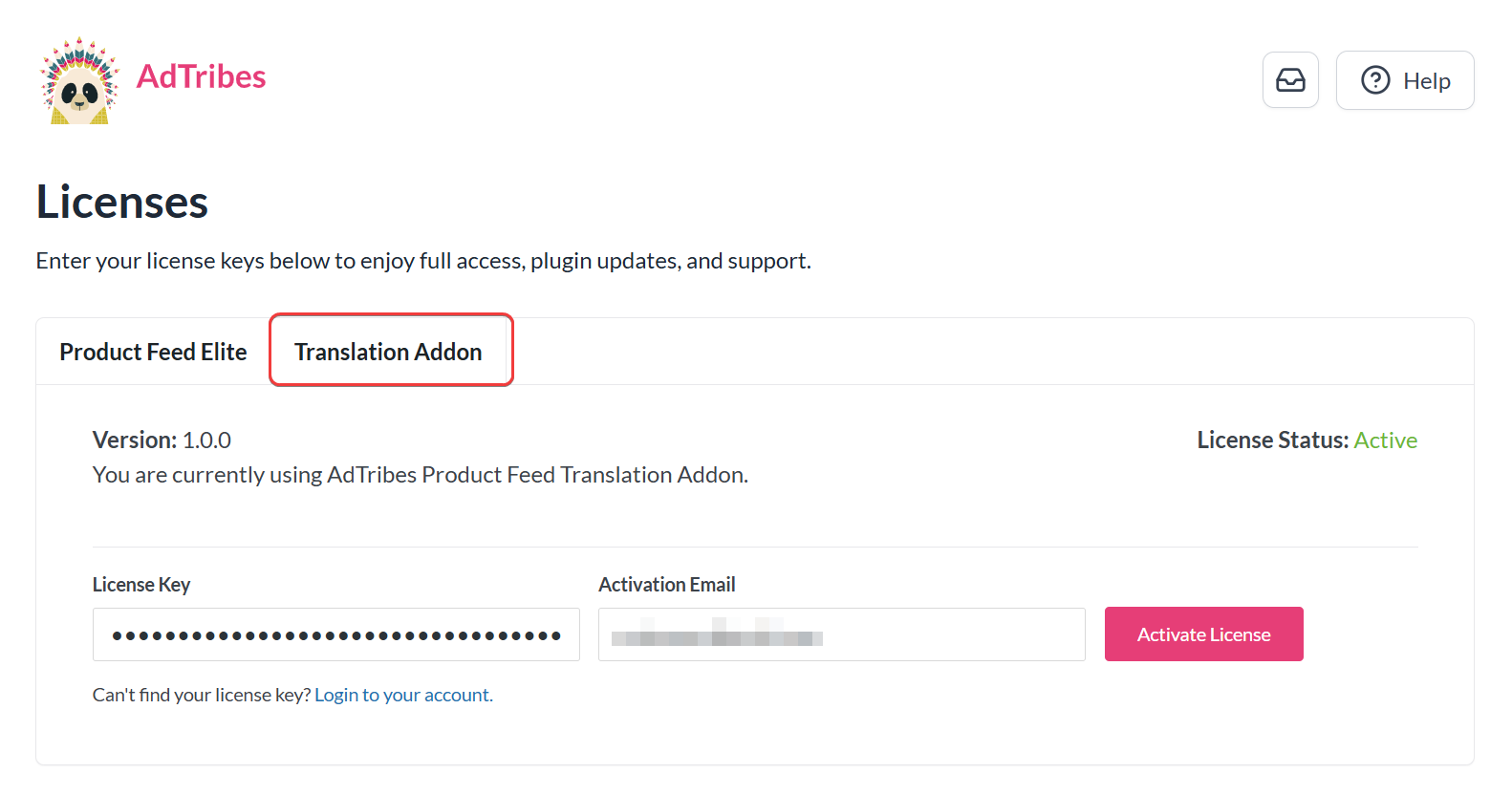
L'addon non sostituisce Product Feed Pro. Aggiunge la connessione a TranslatePress in modo che ogni feed possa utilizzare la lingua corretta, mentre Pro continua a gestire pianificazioni, file e logica del feed.
Scegli la lingua di TranslatePress per ogni feed
Quando TranslatePress è attivo, il passaggio Generale del feed mostra il campo Lingua TranslatePress. L'addon recupera l'elenco delle lingue dalle lingue pubblicate di TranslatePress, non dalle bozze nascoste.
- Crea un nuovo feed in Product Feed → Create feed, oppure apri un feed esistente in Product Feed → Manage feeds.
- In General, trova TranslatePress Language.
- Seleziona la lingua che questo feed dovrebbe utilizzare.
- Completa la mappatura, i filtri, le regole e la pianificazione come al solito.
- Salva il feed e generarlo.
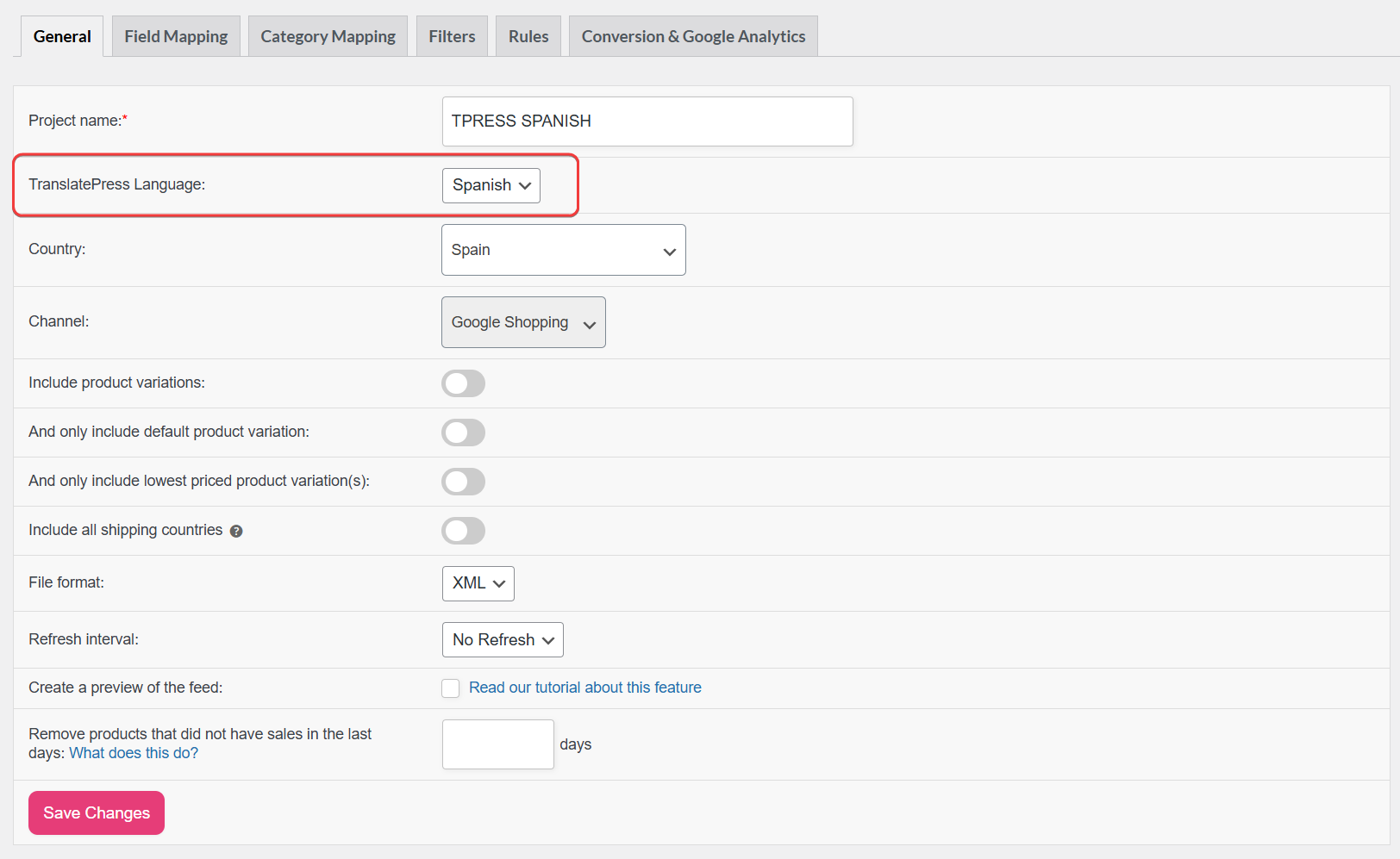
Se lo lasci vuoto o scegli la lingua predefinita, l'integrazione salta la traduzione per quel feed e l'output rimane nella lingua predefinita.
Come funziona l'integrazione
Quando generi un feed di prodotti in una lingua non predefinita, l'addon recupera titoli, brevi descrizioni, descrizioni lunghe e URL dei prodotti tradotti direttamente da TranslatePress, mantenendo il contenuto del tuo feed coerente con ciò che i clienti vedono quando navigano nel tuo negozio in quella lingua. Anche i nomi delle categorie nel feed vengono visualizzati nella lingua selezionata. Se TranslatePress non dispone di una traduzione per un prodotto, l'addon utilizza la lingua predefinita del negozio in modo che il feed rimanga completo.
Best practice
- Una lingua per feed: Crea feed separati per ogni lingua di TranslatePress (ad esempio, un file per l'inglese e uno per lo spagnolo) invece di mescolare le lingue in una singola esportazione.
- Pubblica le lingue: Solo le lingue pubblicate appaiono nel menu a discesa del feed; aggiungi o pubblica una locale in TranslatePress prima di aspettartela nell'elenco.
- Traduci prima i contenuti in TranslatePress: Completa le traduzioni (o bozze assistite da macchina) per titoli, descrizioni e URL prima di fare affidamento su un feed del canale per quella locale.
- Abbina la configurazione del canale: Indirizza ogni URL di feed localizzato alla corretta configurazione della lingua o del paese di Merchant Center, Meta o altro account.
Filtri per sviluppatori
Per modificare le stringhe prima o dopo la traduzione senza modificare i file principali del plugin, utilizza i filtri adt_translatepress_product_data_string e adt_translatepress_product_data_string_sanitized.
Domande frequenti
Risoluzione dei problemi
Hai bisogno di aiuto?
Se hai una domanda o riscontri problemi, siamo qui per aiutarti.
Utenti Premium: Apri un ticket di supporto. Quando contatti il supporto, includi la versione di Product Feed, la versione di TranslatePress e la configurazione del feed in modo che il team possa assisterti più rapidamente.
Utenti gratuiti: Visita il forum della community su WordPress.org per ricevere aiuto dalla community.

