

 Revisionato da
Product Feed Elite di AdTribes ti offre ora due nuovi modi per creare filtri e regole più mirati. Con Nel set, puoi confrontare valori multipli nelle condizioni del feed di prodotti inserendoli come un unico elenco separato da virgole. Con Tra, puoi confrontare valori numerici che rientrano in un minimo e un massimo.
Ciò rende più facile indirizzare un set selezionato di ID prodotto, SKU o altri valori di campo esatti senza creare una condizione separata per ciascuno. Puoi anche coprire un intervallo completo di prezzi, quantità in magazzino o peso con una singola riga.
In questa guida, ti mostreremo come entrambe le condizioni funzionano nei costruttori di Filtri e Regole, quindi ti guideremo su come impostare ciascuna di esse.
Come funzionano le nuove condizioni Nel set e Tra
"Nel set" e "Tra" compaiono nel menu a discesa centrale di ogni riga di condizione, accanto a opzioni come "Contiene", "Uguale a" e "Maggiore di". Ognuno verifica se un prodotto corrisponde ai valori che inserisci.
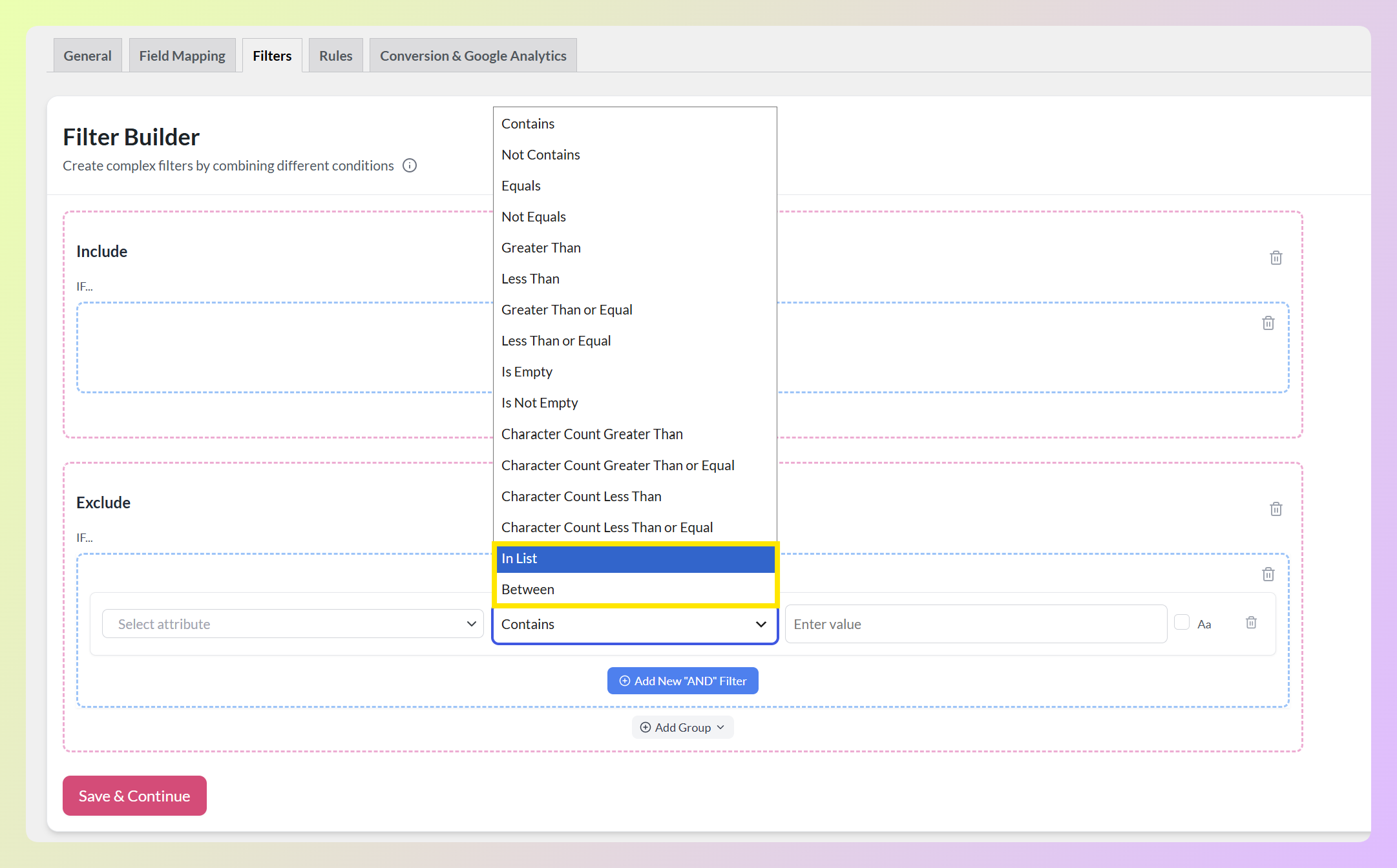
- In List corrisponde quando il campo scelto è uguale a qualsiasi valore in un elenco separato da virgole che digiti.
- Between corrisponde quando un campo numerico rientra nell'intervallo impostato.
Entrambe le condizioni aiutano a evitare di impilare diverse righe simili. In List sostituisce le condizioni di corrispondenza esatta ripetute con un elenco separato da virgole, mentre Between copre gli estremi inferiore e superiore di un intervallo numerico in un'unica condizione.
Come funziona la casella del valore
La riga della condizione mantiene lo stesso layout, con una casella del valore per l'inserimento. In List utilizza il familiare prompt Inserisci valore.
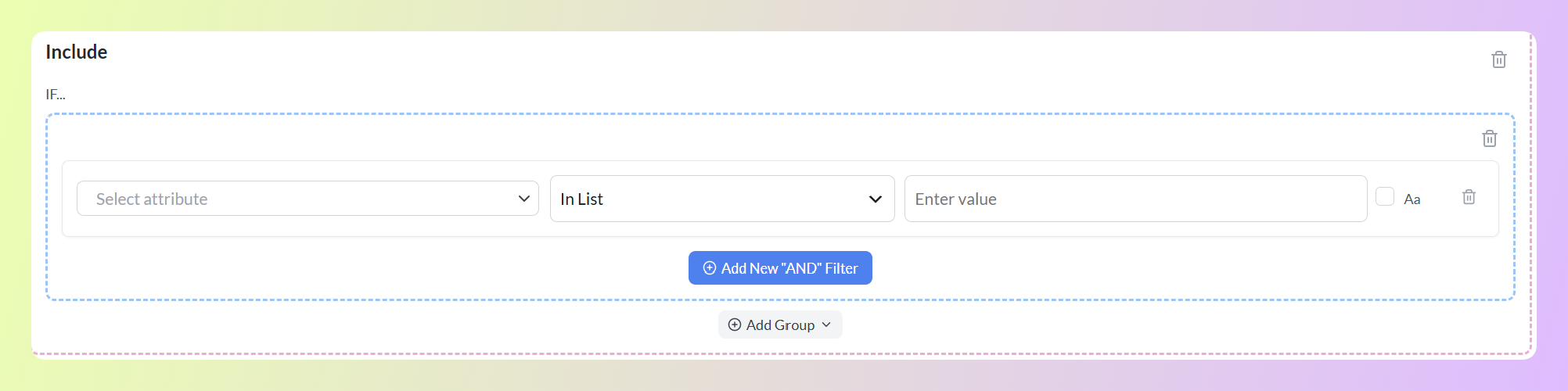
Between mostra Min,Max (es. 100,200) per rendere chiaro il formato richiesto.

Per In List, separa ogni valore con una virgola. Between si aspetta due valori numerici: il minimo e il massimo dell'intervallo. Gli spazi extra attorno alle voci vengono ignorati, quindi 101, 245 , 389 funziona allo stesso modo di 101,245,389.
Dove puoi usarli
Entrambe le condizioni sono disponibili nelle schede Filtri e Regole. La differenza è ciò che accade quando un prodotto corrisponde:
| Dove lo usi | Cosa decide la corrispondenza |
|---|---|
| Scheda Filtri | Se il prodotto è incluso o escluso dal feed. |
| Scheda Regole | Se l'azione THEN selezionata viene eseguita per quel prodotto. |
Supponiamo che tu stia eseguendo una promozione su un gruppo selezionato di prodotti. Nella scheda Filtri, una riga In List contenente gli ID di quei prodotti può limitare il feed a quel gruppo. Nella scheda Regole, la stessa condizione può applicare un'azione selezionata solo a quei prodotti.
Entrambe le condizioni sono disponibili con tutti i piani Product Feed Elite: Growth, Plus e Business.
Come Corrispondere a un Elenco di Valori con In List
Iniziamo con un feed che dovrebbe contenere solo un particolare insieme di prodotti. Vai alla tua bacheca WordPress > Product Feed, fai clic su Modifica sul feed su cui vuoi lavorare e apri la scheda Filtri.
Il Filter Builder ha sezioni separate Includi ed Escludi. Includi controlla quali prodotti possono entrare nel feed, mentre Escludi rimuove i prodotti che corrispondono alle sue condizioni. Ogni sezione ha la sua area IF e puoi aggiungere condizioni con Aggiungi nuovo filtro “AND”.
Aggiungi una riga nella sezione Includi, scegli l'attributo su cui vuoi corrispondere, quindi seleziona In List dal menu a discesa delle condizioni. In questo esempio, abbiamo selezionato Brand.
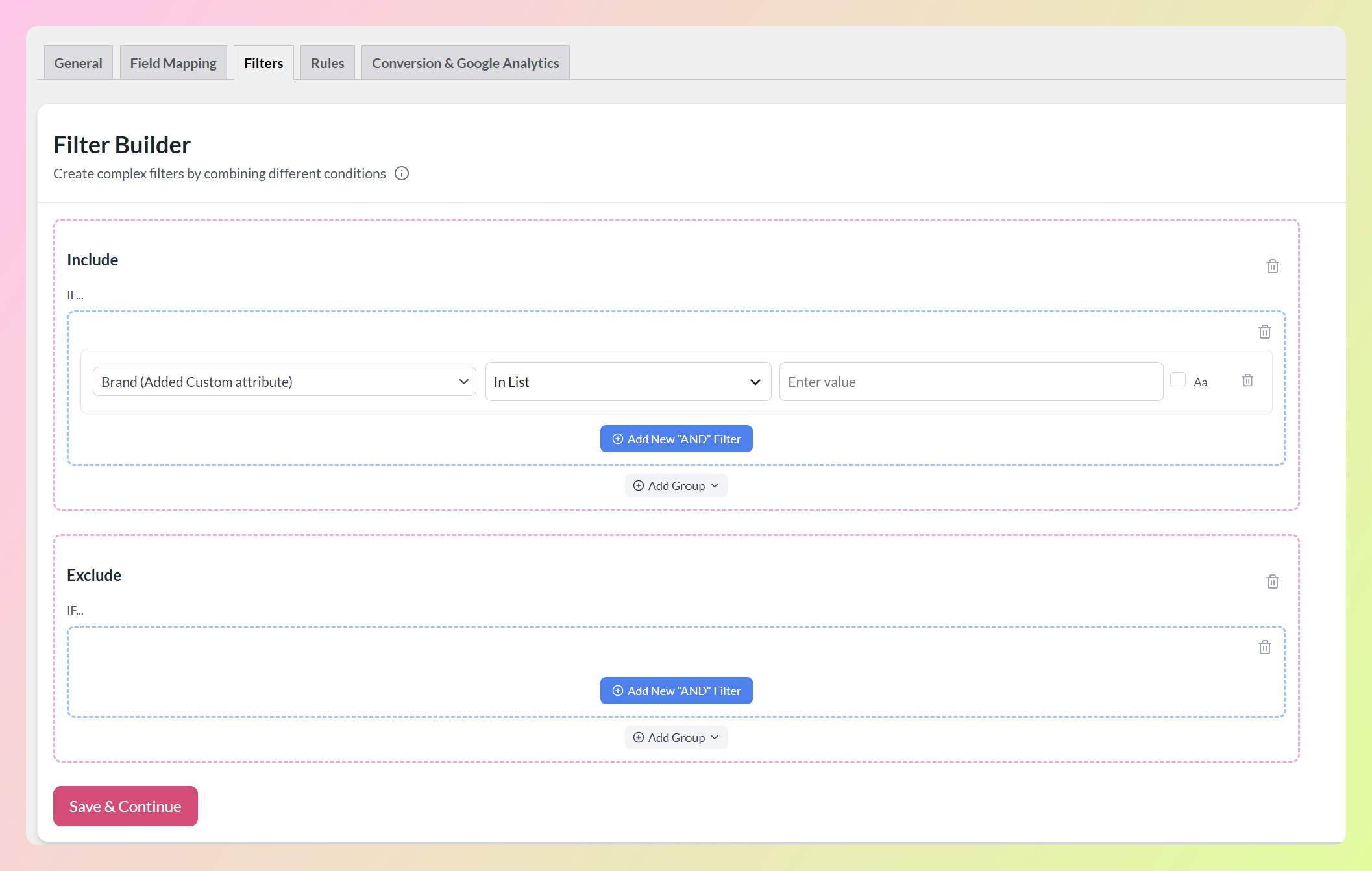
Ora digita i nomi dei marchi nella casella Inserisci valore, separati da virgole. Nel nostro esempio, abbiamo inserito Nike,Adidas,Puma.
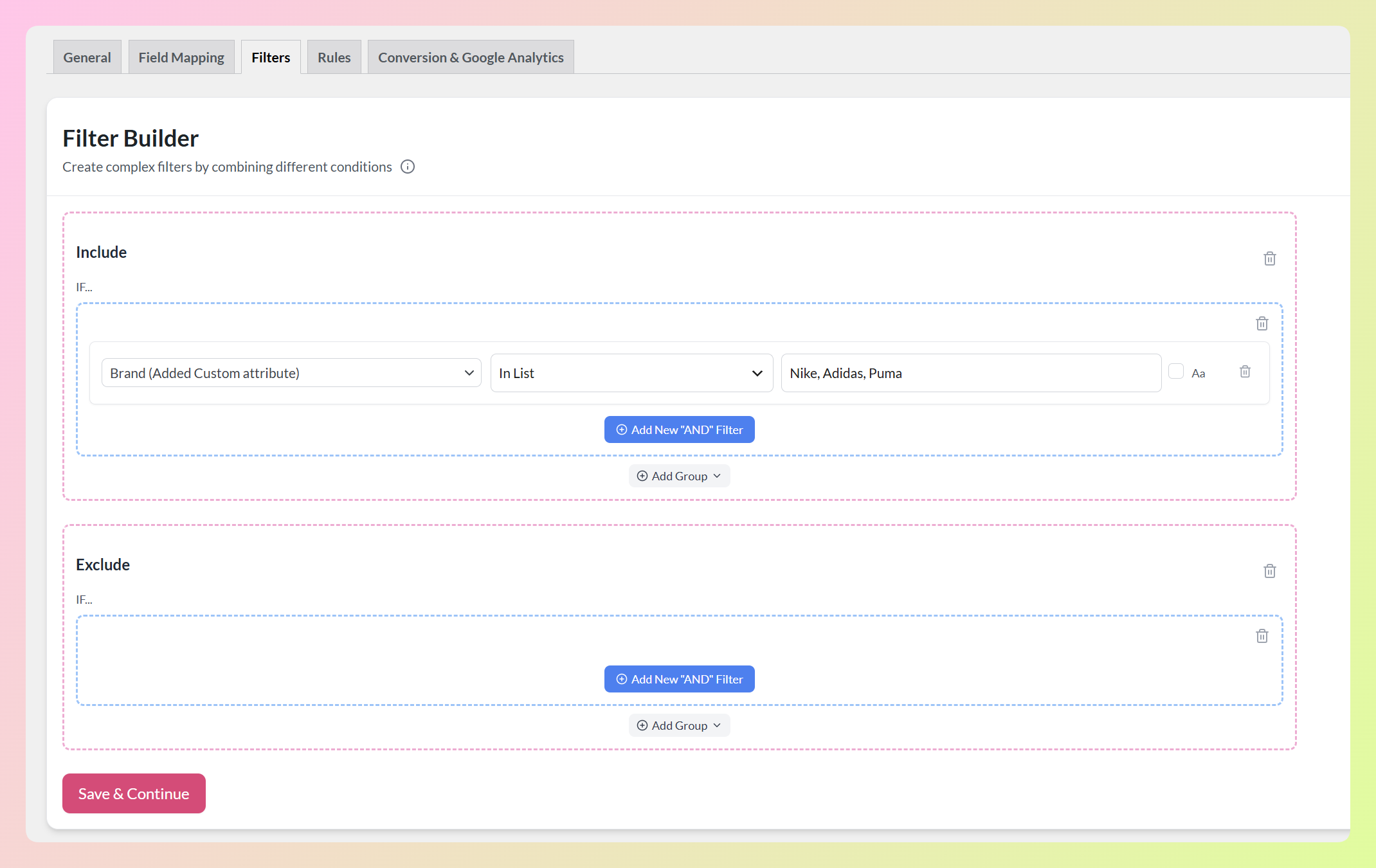
La riga completata legge Marchio, Nell'elenco, seguito dai tre marchi che vogliamo targettizzare. I prodotti con un valore di Marchio corrispondente soddisfano questa condizione di Inclusione.
Nell'elenco controlla ogni voce come un valore completo anziché una corrispondenza parziale. Ad esempio, Nike corrisponde a un valore di Marchio Nike, ma non corrisponderà a un valore più lungo che contiene solo la parola. Per la corrispondenza parziale, usa Contiene. La casella di controllo Aa alla fine della riga controlla la sensibilità alle maiuscole.
Puoi usare Nell'elenco con qualsiasi attributo disponibile, non solo con l'ID prodotto. È particolarmente utile per campi con valori chiari che desideri far corrispondere esattamente, come ID prodotto, SKU o nomi di marchi.
🎯 CONSIGLIO POTENTE: Nell'elenco funziona anche nella sezione Escludi. Ad esempio, puoi inserire diversi nomi di marchi in una riga quando vuoi escludere tutti quei marchi da un particolare feed.
La stessa condizione è disponibile nella scheda Regole, dove puoi usarla per decidere a quali prodotti si applica un'azione ALLORA. Lì, il pulsante dice Aggiungi nuova condizione “E”, ma la riga della condizione funziona allo stesso modo.
Come far corrispondere un intervallo di numeri con Tra
Tra segue una configurazione simile, ma è progettato per intervalli numerici invece che per elenchi di valori esatti. Nella sezione Includi della scheda Filtri, aggiungi un nuovo filtro e scegli l'attributo numerico che desideri utilizzare. Per questo esempio, abbiamo selezionato Prezzo. Quindi scegli Tra dal menu a discesa delle condizioni.
La casella del valore ora mostra Min,Max (es. 100,200), mostrando il formato che la condizione si aspetta. Inserisci i valori minimo e massimo separati da una virgola.
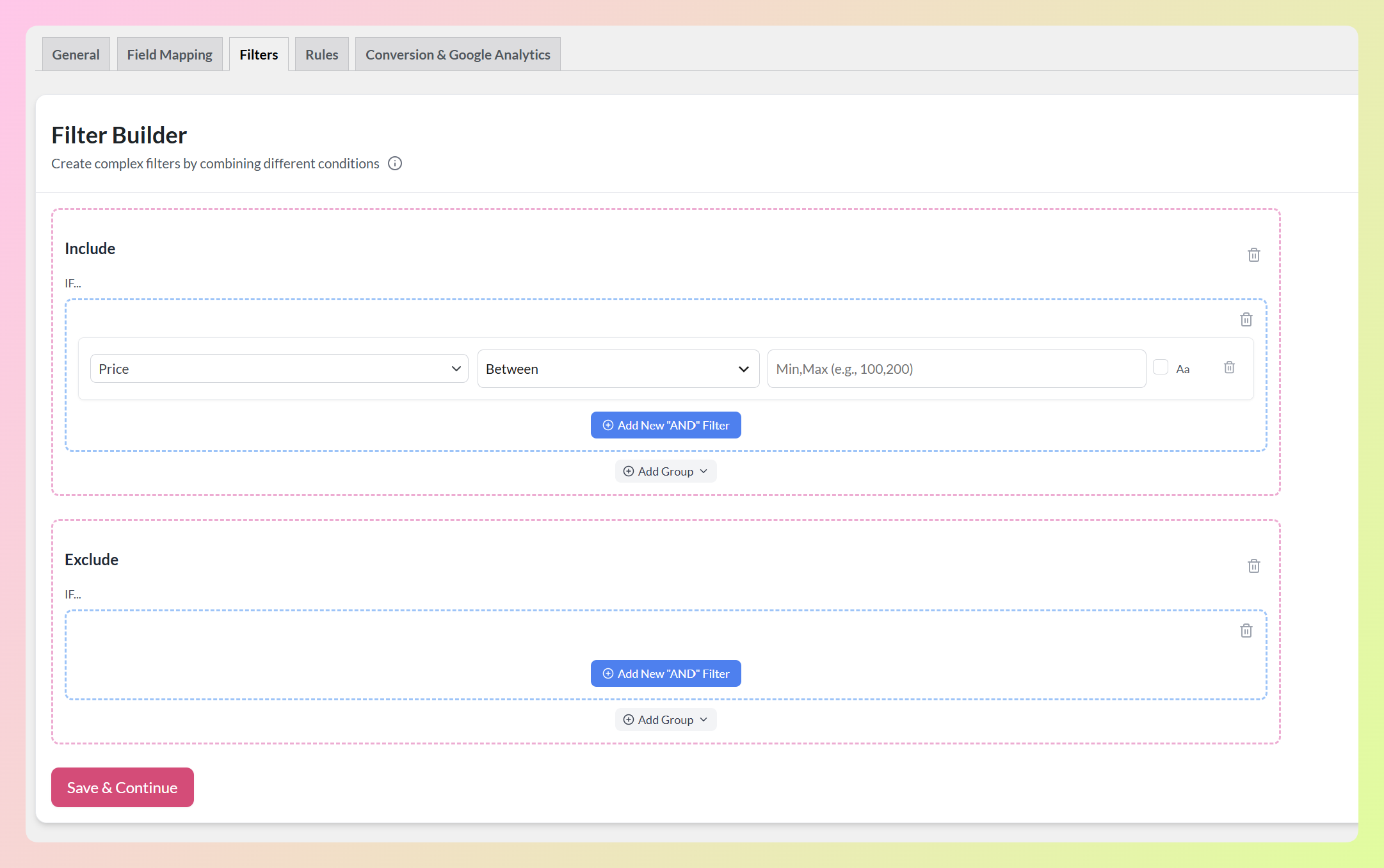
Nel nostro esempio, abbiamo inserito 100,200. La riga completata legge Prezzo, Tra e 100,200.
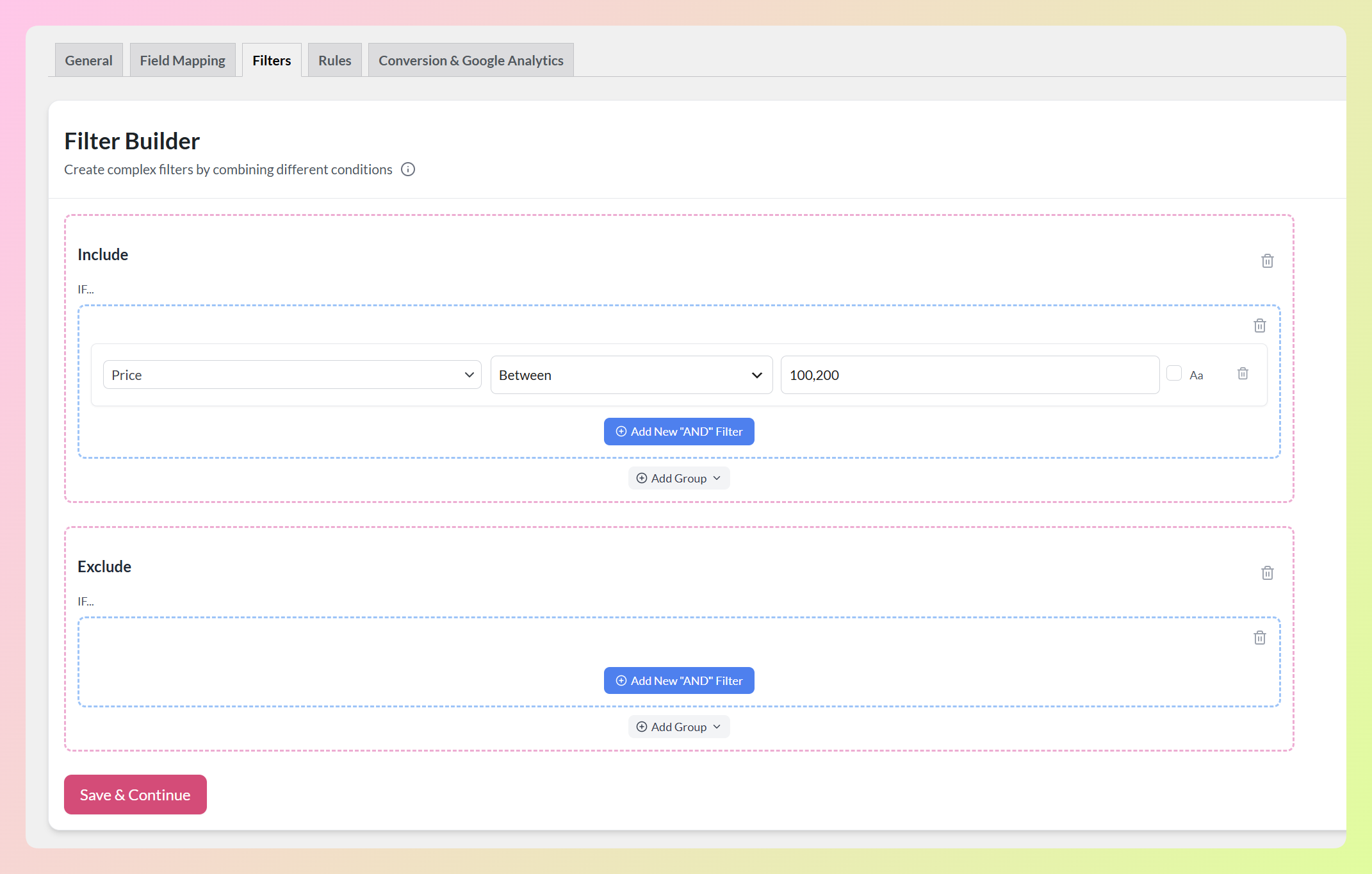
I prodotti con un prezzo da 100 a 200 soddisfano questa condizione di Inclusione, mentre i prodotti al di fuori dell'intervallo no. Entrambi gli estremi dell'intervallo contano come corrispondenza, quindi anche i prodotti con un prezzo esattamente di 100 o esattamente di 200 sono inclusi.
Puoi anche usare Tra con altri attributi numerici, come prezzo di vendita, quantità in magazzino o peso. Questo lo rende utile ogni volta che devi targettizzare prodotti all'interno di un intervallo numerico specifico.
Se inserisci prima il numero più grande, Tra legge comunque l'intervallo desiderato. Ad esempio, 200,100 funziona allo stesso modo di 100,200.
Domande frequenti
Posso usare "Nel set" e "Tra" sia nei Filtri che nelle Regole?
Sì. Entrambi compaiono nel menu a discesa delle condizioni nella scheda Filtri e nella scheda Regole. Nei Filtri, una corrispondenza decide se il prodotto è incluso o escluso dal feed. Nelle Regole, una corrispondenza decide se l'azione ALLORA viene eseguita su quel prodotto.
Posso digitare un elenco separato da virgole nella condizione "Uguale a" invece?
"Uguale a" confronta l'intero valore esattamente come lo digiti, quindi un elenco separato da virgole verrebbe trattato come un unico valore lungo anziché diversi. "Nel set" è quello creato per la corrispondenza con un elenco, quindi selezionalo dal menu a discesa delle condizioni e i tuoi valori verranno letti come voci separate.
"Nel set" corrisponde a testo parziale?
No, ogni voce viene confrontata per intero. Ciò mantiene i tuoi elenchi prevedibili, poiché una voce breve non può corrispondere accidentalmente a un valore più lungo. Se desideri la corrispondenza parziale, usa invece la condizione "Contiene".
La condizione "Tra" include il minimo e il massimo?
Sì. Entrambi gli estremi dell'intervallo contano come corrispondenza, quindi un intervallo di 100,200 include prodotti esattamente a 100 e esattamente a 200, oltre a tutto ciò che si trova nel mezzo.
Su quali attributi posso usare la condizione "Tra"?
Puoi usare "Tra" con attributi che contengono valori numerici, come prezzo, prezzo in saldo, quantità in magazzino o peso. Per confrontare diversi valori esatti invece di un intervallo numerico, usa "Nel set".
Quanti valori posso inserire in una condizione "Nel set"?
"Nel set" non mostra un limite fisso di elementi. Aggiungi i valori pertinenti al tuo filtro o regola, separali con virgole e aggiorna l'elenco ogni volta che la tua selezione di prodotti cambia.
Queste condizioni modificano i miei dati prodotto WooCommerce?
No. Filtri e regole agiscono sul tuo feed così come viene generato, quindi modificano ciò che il tuo canale riceve, non i prodotti memorizzati nel tuo negozio. Sono anche impostati per feed, quindi una condizione su un feed non influenzerà gli altri.
Conclusione
Nell'elenco e Tra rendono le condizioni del feed di prodotti più facili da gestire. Nell'elenco corrisponde a un set di valori esatti in una riga, mentre Tra copre un intervallo numerico utilizzando un minimo e un massimo. Ciò mantiene i tuoi filtri e le tue regole più facili da scansionare, rivedere e aggiornare in seguito.
In questa guida, abbiamo imparato:
- Come funzionano le nuove condizioni Nell'elenco e Tra
- Come far corrispondere un elenco di valori con Nell'elenco
- Come abbinare un intervallo di numeri con Tra
Con Product Feed Elite 5.1.0, entrambe le condizioni sono pronte per l'uso nei costruttori di filtri e regole. Prova In Elenco la prossima volta che devi selezionare diversi valori esatti, o Tra quando vuoi coprire un intervallo numerico.
Hai domande su questo aggiornamento? Faccelo sapere nei commenti. Felici di aiutarti!


