

 Revisionato da
Se gestisci un negozio WooCommerce con più di una manciata di prodotti, i dati dei tuoi prodotti non sempre corrispondono a ciò che i canali di shopping desiderano. I tuoi titoli potrebbero essere troppo corti. Le tue categorie potrebbero non corrispondere alla tassonomia di Google. Ad alcuni prodotti potrebbero mancare campi che causano problemi durante la revisione del feed. Correggere tutto ciò modificando i prodotti uno per uno diventa più difficile man mano che il tuo catalogo cresce.
È esattamente per questo che esistono le regole e i filtri per i feed di prodotti. Ti consentono di rimodellare ciò che esce dal tuo negozio, senza modificare un singolo prodotto WooCommerce. Imposti una condizione una volta e questa si applica all'intero catalogo ogni volta che il feed viene rigenerato.
In questa guida, ti illustreremo come funzionano le regole dei feed in AdTribes Product Feed Pro, le azioni reali che puoi utilizzare e una serie di esempi pratici che puoi copiare oggi stesso. Ti diremo anche in modo trasparente cosa è incluso gratuitamente e cosa richiede AdTribes Product Feed Elite, in modo che tu sappia esattamente con cosa stai lavorando.
Cosa fanno effettivamente i filtri e le regole dei feed
Product Feed Pro ti offre due strumenti correlati che spesso vengono raggruppati, ma svolgono compiti diversi. Conoscere la differenza ti risparmia molta confusione in seguito.
- I filtri decidono quali prodotti entrano nel feed. Usa un filtro per includere solo determinati prodotti o per escludere prodotti che non dovrebbero mai essere pubblicizzati.
- Le regole modificano i dati dei prodotti che sono già nel feed. Usa una regola per riscrivere un titolo, regolare un prezzo o impostare un campo su un valore specifico.
Quindi, se vuoi escludere completamente dal tuo feed gli articoli esauriti, quello è un filtro. Se vuoi sistemare i titoli degli articoli che rimangono, quella è una regola. Entrambi sono disponibili quando modifichi un feed, con i filtri gestiti sotto Filtri e le regole gestite sotto Regole. Una volta salvati, entrambi vengono eseguiti automaticamente ogni volta che il feed si aggiorna.
Il motivo per cui ciò è importante si riduce a una semplice realtà. Canali come Google Merchant Center, Meta e Bing hanno requisiti di dati che non sempre corrispondono a come sono organizzati i negozi WooCommerce. Filtri e regole ti consentono di soddisfare tali requisiti per canale, mentre il tuo negozio rimane esattamente com'è.
Per uno sguardo più approfondito sulla gamma completa di filtri e regole disponibili in Product Feed Pro, questa guida illustra le opzioni disponibili.
Come funzionano le regole dei feed di prodotti in AdTribes Product Feed Pro
Le regole dei feed in AdTribes Product Feed Pro seguono una struttura SE/ALLORA che risulterà familiare se hai mai scritto una formula di foglio di calcolo. Ogni regola ha una condizione, un'azione e il campo a cui si applica l'azione.
La condizione controlla un attributo del prodotto rispetto a un valore da te impostato. Ad esempio, "SE il tipo di prodotto è variabile" o "SE la descrizione è vuota". Puoi combinare più condizioni utilizzando la logica AND/OR, in modo che una regola venga attivata solo quando la giusta combinazione è vera.
L'azione dice a Product Feed Pro cosa fare quando la condizione è soddisfatta. Queste sono le azioni che vedrai effettivamente nel menu a discesa:
- Imposta Valore: imposta il campo su un valore fisso che digiti.
- Trova e Sostituisci: trova testo specifico all'interno di un campo e sostituiscilo con qualcos'altro.
- Moltiplica, Dividi, Più, Meno: esegui calcoli su campi numerici come prezzo, prezzo in saldo e quantità.
- Imposta Attributo (Elite): imposta un campo dal valore di un altro campo.
- Escludi Attributo (Elite): rimuovi un singolo attributo dal feed per i prodotti corrispondenti.
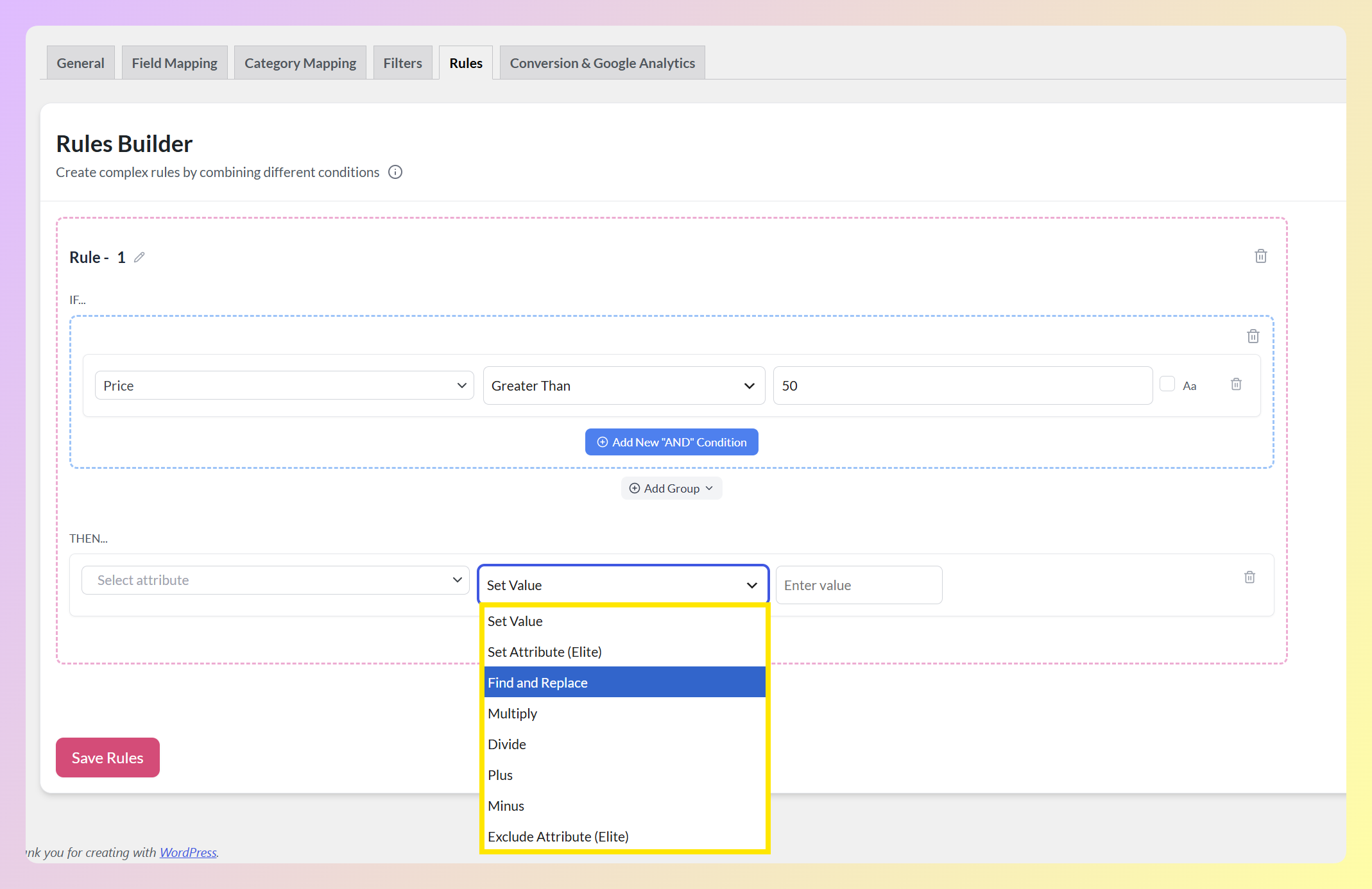
Gli ultimi due sono etichettati come “Elite” direttamente nel menu a discesa, quindi sai sempre quali azioni appartengono al plugin gratuito e quali sono incluse con AdTribes Product Feed Elite. Li tratteremo nella loro sezione dedicata.
Il campo è l'attributo che l'azione modifica, come titolo, descrizione o prezzo. Una cosa che vale la pena sapere subito: le regole nel plugin gratuito agiscono sui tuoi campi prodotto principali. Scrivere regole nelle colonne di output del feed come custom_label_0 fa parte di Product Feed Elite.
Le regole vengono eseguite nell'ordine in cui le crei, dall'alto verso il basso, quindi una regola successiva può basarsi su una modifica apportata da una precedente. Questa sequenza ti offre un controllo preciso su come i tuoi dati vengono trasformati prima di raggiungere il canale.
Esempi di Regole e Filtri per Feed di Prodotti da Provare
Ecco configurazioni pratiche che puoi creare con la versione gratuita di AdTribes Product Feed Pro. Ognuna indica se si tratta di un filtro o di una regola, poiché ciò decide dove impostarla.
1. Escludi prodotti esauriti (filtro)
Pubblicizzare prodotti che non possono essere acquistati spreca budget pubblicitario e frustra gli acquirenti. Usa un filtro per eliminarli automaticamente.
- Tipo: Filtro (escludi)
- Condizione: SE disponibilità è uguale a “esaurito”
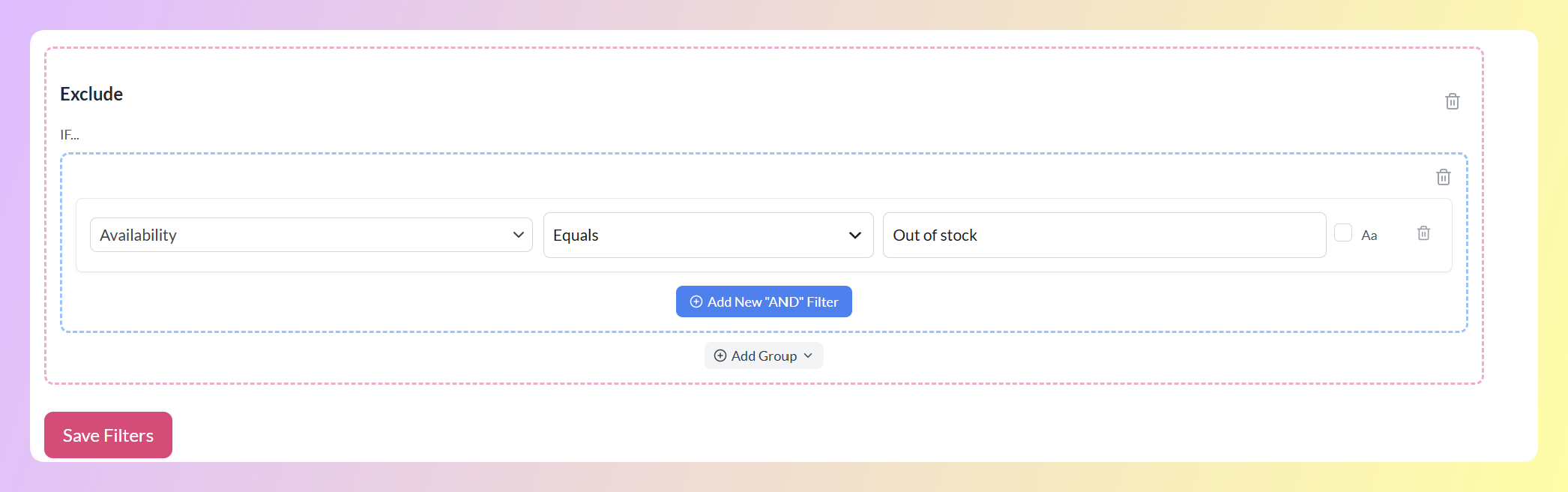
Poiché Product Feed Pro si rigenera secondo la tua pianificazione, i prodotti corrispondenti possono essere rimossi al successivo aggiornamento del feed e riapparire una volta aggiornati i dati di magazzino.
2. Escludi prodotti a prezzo molto basso (filtro)
Articoli a prezzo molto basso possono essere più difficili da pubblicizzare proficuamente negli annunci a pagamento. Un filtro ti consente di escluderli dai feed in cui potrebbero non essere adatti ai tuoi obiettivi di campagna.
- Tipo: Filtro (escludi)
- Condizione: SE prezzo è inferiore alla tua soglia minima scelta, ad esempio 5,00
Un modo pratico per affrontare questo problema è scegliere una soglia di prezzo minima che abbia senso per i tuoi margini e i costi pubblicitari. Se è improbabile che un prodotto copra il costo del clic, potrebbe essere meglio escluderlo dai feed a pagamento.
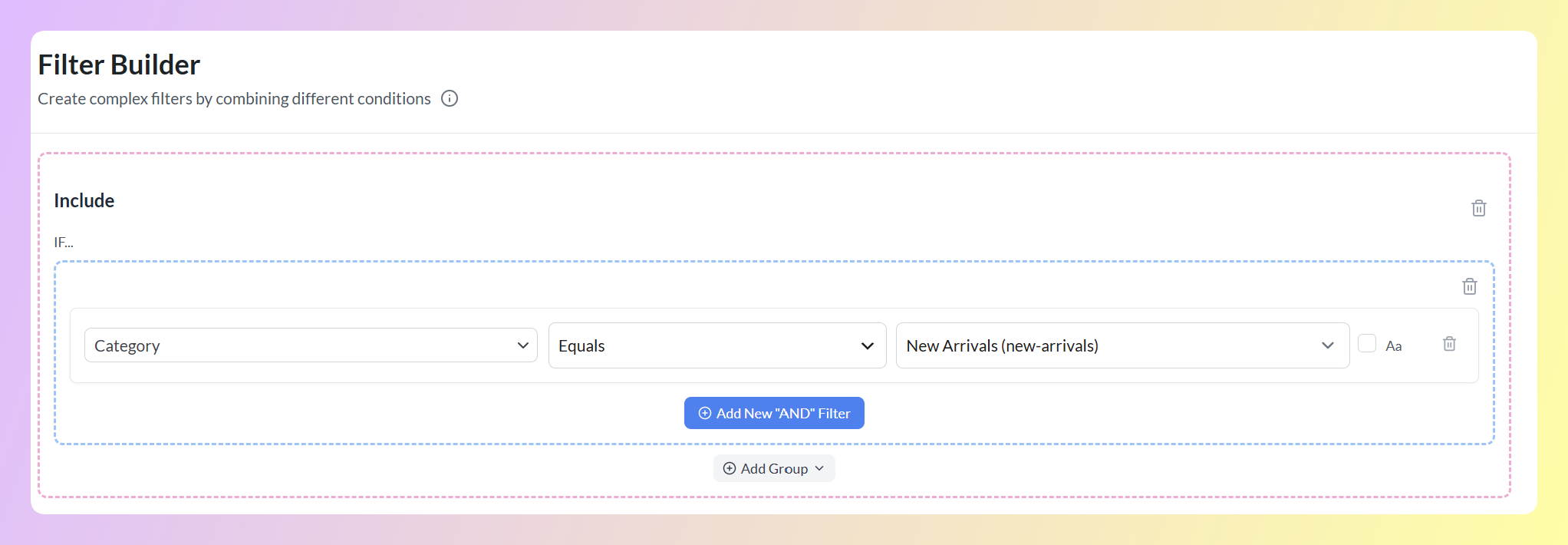
3. Includi solo una categoria in un feed (filtro)
A volte desideri un feed che contenga una singola porzione del tuo catalogo, come una collezione per una campagna dedicata. Un filtro di inclusione gestisce questo.
- Tipo: Filtro (includi solo)
- Condizione: SE categoria è uguale a “Nuovi Arrivi”
4. Pulisci titoli disordinati con trova e sostituisci (regola)
Se i nomi dei tuoi prodotti contengono abbreviazioni che gli acquirenti non cercano, sostituiscile. Trova e Sostituisci analizza il campo e sostituisce solo il testo corrispondente.
- Tipo: Regola
- Azione: Trova e Sostituisci nel campo Nome prodotto
- Trova “Tee”, sostituisci con “T-Shirt”
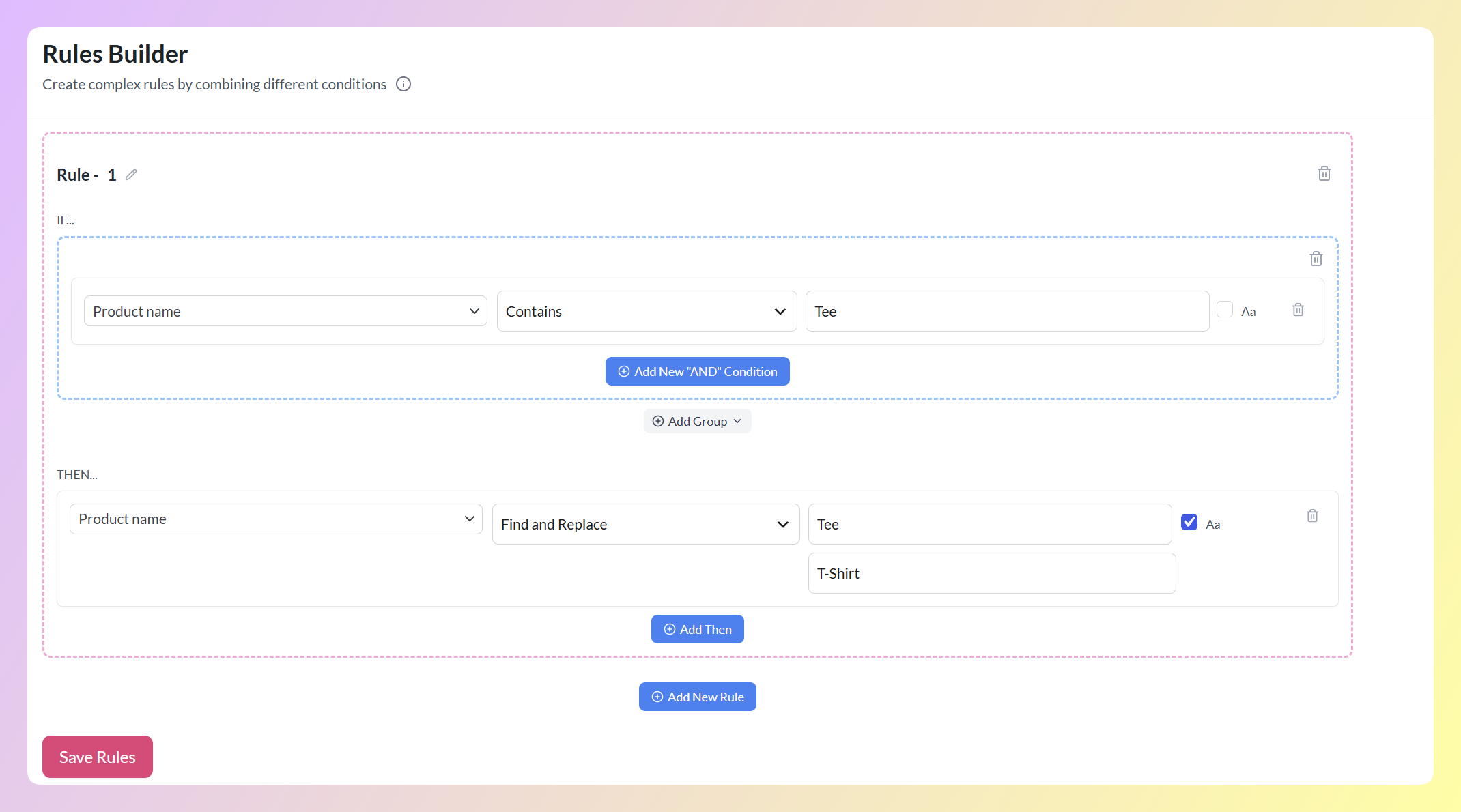
Questo è utile per correggere abbreviazioni, rimuovere codici interni o standardizzare la terminologia in un'intera categoria contemporaneamente.
5. Scrivi una descrizione specifica per canale per una categoria (regola)
Le descrizioni del tuo sito web sono scritte per i visitatori che sono già sulla pagina. Non funzionano sempre bene in un feed, specialmente quando contengono HTML o shortcode. Imposta Valore ti consente di sostituire la descrizione di una categoria con un testo pulito e adatto al feed.
- Tipo: Regola
- Condizione: SE la categoria è uguale a “Carte Regalo”
- Azione: Imposta Valore nel campo descrizione
- Valore: “Carta regalo digitale consegnata istantaneamente via email. Disponibile in diversi importi. Una scelta semplice per ogni occasione.”
6. Applica un aggiustamento di prezzo solo per il feed con la matematica (regola)
Puoi aggiustare i prezzi nel feed senza modificare i prezzi sul tuo negozio. Le azioni matematiche funzionano su campi numerici come prezzo e prezzo in saldo.
- Tipo: Regola
- Condizione: SE la categoria è uguale a “Accessori”
- Azione: Moltiplica il campo prezzo per 0,80
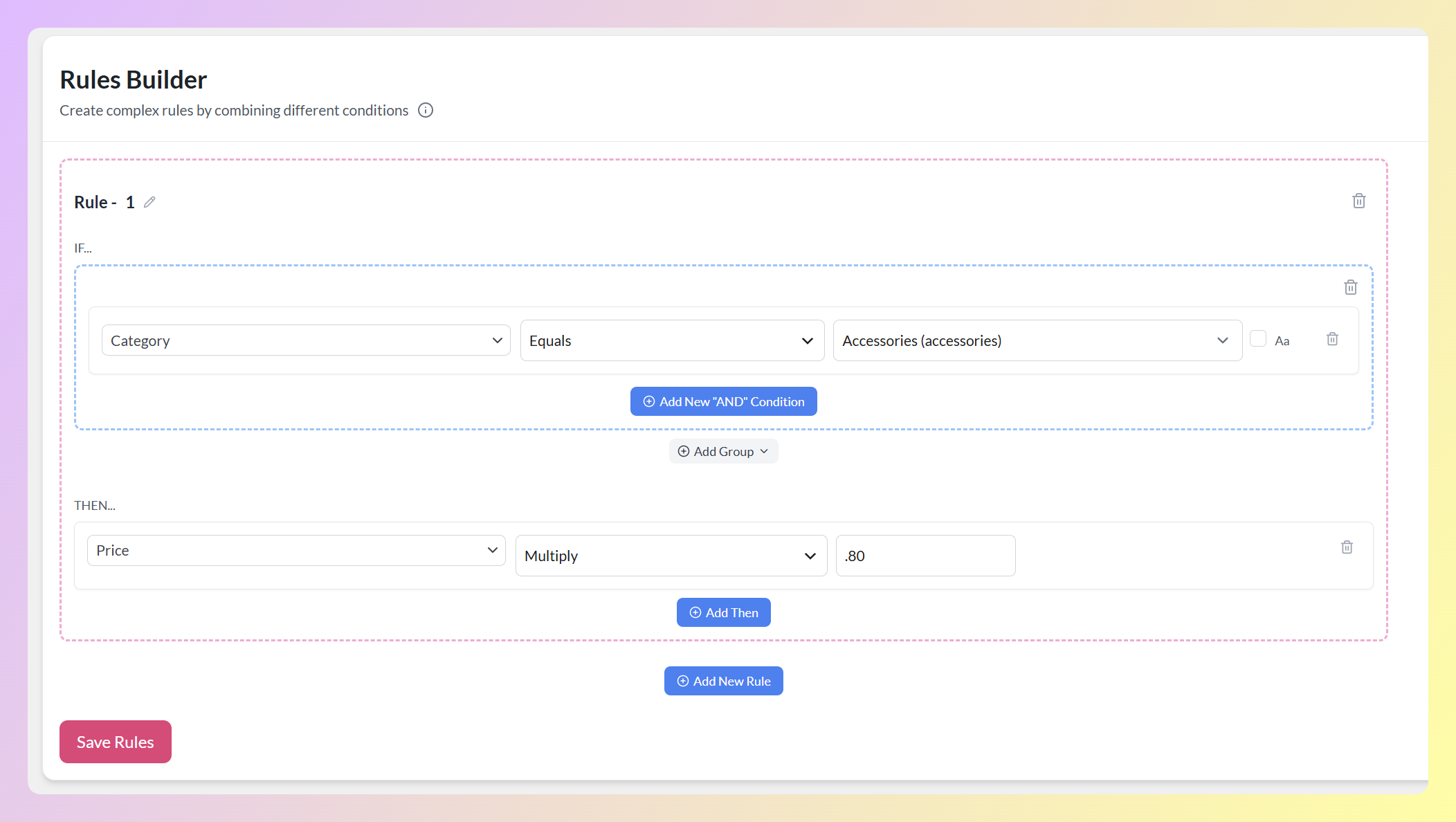
Questo applica una riduzione del 20% nel feed per quella collezione, mentre i tuoi prezzi WooCommerce rimangono invariati. Usa Più o Meno allo stesso modo quando devi aggiungere un margine o sottrarre un importo fisso.
7. Imposta un valore predefinito per un campo vuoto (regola)
I campi vuoti possono penalizzare un prodotto o farlo segnalare. Imposta Valore colma la lacuna con un valore predefinito sensato ogni volta che un campo è vuoto.
- Tipo: Regola
- Condizione: SE il marchio è vuoto
- Azione: Imposta Valore nel campo marchio
- Valore: nome del tuo negozio o marchio di casa
Una nota veloce sulle categorie: abbinare le tue categorie WooCommerce alla tassonomia dei prodotti di Google è meglio farlo tramite la funzione dedicata di mappatura delle categorie quando imposti il feed, piuttosto che una regola per categoria. È progettata esattamente per questo scopo.
Per ulteriori modi per ottenere il massimo dai dati del tuo feed, la nostra guida all'ottimizzazione del feed copre tecniche oltre filtri e regole.
Cosa aggiunge Product Feed Elite alle tue regole
Il plugin gratuito copre molto, ma alcune azioni di regole avanzate appartengono ad AdTribes Product Feed Elite. Se il tuo catalogo è grande o gestisci più campagne a pagamento, queste sono le funzionalità che vale la pena conoscere.
- Imposta Attributo: imposta un campo dal valore di un altro campo al volo. Un uso comune è riempire una descrizione vuota dalla descrizione breve, in modo che i prodotti corrispondenti non vengano inviati con un campo vuoto.
- Escludi Attributo: rimuovi un singolo attributo dal feed per i prodotti che soddisfano una condizione. Utile per rimuovere un campo che non soddisfa i requisiti di un canale, senza escludere l'intero prodotto.
- Regole che scrivono nei campi di output del feed: con Elite, le tue regole possono impostare colonne di output come custom_label_0 e custom_label_1. Le etichette personalizzate sono il modo in cui segmenti i prodotti in Google Ads per diverse strategie di offerta, come separare gli articoli di valore elevato dal resto.
- Campi identificativi aggiuntivi e intervalli di aggiornamento personalizzati: Elite aggiunge campi come GTIN, MPN ed EAN, oltre a opzioni di aggiornamento del feed più flessibili per cataloghi in rapida evoluzione.
Se desideri rimuovere specifici campi attributo in base a condizioni, la nostra guida su come escludere i campi attributo del prodotto con le regole del feed illustra il funzionamento dell'azione Escludi Attributo.
Regole del Feed vs Modifica dei Prodotti WooCommerce
I proprietari di negozi chiedono spesso se sia meglio correggere i dati dei prodotti direttamente in WooCommerce o utilizzare le regole del feed. In molti casi, le regole del feed sono il primo passo migliore, e ecco perché.
Le regole del feed non sono distruttive. Modificano l'output del feed senza alterare il tuo database WooCommerce. Se commetti un errore, elimini la regola e i tuoi dati originali rimangono intatti. La modifica diretta dei prodotti rischia di sovrascrivere qualcosa che vorrai recuperare in seguito.
Le regole del feed sono specifiche per canale. Puoi impostare regole diverse per il tuo feed di Google Shopping, il tuo feed di Facebook e il tuo feed di Bing. Ogni canale ottiene il formato di cui ha bisogno. La modifica di un prodotto in WooCommerce lo cambia per tutti i canali contemporaneamente.
Le regole del feed scalano. Una singola regola può interessare ogni prodotto corrispondente nel tuo catalogo. La modifica dei prodotti uno alla volta potrebbe funzionare per un piccolo set di articoli, ma diventa più difficile da gestire man mano che il tuo catalogo cresce.
Le regole del feed continuano a funzionare da sole. Quando Product Feed Pro rigenera il tuo feed, le tue regole vengono eseguite nuovamente sui dati correnti. I nuovi prodotti che corrispondono alla condizione di una regola vengono gestiti automaticamente, senza nulla di extra da ricordare.
C'è un'eccezione. Se i tuoi dati WooCommerce sono veramente errati, come un prezzo errato o l'immagine sbagliata, correggili alla fonte. Le regole sono migliori per ottimizzare e rimodellare dati corretti, non per coprire record danneggiati. Un flusso di lavoro più pulito è mantenere accurati i dati di base dei tuoi prodotti in WooCommerce, quindi sovrapporre filtri e regole per ogni canale.
Domande frequenti
Le regole del feed sono gratuite in AdTribes Product Feed Pro?
Sì, filtri e regole fanno parte del plugin gratuito. Puoi includere o escludere prodotti con filtri e puoi modificare i dati dei prodotti con le azioni Imposta Valore, Trova e Sostituisci, Moltiplica, Dividi, Più e Meno. Due azioni di regola, Imposta Attributo ed Escludi Attributo, insieme alle regole che scrivono nei campi di output del feed come le etichette personalizzate, fanno parte di AdTribes Product Feed Elite. Il plugin etichetta chiaramente le azioni Elite in modo che non ci siano congetture.
Posso usare più regole del feed sullo stesso prodotto?
Sì, puoi impilare tutte le regole che ti servono. Le regole vengono eseguite nell'ordine in cui le crei, dall'alto verso il basso, quindi ognuna può basarsi sul risultato della regola precedente. Ad esempio, potresti ripulire un titolo con Trova e Sostituisci prima, quindi applicare una modifica di prezzo allo stesso prodotto corrispondente.
Le regole del feed cambieranno il mio negozio WooCommerce?
No. I filtri e le regole influenzano solo i dati all'interno del file del feed generato. Le tue inserzioni di prodotti, i prezzi, le descrizioni e le categorie rimangono esattamente come sono. Gli acquirenti che navigano nel tuo negozio vedono i tuoi dati originali, e solo i canali che ricevono il feed vedono la versione modificata.
Posso visualizzare in anteprima il mio feed prima che vada online?
Sì. Product Feed Pro ha un'opzione di anteprima che crea un piccolo campione del feed in modo da poter controllare l'output prima di inviarlo a un canale. Attivala nelle impostazioni generali del feed, quindi rivedi il risultato per controllare i tuoi titoli, prezzi e il comportamento dei filtri.
Inizia oggi stesso con le regole del feed
Filtri e regole trasformano AdTribes Product Feed Pro da un semplice generatore di feed a un vero livello di dati del prodotto. I filtri decidono quali prodotti vengono inviati e le regole ripuliscono i dati di quelli che rimangono, il tutto senza toccare il tuo catalogo WooCommerce.
Inizia con le vittorie rapide. Usa i filtri per escludere i prodotti esauriti e quelli a prezzo molto basso dai tuoi feed a pagamento, quindi usa le regole del feed di prodotto come Trova e Sostituisci per riordinare i titoli. Da lì, aggiungi altro man mano che individui problemi nei tuoi report dei canali.
Ottieni AdTribes Product Feed Pro gratuitamente e inizia a creare feed di prodotti più puliti con filtri e regole.


