

 Revisionato da
Fornire stime di consegna accurate è fondamentale sia per la soddisfazione del cliente sia per la conformità a Google Merchant Center. Ottime notizie! Il nostro ultimo aggiornamento di AdTribes Product Feed Elite ti consente di impostare il tempo di gestione dell'ordine e il tempo di transito della spedizione in WooCommerce.
Con queste nuove impostazioni, puoi definire chiaramente quanto tempo ci vuole per elaborare e consegnare gli ordini. È un modo potente per gestire le aspettative dei clienti, ottimizzare i tuoi feed di prodotti e garantire che le tue inserzioni soddisfino i requisiti di Google Shopping.
In questa guida, ti illustreremo cosa fa questa nuova funzionalità, perché è importante e come configurare facilmente tutto in WooCommerce. Iniziamo!
- Cosa sono i tempi di gestione dell'ordine e di transito della spedizione? (Panoramica della funzionalità)
- Perché impostare il tempo di gestione dell'ordine e il tempo di transito della spedizione? (Vantaggi)
- Come impostare il tempo di gestione dell'ordine in WooCommerce
- Come impostare il tempo di transito della spedizione in WooCommerce
- Domande frequenti
- Conclusione
Cosa sono i tempi di gestione dell'ordine e di transito della spedizione? (Panoramica della funzionalità)
Con l'ultimo aggiornamento di AdTribes Product Feed Elite, ora puoi aggiungere tempi di gestione dell'ordine e tempi di transito della spedizione ai tuoi prodotti WooCommerce. Questi due valori descrivono due fasi importanti del tuo processo di evasione degli ordini:
- Tempo di gestione dell'ordine indica quanto tempo impiega la tua attività a preparare un ordine prima che venga spedito. Ciò include il tempo di prelievo, imballaggio o produzione per articoli personalizzati.
- Tempo di transito della spedizione, d'altra parte, si riferisce a quanto tempo impiega un pacco a viaggiare dal tuo magazzino al cliente dopo essere stato spedito.
Questi due valori offrono ai clienti un quadro completo di quando dovrebbero arrivare i loro ordini. Una volta configurati, questi dettagli vengono inclusi automaticamente nei tuoi feed di prodotti, fornendo a piattaforme come Google Shopping le informazioni di consegna dettagliate di cui hanno bisogno per visualizzare correttamente le tue inserzioni.
Perché impostare il tempo di gestione dell'ordine e il tempo di transito della spedizione? (Vantaggi)
Impostare i tempi di gestione dell'ordine e di transito della spedizione può contribuire a migliorare le prestazioni e la visibilità dei tuoi feed di prodotti. Soprattutto, può aiutarti a costruire fiducia con i clienti impostando chiare aspettative di consegna fin dall'inizio.
Ecco come può avvantaggiare il tuo negozio:
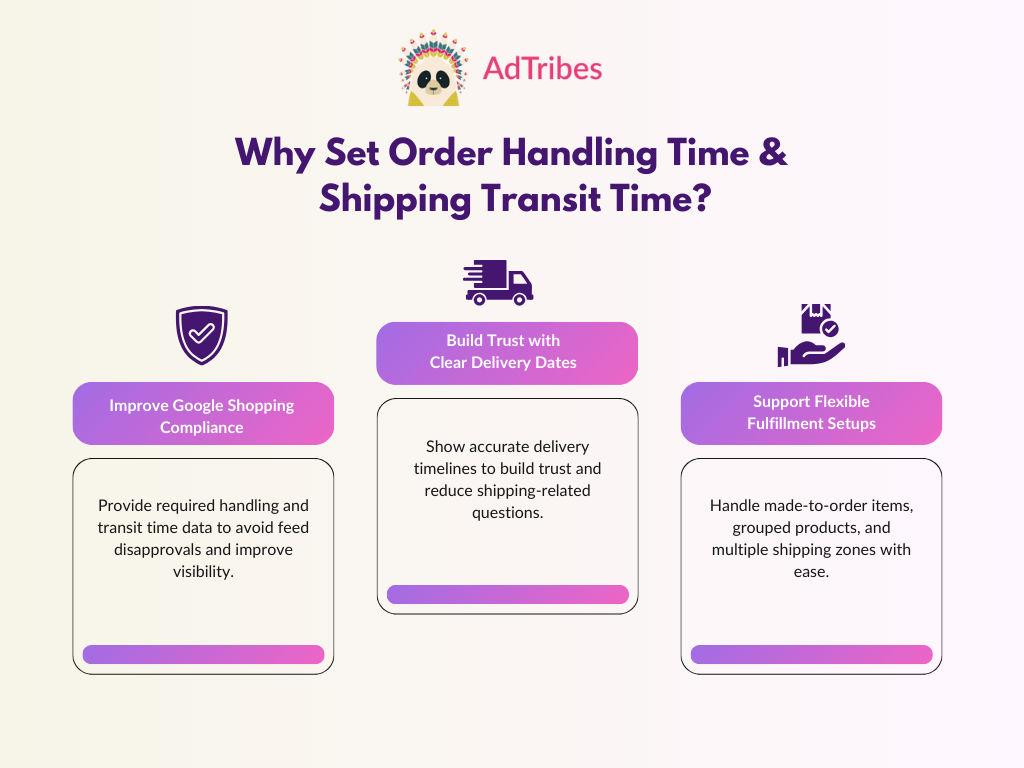
Migliora la conformità a Google Merchant Center
Google Merchant Center richiede informazioni accurate sulla spedizione dai venditori, inclusi i tempi di gestione dell'ordine e i tempi di transito. Se questi campi mancano nei tuoi feed di prodotti, i tuoi annunci potrebbero essere disapprovati, segnalati o avere prestazioni scarse nei risultati di ricerca.
L'aggiunta di questi valori in WooCommerce mantiene il tuo feed pienamente conforme alle politiche di spedizione di Google, il che aiuta a evitare disapprovazioni e garantisce che i tuoi annunci vengano visualizzati nelle ricerche pertinenti.
Costruisce la fiducia dei clienti con chiare aspettative di consegna
Secondo gli approfondimenti del settore, il 62% dei clienti considera le date di consegna accurate più importanti della spedizione veloce. Impostando i tempi di gestione dell'ordine, stabilisci aspettative chiare e aiuti i clienti a capire quando arriverà il loro ordine. Questo livello di trasparenza crea fiducia nel tuo negozio e riduce al minimo le richieste di supporto relative alla spedizione.
Supporta scenari di evasione complessi
La spedizione e la consegna possono variare a seconda di ciò che vendi e di dove spedisci. Se vendi articoli su ordinazione, prodotti in pre-ordine o spedisci in più zone, questa nuova funzionalità ti offre la flessibilità di riflettere queste sfumature nei tuoi feed di prodotti. Ora puoi:
- Impostare i tempi di gestione per prodotto per articoli su ordinazione o molto richiesti
- Definire i tempi di gestione per classe di spedizione per gruppi di prodotti simili
- Configurare i tempi di transito per i metodi di spedizione a tariffa fissa
Come impostare i tempi di gestione dell'ordine in WooCommerce
Ora che abbiamo capito perché è importante impostare i tempi di gestione dell'ordine e i tempi di transito della spedizione, passiamo all'azione!
📝 Prima di seguire il nostro tutorial, assicurati di aver aggiornato alla versione più recente di AdTribes Product Feed Elite e Product Feed Pro.
Vediamo prima come impostare i tempi di gestione dell'ordine.
Passaggio 1: Abilita campi aggiuntivi nelle Impostazioni
La prima cosa da fare è abilitare i campi dei tempi di gestione dell'ordine nella pagina Impostazioni. Vai alla dashboard di WordPress > Product Feed > Settings > Extra Fields.
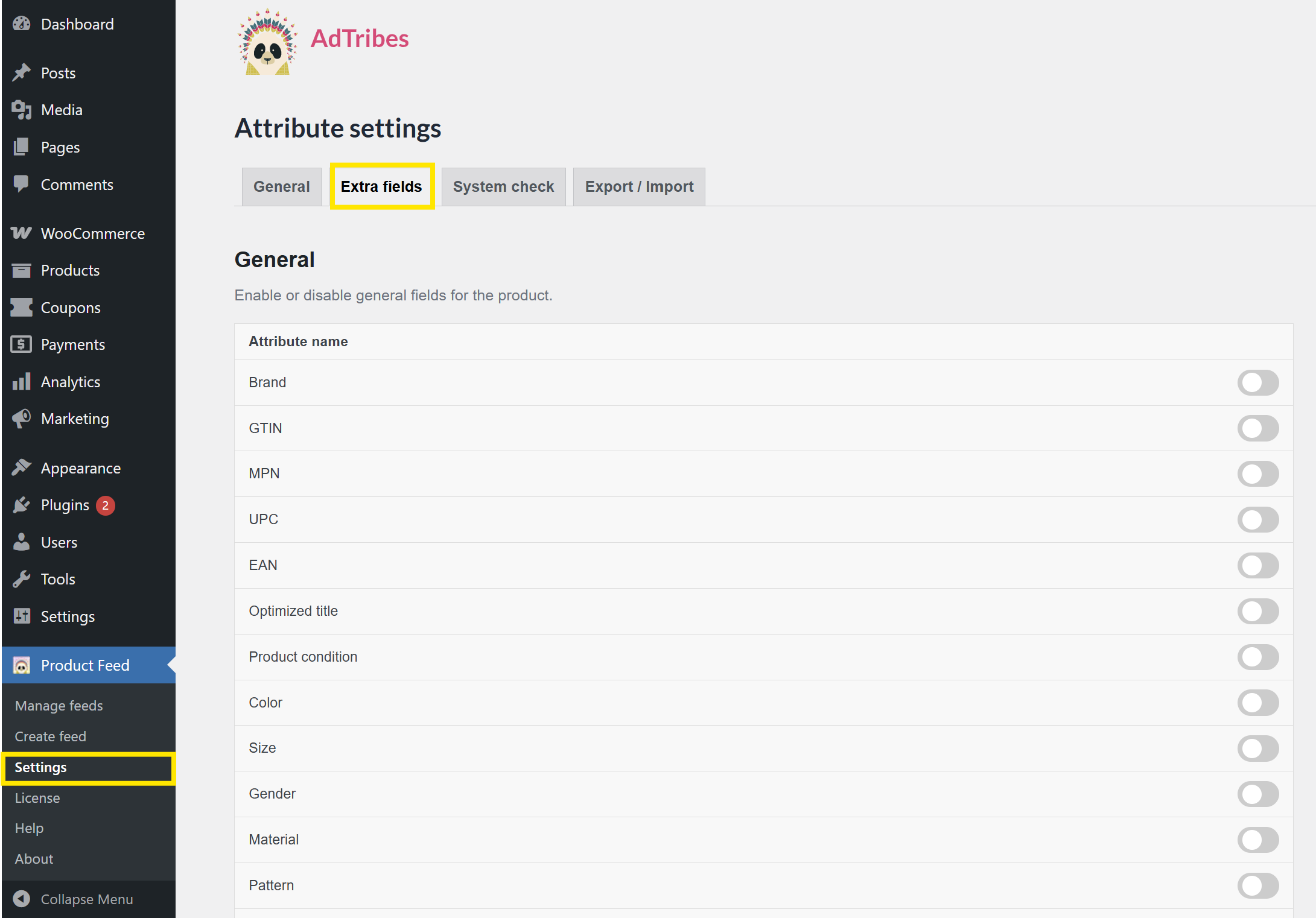
Da qui, scorri fino a Spedizione e abilita:
- Tempo minimo di gestione (giorni)
- Tempo massimo di gestione (giorni)
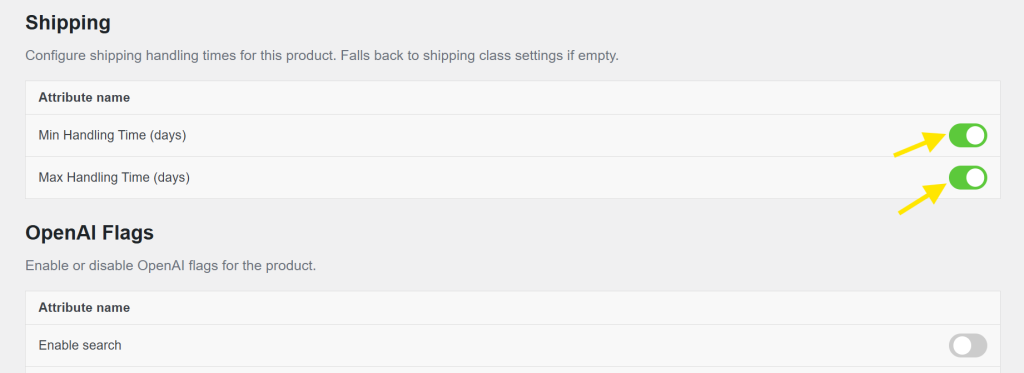
Una volta abilitati questi campi, potrai impostare i tempi di gestione per prodotto o per classe di spedizione, a seconda della configurazione di evasione del tuo negozio.
Passaggio 2: Imposta i tempi di gestione dell'ordine
Puoi impostare i tempi di gestione dell'ordine per singoli prodotti o utilizzando le classi di spedizione. Esaminiamo entrambe le opzioni e quando è meglio utilizzarle.
Impostazione dei tempi di gestione dell'ordine a livello di prodotto
La definizione dei tempi di gestione per i singoli prodotti è particolarmente utile se vendi prodotti in arretrato o articoli su ordinazione che richiedono tempi di gestione diversi.
Per fare ciò, vai alla tua bacheca di WordPress > WooCommerce > Prodotti > Tutti i Prodotti. Quindi, fai clic su Modifica sull'articolo che desideri modificare.
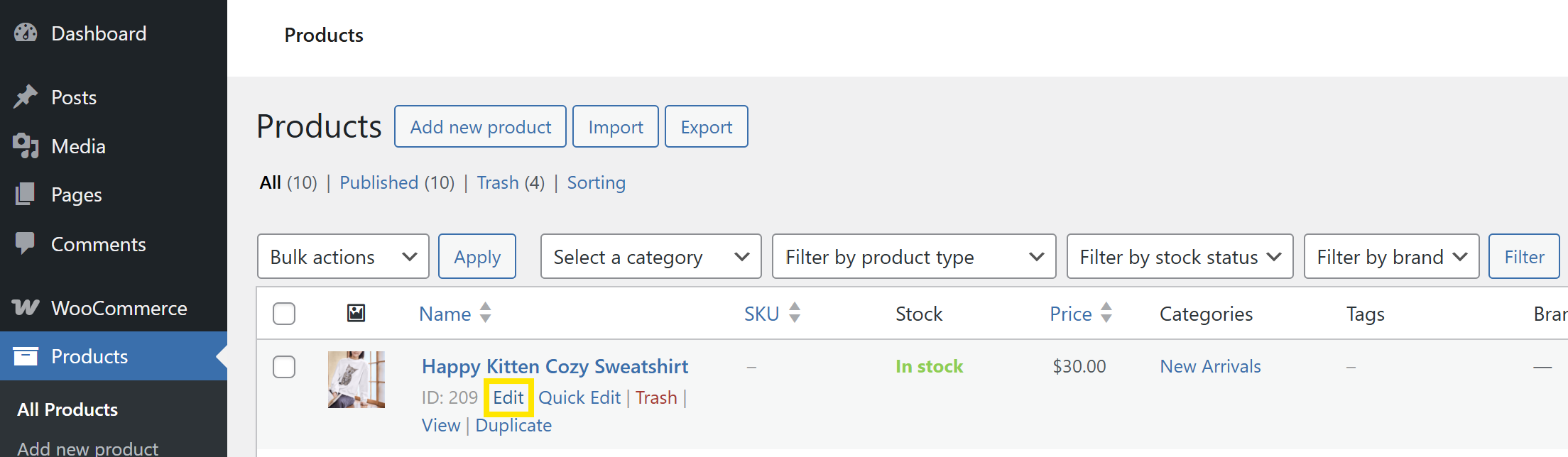
Quindi, scorri verso il basso fino al pannello Dati Prodotto e vai alla scheda Spedizione. Da qui, puoi impostare i valori per questi due campi:
- Tempo Minimo di Gestione (giorni): Il minor numero di giorni lavorativi necessari per elaborare l'ordine
- Tempo Massimo di Gestione (giorni): Il maggior numero di giorni lavorativi che potrebbero essere necessari per elaborare l'ordine
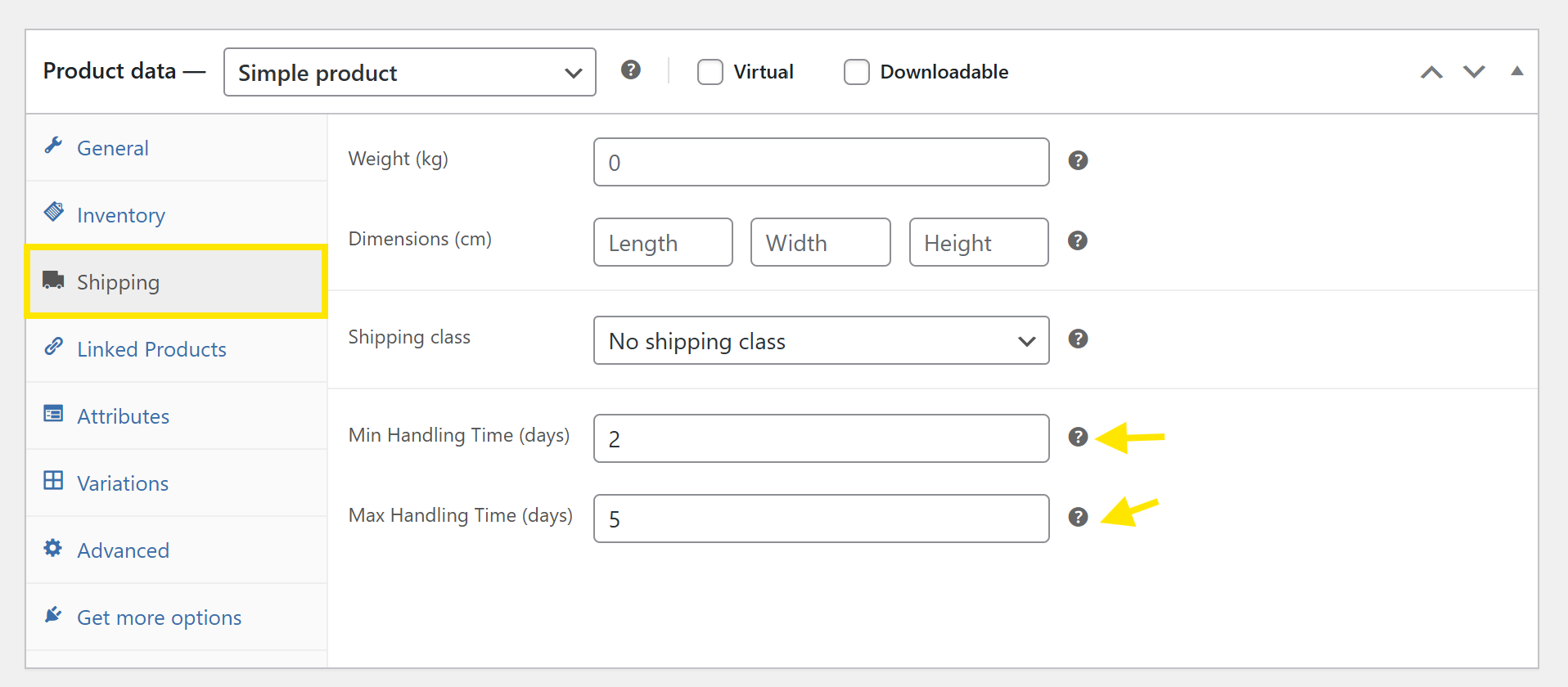
Ad esempio, se di solito spedisci questo prodotto entro 2-5 giorni lavorativi dopo l'ordine, inserirai:
- Tempo Minimo di Gestione (giorni): 2
- Tempo Massimo di Gestione (giorni): 5
Non dimenticare di fare clic su Aggiorna una volta apportate le modifiche!
Impostazione del tempo di gestione dell'ordine utilizzando le classi di spedizione
Se hai un gruppo di prodotti che hanno lo stesso tempo di gestione (come articoli nelle categorie "Pesante" o "Fragile"), impostare i tempi di gestione dell'ordine utilizzando le classi di spedizione è un'ottima scelta. Ti consente di definire i tempi di gestione in blocco, risparmiando tempo e garantendo coerenza.
Considera questa opzione se:
- Vuoi evitare di impostare i tempi manualmente per ogni prodotto
- Hai classi di spedizione raggruppate per prodotti con tempistiche di evasione simili
Per impostare i tempi di gestione dell'ordine utilizzando le classi di spedizione, vai alla tua bacheca di WordPress > WooCommerce > Impostazioni > Spedizione > Scheda Classi.
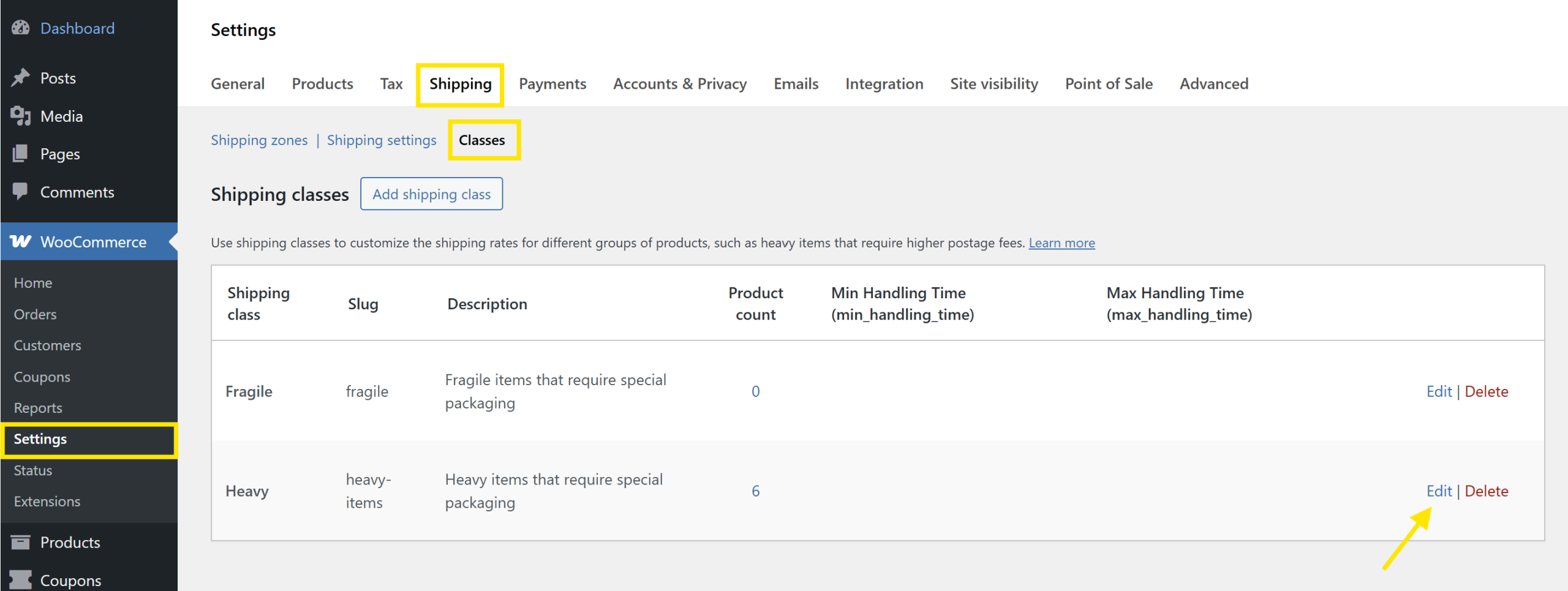
Da qui, scegli la classe di spedizione che desideri modificare e fai clic su Modifica. Noterai due nuovi campi nell'editor pop-up:
- Tempo Minimo di Gestione (min_handling_time): Il numero minimo di giorni lavorativi necessari per spedire gli articoli di questa classe
- Tempo Massimo di Gestione (max_handling_time): Il numero massimo di giorni lavorativi che potrebbero essere necessari per spedire gli articoli di questa classe
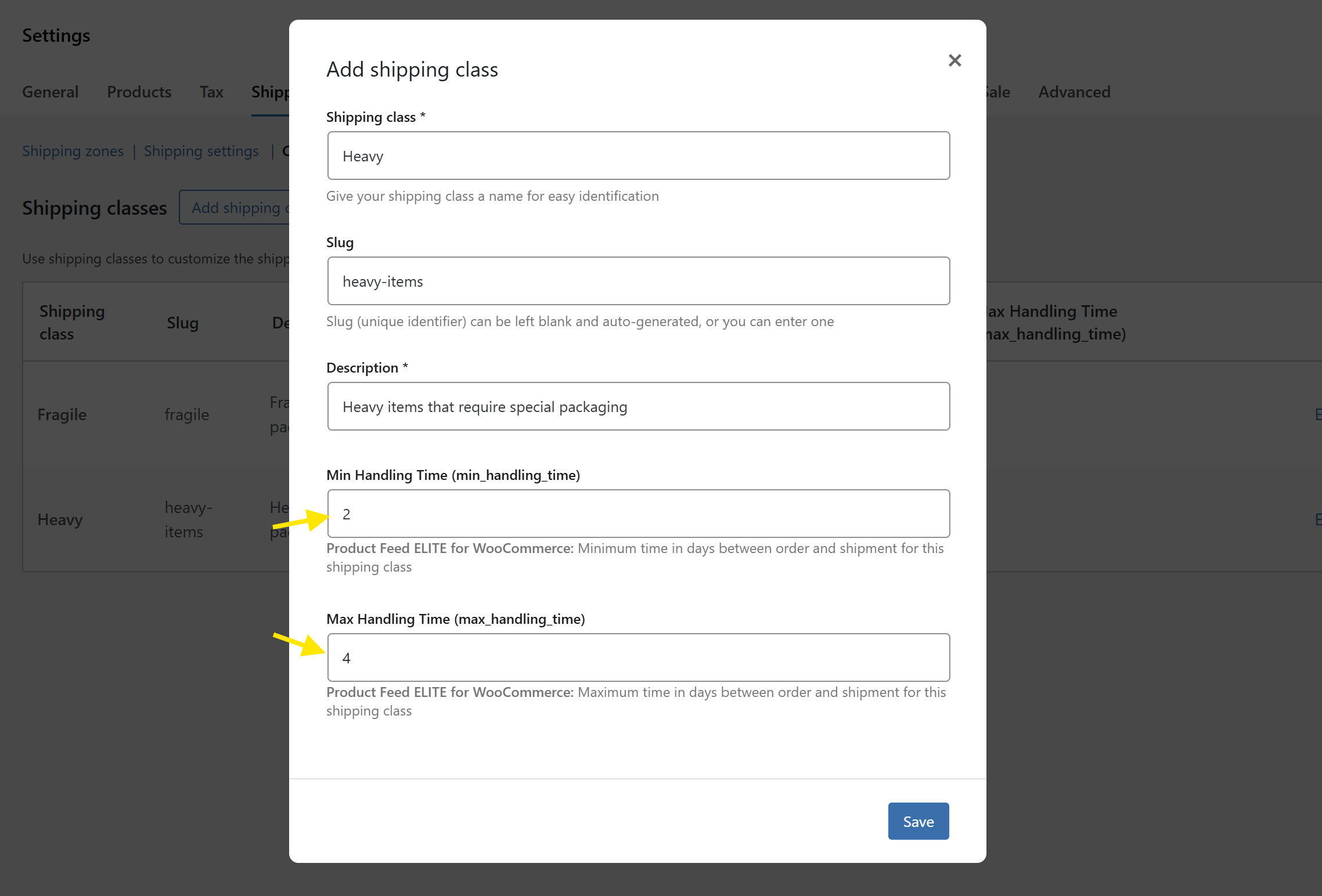
Ad esempio, se di solito sono necessari 2-4 giorni lavorativi per spedire articoli per la classe di spedizione Pesante a causa di speciali esigenze di imballaggio, puoi inserire:
- Tempo Minimo di Gestione (min_handling_time): 2
- Tempo Massimo di Gestione (max_handling_time): 4
Una volta soddisfatto delle modifiche, fai clic su Salva! E il gioco è fatto. Questi valori verranno inclusi automaticamente la prossima volta che genererai i tuoi feed di prodotti.
💡 NOTA IMPORTANTE: Il tempo di gestione impostato a livello di prodotto ha la precedenza sui valori della classe di spedizione. Se i tempi di gestione a livello di prodotto non sono impostati, il plugin utilizzerà i valori della classe di spedizione. Se entrambi sono vuoti, non verrà incluso alcun tempo di gestione.
Come impostare il tempo di transito della spedizione in WooCommerce
Una volta impostati i tempi di gestione dell'ordine, è il momento di definire i tempi di transito della spedizione. Questo indica a piattaforme come Google Merchant Center quanto tempo impiega tipicamente un ordine per raggiungere il tuo cliente dopo essere stato spedito. Questo viene impostato a livello di metodo di spedizione in WooCommerce.
Dal tuo pannello di controllo WordPress, vai su WooCommerce > Impostazioni > Spedizione. Da qui, scegli la Zona di spedizione che desideri modificare.
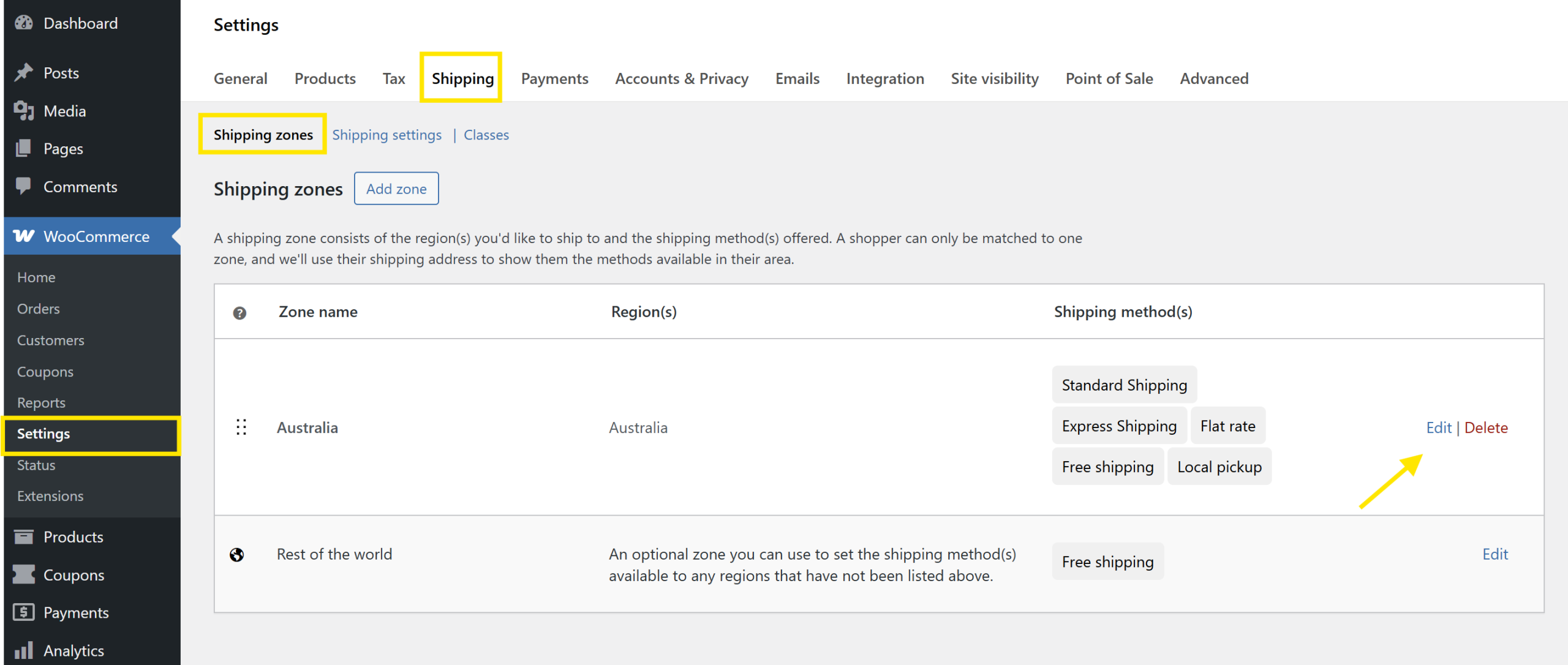
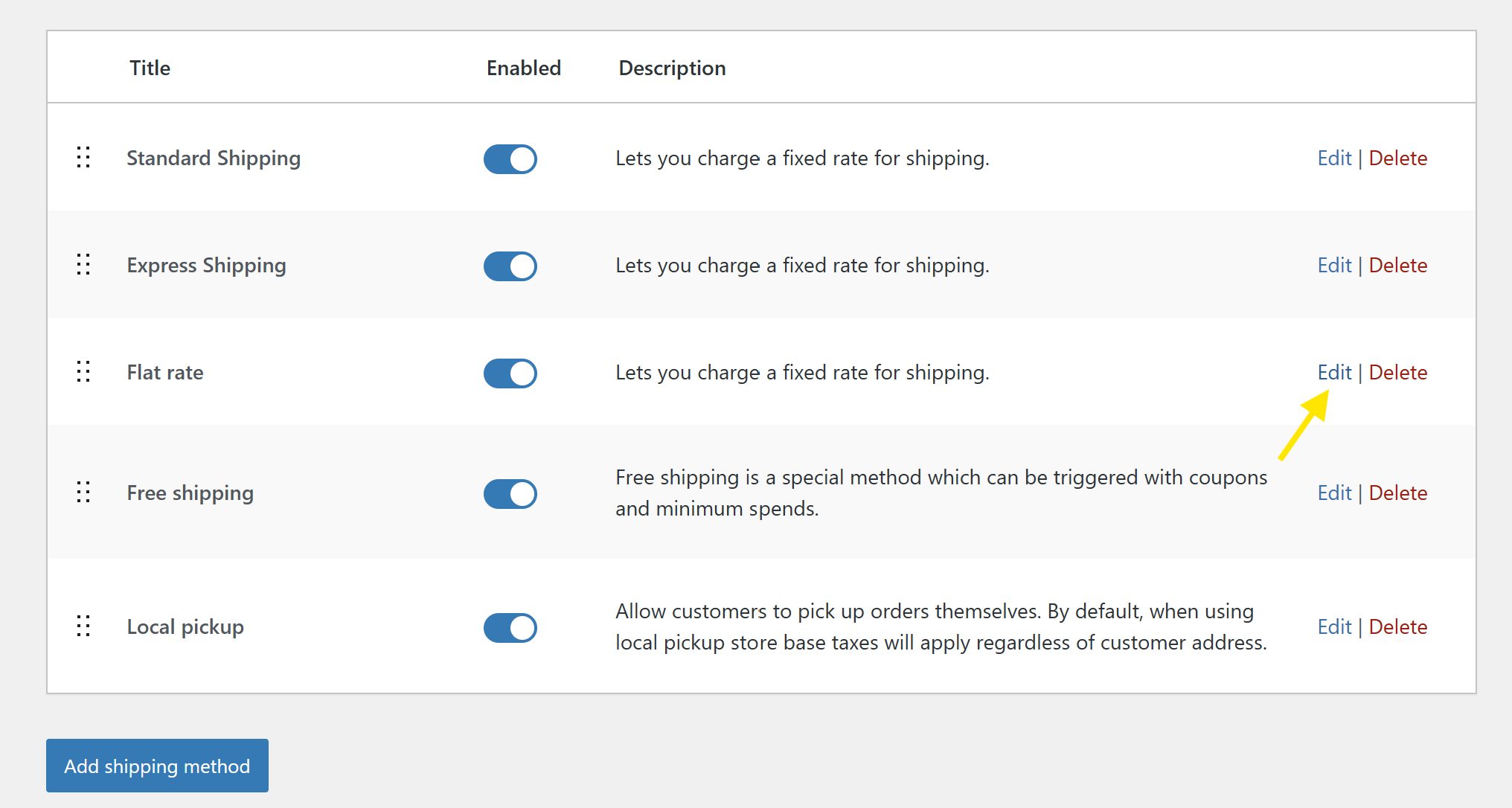
Da qui, fai clic su Modifica sul Metodo di spedizione che desideri configurare.
Scorri verso il basso fino alla sezione Product Feed ELITE per WooCommerce per trovare i campi relativi ai tempi di transito della spedizione:
- Tempo di transito minimo (min_transit_time): Il numero minimo di giorni lavorativi tipicamente necessari per la consegna
- Tempo di transito massimo (max_transit_time): Il numero massimo di giorni lavorativi che potrebbero essere necessari (includi un margine per i ritardi)
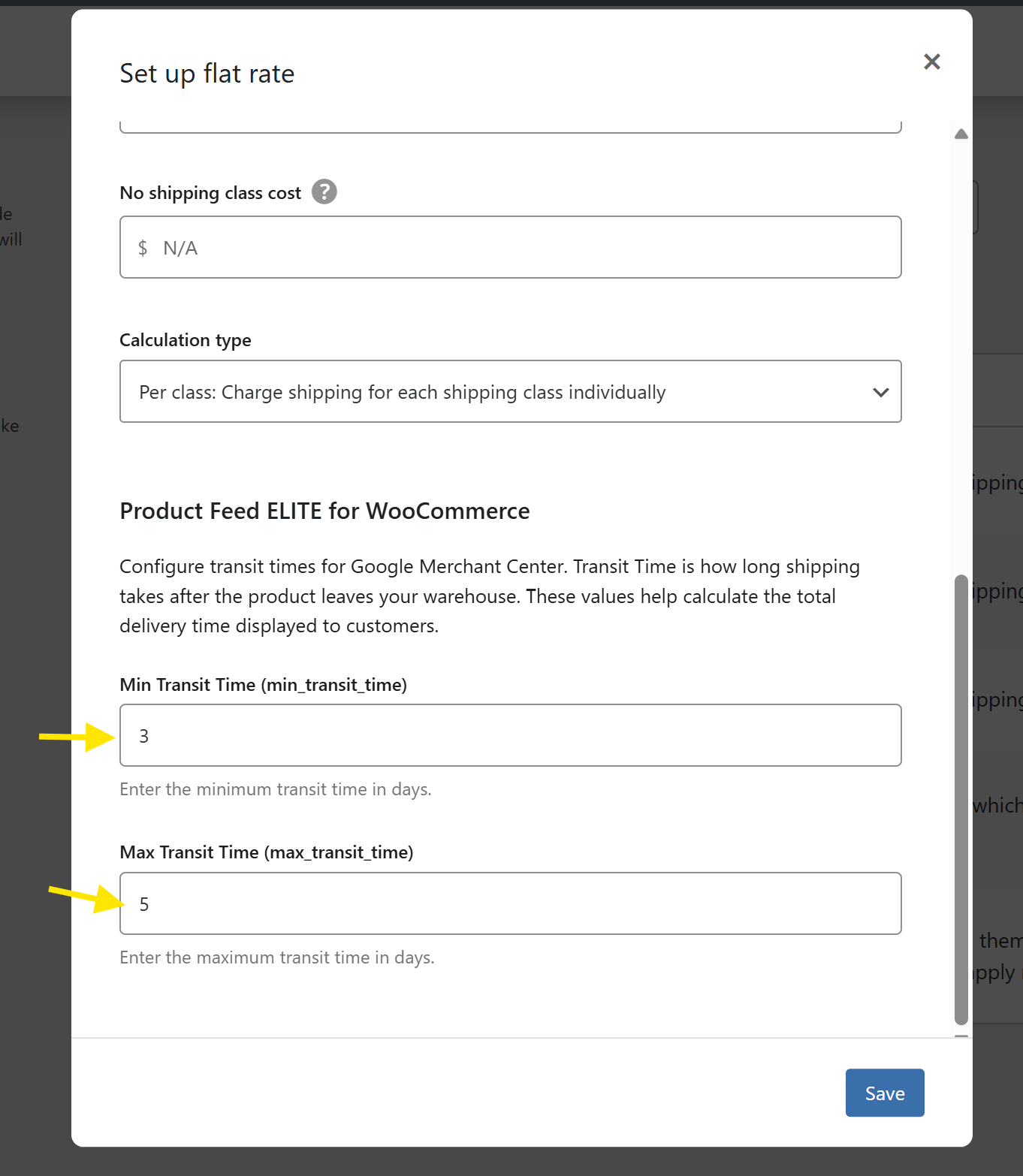
Ad esempio, se la spedizione in questa zona richiede 3-5 giorni lavorativi, inserisci:
- Tempo di transito minimo (min_transit_time): 3
- Tempo di transito massimo (max_transit_time): 5
Una volta soddisfatto delle impostazioni, fai clic su Salva. E il gioco è fatto! Puoi ripetere questo processo per altri metodi di spedizione che hai impostato.
💡 NOTA IMPORTANTE: Il tempo di transito della spedizione può essere configurato solo per Tariffa fissa e altri metodi di spedizione a tariffa fissa (ad es. Standard, Express).
Domande Frequenti
Cos'è il tempo di transito nella spedizione?
Il tempo di transito si riferisce al numero di giorni lavorativi necessari affinché un ordine raggiunga il cliente dopo essere stato spedito. Questo valore dipende solitamente dal metodo di spedizione e dalla destinazione, e inizia dal momento in cui l'ordine lascia il tuo magazzino.
Cos'è il tempo di gestione?
Il tempo di gestione dell'ordine si riferisce alla quantità di tempo necessaria a un'azienda per preparare un ordine prima che venga spedito. Ciò include il tempo necessario per elaborare l'ordine, imballarlo o persino realizzare l'articolo se il prodotto è personalizzato o realizzato su ordinazione. Il tempo di gestione è misurato in giorni lavorativi e inizia una volta ricevuto l'ordine.
Cosa succede se non imposto tempi di gestione o transito?
Se non imposti il tempo di gestione e il tempo di transito per i tuoi prodotti WooCommerce, questi campi rimarranno vuoti nel tuo feed di prodotti. Il tuo feed continuerà a funzionare, ma non includerà le stime di consegna. Ciò potrebbe influire sul modo in cui i tuoi prodotti vengono visualizzati o approvati su piattaforme come Google Shopping.
In che modo i tempi di gestione e transito influiscono sulle prestazioni di Google Shopping?
I tempi di gestione e transito degli ordini aiutano Google a visualizzare date di consegna accurate per gli acquirenti, a far corrispondere i tuoi prodotti alle ricerche e a valutare il tuo feed di prodotti per completezza. Ciò può contribuire ad aumentare la visibilità dei tuoi prodotti, ridurre i rifiuti del feed e aumentare le tue possibilità di ottenere clic e conversioni.
Conclusione
Fornire tempi di gestione dell'ordine e tempi di transito della spedizione chiari in WooCommerce ti aiuta a creare fiducia con i clienti e a garantire la conformità del feed di prodotti con Google Merchant Center. Il nostro ultimo aggiornamento di AdTribes Product Feed Elite rende la configurazione rapida e semplice!
In questa guida, ti abbiamo accompagnato attraverso:
- Cosa sono i tempi di gestione e di transito e perché sono importanti
- I vantaggi dell'aggiunta ai tuoi feed di prodotti
- Come impostare il tempo di gestione dell'ordine per prodotto o per classe di spedizione
- Come impostare il tempo di transito della spedizione per metodo di spedizione
AdTribes ti fornisce gli strumenti necessari per ottimizzare i tuoi feed di prodotti e aumentare la visibilità dei prodotti su piattaforme come Google Shopping.
Speriamo che questa guida ti sia stata d'aiuto! Facci sapere se hai domande. 🙌


