

 Revisionato da
I sotto-attributi del feed di prodotti sono ora disponibili in AdTribes Product Feed Pro! Attributi nidificati come spedizione e tasse possono contenere le loro singole parti, mentre Spedizione può attingere i suoi valori dalle zone WooCommerce che hai già impostato.
Questa è stata una delle funzionalità di feed più richieste e siamo entusiasti di condividerla finalmente con te. Inizieremo con la Spedizione, poi esamineremo i gruppi ripetuti e i sotto-attributi personalizzati per altri requisiti di feed.
Panoramica Funzionalità: Sotto-attributi del Feed di Prodotti
Alcuni attributi del canale contengono più di un valore. L'attributo di spedizione di Google Shopping ne è un chiaro esempio: un singolo elemento di spedizione può contenere dettagli come paese, servizio, prezzo e tempi di transito come parti separate etichettate.
Per impostazione predefinita, ogni attributo nella tua mappatura dei campi prende una sorgente e invia un valore. Sebbene ciò sia adatto alla stragrande maggioranza degli attributi, quelli nidificati necessitano di un po' più di spazio per descrivere adeguatamente ogni parte.
Con il nuovo pannello dei sotto-attributi, puoi lavorare su ogni parte di un attributo nidificato in un unico posto. Gli attributi nidificati supportati da Google Shopping sono dotati di parti predefinite, mentre qualsiasi attributo mappato può anche contenere sotto-attributi personalizzati su qualsiasi canale supportato.
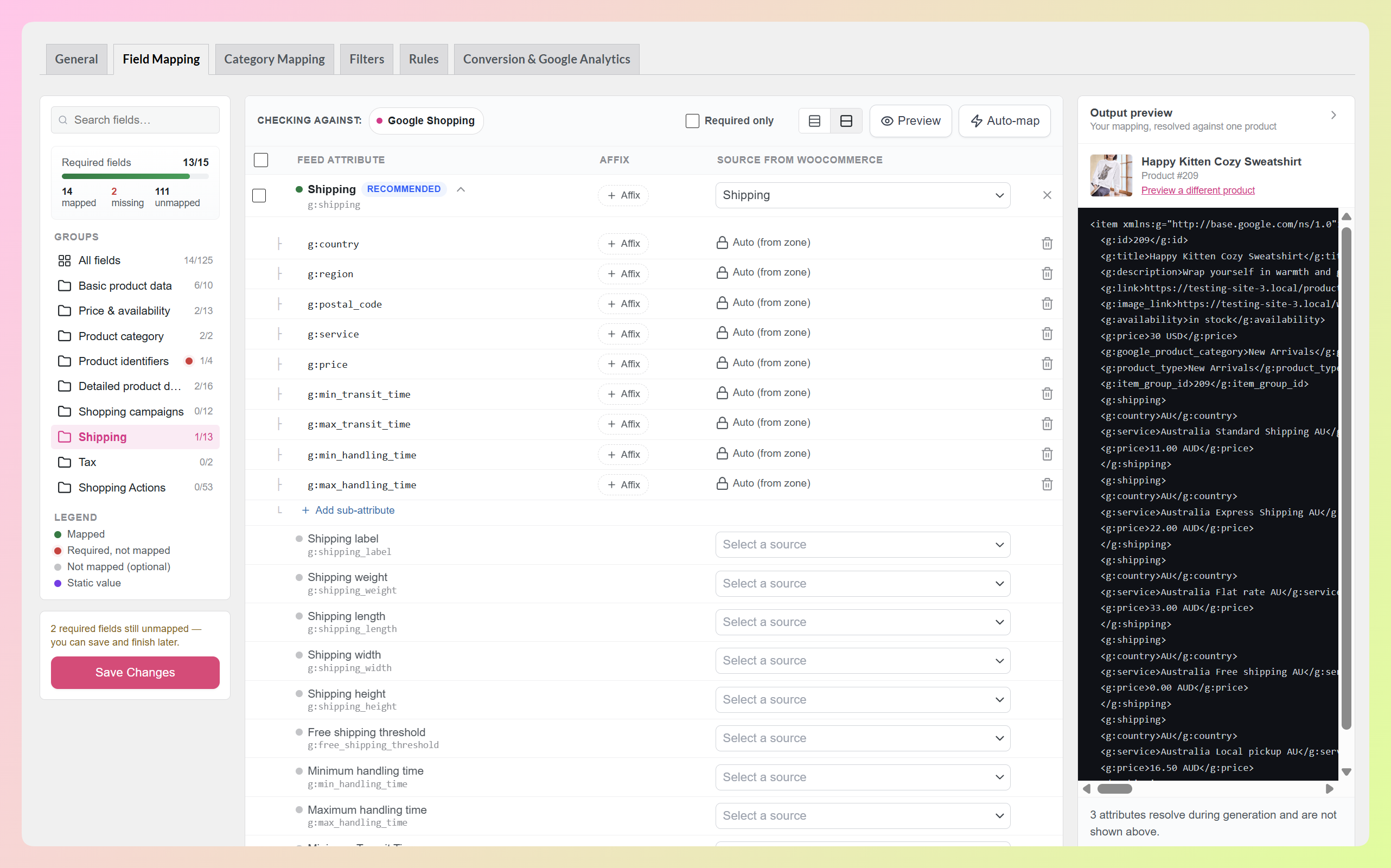
Ecco cosa ti offre:
- Parti predefinite per gli attributi nidificati di Google Shopping, tra cui spedizione, tasse, rateizzazione, costo abbonamento, programma fedeltà, dettagli prodotto e certificazione.
- Parti di spedizione che si compilano da sole dalle zone di spedizione che hai già impostato in WooCommerce.
- Gruppi ripetuti per attributi che si verificano effettivamente più di una volta, come diverse regioni fiscali o certificazioni multiple.
- Sotto-attributi personalizzati con un nome e una sorgente a tua scelta, su qualsiasi attributo mappato e qualsiasi canale.
Questi strumenti per i sotto-attributi sono inclusi in AdTribes Product Feed Pro, il nostro plugin gratuito.
Come configurare i sotto-attributi del feed di prodotti (Tutorial)
La configurazione dei sotto-attributi è rapida e semplice! Avrai bisogno di AdTribes Product Feed Pro 13.5.8 o versione successiva per seguire. Se non hai ancora aggiornato, puoi installare o aggiornare il plugin gratuito dalla tua bacheca di WordPress.
Passaggio 1: Apri l'attributo che desideri nidificare
Per iniziare, vai alla tua bacheca di WordPress > Product Feed > Gestisci feed. Fai clic su Modifica sul feed su cui stai lavorando, quindi apri la scheda Mappatura campi.
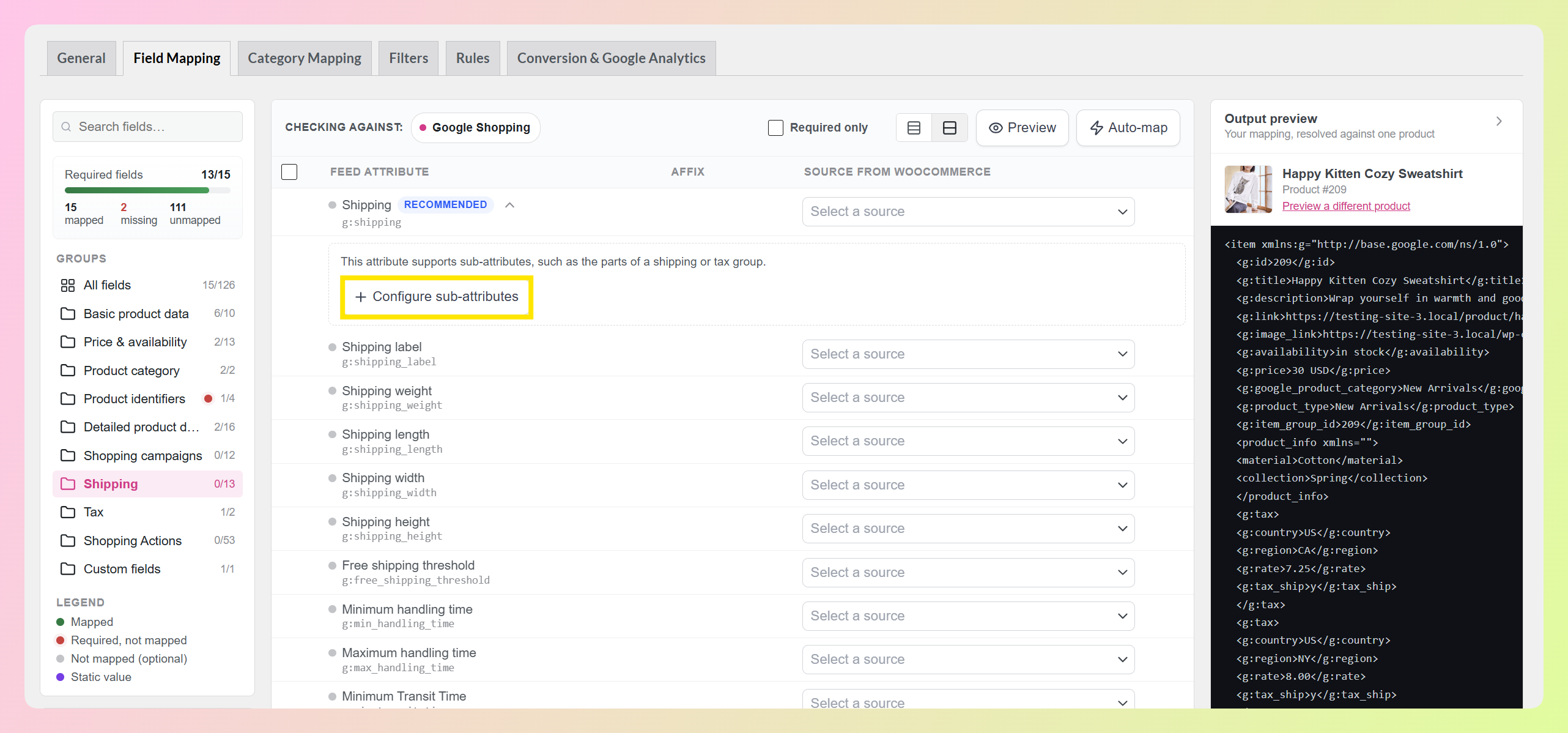
Gli attributi nidificati integrati come Spedizione e Tasse mostrano un piccolo interruttore accanto al loro nome. Fai clic sull'interruttore per espandere la riga e vedere le opzioni di sotto-attributo disponibili.
Nel nostro esempio, stiamo lavorando con l'attributo Spedizione su un feed di Google Shopping perché mostra chiaramente come i valori nidificati si incastrano. Abbiamo mappato la riga padre Spedizione alla sorgente Spedizione, che ha popolato automaticamente i suoi sotto-attributi predefiniti.
Passaggio 2: Configura i sotto-attributi predefiniti
Per gli attributi nidificati supportati, AdTribes Product Feed Pro conosce già i campi figli che appartengono all'attributo padre. Se ne espandi uno prima di mapparlo, vedrai un pulsante Configura sotto-attributi. Fai clic su di esso per aggiungere quelle parti predefinite senza dover costruire tu stesso la struttura nidificata.
La spedizione si collega anche alla tua configurazione WooCommerce esistente. Una volta mappata la riga padre Spedizione alla sorgente Spedizione, AdTribes ha compilato il pannello con paese, regione, codice postale, servizio, prezzo e i tempi minimi e massimi di transito e gestione.
Ognuna di queste righe mostra “Auto (dalla zona)” con un lucchetto accanto. Ciò indica che la sorgente viene prelevata dalle tue zone di spedizione di WooCommerce anziché essere mappata manualmente. Il controllo Prefisso rimane disponibile se hai bisogno di aggiungere qualcosa come un codice valuta.
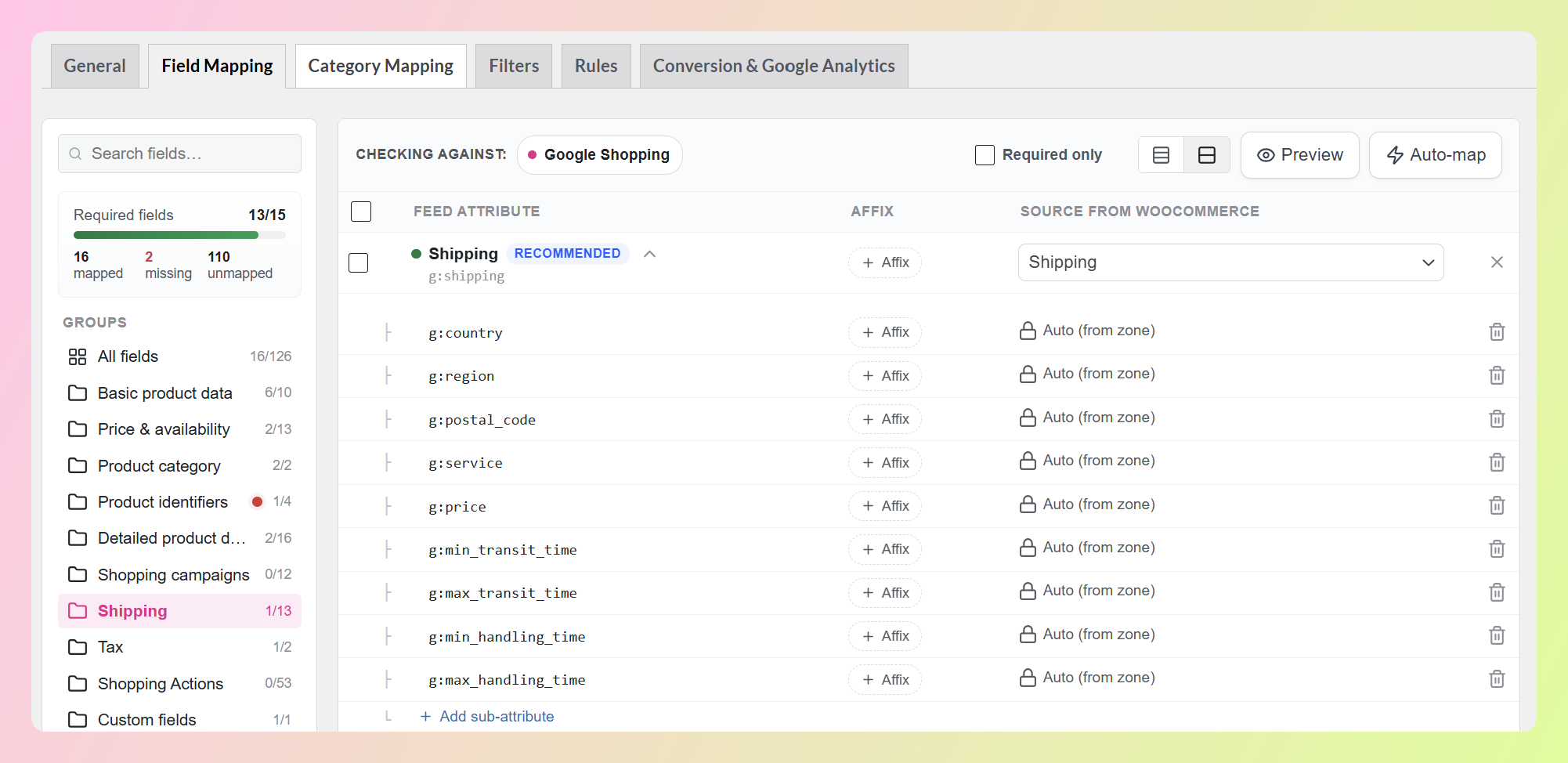
Questo ti evita di dover mappare ogni parte della spedizione una per una. Quando il feed viene generato, AdTribes legge i dettagli di spedizione disponibili dalle zone e dai metodi di WooCommerce che hai già configurato.
Passaggio 3: Aggiungi un gruppo ripetuto
Alcuni attributi nidificati possono apparire più volte per lo stesso prodotto. Ad esempio, un feed potrebbe necessitare di gruppi fiscali separati per diverse regioni o di più gruppi di certificazione per un singolo prodotto.
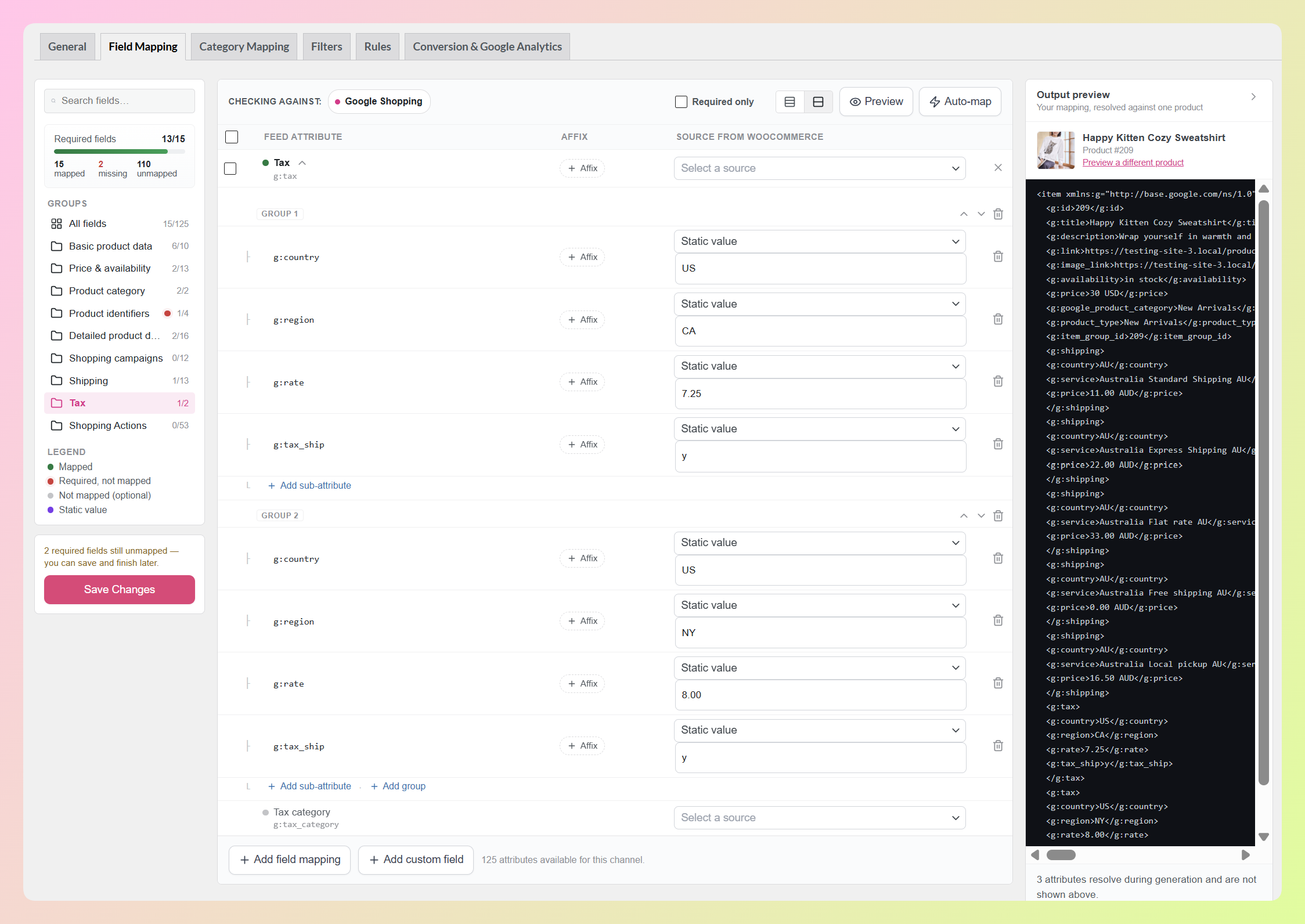
Una volta che i sotto-attributi sono visibili, cerca l'opzione Aggiungi gruppo sotto il gruppo corrente. Cliccandola si crea un altro set completo degli stessi campi figli.
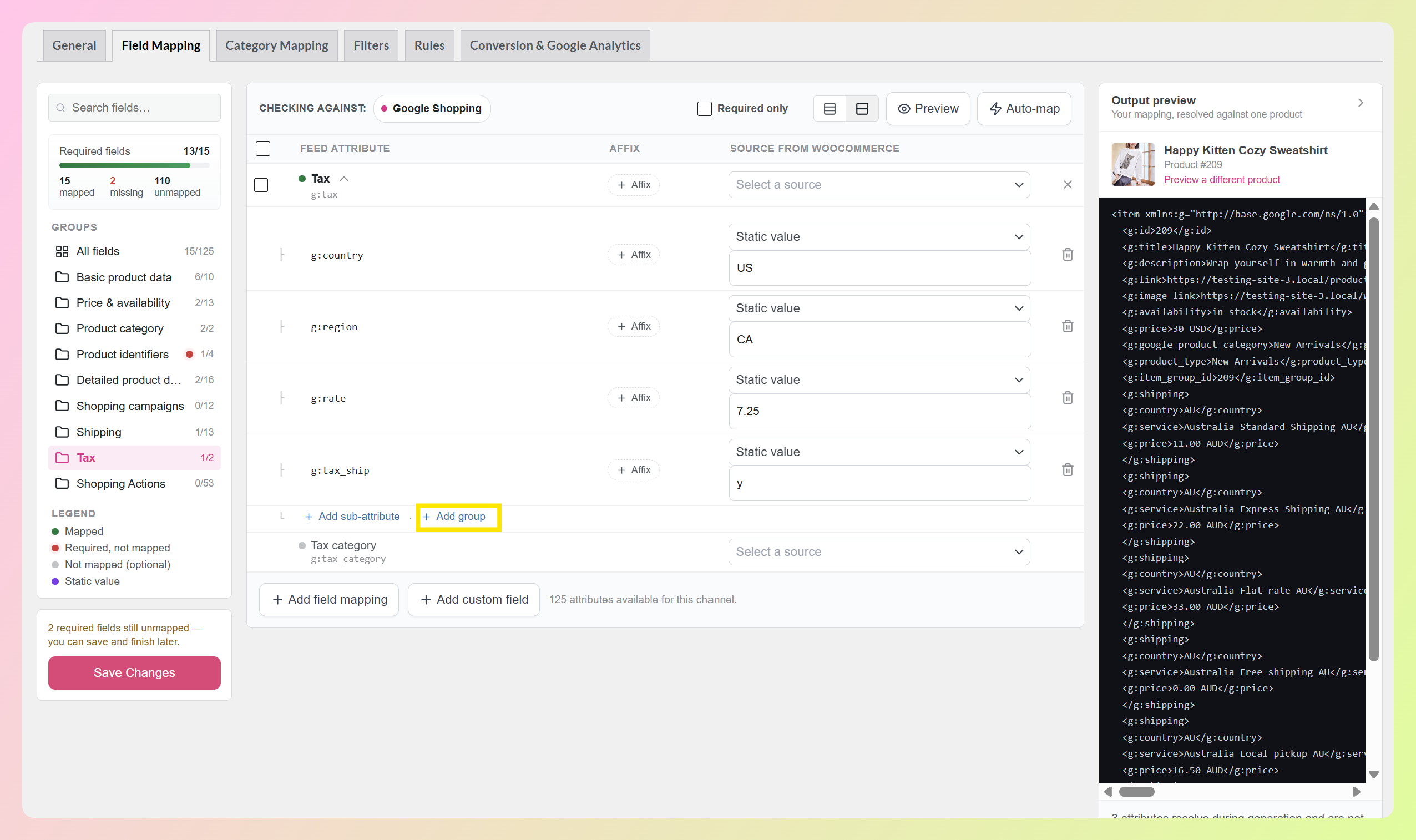
Per la nostra configurazione di esempio, abbiamo creato un gruppo Tasse per la California e un altro per New York. Ogni gruppo ha il proprio paese, regione, aliquota e valore di tasse sulla spedizione, in modo che i valori in un gruppo rimangano separati dall'altro.
Dopo aver aggiunto più di un gruppo, piccoli controlli di spostamento appaiono sul lato destro dell'intestazione di ciascun gruppo. Usali per spostare un intero gruppo su o giù, oppure usa l'icona del cestino per rimuovere un gruppo che non ti serve più.
Passaggio 4: Aggiungi i tuoi sotto-attributi
I sotto-attributi personalizzati sono facoltativi, quindi devi aggiungerli solo quando un requisito del canale o del feed richiede una struttura nidificata che non è già coperta dai preset pronti all'uso.
Inizia con un attributo mappato. Nel nostro esempio, abbiamo creato un campo personalizzato product_info e lo abbiamo mappato a un valore statico. Una volta mappata la riga, espandila e fai clic su Aggiungi sotto-attributi.
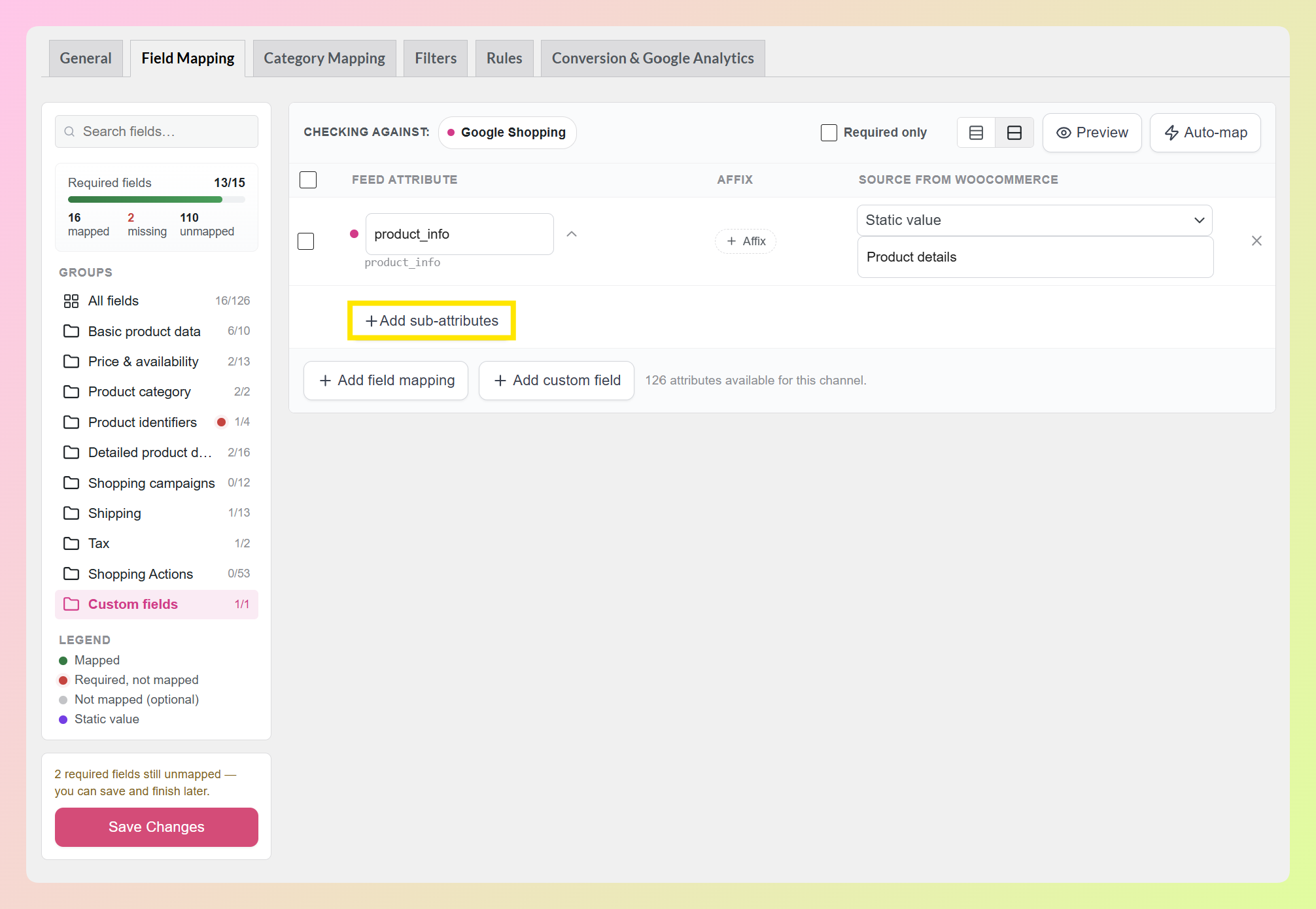
AdTribes creerà il primo gruppo per te. Da lì, fai clic su Aggiungi sotto-attributo ogni volta che hai bisogno di un altro campo figlio. Dai a ciascun figlio il proprio nome, quindi scegli una sorgente dai dati del tuo prodotto WooCommerce o usa un valore statico.
Per questo esempio, abbiamo aggiunto material con il valore Cotton e collection con il valore Spring. Questi sono solo valori di esempio, ma mostrano come puoi definire i tuoi tag personalizzati e dare a ciascuno la propria sorgente.
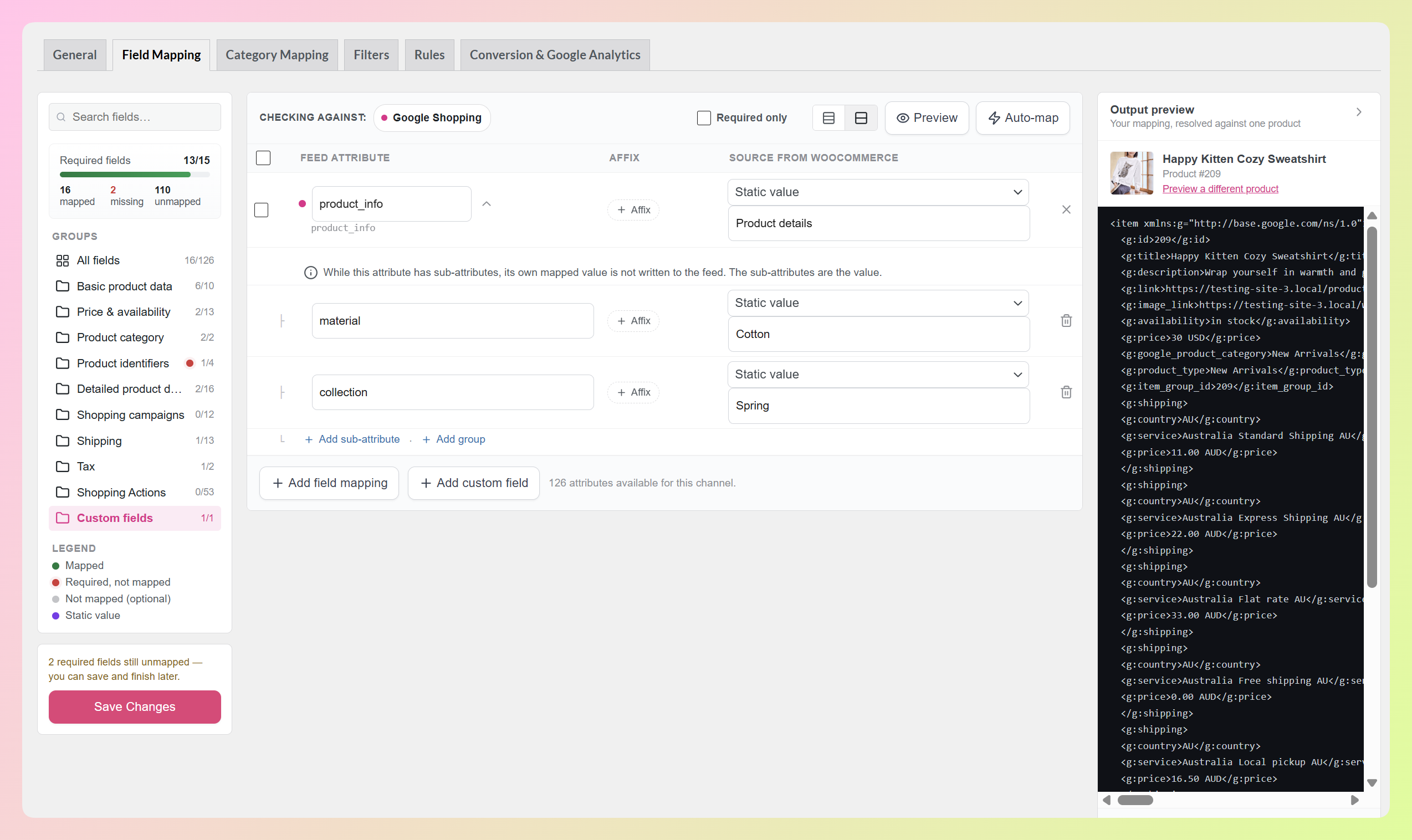
Un dettaglio importante: una volta che un attributo mappato ha dei sotto-attributi, il valore mappato della riga padre non viene scritto nel feed. I sotto-attributi figli diventano invece il valore di quella struttura nidificata.
Questo è ciò che rende utili i sotto-attributi personalizzati oltre ai preset pronti all'uso di Google Shopping. Se un altro requisito del feed si aspetta una propria struttura nidificata, puoi costruire i campi figli di cui hai bisogno nello stesso pannello.
Una volta che tutto sembra a posto, fai clic su Salva modifiche. Fatto!
🎯 CONSIGLIO POTENTE: Le parti di spedizione vengono lette dalle tue zone di WooCommerce quando il feed viene generato. Se aggiungi o aggiorni una zona di spedizione, non è necessario rimappare i sotto-attributi. Rigenera il feed quando desideri che la configurazione di spedizione aggiornata si rifletta nell'output del feed.
Come questo aggiornamento avvantaggia il tuo negozio WooCommerce
Gli attributi nidificati contengono dati importanti del feed, inclusi i costi di spedizione e i tempi di consegna. Strutturare correttamente questi dettagli aiuta i canali di vendita a leggere e utilizzare le informazioni come previsto.
Ecco dove la nuova configurazione fa una differenza pratica:
1. Ogni zona e metodo di spedizione ottiene il proprio gruppo
Quando il tuo feed viene generato, AdTribes Product Feed Pro espande le tue zone di spedizione di WooCommerce in modo che *ogni* zona e metodo diventi il proprio gruppo di spedizione, con i dettagli nidificati disponibili per quel metodo, come paese, servizio e prezzo.
Ad esempio, un negozio con quattro zone e due metodi in ciascuna invia otto gruppi di spedizione senza dover mappare manualmente otto voci di spedizione separate.
La stessa struttura nidificata rende anche più facile inviare il formato che il tuo canale si aspetta.
2. Puoi inviare gli attributi nidificati che il tuo canale si aspetta
La specifica dei dati di prodotto di Google documenta i requisiti di formattazione e sotto-attributi per campi come la spedizione.
I sotto-attributi ti consentono di strutturare questi campi nel modo in cui il canale si aspetta. Il nostro riferimento alla specifica del feed di prodotti Google è un utile compagno se desideri verificare cosa richiede un particolare campo.
3. Funziona anche sui tuoi attributi
AdTribes Product Feed Pro supporta oltre 250 canali e i sotto-attributi personalizzati non sono limitati ai preset di Google Shopping. Se un attributo mappato necessita della propria struttura nidificata, puoi nominare gli attributi figli e scegliere tu stesso le loro origini.
La stessa configurazione funziona anche tra i formati di feed. In XML, ogni gruppo diventa il proprio elemento nidificato; i feed CSV serializzano le parti in una singola cella; e i feed JSONL li scrivono come un array.
LETTURA CORRELATA: Configurazione del feed di Google Shopping per WooCommerce: passo dopo passo
Domande frequenti
Cosa sono i sotto-attributi del feed di prodotti?
Sono le singole parti etichettate all'interno di un attributo di feed nidificato. Un elemento di spedizione di Google Shopping, ad esempio, può includere dettagli come paese, servizio, prezzo e tempi di transito, ognuno rappresentato come un sotto-attributo. La loro configurazione consente al tuo feed di descrivere la struttura nidificata invece di inviare un singolo valore piatto.
Quali attributi supportano i sotto-attributi?
Gli attributi nidificati di Google Shopping includono le loro parti pronte per la configurazione, coprendo spedizione, tasse, rate, costo di abbonamento, programma fedeltà, dettagli del prodotto e certificazione, tra gli altri. Oltre a questi, qualsiasi attributo che hai mappato può contenere sotto-attributi che definisci tu stesso.
Da dove provengono i valori dei sotto-attributi di spedizione?
Dalle zone di spedizione che hai già impostato in WooCommerce. Quelle righe mostrano "Auto (dalla zona)" con un lucchetto, e quando il tuo feed viene generato, ogni zona e metodo viene espanso nel proprio gruppo di spedizione. Aggiungi o modifica una zona e la tua prossima esecuzione del feed lo rifletterà.
Posso aggiungere sotto-attributi su canali diversi da Google Shopping?
Sì. I preset pronti coprono gli attributi nidificati di Google Shopping e il pulsante Aggiungi sotto-attributi funziona su qualsiasi attributo che hai mappato, indipendentemente dal canale a cui punta il tuo feed. Dai un nome a ogni tag figlio e scegli tu stesso la sua origine.
Funziona se il mio feed è CSV invece che XML?
Sì. I feed XML ottengono un elemento nidificato per gruppo, i feed CSV serializzano le parti in una singola cella e i feed JSONL le scrivono come un array. Configuri i sotto-attributi una volta e AdTribes formatta i dati nidificati per il tipo di feed che stai utilizzando.
Ho bisogno di Product Feed Elite per questo?
No. I sotto-attributi sono inclusi in AdTribes Product Feed Pro, il nostro plugin gratuito. Avrai bisogno della versione 13.5.8 o più recente e la funzionalità non richiede una licenza Product Feed Elite.
Conclusione
I sotto-attributi del feed di prodotti ti offrono un modo più flessibile per gestire i dati nidificati del feed. I preset di Google Shopping ti aiutano a impostare rapidamente strutture comuni, la spedizione può attingere dalle tue zone di WooCommerce e i sotto-attributi personalizzati ti danno spazio per gestire altri requisiti del feed.
In questa guida, abbiamo imparato:
- Cosa sono i sotto-attributi del feed di prodotti
- Come configurarli, passo dopo passo
- Perché questo aggiornamento è importante per il tuo negozio
Se stai usando AdTribes Product Feed Pro 13.5.8 o versioni successive, vai alla tua scheda Field Mapping e prova i nuovi controlli dei sotto-attributi. ❤️
Hai domande su questo aggiornamento? Faccelo sapere nei commenti. Felici di aiutarti!


