

 Revisionato da
 AdTribes Product Feed Pro ti aiuta a creare un feed prodotti Facebook per WooCommerce generando un feed catalogo compatibile con Meta dai dati del tuo negozio esistente. Puoi mappare i campi prodotto richiesti da Meta, generare un URL del feed e mantenere aggiornato il tuo catalogo secondo una pianificazione.
In questa guida, ti illustreremo come creare il tuo primo feed e caricarlo su Meta Commerce Manager in modo da poter utilizzare lo stesso catalogo per le esperienze prodotto di Facebook e Instagram.
- Hai installato AdTribes Product Feed Pro;
- Hai WooCommerce installato e il tuo negozio contiene già prodotti;
- Il tuo WP-Cron è abilitato;
- Hai accesso a un account Meta Business e a Meta Commerce Manager.
Dopo aver installato e attivato il plugin, vai alla sezione Crea feed:
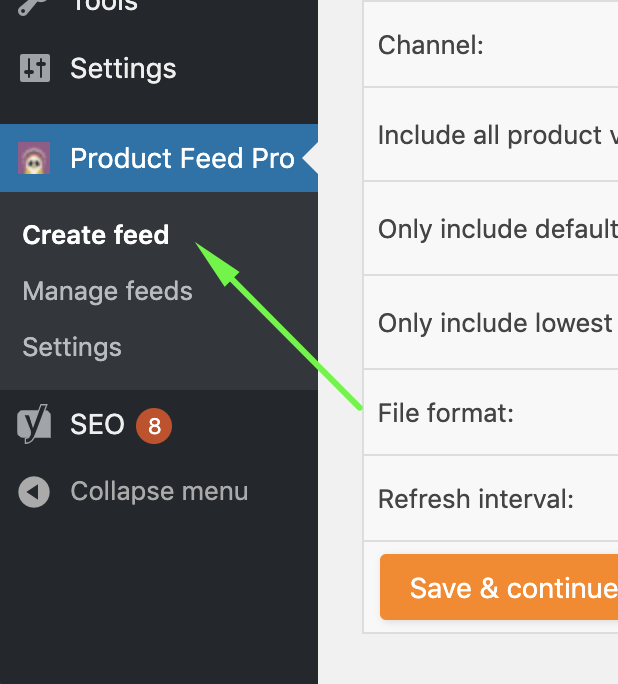
1. La pagina Nome file, formato e canale
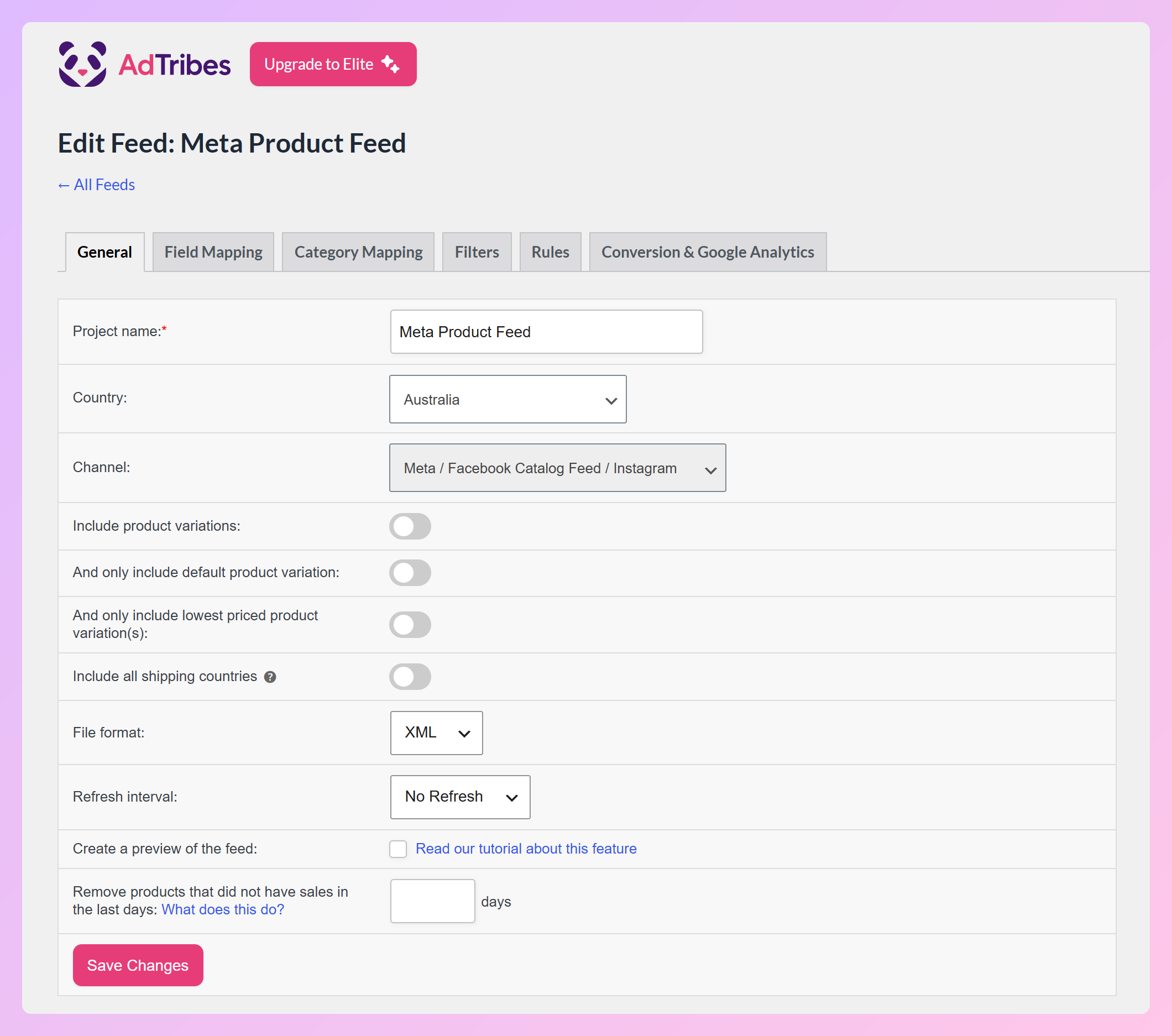
Nome progetto:
Assicurati di creare un nome di progetto univoco. Se prevedi di creare più feed, scegli un nome che sia facile da riconoscere in seguito.
Lingua WPML:
Seleziona la lingua per la quale desideri configurare il feed prodotti. Il plugin utilizzerà quindi il titolo del prodotto tradotto, le descrizioni e altri attributi tradotti. WPML, e il suo commutatore di valuta WCML, sono funzionalità Elite a pagamento del nostro plugin. Maggiori informazioni sul supporto per feed prodotti WPML sono disponibili nel nostro tutorial.
Nome paese:
Seleziona il paese per il quale creerai un feed prodotti per il catalogo Facebook. Una volta selezionato un paese, il menu a discesa dei canali si popolerà automaticamente con i canali di marketing attivi nello specifico paese e per i quali abbiamo creato un modello predefinito.
Canale:
Seleziona il canale per il quale desideri creare un feed di prodotti. Per Facebook e Instagram, scegli il modello di canale Meta / Catalogo Prodotti Facebook / Instagram.
Includi variazioni di prodotto:
Ci sono due tipi di prodotti in WooCommerce: prodotti semplici e prodotti con varianti. Abilita questa opzione quando desideri sia prodotti semplici che varianti nel tuo feed di prodotti.
Includi solo variazioni di prodotto predefinite:
Quando non desideri avere tutte le varianti di prodotto nel tuo feed e hai impostato le varianti di prodotto predefinite per i tuoi prodotti variabili principali, puoi abilitare questa funzionalità in modo che solo la variante predefinita venga inclusa nel tuo feed. Assicurati di mantenere abilitata anche l'opzione "Includi variazioni di prodotto". Questo tutorial su come includere solo le varianti di prodotto predefinite mostra come utilizzare al meglio questa funzionalità.
Includi solo la/le variazione/i di prodotto al prezzo più basso:
Quando non desideri avere tutte le varianti di prodotto nel tuo feed ma non hai impostato le varianti di prodotto predefinite per i tuoi prodotti variabili principali, puoi scegliere di includere solo la variante al prezzo più basso nel tuo feed. Questo tutorial sulla variazione al prezzo più basso mostra come utilizzare al meglio questa funzionalità.
Formato file:
Puoi creare feed di prodotti in più formati: CSV, TXT e XML. Poiché XML è meno soggetto a errori, ti consigliamo vivamente di impostare il formato del file su XML quando crei un feed di prodotti per Facebook.
Intervallo di aggiornamento:
Puoi impostare il plugin per aggiornare il tuo feed di prodotti di Facebook a intervalli giornalieri, bisettimanali o orari. L'opzione migliore dipende dalla frequenza con cui cambiano i dati dei tuoi prodotti. Se vendi molti prodotti o aggiorni i prezzi più volte al giorno, ti consigliamo di utilizzare un intervallo di aggiornamento orario.
Premi il pulsante Salva modifiche quando hai compilato tutti i campi, quindi apri la scheda Mappatura campi.
2. La pagina di mappatura dei campi
Nella scheda Mappatura campi, associ i tuoi attributi di Facebook ai dati di WooCommerce. Per impostazione predefinita, il plugin pre-associa il maggior numero possibile di attributi, motivo per cui molti di essi hanno già una sorgente quando apri la scheda. Associare correttamente i tuoi attributi è di massima importanza, perché quando commetti errori nella mappatura o lasci campi obbligatori vuoti, Facebook disapprova i tuoi prodotti in Meta Commerce Manager.
La scheda elenca gli attributi di Facebook in gruppi, con un contatore Campi obbligatori nella barra laterale e un'anteprima di output di un prodotto reale sulla destra. Nell'esempio seguente, 12 dei 13 campi obbligatori sono mappati, quindi manca solo il marchio. Per mappare un attributo, scegli la sua sorgente dal menu a discesa Sorgente da WooCommerce, oppure fai clic su Mappa automaticamente per compilare le sorgenti suggerite per i campi vuoti.
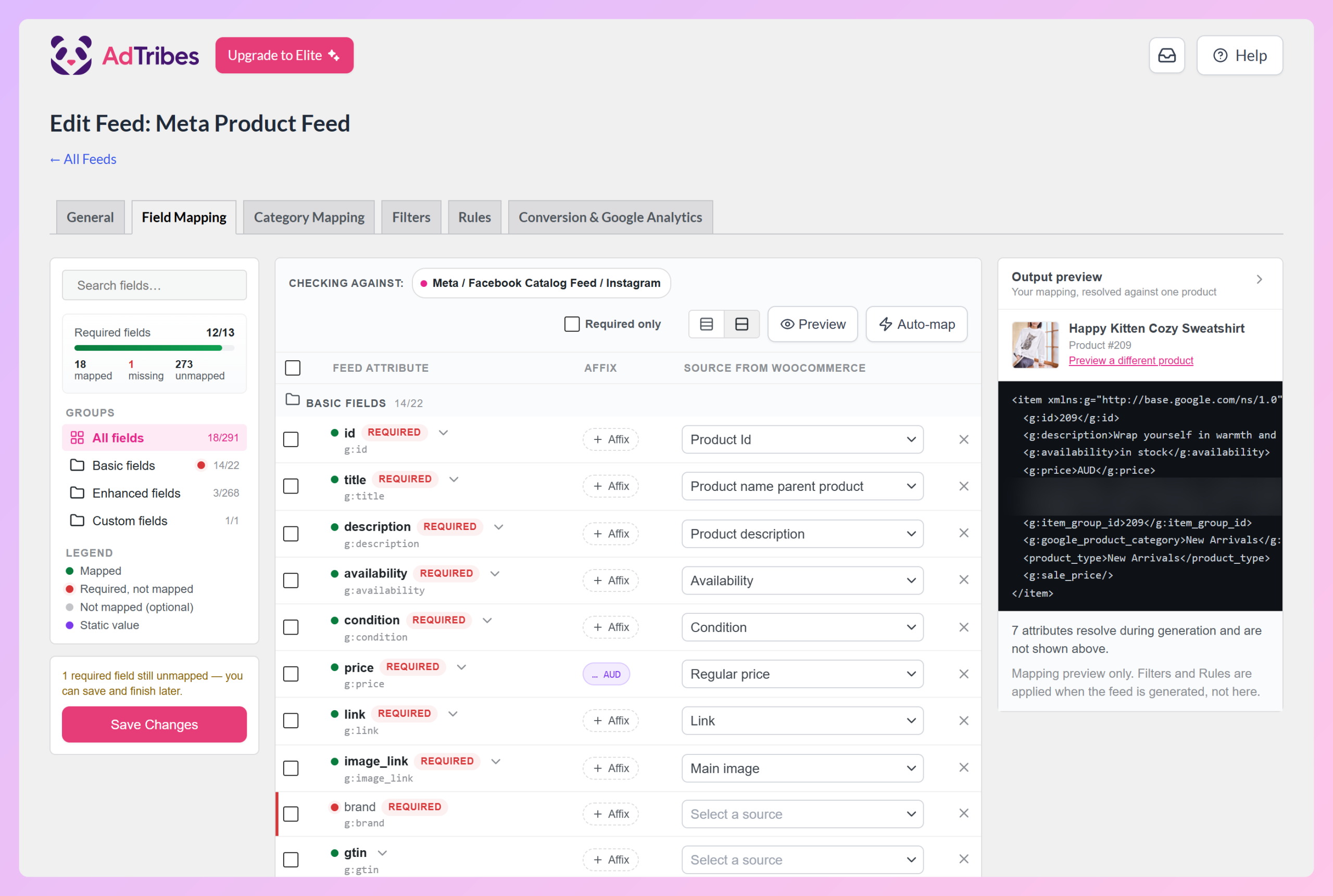
Gli attributi pre-mappati sono quelli richiesti da Facebook o che consigliamo vivamente di mantenere, quindi non eliminarne nessuno. Ecco cosa fa ciascuno:
ID prodotto (g:id)
Anche se Facebook consiglia di mappare questo campo al tuo attributo SKU, ti sconsigliamo vivamente di farlo e di lasciare la mappatura predefinita (a Product Id) al suo posto. Questo campo deve rimanere invariato per tutta la durata di un prodotto. Poiché il campo SKU non viene sempre compilato dagli utenti del nostro plugin, abbiamo scelto di mappare il Product ID (id) di Facebook al Product Id statico che non cambierà mai. Alcune delle altre funzionalità del nostro plugin dipendono effettivamente da questa mappatura, quindi ti consigliamo vivamente di lasciare questa mappatura precompilata al suo posto.
Titolo prodotto (g:title)
Il plugin ha pre-mappato il titolo prodotto di Facebook al nome del tuo prodotto prodotto padre. Per i prodotti semplici il plugin utilizzerà semplicemente il nome del prodotto, per i prodotti varianti il plugin utilizzerà il nome del prodotto del prodotto padre variabile in modo che tutte le tue varianti vengano raggruppate in un unico prodotto nel tuo catalogo Facebook.
Descrizione prodotto (g:description)
Il plugin ha pre-mappato il campo descrizione di Facebook alla tua Descrizione prodotto. Tieni presente che la pre-mappatura è stata effettuata sull'attributo descrizione lunga. Quando inserisci la descrizione del tuo prodotto nel campo descrizione breve di WooCommerce, devi modificare questa mappatura in Descrizione breve prodotto.
URL prodotto (g:link)
Il plugin ha pre-mappato il campo link di Facebook al link dei tuoi prodotti. Il plugin inserirà automaticamente il link corretto per i prodotti semplici e le varianti. Se decidi di abilitare i parametri di monitoraggio di Google Analytics durante la configurazione del feed di prodotti, il plugin concatenerà automaticamente anche questi parametri all'URL. Consigliamo vivamente di lasciare questa mappatura precompilata.
URL immagine principale (g:image_link)
Il plugin ha pre-mappato il campo link immagine di Facebook all'immagine principale dei tuoi prodotti. Facebook disapprova i tuoi prodotti se non ci sono immagini nel tuo feed di prodotti, quindi ti consigliamo vivamente di lasciare questa mappatura precompilata.
Disponibilità (g:availability)
Il plugin ha pre-mappato il campo disponibilità di Facebook allo stato di magazzino dei tuoi prodotti. I valori accettati per questo campo sono "in stock", "out of stock" e "preorder". Il plugin determinerà automaticamente se il tuo prodotto è in stock o esaurito, quindi ti consigliamo di lasciare questa mappatura precompilata.
Prezzo (g:price)
Il plugin ha pre-mappato il campo prezzo di Facebook al tuo attributo prezzo. Nella maggior parte dei casi questa sarà la mappatura corretta, tuttavia in alcuni casi dovrai modificare questa mappatura predefinita.
Quando hai impostato un prezzo in saldo:
Mappa il campo prezzo di Facebook al tuo attributo "Prezzo di listino". Il plugin inserirà il prezzo normale (non in saldo) nel feed di prodotti. Assicurati di inserire anche il prezzo in saldo di Facebook nel tuo feed.
Quando inserisci prezzi escl. IVA nel backend e li mostri inclusi IVA sul tuo sito web:
Mappa il campo prezzo di Facebook al tuo attributo "Prezzo incl. IVA front end". Il plugin aggiungerà l'IVA al prezzo del tuo prodotto.
Categoria prodotto Google (g:google_product_category)
Il plugin ha pre-mappato il campo categoria di Facebook al tuo attributo categoria. Nel passaggio successivo del processo di configurazione ti verrà chiesto di mappare le tue categorie alla tassonomia delle categorie di Google, quindi assicurati di lasciare questa mappatura predefinita in vigore con "Categoria" selezionato nel menu a discesa, altrimenti il tuo feed di prodotti non conterrà gli ID categoria di Google, con conseguente disapprovazione di tutti i tuoi prodotti da parte di Facebook.
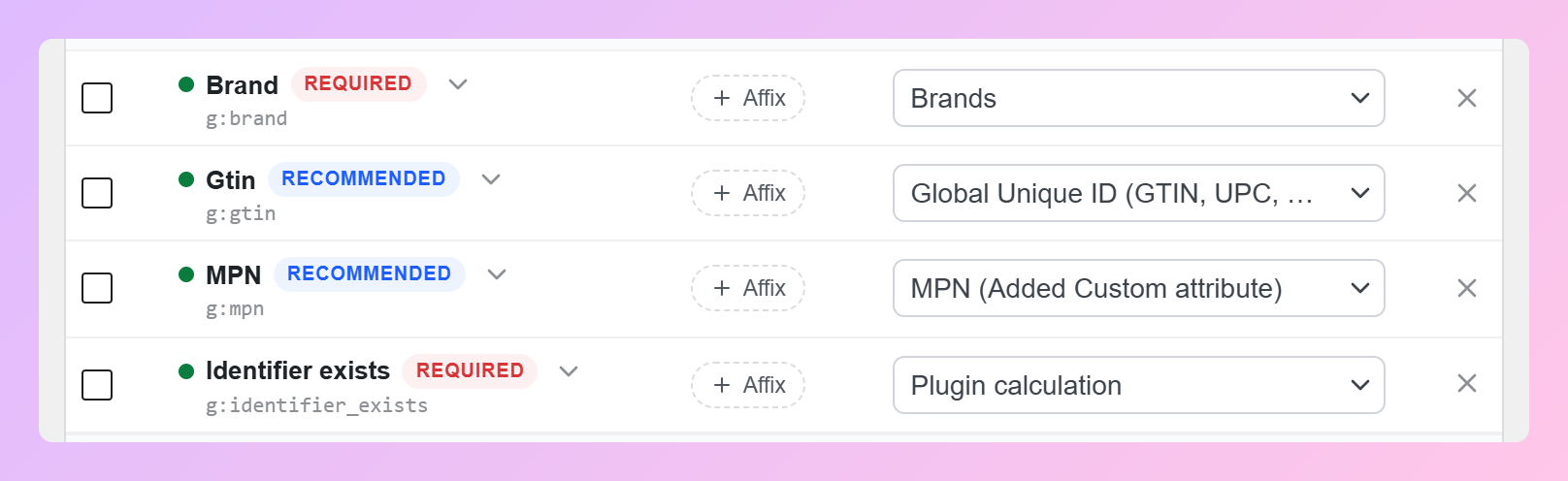
Marca (g:brand)
Potresti scoprire che il marchio non ha ancora una sorgente. Se utilizzi i marchi integrati di WooCommerce (Prodotti > Marchi), scegli Marchi come sorgente. Se invece hai aggiunto il marchio come tuo attributo di prodotto personalizzato, scegli quell'attributo. E quando hai abilitato i campi aggiuntivi in AdTribes Product Feed Elite, puoi scegliere invece "Marchio (attributo personalizzato aggiunto)".
GTIN (g:gtin)
Il campo GTIN è in realtà uno dei campi più complessi che devi aggiungere. Ti consigliamo vivamente di leggere la pagina di aiuto di Google sul campo GTIN. In pratica, scopriamo che la maggior parte dei prodotti viene disapprovata da Facebook a causa di valori GTIN aggiunti in modo errato.
WooCommerce ha il proprio campo GTIN, UPC, EAN o ISBN nella scheda Inventario di ciascun prodotto. Con AdTribes Product Feed Elite, puoi mappare l'attributo GTIN di Facebook selezionando "ID univoco globale (GTIN, UPC, EAN o ISBN)" come sorgente, o al campo "GTIN (attributo personalizzato aggiunto)" di Elite. La nostra guida GTIN di WooCommerce illustra entrambe le opzioni.
Quando il tuo prodotto non ha un GTIN, prova a compilare almeno il campo MPN (vedi sotto). NON mappare il campo GTIN al tuo SKU, poiché l'SKU non soddisfa i requisiti GTIN e i tuoi prodotti verranno disapprovati a causa di ciò.
MPN (g:mpn)
Quando i tuoi prodotti non hanno un GTIN, assicurati di fornire un MPN. Leggi di più sul campo g:mpn di Google.
WooCommerce non dispone di un campo MPN nativo, quindi se hai aggiunto gli MPN come tuo attributo prodotto personalizzato, scegli quell'attributo come origine. Quando hai abilitato i campi aggiuntivi in AdTribes Product Feed Elite, scegli invece “MPN (Attributo personalizzato aggiunto)”.
Condizione (g:condition)
Troverai che il plugin ha pre-mappato il campo della condizione di Facebook a un attributo di condizione. Tuttavia, WooCommerce non dispone di un attributo di condizione nativo, quindi se lasci questa mappatura predefinita, tutti i tuoi prodotti avranno la condizione 'Nuovo' nel tuo feed di prodotti.
In alternativa, quando hai abilitato il campo Condizione del prodotto nei campi aggiuntivi di AdTribes Product Feed Elite, puoi impostare la condizione di ciascun prodotto e mappare il campo della condizione di Facebook ad esso invece.
ID gruppo articoli (g:item_group_id)
Quando includi le varianti di prodotto nel tuo feed di prodotti, il campo ID Gruppo Articolo è un campo obbligatorio. Leggi tutto sul campo ID Gruppo Articolo di Google nelle loro pagine di aiuto. Il plugin ha pre-mappato questo campo e ti consigliamo vivamente di lasciare questa mappatura in atto.
Campi aggiuntivi
Naturalmente, ci sono molti campi opzionali che puoi aggiungere ai tuoi feed di prodotti. Fai clic sul pulsante + Aggiungi mappatura campo per mostrare tutti gli attributi che Facebook accetta, quindi scegli un'origine per quelli che ti servono. Oppure, fai clic su + Aggiungi campo personalizzato per crearne uno tuo.
Aggiungere valori statici al tuo feed:
A volte vorresti aggiungere un dettaglio del prodotto al tuo feed che sia uguale per tutti i prodotti. In quei casi, puoi usare un valore statico. Immaginiamo che tutti i nostri prodotti siano di colore 'blu velluto' e vorremmo aggiungere quel colore al nostro feed di prodotti.
Tutto ciò che devi fare è trovare l'attributo colore di Facebook e scegliere Valore statico dal suo menu a discesa Origine da WooCommerce. Sotto appare un campo di inserimento, dove puoi digitare 'blu velluto'.

Quando hai finito di mappare tutti i tuoi attributi, fai clic su Salva modifiche e continua alla scheda Mappatura categorie.
3. Pagina di mappatura delle categorie
Dovrai informare Facebook in quali categorie di prodotti rientrano i tuoi prodotti. Poiché la tua categorizzazione molto probabilmente non è identica alla tassonomia di Google (Facebook utilizza la tassonomia delle categorie di Google), devi mappare le tue categorie a quelle di Facebook.
Sul lato sinistro di questa schermata troverai un elenco delle tue categorie. Sul lato destro della schermata puoi mapparle alle categorie di Facebook. Tutto ciò che devi fare è iniziare a digitare almeno 4 caratteri e il plugin suggerirà automaticamente a quale categoria di Facebook devi mappare la tua categoria:
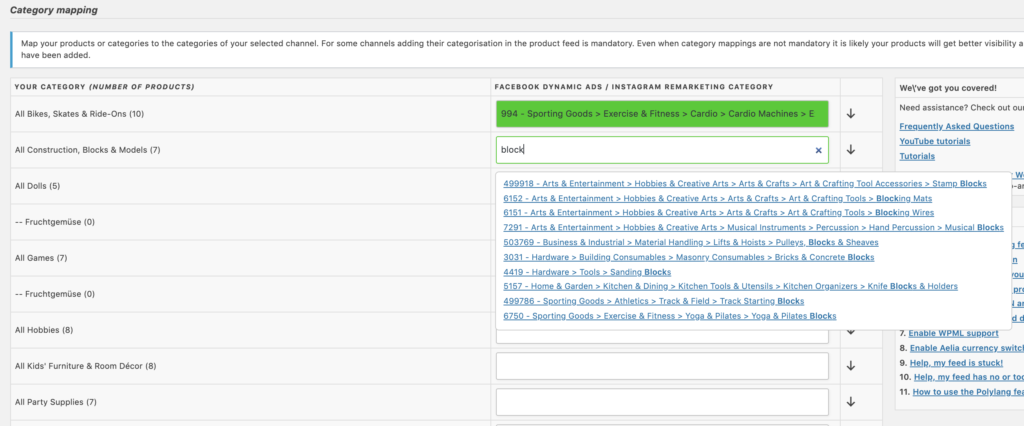
Sebbene non richiesto da Facebook, ti consigliamo vivamente di mappare tutte le tue categorie in quanto aumenterà le possibilità che i tuoi prodotti vengano mostrati al giusto tipo di consumatore. Aumentando le tue vendite e diminuendo il CPC che dovrai pagare a Facebook. Nota: il plugin inserirà l'ID della tassonomia delle categorie di Google nel tuo feed di prodotti e non l'intero nome della categoria.
Quando hai finito di mappare, premi il pulsante "Salva mappature" per continuare alla sezione filtri e regole del feed.
4. Filtri e regole del feed
Potrebbero esserci ottime ragioni per non volere tutti i prodotti nel tuo feed di prodotti o per manipolare i dati al suo interno. Per questo puoi impostare filtri e regole. Abbiamo scritto blog separati su come crearli:
Premi il pulsante “Continua” quando hai finito di creare filtri e regole. Verrai portato all'ultimo passaggio della configurazione del tuo feed, l'aggiunta dei codici di monitoraggio di Google Analytics.
5. Impostazioni di Google Analytics
Questo è l'ultimo passaggio della configurazione del tuo feed di prodotti. Se desideri misurare le prestazioni del traffico del tuo catalogo Facebook e Instagram, puoi aggiungere parametri UTM di Google Analytics agli URL dei prodotti nel tuo feed.
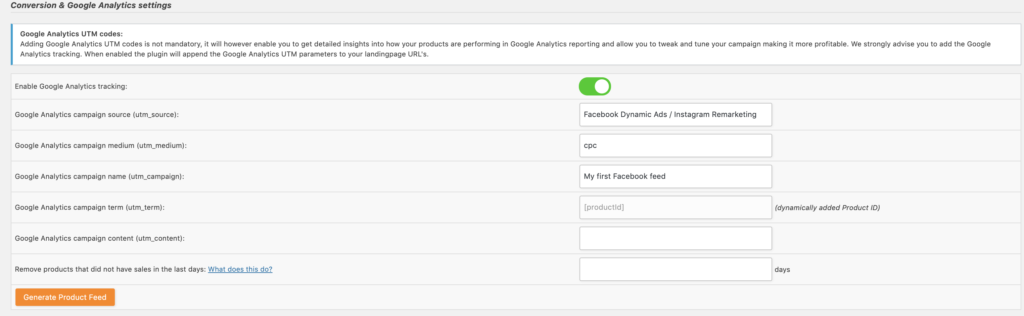
Abilita il monitoraggio di Google Analytics
Quando questa opzione è abilitata, il plugin aggiungerà i cosiddetti parametri UTM di Google Analytics agli URL dei tuoi prodotti. I valori per questi parametri UTM possono essere determinati nei campi aggiuntivi di Google Analytics (utm_source, utm_medium, utm_campaign, utm_content e utm_term). Noterai che il parametro utm_term non può essere modificato. Il nostro plugin inserisce gli ID dei tuoi prodotti in modo che tu possa eseguire report di Google Analytics per vedere come stanno performando i singoli prodotti.
Premi ‘Genera feed prodotti’ quando sei pronto.
6. Il feed prodotti è pronto
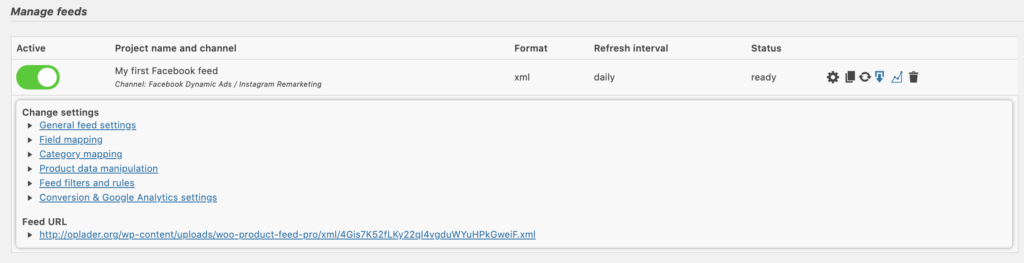
Il plugin ti porterà alla sezione ‘Gestisci feed’ del plugin e inizierà immediatamente a elaborare il tuo feed di prodotti.

Al termine della generazione del feed, lo stato cambierà in ‘pronto’.
Selezionando l'icona del ‘radar’ puoi modificare tutte le configurazioni precedenti che hai fatto e trovare l'URL del tuo feed di prodotti:
7. Carica il tuo feed su Meta Commerce Manager
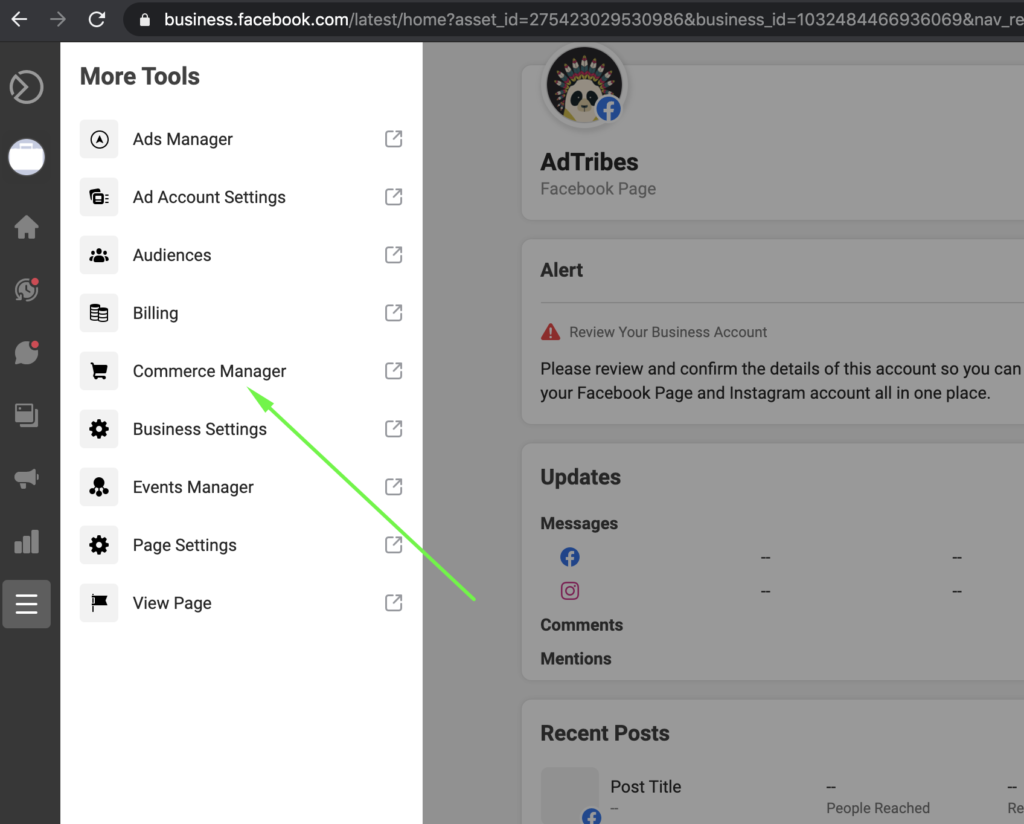
Successivamente, copia l'URL del tuo feed ed effettua l'accesso al tuo account Meta. Per caricare il feed, apri Meta Commerce Manager dal menu e inizia a configurare la fonte dei dati del tuo catalogo:
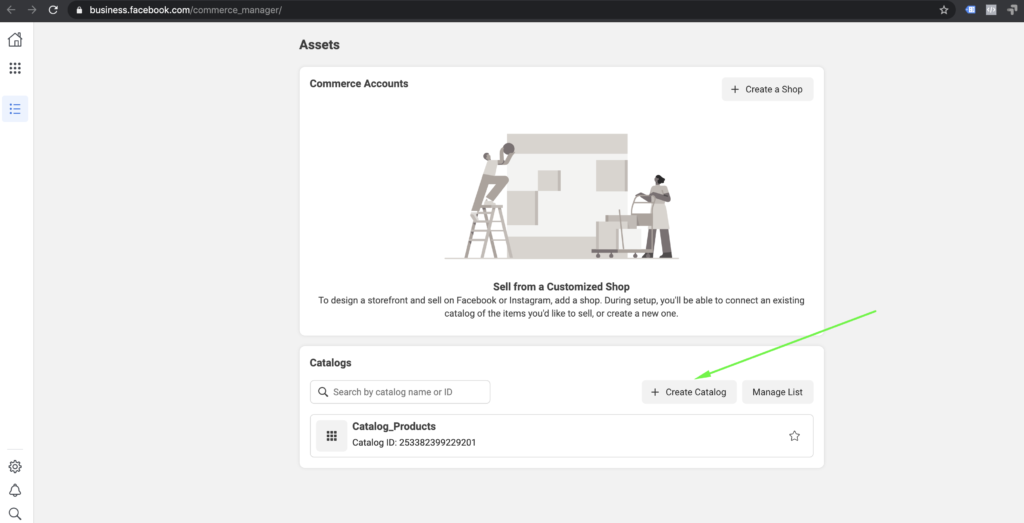
Ora premi il pulsante “+ Crea catalogo”:
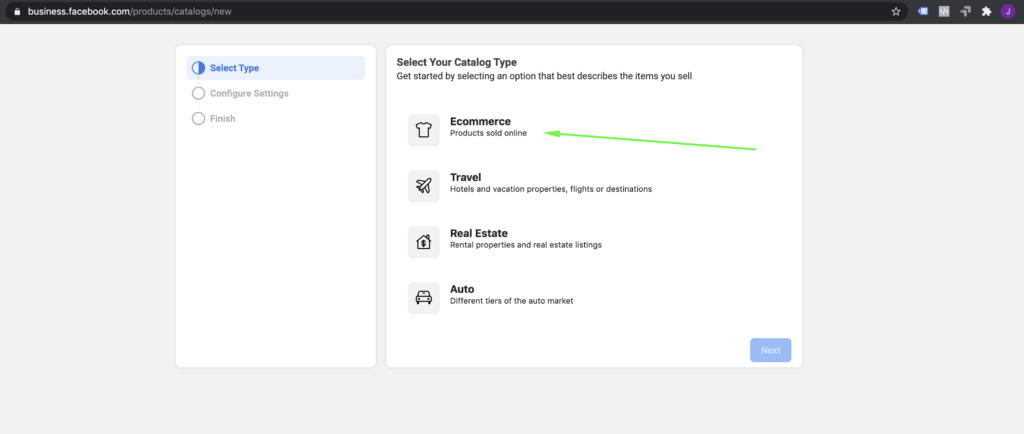
Seleziona “E-commerce” come tipo di catalogo:
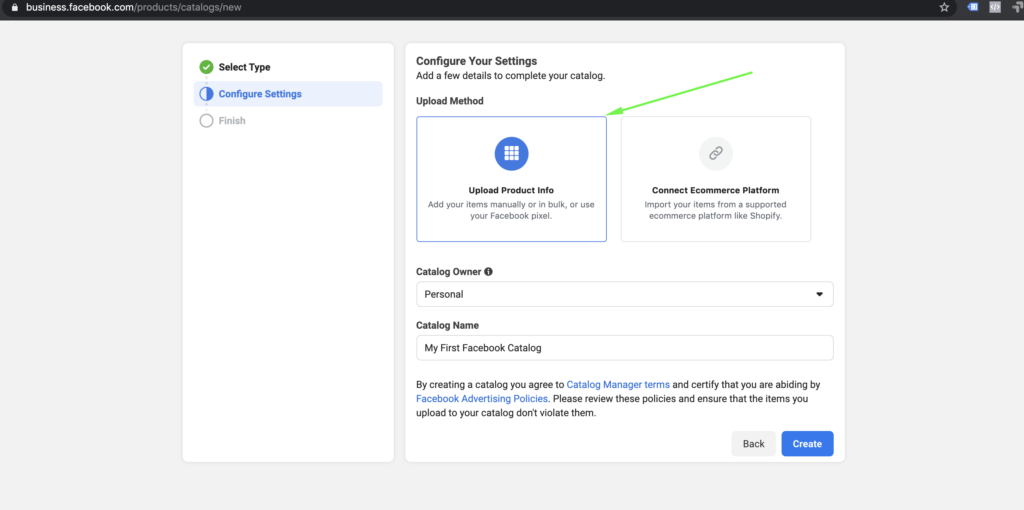
Seleziona Carica informazioni sui prodotti come metodo di caricamento, quindi scegli il proprietario corretto del catalogo per la tua configurazione. Nella maggior parte dei casi, si tratterà del tuo account aziendale piuttosto che di uno personale.
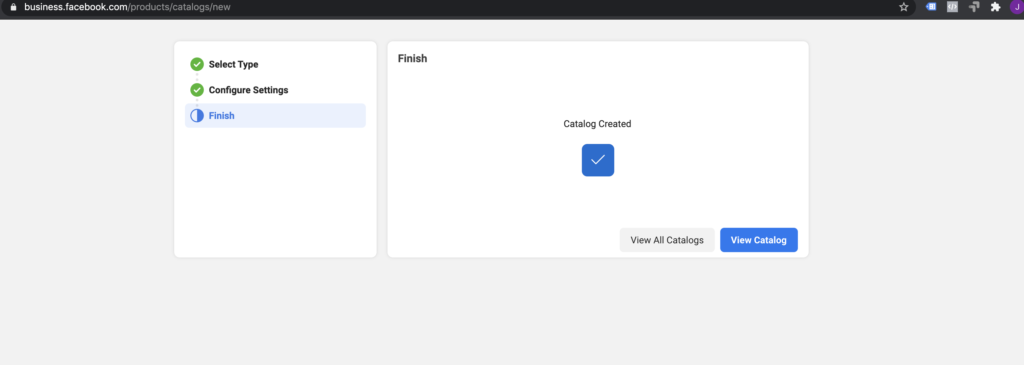
Il tuo catalogo è stato creato, ma è ancora vuoto finché non colleghi il tuo feed di prodotti come fonte di dati.
Ora seleziona “Fonti dati” nel menu del tuo Catalog Manager:
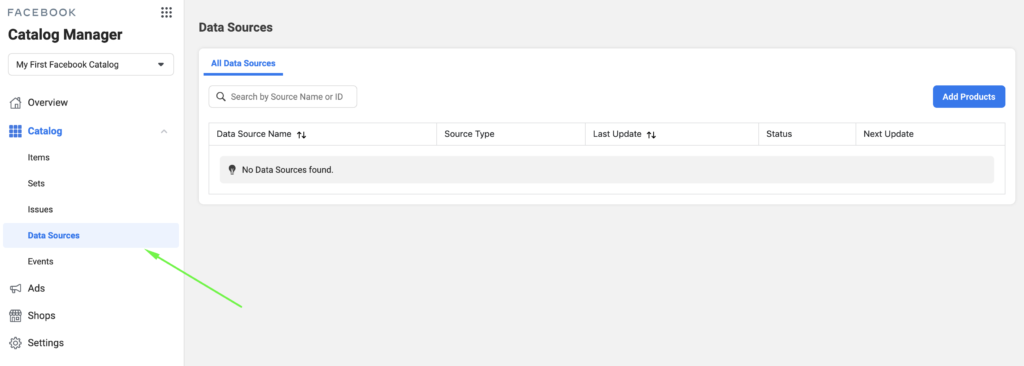
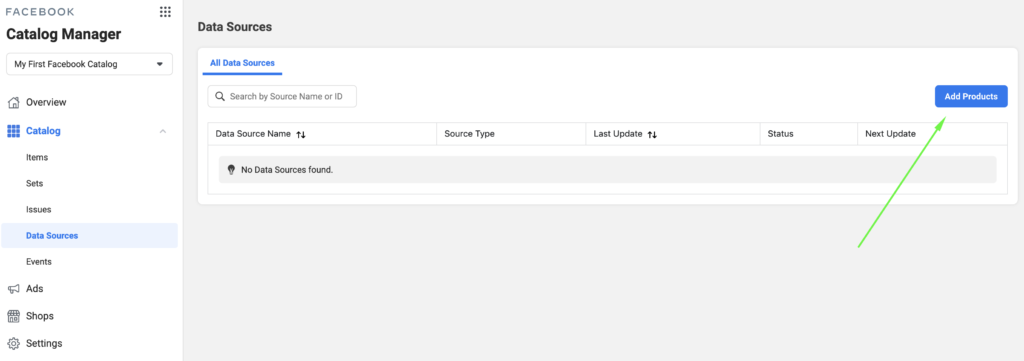
E premi il pulsante blu “Aggiungi prodotti”:
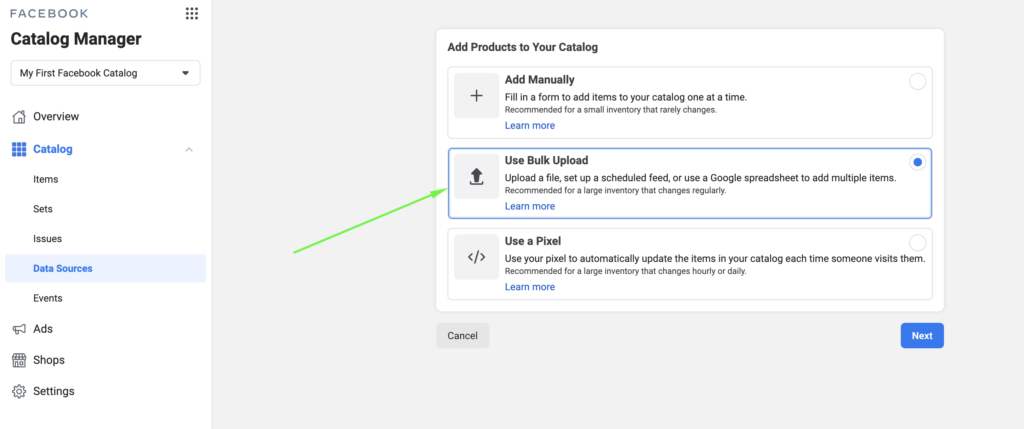
Ora devi selezionare come desideri aggiungere i prodotti al tuo catalogo. Seleziona la seconda opzione “Usa caricamento massivo”:
Poiché il tuo feed di prodotti si aggiorna nel tempo, seleziona Feed programmato in modo che Meta possa recuperare regolarmente la versione più recente del tuo catalogo:
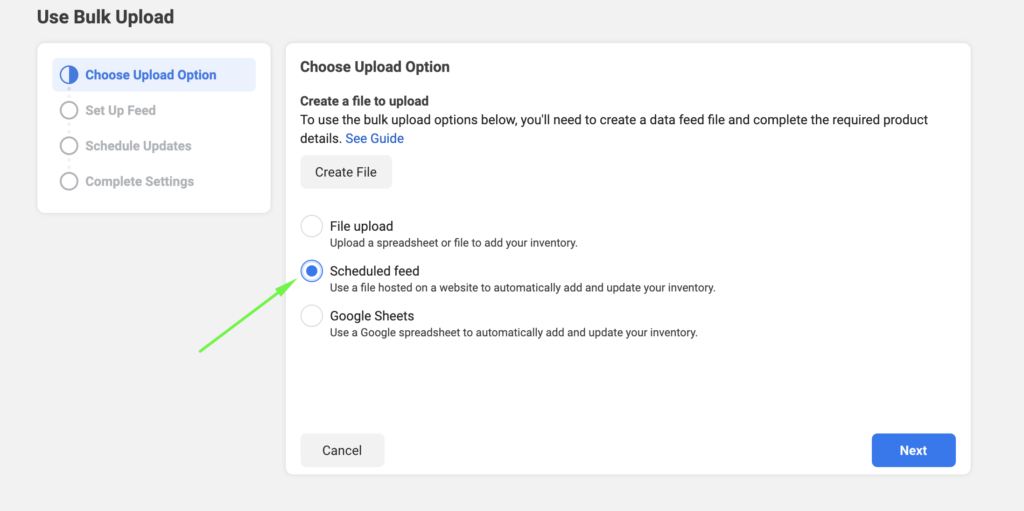
Incolla l'URL del feed che hai copiato in precedenza nel campo del feed programmato. Se l'URL del tuo feed è accessibile pubblicamente, non è necessario aggiungere un nome utente o una password.
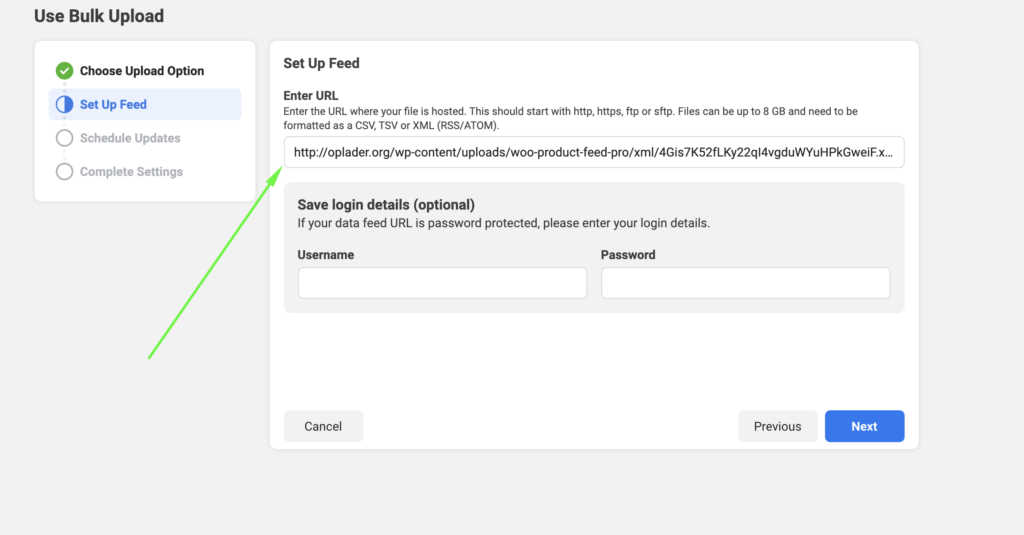
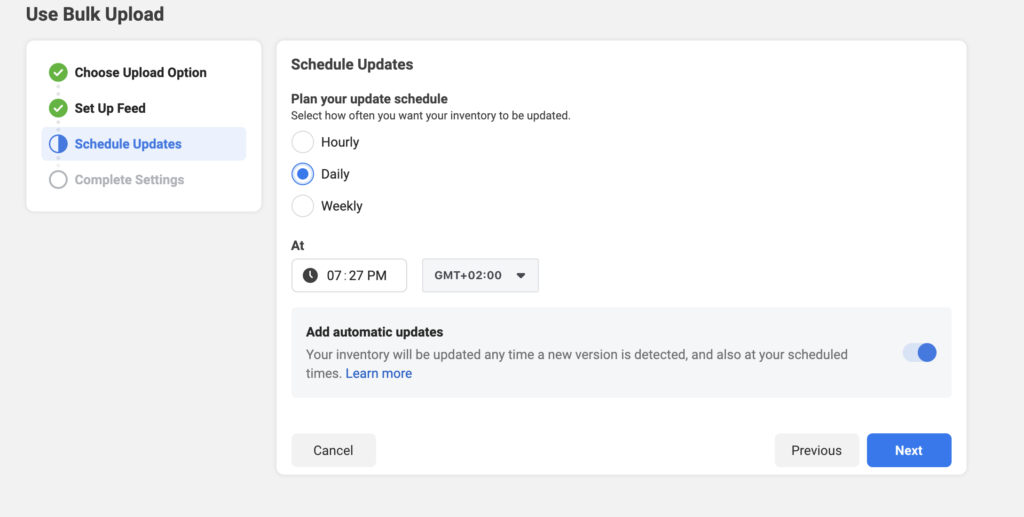
Ora puoi pianificare gli aggiornamenti programmati del tuo feed e dire a Facebook ogni quanto e a quali intervalli deve recuperare il tuo feed di prodotti. Questa pianificazione dipende in gran parte da quanto spesso prevedi che i tuoi dati di prodotto cambino (nuovi prodotti, prezzi aggiornati, prodotti esauriti).
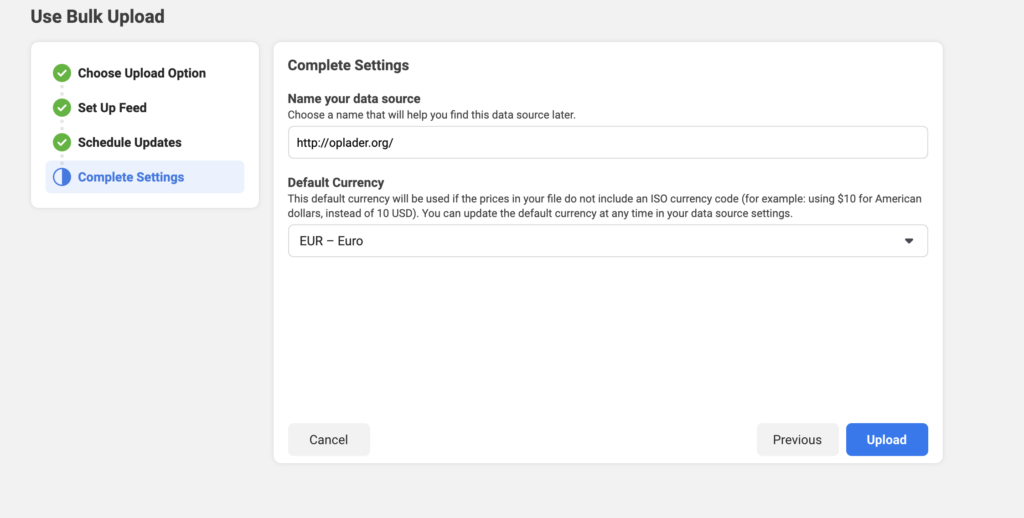
Quasi fatto! Dai un nome alla tua fonte dati e seleziona la valuta che utilizzi sul tuo sito web:
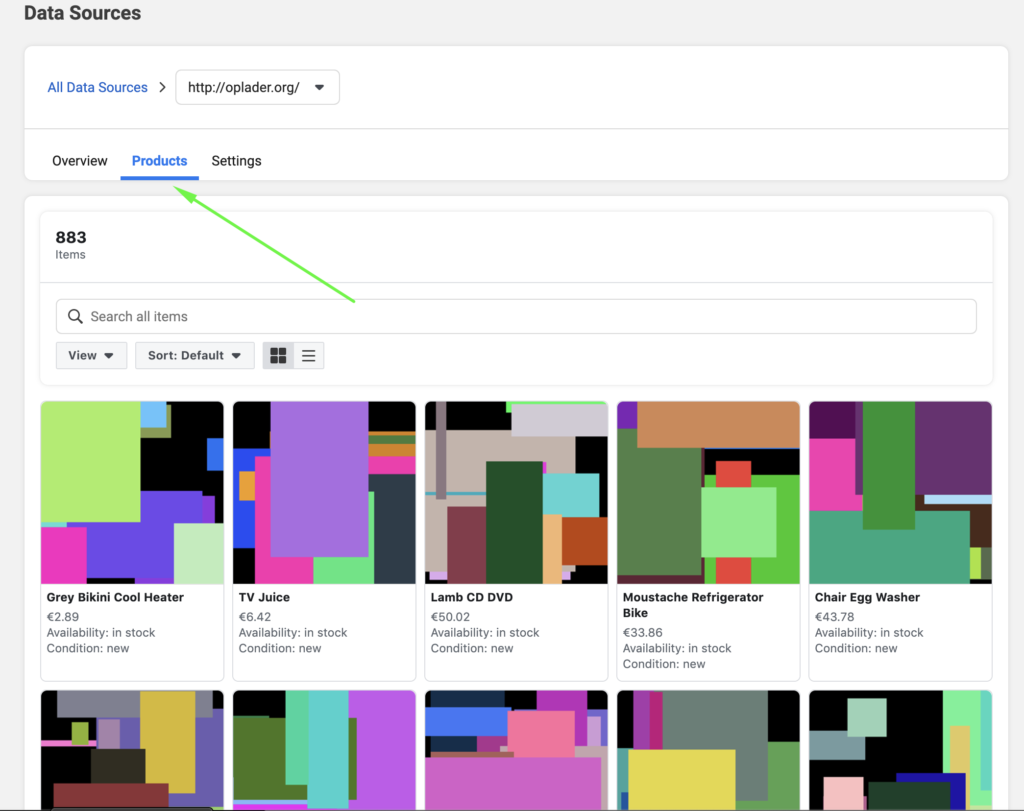
Facebook inizierà ora a recuperare i tuoi prodotti e ti mostrerà quanti prodotti ha trovato nel tuo feed, inclusi quelli per cui ha riscontrato errori e quindi rifiutati:
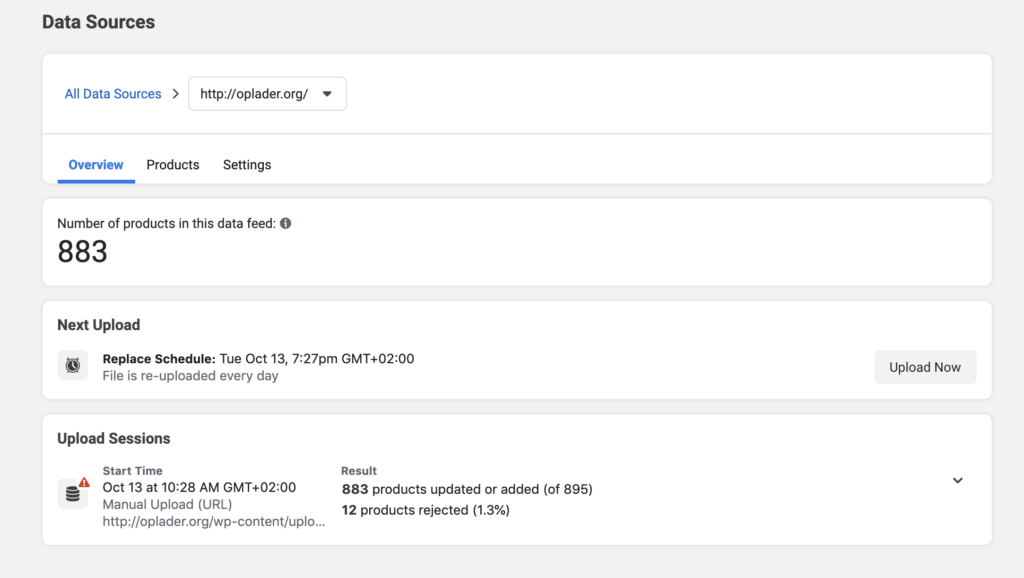
Ora puoi controllare tutti i prodotti selezionando la scheda "prodotti" della schermata sopra:
Collega il tuo catalogo a Instagram Shopping
Se desideri utilizzare lo stesso catalogo per Instagram Shopping, collega il tuo catalogo al tuo account aziendale di Instagram all'interno di Meta Commerce Manager.
- Apri le impostazioni del tuo catalogo in Meta Commerce Manager.
- Nella sezione Canali di vendita, collega il tuo account aziendale di Instagram.
- Completa eventuali passaggi di revisione o approvazione che Meta richiede per Instagram Shopping.
- Una volta approvato, puoi iniziare a taggare i prodotti idonei nei tuoi contenuti Instagram.
Non è necessario creare un feed separato per Instagram. Lo stesso catalogo Meta può essere utilizzato sia per le esperienze di prodotto di Facebook che di Instagram.
Risoluzione dei problemi comuni degli errori del feed di prodotti di Facebook
Se Meta segnala problemi nel tuo catalogo, esamina i dettagli dell'errore in Meta Commerce Manager e quindi controlla i dati del prodotto correlato o la mappatura dei campi in AdTribes Product Feed Pro.
- Campi obbligatori mancanti: Rivedi la mappatura dei tuoi campi e assicurati che campi importanti come brand, immagine, prezzo e identificatori di prodotto siano mappati correttamente.
- Problemi con le immagini: Assicurati che ogni prodotto abbia un'immagine principale valida e che l'URL dell'immagine sia accessibile.
- ID prodotto duplicati: Mantieni coerente la mappatura dei tuoi ID prodotto in modo che Meta non tratti lo stesso prodotto come un nuovo articolo dopo un aggiornamento.
- Mancata corrispondenza dei prezzi: Se il prezzo nel feed non corrisponde al prezzo sulla tua pagina prodotto, rivedi la mappatura dei prezzi e la pianificazione degli aggiornamenti.
- Dati del feed non aggiornati: Se le modifiche allo stock o ai prezzi non vengono visualizzate in Meta abbastanza rapidamente, aumenta la frequenza di aggiornamento del feed e assicurati che Meta stia recuperando l'ultima versione del tuo feed.
Dopo aver aggiornato i dati del prodotto o le impostazioni del feed, attendi il prossimo aggiornamento programmato o recupera nuovamente il feed in Meta, se necessario.
Domande frequenti
Quale formato di file dovrei usare per il mio feed di prodotti di Facebook?
XML è solitamente l'opzione più affidabile perché gestisce i dati strutturati dei prodotti in modo pulito ed è meno incline a problemi di formattazione rispetto ai flussi di lavoro manuali basati su fogli di calcolo.
Ogni quanto dovrei aggiornare il mio feed di prodotti di Facebook?
Dipende da quanto spesso cambiano i dati dei tuoi prodotti. Aggiornamenti giornalieri vanno bene per molti negozi, mentre i negozi con frequenti modifiche di stock o prezzi potrebbero necessitare di aggiornamenti più frequenti.
Ho bisogno di un feed separato per Instagram Shopping?
No. Una volta che il tuo catalogo Meta è collegato correttamente, lo stesso catalogo può supportare le esperienze prodotto sia di Facebook che di Instagram.
Cosa succede se i miei prodotti vengono disapprovati in Meta Commerce Manager?
Meta Commerce Manager di solito mostrerà il problema a livello di prodotto. Rivedi i campi segnalati, aggiorna i dati del prodotto o la mappatura del feed in AdTribes Product Feed Pro, e poi lascia che il feed si aggiorni di nuovo.
Posso includere variazioni di prodotto nel mio feed di prodotti di Facebook?
Sì. Puoi includere tutte le variazioni, solo le variazioni predefinite o solo le variazioni al prezzo più basso, a seconda di come vuoi che si comporti il tuo catalogo.
Il tuo primo feed di prodotti di Facebook è ora collegato al tuo catalogo Meta. Da qui, puoi rivedere i prodotti importati in Commerce Manager e risolvere eventuali problemi a livello di prodotto che Meta segnala durante l'elaborazione.
Se hai ancora bisogno di aiuto con la configurazione del feed, la mappatura dei campi o il caricamento del catalogo, visita le risorse di supporto di AdTribes per ulteriore assistenza.


