

 Revisionato da
Il tuo feed Merkandi WooCommerce ora può inviare prezzi all'ingrosso basati sulla quantità. Invece di un prezzo per prodotto, AdTribes Product Feed Elite legge le regole di quantità che hai già impostato in WooCommerce Wholesale Prices Premium e le trasforma in fasce di prezzo Merkandi, con un prezzo per ogni fascia di quantità.
Ti guideremo attraverso il funzionamento dei prezzi a scaglioni di Merkandi, dove abilitarli e come controllare i prezzi nel tuo feed generato.
Panoramica delle funzionalità: Prezzi a scaglioni Merkandi da Wholesale Prices Premium
Merkandi è un marketplace internazionale all'ingrosso B2B per prodotti come eccedenze di magazzino, liquidazioni e beni in blocco. Il suo formato di feed XML supporta intervalli di prezzo basati sulla quantità.
Per impostazione predefinita, un feed Merkandi invia un prezzo per ogni prodotto. Se utilizzi prezzi all'ingrosso basati sulla quantità, tuttavia, un singolo prezzo non riflette le diverse fasce che hai impostato nel tuo negozio.
Se utilizzi WooCommerce Wholesale Prices Premium per impostare prezzi basati sulla quantità, tali regole sono già nel tuo negozio. Product Feed Elite collega i due leggendo le regole di quantità per il ruolo all'ingrosso che scegli e inviandole a Merkandi come prezzi a scaglioni.
Per un prodotto con tre fasce di quantità, il tuo feed invia un blocco di prezzi annidato come questo:
<pricing>
  <price>
    <qFrom>10</qFrom>
    <qTo>49</qTo>
    <price>8.00</price>
  </price>
  <price>
    <qFrom>50</qFrom>
    <qTo>99</qTo>
    <price>7.00</price>
  </price>
  <price>
    <qFrom>100</qFrom>
    <price>6.00</price>
  </price>
</pricing>
Ogni intervallo riporta la quantità da cui parte, la quantità a cui arriva e il prezzo che si applica. L'ultimo intervallo non ha una quantità finale, rappresentando in questo esempio 100 unità e oltre. I prodotti senza regole di quantità corrispondenti per il ruolo wholesale selezionato continuano a inviare il loro normale prezzo fisso.
Avrai bisogno di Product Feed Elite e WooCommerce Wholesale Prices Premium per questo, insieme a un feed impostato sul canale Merkandi.
Come Impostare Prezzi a Scaglioni per il Tuo Feed Merkandi WooCommerce (Tutorial)
Una volta che Product Feed Elite 5.1.1 o versioni successive e WooCommerce Wholesale Prices Premium sono attivi, puoi impostare prezzi a scaglioni dalle impostazioni del tuo prodotto e del feed Merkandi.
Passaggio 1: Imposta i prezzi per quantità in Wholesale Prices Premium
Apri il prodotto che desideri vendere all'ingrosso, quindi rimani nella scheda Generale nella sezione Dati prodotto. Scorri verso il basso fino a raggiungere Prezzi all'ingrosso basati sulla quantità del prodotto.
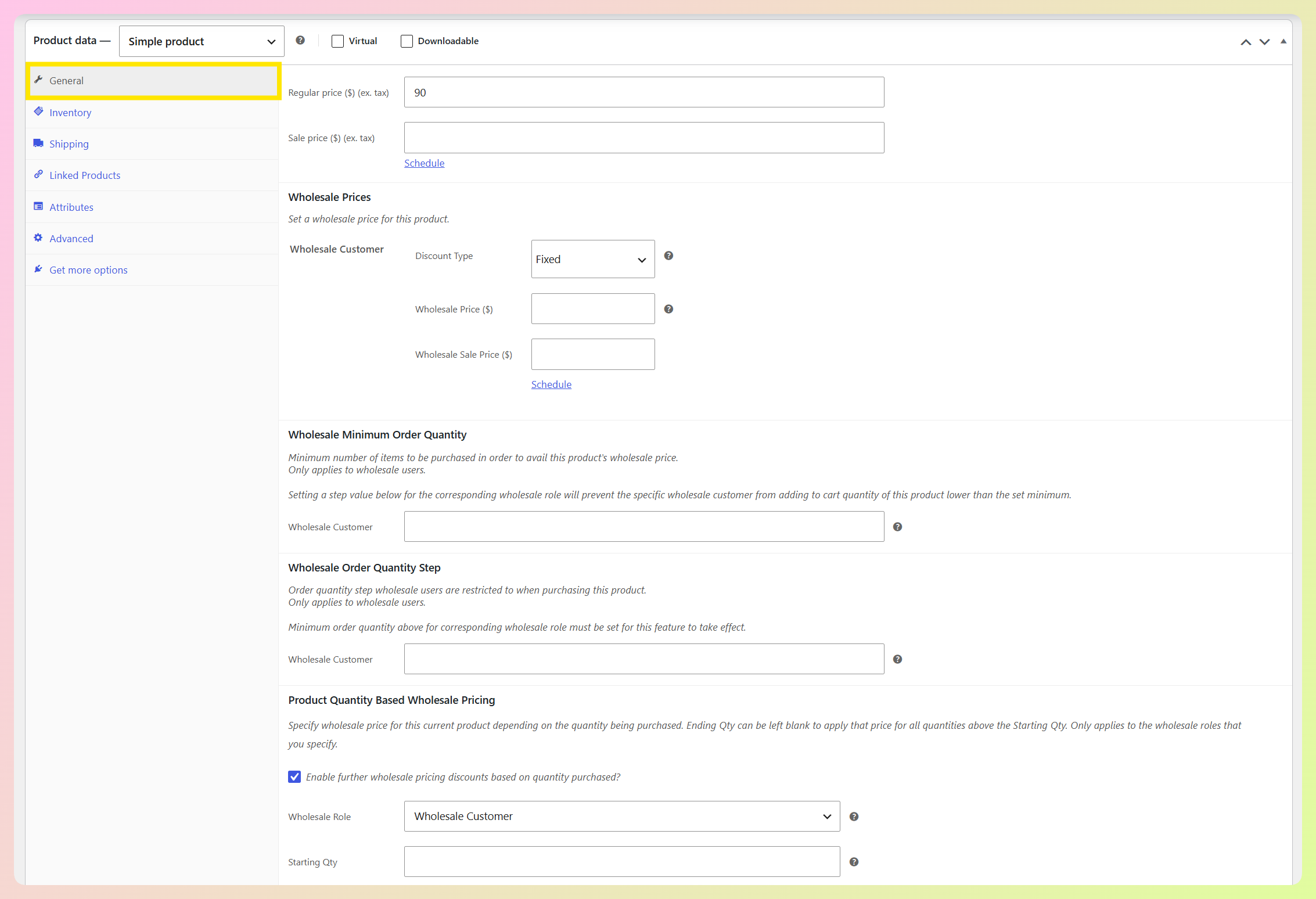
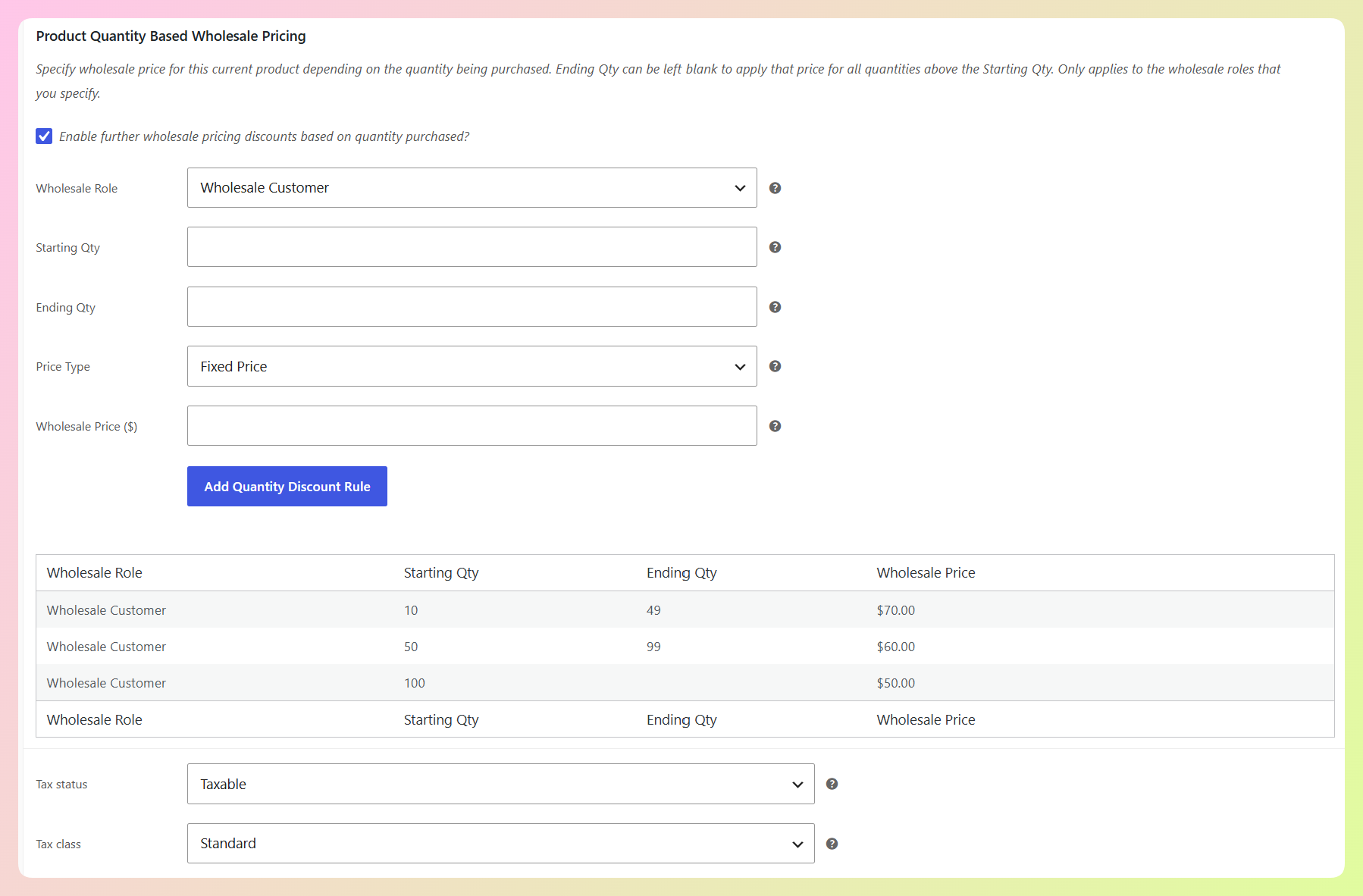
Abilita i prezzi all'ingrosso basati sulla quantità, scegli il ruolo wholesale per cui desideri impostare i prezzi, quindi aggiungi un intervallo per ogni gamma di quantità offerta. Ogni regola include una quantità di partenza, una quantità di arrivo e il prezzo all'ingrosso che si applica all'interno di tale intervallo.
Lascia vuota la quantità finale nel tuo intervallo più alto. Questo indica al feed che il prezzo si applica da quella quantità in su, senza limite.
Nel nostro esempio, abbiamo impostato tre intervalli per il ruolo Cliente all'ingrosso: da 10 a 49, da 50 a 99 e 100 lasciando vuoto il finale. Ciò significa che un acquirente che acquista 120 unità ottiene il prezzo da quell'intervallo più alto.
Passaggio 2: Attiva i prezzi a scaglioni per il tuo feed Merkandi
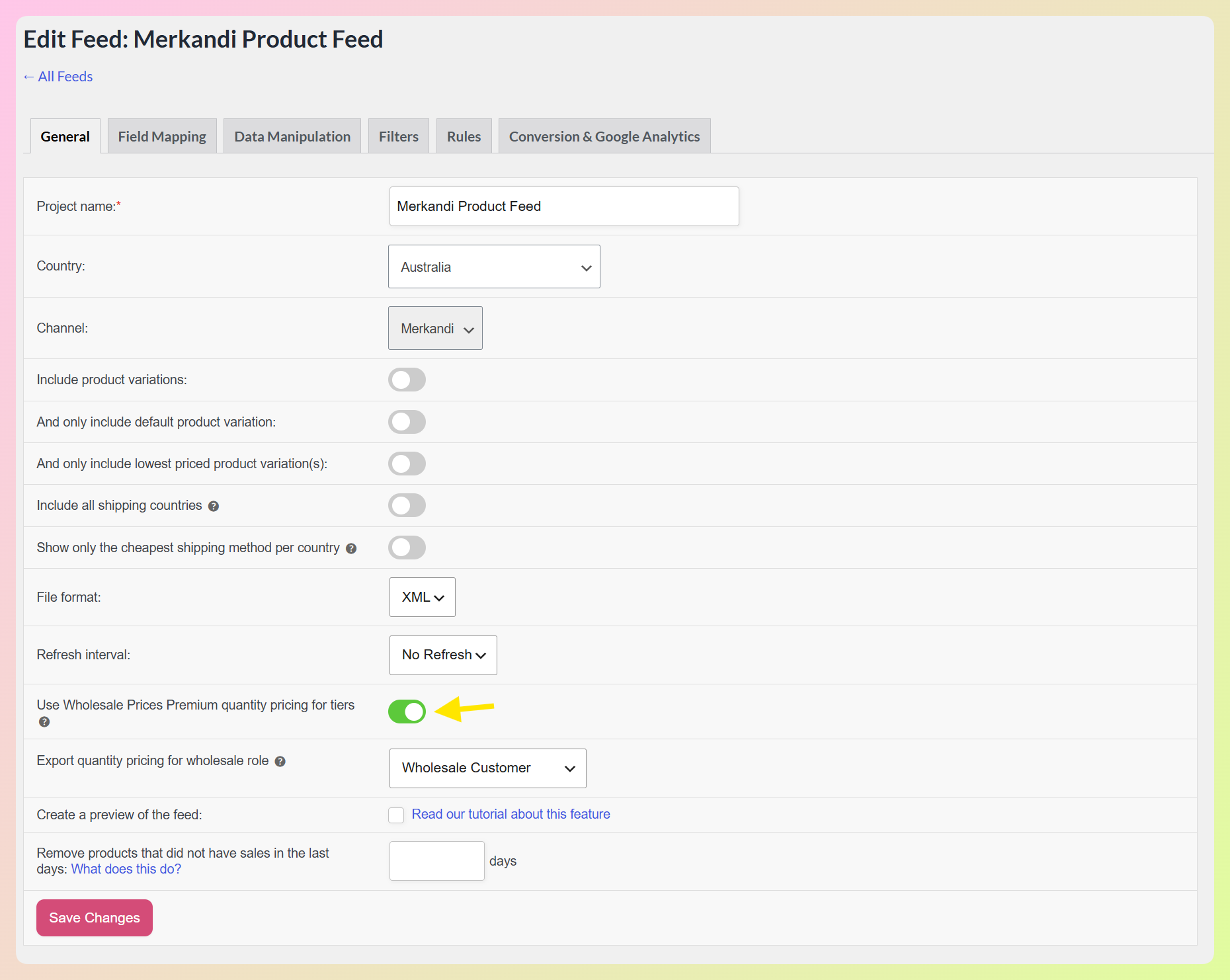
Vai alla tua bacheca WordPress > Product Feed > Gestisci feed, quindi fai clic su Modifica sul tuo feed Merkandi e apri la scheda Generale.
Troverai una casella di controllo etichettata Usa i prezzi per quantità di Wholesale Prices Premium per gli scaglioni. Selezionala e il tuo feed inizierà a creare scaglioni di prezzo dalle tue regole di quantità invece di inviare un singolo prezzo.
Questa impostazione appare solo sui feed Merkandi, quindi gli altri tuoi feed continueranno esattamente come sono.
Passaggio 3: Scegli quale ruolo wholesale esportare
Subito sotto, un menu a discesa etichettato Esporta prezzi per quantità per ruolo wholesale elenca ogni ruolo wholesale registrato nel tuo negozio. Scegli quello i cui prezzi questo feed dovrebbe inviare.
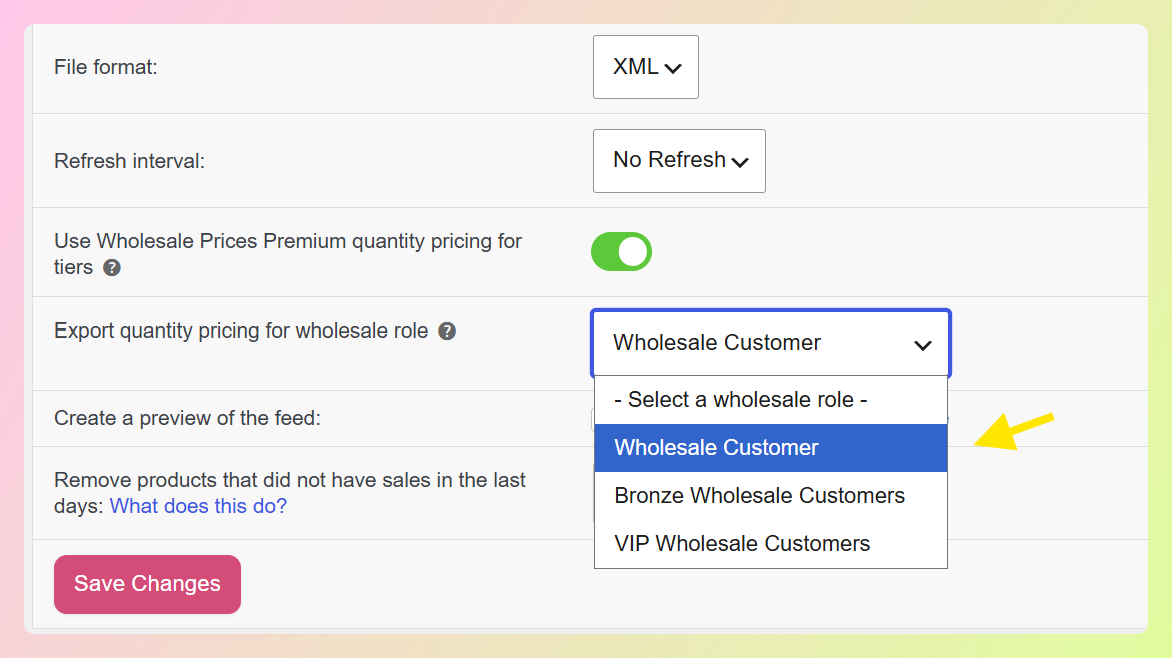
Ogni feed esporta un ruolo, il che mantiene separati i prezzi quando utilizzi ruoli wholesale diversi. Se hai bisogno di inviare prezzi per un altro ruolo, configura un feed Merkandi separato e seleziona quel ruolo lì.
Nel nostro esempio, stiamo selezionando Cliente all'ingrosso, lo stesso ruolo a cui sono state assegnate le nostre fasce di quantità nel passaggio 1. Corrispondere questi due è la parte che vale la pena ricontrollare, poiché il feed esporta le regole appartenenti al ruolo che scegli qui.
Passaggio 4: Genera il tuo feed e controlla il risultato
Salva le modifiche e genera il feed. Nel XML generato, ogni prodotto con regole di quantità per il ruolo all'ingrosso selezionato porta il suo blocco di prezzi, con le fasce ordinate dalla quantità più piccola verso l'alto.
I prodotti senza regole di quantità corrispondenti mantengono il loro solito prezzo singolo, quindi puoi usare prezzi a scaglioni solo dove ne hai bisogno. E questo è praticamente tutto!
🎯 CONSIGLIO POTENTE: I tuoi prezzi a scaglioni ricevono lo stesso trattamento fiscale del prezzo singolo che sostituiscono. Se il tuo feed inviava prezzi con tasse incluse, i tuoi scaglioni includono le tasse allo stesso modo, quindi l'abilitazione dei prezzi a scaglioni non cambia quel trattamento fiscale.
Come questo aggiornamento avvantaggia il tuo negozio WooCommerce
Su un marketplace B2B, la quantità dell'ordine può influire sul prezzo che desideri inviare. I prezzi a scaglioni consentono al tuo feed Merkandi di riportare le diverse fasce di volume che hai configurato invece di appiattirle in un'unica cifra.
Ecco tre vantaggi pratici:
1. Puoi inviare prezzi per ogni intervallo di quantità
Invece di inviare un solo prezzo, i prezzi a scaglioni aggiungono gli intervalli di quantità che hai configurato e il prezzo che si applica a ciascuno.
Ciò è particolarmente utile quando i tuoi prezzi cambiano per quantità d'ordine maggiori, perché il feed riporta queste differenze a Merkandi. Questo ci porta al prossimo vantaggio!
2. Mantieni i tuoi prezzi in un unico posto
Gli scaglioni provengono dalle regole di quantità già impostate sui tuoi prodotti in Wholesale Prices Premium. Non è necessario ricostruire quelle fasce per Merkandi o mantenere un set separato di prezzi a scaglioni per il marketplace.
Infatti, una volta configurato il feed, devi solo aggiornare la regola di prezzo per quantità in Wholesale Prices Premium. Il prossimo feed generato utilizza il nuovo prezzo a scaglioni.
3. Il tuo trattamento fiscale rimane coerente
I prezzi a scaglioni non introducono una gestione fiscale separata. I tuoi scaglioni seguono lo stesso trattamento fiscale del prezzo singolo che sostituiscono.
Inoltre, il passaggio è reversibile in qualsiasi momento. Deseleziona la casella e la tua prossima esecuzione del feed tornerà a inviare un prezzo per prodotto.
LETTURA CORRELATA: Raggiungi acquirenti B2B con un feed di prodotti WooCommerce Merkandi
Domande frequenti
Cos'è il prezzo a scaglioni di Merkandi?
È un prezzo che cambia in base alla quantità dell'ordine e viene inviato come parte del tuo feed Merkandi. Invece di una cifra per prodotto, il feed trasporta un insieme di fasce di quantità, ognuna con il prezzo che si applica al suo interno.
Di cosa ho bisogno per usarlo?
Product Feed Elite 5.1.1 o versioni successive, WooCommerce Wholesale Prices Premium e un feed impostato sul canale Merkandi. Il canale Merkandi stesso è disponibile in AdTribes Product Feed Pro, il nostro plugin gratuito, e i prezzi a scaglioni sono la funzionalità aggiunta da Elite.
Da dove provengono i prezzi a scaglioni?
Dalle regole di prezzo all'ingrosso basate sulla quantità sui tuoi prodotti in Wholesale Prices Premium, per il singolo ruolo all'ingrosso che selezioni sul feed. I tuoi prezzi normali e i tuoi prezzi all'ingrosso per altri ruoli rimangono invariati.
Un feed può esportare più di un ruolo all'ingrosso?
Ogni feed esporta il ruolo che scegli per esso, il che mantiene chiari i tuoi prezzi quando diversi gruppi di acquirenti pagano tariffe diverse. Per inviare i prezzi di un secondo ruolo, crea un altro feed Merkandi e seleziona quel ruolo su di esso.
I miei prezzi a scaglioni includono le tasse?
Seguono lo stesso trattamento fiscale del prezzo singolo che sostituiscono. Quindi, se il tuo feed Merkandi inviava già prezzi con tasse incluse, i tuoi scaglioni le includono anche, e il passaggio ai prezzi a scaglioni non altera tale comportamento.
Conclusione
La vendita all'ingrosso spesso significa prezzi basati sul volume, e il tuo feed Merkandi ora può riportare quelle fasce di quantità. Product Feed Elite legge le regole già impostate sui tuoi prodotti e le invia a Merkandi senza che tu debba mantenere un secondo set di numeri.
In questa guida, abbiamo imparato:
- Cosa invia Merkandi con prezzi a scaglioni
- Come impostarlo sul tuo feed
- Perché è importante per il tuo negozio
Se usi già Wholesale Prices Premium, Product Feed Elite rende facile riportare anche quelle regole di quantità nel tuo feed Merkandi. ❤️ Apri le impostazioni del tuo feed Merkandi e abilita i prezzi a scaglioni quando sei pronto!
Hai domande su questo aggiornamento? Faccelo sapere nei commenti. Felici di aiutarti!


