Revisionato da
Se invii feed a Google Shopping, Meta e Pinterest, ti sarai probabilmente chiesto quali portano a ordini. Scoprirlo significava spesso controllare report su piattaforme diverse.
Grandi novità per i proprietari di negozi WooCommerce che gestiscono feed di prodotti! AdTribes Product Feed Pro ora mostra ordini, ricavi e articoli venduti attribuiti a ciascuno dei tuoi feed, direttamente all'interno del plugin. È il monitoraggio delle conversioni del feed di prodotti basato sui tuoi dati degli ordini WooCommerce, ed è incluso gratuitamente.
Ecco come funziona il nuovo monitoraggio, dove trovare i numeri del tuo feed e alcuni modi per utilizzarli.
Cos'è il monitoraggio delle conversioni del feed di prodotti?
Il monitoraggio delle conversioni del feed di prodotti collega gli ordini WooCommerce idonei al feed identificato dai loro tag UTM. AdTribes Product Feed Pro mostra quindi gli ordini, i ricavi e gli articoli venduti attribuiti a ciascun feed negli ultimi 7, 30 e 90 giorni.
Non hai bisogno di Google Analytics per vedere questi numeri. Tutto funziona sui dati degli ordini che WooCommerce memorizza già, quindi i risultati si trovano proprio accanto ai feed che gestisci.
Come funziona dietro le quinte
Tre componenti lavorano insieme per collegare un ordine a un feed:
- Il tuo feed tagga i link dei prodotti. AdTribes Product Feed Pro aggiunge tag UTM ai link dei prodotti nel tuo feed. Questa opzione è attiva per impostazione predefinita, con il nome del canale come sorgente e il nome del feed come campagna.
- WooCommerce salva i dettagli di monitoraggio. Quando un acquirente arriva tramite un link taggato e effettua un ordine, WooCommerce Order Attribution può salvare i tag UTM su quell'ordine.
- Il plugin abbina l'ordine a un feed. Se la sorgente e la campagna registrate corrispondono in modo univoco a un feed, AdTribes Product Feed Pro conta quell'ordine nei totali del feed.
Quali ordini contano
Gli ordini con stato In lavorazione, Completato o In attesa contano nei tuoi totali. Gli ordini in sospeso, falliti, annullati e rimborsati no. Poiché gli ordini in attesa contano, la cifra dei ricavi non è limitata agli ordini completamente pagati.
Anche i totali si aggiornano quando cambiano gli stati degli ordini. Il rimborso di un ordine lo rimuove dai numeri del feed, mentre lo spostamento di un ordine in sospeso a In lavorazione lo aggiunge.
Perché è importante vedere le vendite per feed
Mantenere aggiornati i tuoi feed di prodotti richiede tempo. Vedere quali stanno generando ordini può aiutarti a decidere su cosa lavorare successivamente.
Vedi cosa contribuisce ogni feed
Con la nuova colonna Conversioni (30d), puoi confrontare i feed per Google Shopping, Meta e Pinterest fianco a fianco senza lasciare WordPress. Se un feed ha ordini attribuiti costanti mentre un altro non ne mostra nessuno, hai un punto di partenza utile per un'analisi più approfondita.
Questo è particolarmente utile quando promuovi prodotti su diverse piattaforme. Mentre ogni piattaforma pubblicitaria può segnalare le conversioni in modo diverso, queste cifre provengono dai tuoi ordini WooCommerce. Usale insieme ai report sulla spesa pubblicitaria e sulle campagne prima di decidere dove concentrare il tuo budget.
Individua un feed che si è fermato
Ogni feed mostra anche la data del suo ultimo ordine attribuito. Se un feed che regolarmente genera ordini si ferma, quella data ti fornisce un punto di partenza per indagare.
Non significa automaticamente che ci sia qualcosa che non va con il feed. Controlla le approvazioni dei prodotti, l'attività delle campagne e le modifiche recenti ai dati del prodotto prima di trarre conclusioni.
Dedica il tuo tempo dove ci sono le vendite
Prima di creare un feed per un altro canale, vale la pena ottimizzare quelli che già vendono. Titoli più precisi tramite field mapping o dati più puliti con regole per i feed di prodotti possono dare a un feed funzionante ancora più spazio per crescere.
I numeri ti aiutano anche a decidere cosa provare successivamente. Un feed con ordini attribuiti costanti potrebbe valere la pena espanderlo con più prodotti, mentre uno con pochi ordini attribuiti potrebbe necessitare di un'analisi più approfondita dei suoi dati di prodotto. In entrambi i casi, prendi la decisione basandoti su ordini reali dal tuo negozio.
Come impostare il monitoraggio delle conversioni dei feed di prodotti (passo dopo passo)
L'impostazione richiede quattro passaggi e sulla maggior parte dei negozi i primi due sono già stati fatti per te. Ecco come verificare che tutto sia a posto.
Passaggio 1: Verifica che l'attribuzione degli ordini WooCommerce sia attiva
Vai su WooCommerce → Impostazioni → Avanzate → Funzionalità e assicurati che Attribuzione ordini sia selezionato. WooCommerce lo attiva per impostazione predefinita, ma vale la pena dare un'occhiata veloce, poiché il plugin non può accreditare alcun ordine senza di esso.
Se viene mai disattivato, AdTribes Product Feed Pro mostra un promemoria nella scheda Conversioni e Google Analytics di ogni feed, in modo che non ti sfugga.

Passaggio 2: Assicurati che il monitoraggio UTM sia attivo per ogni feed
Nella tua bacheca di WordPress, vai su Product Feed → Gestisci feed, fai clic su Modifica su un feed e apri la scheda Conversioni & Google Analytics. Verifica che Abilita tracciamento UTM (Google Analytics e conversioni del feed) sia attivato.
Il tracciamento UTM è attivo per impostazione predefinita e i campi origine e campagna sono già compilati con il nome del canale e il nome del feed. Puoi lasciarli così come sono.
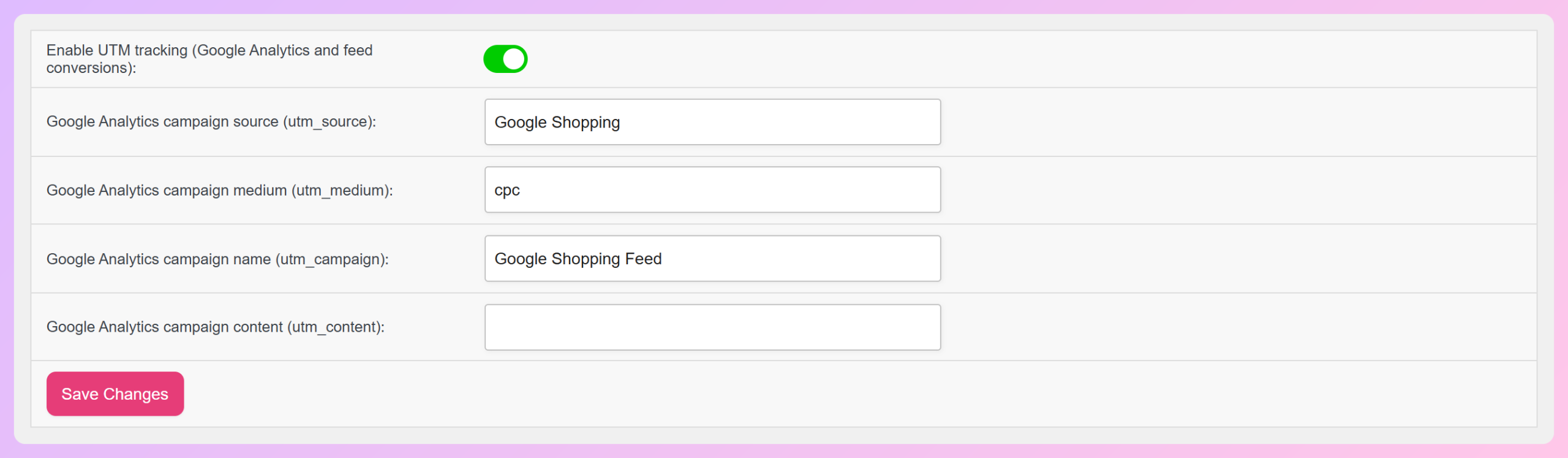
Se un feed ha il tracciamento UTM disattivato, il plugin te lo fa sapere in alcuni punti. Vedrai un badge "UTM disattivato" nell'elenco dei tuoi feed, un avviso nella tua bacheca e un pulsante Attiva tracciamento UTM direttamente sulla scheda.
Passaggio 3: Controlla la colonna Conversioni (30 giorni)
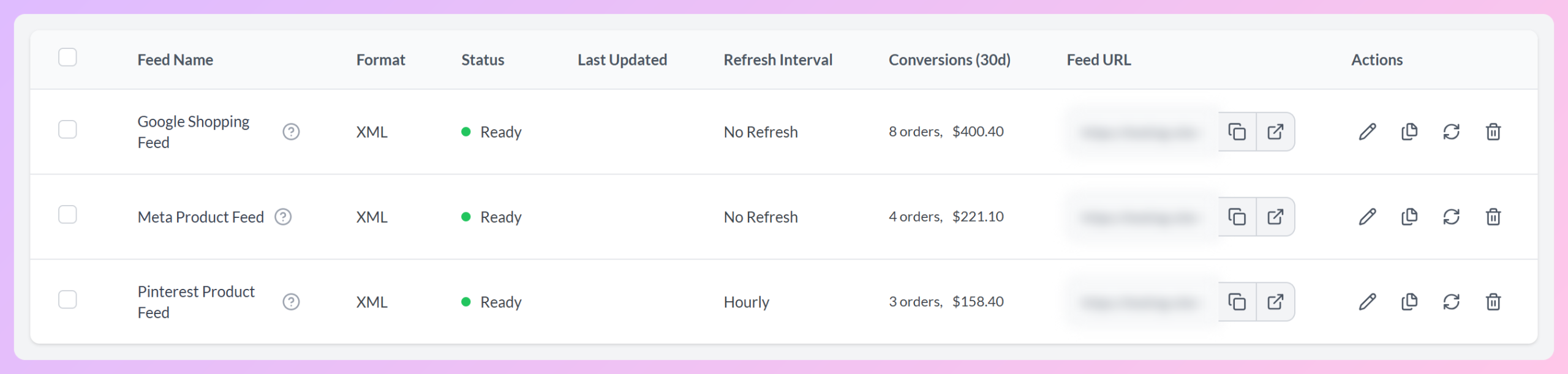
Torna su Product Feed → Gestisci feed. Troverai una nuova colonna Conversioni (30 giorni) che mostra ordini e ricavi attribuiti a ciascun feed negli ultimi 30 giorni.
Ecco come appare sul nostro negozio demo con feed per tre canali (dati di esempio):
Passaggio 4: Apri la tabella Ordini attribuiti di un feed
Per un'analisi più approfondita, modifica un feed e apri di nuovo la scheda Conversioni & Google Analytics. La tabella Ordini attribuiti mostra ordini, ricavi e articoli venduti negli ultimi 7, 30 e 90 giorni, insieme alla data dell'ultimo ordine attribuito.
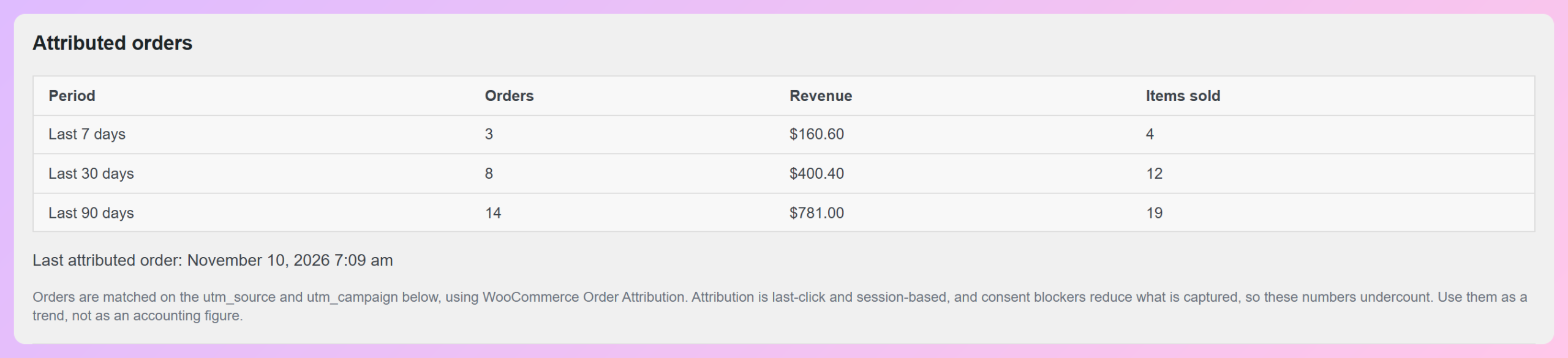
Potresti già avere dati recenti da consultare. Dopo l'aggiornamento, AdTribes Product Feed Pro può attribuire ordini degli ultimi 90 giorni se WooCommerce ha registrato dettagli UTM che corrispondono al feed. Questo riempimento avviene dopo l'aggiornamento, quindi i numeri storici potrebbero richiedere un po' di tempo per apparire.
4 modi per utilizzare i dati di conversione del tuo feed
Una volta che i numeri iniziano ad arrivare, ecco quattro modi pratici per utilizzarli.
1. Confronta i feed tra i canali
La colonna Conversioni (30 giorni) elenca i risultati per ciascun feed. Puoi confrontare un feed di Google Shopping, un feed di prodotti per Facebook e un feed di Pinterest per vedere quanti ordini attribuiti e quanti ricavi ciascuno ha generato.
2. Confronta due feed sullo stesso canale
Alcuni negozi gestiscono più di un feed sullo stesso canale, come feed separati di Google Shopping per diversi gruppi di prodotti. Per impostazione predefinita, ogni feed utilizza il proprio nome come campagna UTM. Mantieni distinti i nomi delle campagne in modo che AdTribes Product Feed Pro possa associare gli ordini al feed corretto.
3. Controlla un feed dopo averlo modificato
Hai aggiornato la mappatura dei campi o aggiunto nuove regole? Controlla i risultati a 7 giorni insieme ai numeri a 30 e 90 giorni per vedere come stanno andando gli ordini attribuiti. Se noti un cambiamento, esaminalo insieme ad altri fattori, come l'attività della campagna, prima di trarre conclusioni.
4. Individua tempestivamente un feed bloccato
Un feed che prima vendeva ma mostra una vecchia data di “Ultimo ordine attribuito” merita attenzione. Per i feed di Google, controlla i prodotti disapprovati o i problemi dell'account nella diagnostica di Google Merchant Center. Per altri canali, guarda i report del catalogo o del feed di quel canale.
Suggerimenti per dati di conversione del feed puliti
Se i tuoi numeri sembrano sbagliati o un feed non mostra ordini, queste sono le prime cose da controllare.
- Dai a ogni feed un nome di campagna univoco. L'impostazione predefinita, che è il nome del feed, lo fa già. Se due feed sullo stesso canale condividono un nome di campagna, il plugin non può sapere da quale proveniva un ordine, quindi nessuno dei due feed riceve il merito.
- Mantieni attivi i tracciamenti UTM. Senza tag UTM sui link dei nuovi prodotti, il plugin non avrà i dettagli necessari per attribuire gli ordini futuri a quel feed. Fai attenzione al badge "UTM disattivato" nell'elenco dei tuoi feed.
- Lascia attiva l'attribuzione degli ordini di WooCommerce. Senza di essa, WooCommerce non registra da dove proviene un ordine, quindi non c'è nulla che il plugin possa abbinare.
- Interpreta i numeri come un trend. L'attribuzione di WooCommerce è basata sull'ultimo clic e sulla sessione. Le impostazioni di consenso possono anche impedire il tracciamento di alcuni ordini, quindi questi totali potrebbero non riflettere ogni vendita. Usali per confrontare i trend dei feed, insieme ai report della tua piattaforma di analisi e pubblicità per una visione più ampia.
Domande frequenti
Il monitoraggio delle conversioni del feed di prodotti è gratuito?
Sì. Il monitoraggio delle conversioni del feed di prodotti fa parte di AdTribes Product Feed Pro, il plugin gratuito, a partire dalla versione 13.5.9. Non è necessario un piano a pagamento per visualizzare ordini, ricavi e articoli venduti per feed.
Ho bisogno di Google Analytics per monitorare le conversioni per feed?
No. Il plugin utilizza WooCommerce Order Attribution e i dati degli ordini già presenti nel tuo negozio. Se hai configurato Google Analytics, può anche utilizzare i tag UTM sui link del tuo feed.
Mostrerà gli ordini precedenti all'aggiornamento?
Può mostrare gli ordini degli ultimi 90 giorni, purché WooCommerce abbia registrato i dettagli UTM che corrispondono al feed. Il riempimento dei dati avviene dopo l'aggiornamento, quindi gli ordini passati potrebbero impiegare un po' di tempo per apparire.
Quali ordini WooCommerce vengono conteggiati?
Ordini con stato In elaborazione, Completato o In attesa. Gli ordini in sospeso, falliti, annullati e rimborsati non vengono conteggiati, e i totali si aggiornano non appena lo stato di un ordine cambia.
Perché il mio feed non mostra conversioni?
Inizia con tre controlli: WooCommerce Order Attribution è attivato, il monitoraggio UTM è attivo per quel feed e il feed ha un nome di campagna proprio. Se tutti e tre sono a posto, il feed potrebbe semplicemente non avere ancora ordini attribuiti in quel periodo.
Conclusione
Sapere quali feed vendono cambia il modo in cui impieghi il tuo tempo su di essi. Invece di ricostruire le informazioni da report separati, ora puoi vedere gli ordini e le entrate attribuiti per ogni feed nello stesso posto in cui lo gestisci.
Ecco cosa fare dopo:
- Controlla le impostazioni di attribuzione degli ordini e UTM in modo che gli ordini idonei possano essere attribuiti al feed corretto.
- Confronta i singoli feed tra i canali per vedere da dove provengono gli ordini attribuiti.
- Esegui i controlli rapidi se i numeri di un feed sembrano sbagliati.
La versione 13.5.9 porta anche alcuni aggiornamenti, tra cui un modo più semplice per migrare i tuoi feed da altri plugin di feed e nuovi attributi di Google Merchant Center per lo shopping AI. Li tratteremo in post futuri.
Pronto a vedere quali feed vendono? Aggiorna all'ultima versione di AdTribes Product Feed Pro e inizia oggi stesso a utilizzare il tracciamento delle conversioni del feed di prodotti.