Revisionato da

Quando gli acquirenti utilizzano la Modalità AI di Google per ricercare prodotti, possono porre domande complete su vestibilità, cura, taglie e accessori. Ma un feed di prodotti standard potrebbe omettere alcuni di questi dettagli, anche quando le risposte sono disponibili altrove nel tuo negozio.
Potresti già avere quelle risposte in una tabella taglie, una guida alla cura in PDF o le FAQ dei tuoi prodotti. La sfida è inserire tali informazioni nel tuo feed di Google Shopping in un modo che Google possa utilizzare.
È qui che entra in gioco AdTribes Product Feed Pro 13.5.9! Ora puoi mappare gli attributi conversazionali di Google, incluse domande e risposte, link a documenti PDF e prodotti correlati, nel tuo feed Google Shopping di WooCommerce.
L'aggiornamento supporta anche fino a 10 link video per prodotto e aggiunge un campo per il valore di certificazione. Soprattutto, questi aggiornamenti sono inclusi nel plugin gratuito. Diamo un'occhiata qui sotto!
Cosa sono gli attributi conversazionali di Google?
Gli attributi conversazionali di Google sono attributi opzionali di Google Merchant Center che forniscono a Google maggiori dettagli sui tuoi prodotti per la ricerca conversazionale, come la Modalità AI in Google Search. Google ne elenca sei: domanda e risposta, link al documento, prodotto correlato, titolo del gruppo di articoli, opzione variante e rango di popolarità.
Si affiancano agli attributi che già invii, quindi non sostituiscono il tuo titolo o la tua descrizione. Secondo la pagina di aiuto di Google Merchant Center, sono "completamente opzionali e progettati per integrare la tua specifica principale dei dati di prodotto di Merchant Center". Aggiungerli inoltre non influenzerà lo stato di approvazione dei tuoi prodotti esistenti.
Pensali come a un contesto aggiuntivo per l'IA di Google Shopping. Non garantiscono un posto nelle risposte dell'IA (Google decide cosa mostrare), ma forniscono maggiori informazioni sui tuoi prodotti da cui attingere. Per una visione d'insieme su come preparare il tuo feed per lo shopping AI, consulta la nostra guida all'ottimizzazione del feed di prodotti AI.
I Nuovi Attributi di Google Shopping (E Cosa Risponde Ognuno)
La versione 13.5.9 aggiunge otto aggiornamenti al canale Google Shopping. I primi sei sono attributi conversazionali di Google e gli ultimi due sono aggiornamenti ad attributi che potresti già utilizzare. Ognuno aiuta a rispondere a una domanda che un acquirente potrebbe porre:
| Attributo | La domanda dell'acquirente a cui aiuta a rispondere | Dove si trova in AdTribes |
|---|---|---|
| Domanda e risposta | “È lavabile in lavatrice?” | Shopping Actions (fino a 30 per prodotto) |
| Prodotto correlato | “Cosa si abbina a questo?” | Shopping Actions (fino a 30 per prodotto) |
| Link al documento | “Dov'è il manuale o la guida alle taglie?” | Shopping Actions (fino a 5 PDF) |
| Classifica di popolarità | “Cosa è popolare al momento?” | Shopping Actions |
| Titolo del gruppo di articoli | “Mostrami questo in altre taglie.” | Descrizione dettagliata del prodotto |
| Opzione variante | “È disponibile in taglia media?” | Descrizione dettagliata del prodotto (fino a 30 per prodotto) |
| Link video (ora si ripete) | “Posso vederlo in uso?” | Shopping Actions (fino a 10 video) |
| Valore di certificazione (nuovo) | “Quale classe di certificazione si applica?” | Shopping Actions (all'interno di Certificazione) |
Tutti e otto sono disponibili per il canale Google Shopping nel plugin gratuito. Se vendi prodotti che funzionano insieme, Prodotto correlato è un ottimo punto di partenza. Ti consente di descrivere se un altro articolo fa parte di un set, è un componente obbligatorio, viene acquistato spesso insieme, è un sostituto, è lo stesso prodotto venduto con un marchio diverso o è un accessorio.
Perché aggiungere attributi conversazionali al tuo feed
Questi attributi ti consentono di condividere dettagli utili che potrebbero mancare nel tuo feed Google Shopping standard. Ecco come può aiutarti.
I tuoi prodotti possono rispondere alle domande che i clienti pongono
Chi acquista una felpa con cappuccio potrebbe voler sapere se si restringe, di cosa è fatta o come veste. Domande e risposte, guide PDF e video forniscono a Google maggiori dettagli specifici sul prodotto da considerare insieme alle informazioni del tuo solito feed.
Google afferma che il suo attributo di domande e risposte è “principalmente destinato all’uso in esperienze conversazionali come la modalità AI in Google Search”. Quindi questi sono i dettagli che Google richiede direttamente.
I clienti trovano la taglia giusta e l'add-on giusto
Se usati con il tuo ID gruppo articolo esistente, il titolo del gruppo articolo e l'opzione variante aiutano Google a capire quali taglie o colori appartengono alla stessa famiglia di prodotti. Prodotto correlato può descrivere accessori, pezzi di ricambio e sostituti che vendi anche tu.
Google afferma che la sua esperienza di acquisto in modalità AI attinge al Shopping Graph, che include oltre 50 miliardi di schede prodotto, con 2 miliardi aggiornate ogni ora. Informazioni accurate sulle varianti e sui prodotti correlati forniscono a Google un maggiore contesto su ciò che vendi.
Riutilizzi contenuti che hai già
Se hai già guide alle taglie, istruzioni per la cura, FAQ sui prodotti o suggerimenti per accessori, potresti essere in grado di riutilizzarli. In AdTribes Product Feed Pro, scegli quali campi prodotto e attributi WooCommerce mappare e puoi aggiungere collegamenti ai tuoi PDF di prodotto. Per le FAQ specifiche del prodotto, potrebbe essere necessario aggiungere prima le domande e le risposte ai campi mappabili, a meno che la stessa Q&A statica non si applichi a ogni prodotto nel feed.
Google afferma che non è necessario ripetere i dettagli già coperti nella descrizione del feed, nei punti salienti del prodotto o nei dettagli del prodotto. È anche meglio non duplicare una Q&A quando la stessa risposta è disponibile in un PDF che hai collegato. Inizia con informazioni che mancano veramente.
Come aggiungere attributi conversazionali Google al tuo feed
Alcuni attributi utilizzano un singolo valore o un elenco di collegamenti. Altri hanno campi raggruppati che appartengono insieme. Ecco come impostare entrambi nel tuo feed Google Shopping.
Passaggio 1: Apri la scheda Mappatura campi del tuo feed Google Shopping
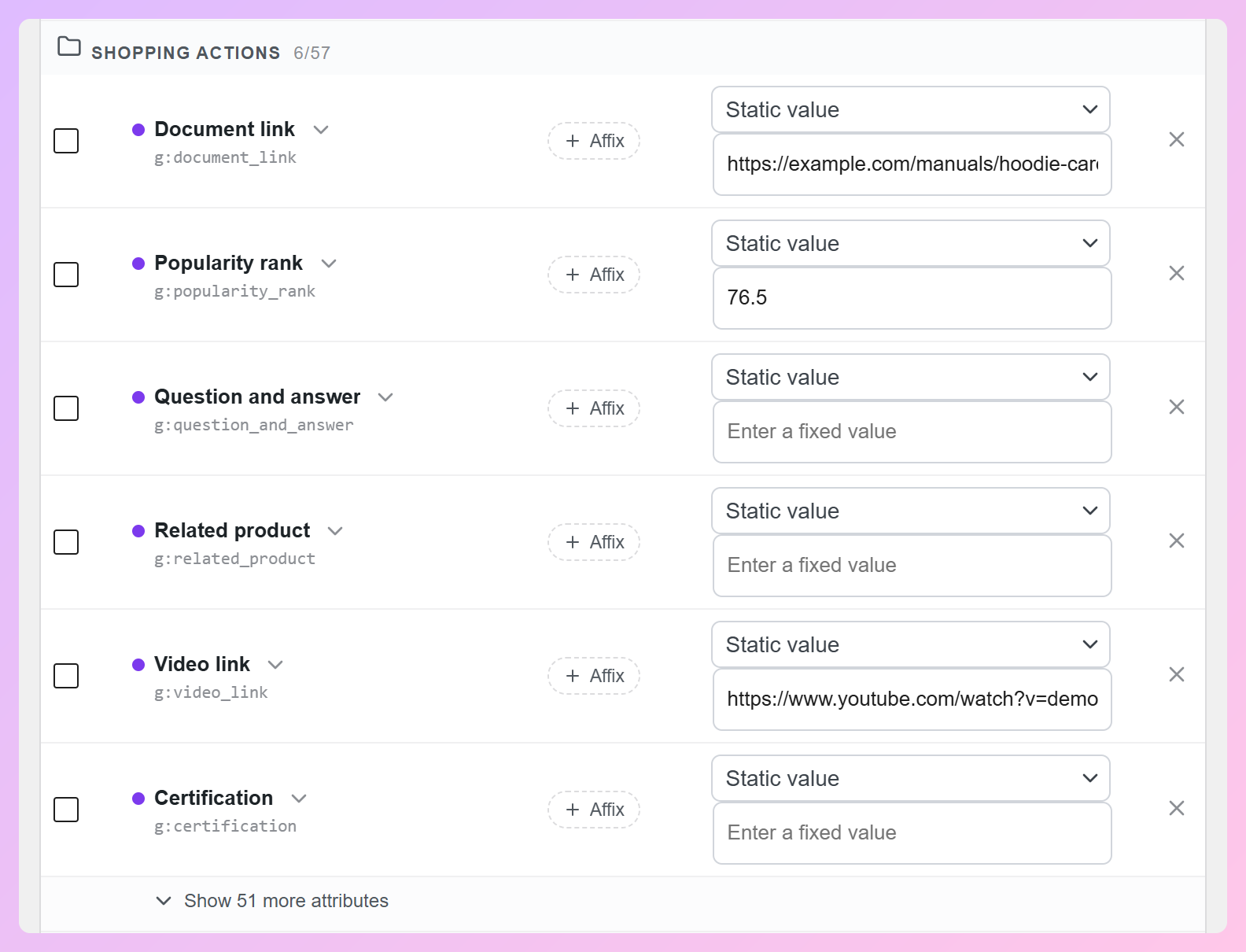
Vai su Product Feed → Gestisci feed, apri il tuo feed Google Shopping e fai clic sulla scheda Mappatura campi.
I nuovi attributi sono facoltativi, quindi sono nascosti sotto due gruppi: Shopping Actions e Descrizione dettagliata del prodotto. Fai clic su Mostra altri attributi in fondo a ciascun gruppo (mostra un conteggio, come “Mostra altri 51 attributi”) per vederli, quindi scegli una sorgente per ciascuno che desideri inviare.
Passaggio 2: Aggiungi valori singoli (link documento, link video, classifica di popolarità)
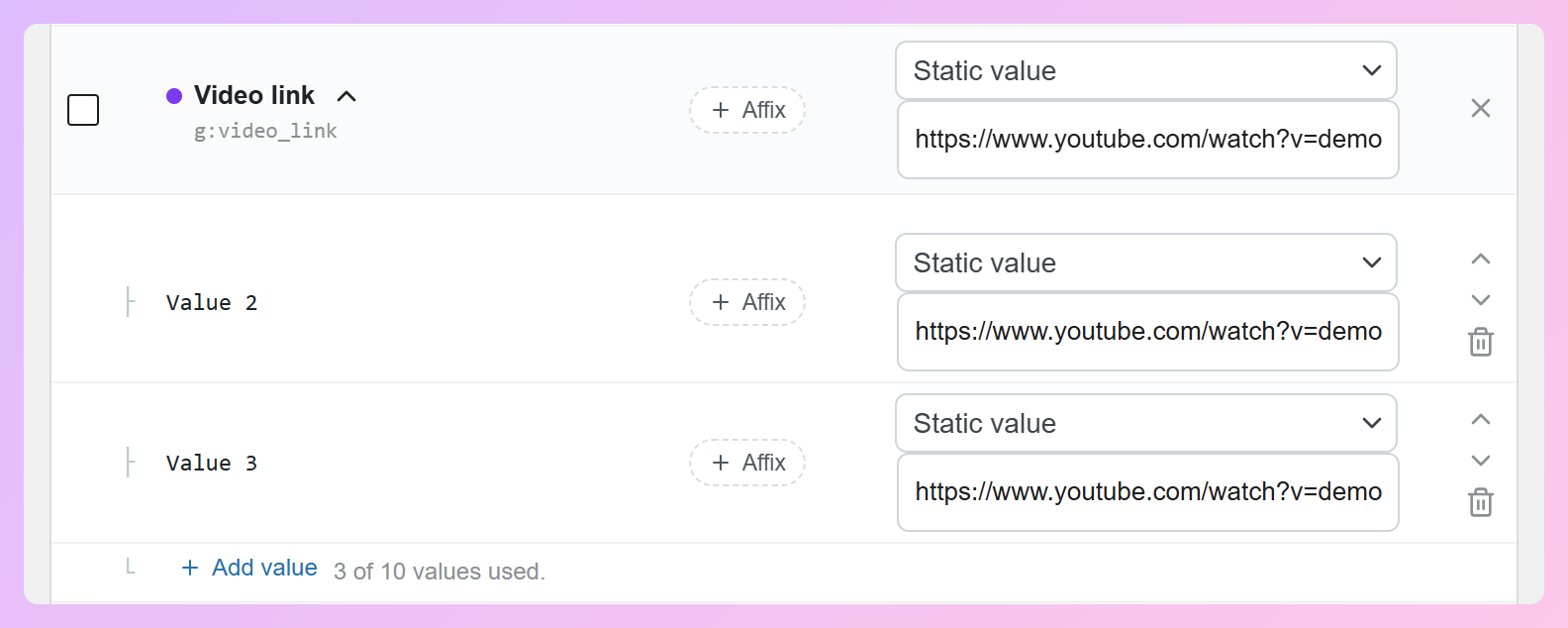
Per ogni riga, scegli un campo prodotto o un Valore statico. Un valore statico è condiviso tra i prodotti in quel feed, quindi usalo solo quando le stesse informazioni si applicano a ciascuno.
Il link al documento e il link al video possono ripetersi: apri la freccia della riga e fai clic su Aggiungi valore per ogni link aggiuntivo. Vedrai un contatore, come "3 di 10 valori utilizzati".
Il rango di popolarità accetta un numero da 0,0 a 100,0, con al massimo una cifra decimale e nessun segno di percentuale. Il valore dovrebbe riflettere quanto bene quel prodotto vende rispetto ad altri nel tuo inventario, piuttosto che un numero scelto a caso.
Passaggio 3: Crea un gruppo (domanda e risposta)
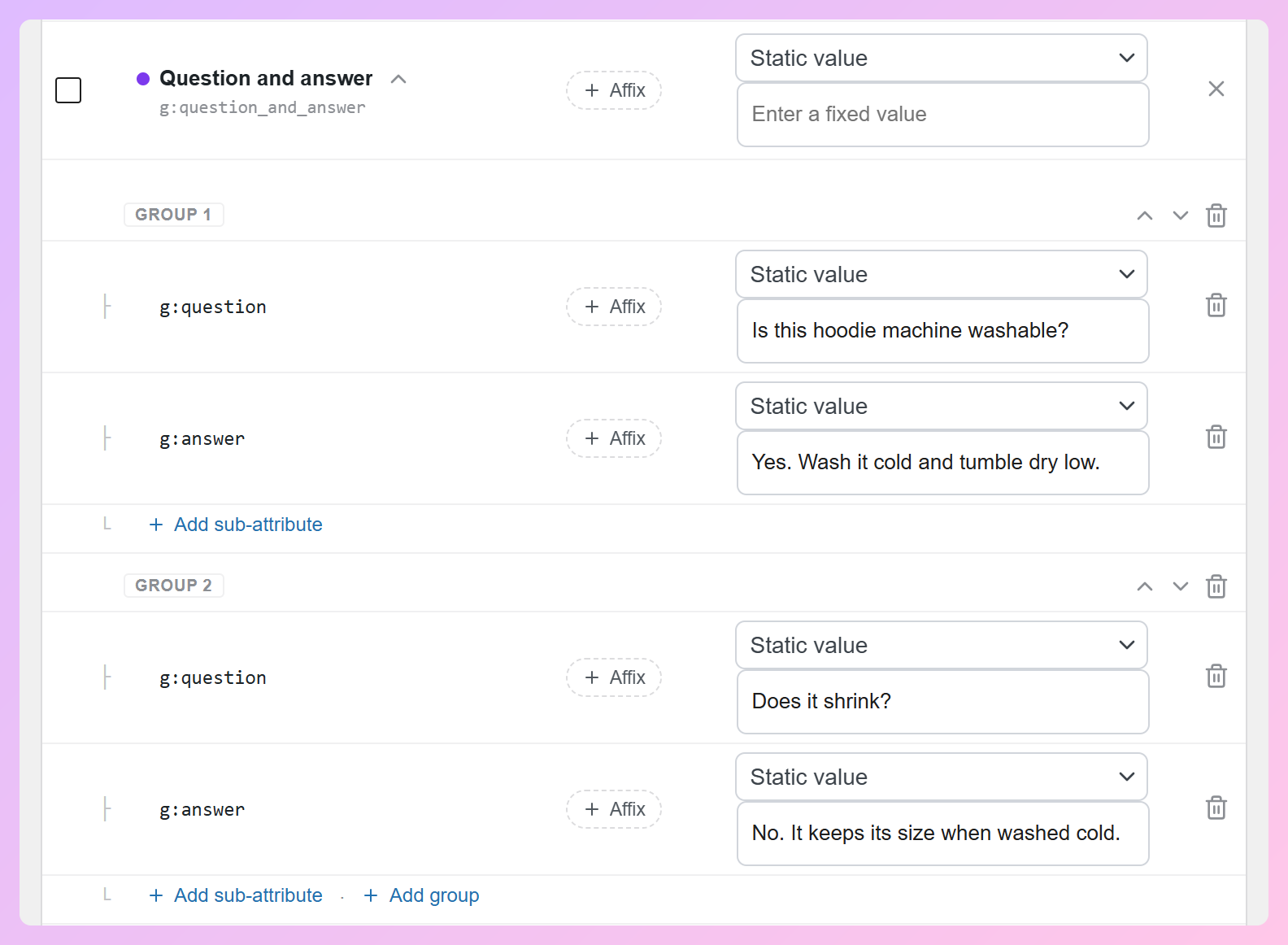
Domanda e risposta è un gruppo con due parti: g:question e g:answer. Apri la riga e scegli una fonte per ciascuna. Per aggiungere un'altra Domanda e Risposta, fai clic su Aggiungi gruppo. Puoi inviare fino a 30 per prodotto, ma assicurati che entrambe le parti siano compilate: Google richiede una domanda e la sua risposta.
Passaggio 4: Collega prodotti correlati
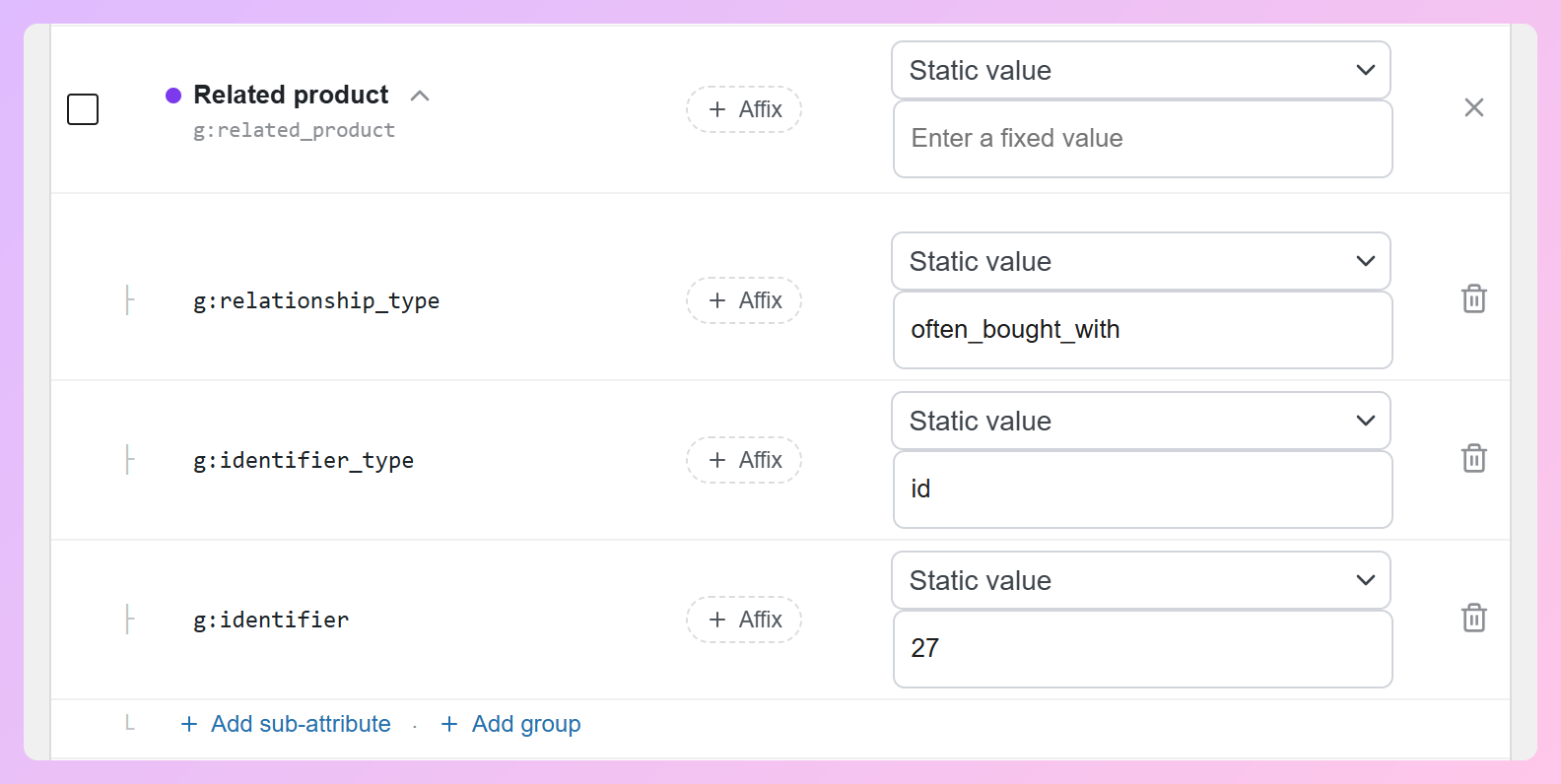
Prodotto correlato funziona allo stesso modo, con tre parti. Per g:relationship_type, fai clic sul campo e scegli dall'elenco (part_of_set, required_part, often_bought_with, substitute, different_brand, o accessory). Per g:identifier_type, scegli id o gtin. Quindi compila g:identifier con l'ID dell'altro prodotto così come il tuo feed lo invia, o il suo GTIN.
Passaggio 5: Imposta le varianti (titolo del gruppo di articoli e opzione variante)
Sotto Descrizione dettagliata del prodotto, mappa Titolo del gruppo di articoli a Nome prodotto prodotto padre. Questo conferisce a ogni variante il nome del padre, come "Felpa con zip". Assicurati che le tue varianti condividano anche l'ID del gruppo di articoli corretto, che Google utilizza insieme a questi nuovi campi.
Successivamente, apri Opzione variante. Imposta g:name su un valore statico come "taglia" e mappa g:value al tuo attributo Taglia. Per l'impostazione mostrata qui, scegli Taglia anziché il campo "Attributo taglia" con nome simile. Controlla il feed generato per confermare che il campo mappato fornisca il valore effettivo della variante.
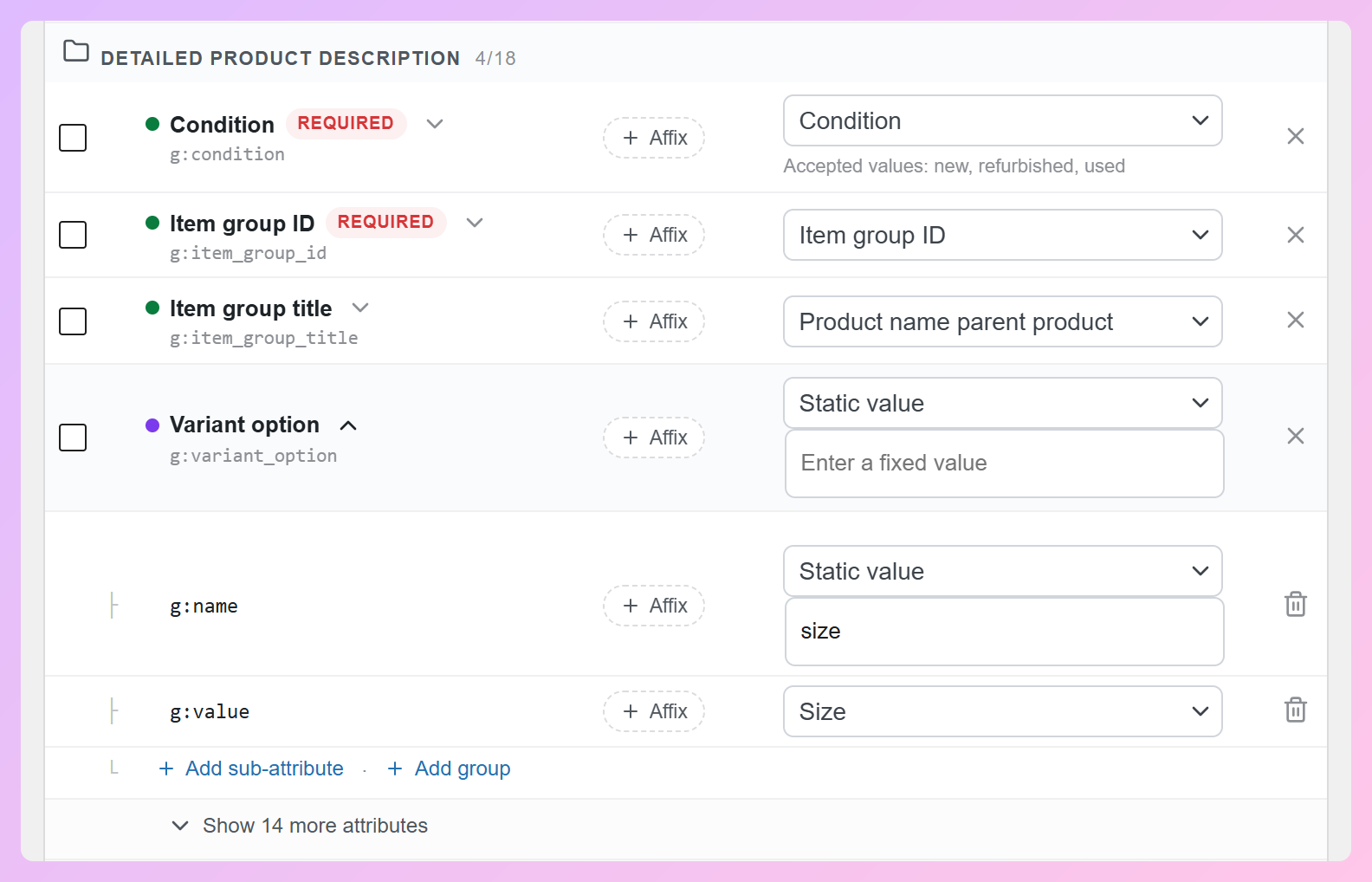
Hai bisogno di più di una dimensione di variante, come taglia e colore? Fai clic su Aggiungi gruppo e imposta una seconda opzione variante nello stesso modo.
Passaggio 6: Aggiorna e controlla il feed
Salva le modifiche e aggiorna il feed. Quindi apri il file del feed generato e controlla i nuovi tag. Ecco un esempio XML che mostra il titolo del gruppo di articoli, l'opzione variante e i campi domanda-risposta per una felpa grande:
<g:item_group_title>Hoodie with Zipper</g:item_group_title>
<g:variant_option>
  <g:name>size</g:name>
  <g:value>L</g:value>
</g:variant_option>
<g:question_and_answer>
  <g:question>Is this hoodie machine washable?</g:question>
  <g:answer>Yes. Wash it cold and tumble dry low.</g:answer>
</g:question_and_answer>
Se aggiungi dettagli sulla certificazione, assicurati che l'autorità, il nome, il codice o il valore corrispondano ai requisiti per la certificazione supportata di quel prodotto. Una volta che Google recupera il tuo feed aggiornato, controlla il Merchant Center per eventuali problemi. La nostra guida alla diagnostica di Google Merchant Center ti mostra dove cercare.
Suggerimenti per la compilazione dei nuovi attributi
Puoi mappare i valori da un campo prodotto (come un campo personalizzato), un attributo WooCommerce (come Taglia) o un valore statico che si applica all'intero feed. La nostra guida al mapping dei campi illustra queste scelte. Prima di aggiornare, vale la pena verificare che ogni prodotto abbia le informazioni necessarie ai suoi attributi mappati.
Invia solo ciò che i tuoi prodotti hanno effettivamente
AdTribes può comunque scrivere un gruppo nell'XML quando uno dei suoi campi mappati è vuoto. Ma Google richiede sia una domanda che una risposta per le Domande e Risposte, e sia un nome che un valore per un'opzione variante. Controlla il tuo feed generato per valori mancanti, quindi regola i tuoi mapping o filtri del feed in modo da inviare solo informazioni complete e accurate.
Mantieni le tue risposte accurate e relative al prodotto
Mantieni le Domande e Risposte focalizzate sul prodotto, con risposte accurate anziché prezzi, date o dettagli promozionali. Per le risposte che differiscono da prodotto a prodotto, usa un campo specifico del prodotto. Un valore statico ha senso solo quando la stessa risposta è vera per ogni prodotto in quel feed.
Carica prima documenti e video, poi collegali
Aggiungi manuali di prodotto o guide alle taglie come PDF nella tua Libreria multimediale, oppure usa un altro URL PDF accessibile pubblicamente. Per i video, usa link YouTube o link diretti a file video supportati da un altro host, non una pagina contenente solo un lettore video. Google deve poter accedere a entrambi. Puoi inviare fino a 5 documenti e fino a 10 video per prodotto.
Usa gli stessi ID prodotto che il tuo feed invia già
Per i prodotti correlati, l'identificatore deve corrispondere esattamente all'ID dell'altro prodotto così come appare nel tuo feed. Se preferisci usare i GTIN, imposta il tipo di identificatore su gtin e inserisci invece il GTIN dell'altro prodotto.
Abbina le tue varianti alla tua pagina prodotto
Il nome e il valore che invii nell'opzione variante devono corrispondere alle scelte mostrate sulla pagina prodotto. Le variazioni che condividono un ID gruppo articolo devono utilizzare lo stesso set di nomi di opzione, con una combinazione unica di valori per ogni variazione. Il mapping dai tuoi attributi WooCommerce aiuta a mantenerli coerenti, ma controlla anche la pagina prodotto, specialmente se personalizzi come appaiono i nomi delle variazioni.
Mappa le certificazioni dove si applicano
Per una certificazione supportata, mappa l'autorità, il nome e il codice o valore che Google richiede per quella certificazione. Usa un valore statico solo quando si applica veramente a tutti i prodotti nel feed. I codici di certificazione specifici del prodotto dovrebbero provenire da campi specifici del prodotto. La configurazione raggruppata è simile a quella della nostra guida all'aggiunta di dettagli prodotto al tuo feed di Google Shopping.
Domande frequenti
Cosa sono gli attributi conversazionali di Google?
Sono attributi opzionali di Google Merchant Center che forniscono a Google maggiori dettagli sul prodotto per la ricerca conversazionale, come la Modalità AI in Google Search. Google ne elenca sei: domanda e risposta, link al documento, prodotto correlato, titolo del gruppo di articoli, opzione variante e rango di popolarità.
I nuovi attributi di Google Shopping sono gratuiti in AdTribes?
Sì. Tutti gli otto aggiornamenti fanno parte di AdTribes Product Feed Pro, il plugin gratuito, a partire dalla versione 13.5.9. Li troverai nella scheda Field Mapping del canale Google Shopping.
Gli attributi conversazionali faranno entrare i miei prodotti nella Modalità AI?
Non c'è garanzia, poiché Google decide cosa mostrare nella Modalità AI. Ciò che fanno questi attributi è fornire a Google dettagli più accurati sui tuoi prodotti con cui lavorare. Google afferma inoltre che aggiungerli non influenzerà lo stato di approvazione dei tuoi prodotti esistenti.
Quante domande e risposte posso aggiungere per prodotto?
Fino a 30. Google consente fino a 1.000 caratteri per ogni domanda e ogni risposta, con un totale di 10.000 caratteri per tutte le domande e risposte di un prodotto.
Quanti link video posso inviare a Google Shopping?
Fino a 10 per prodotto. AdTribes Product Feed Pro mostra un contatore mentre li aggiungi e non invierà più di 10, anche se ne sono impostati di più.
Conclusione
Alcuni dei dettagli che gli acquirenti desiderano potrebbero essere già presenti nelle pagine dei tuoi prodotti. Gli attributi conversazionali di Google ti offrono un altro modo per includere tali informazioni nel tuo feed, insieme ai dati del prodotto che invii già.
Ecco cosa fare dopo:
- Scegli gli attributi che rispondono alle domande più comuni dei tuoi acquirenti.
- Aggiungili al tuo feed di Google Shopping e aggiornalo.
- Rivedi i suggerimenti per assicurarti che ogni valore sia compilato e accurato.
La versione 13.5.9 porta anche alcuni aggiornamenti, tra cui il monitoraggio delle conversioni per ciascuno dei tuoi feed e un nuovo modo per importare feed da CTX Feed e RexFeed. Ognuno avrà un post dedicato, quindi tieni d'occhio il blog.
Pronto ad aggiungere maggiori dettagli utili al tuo feed? Inizia con AdTribes Product Feed Pro 13.5.9 e prova i nuovi attributi conversazionali di Google per i tuoi prodotti.