

 Revisionato da
La maggior parte dei proprietari di negozi WooCommerce investe tempo e denaro reali nei feed di prodotto, ma non misura mai ciò che effettivamente ottiene in cambio. Impostano i feed, gestiscono annunci per lo shopping e osservano le entrate arrivare senza sapere quali feed generano profitto e quali prosciugano silenziosamente il budget.
Se non puoi misurare il ROI del tuo feed di prodotto, non puoi migliorarlo. Questa guida copre esattamente quali metriche monitorare, come impostare un'attribuzione corretta utilizzando i parametri UTM e GA4, e come diagnosticare un feed sottoperformante in modo da poterlo correggere invece di tirare a indovinare.
Sia che tu stia gestendo feed per Google Shopping, Facebook, Bing o più canali contemporaneamente, il framework di misurazione è lo stesso. Analizziamolo insieme.
Perché misurare il ROI del feed di prodotto è importante
Conoscere il ROI del tuo feed di prodotto ti dice se ogni canale vale l'investimento e dove allocare più budget. Senza misurazione, prendi decisioni basate sull'istinto piuttosto che sui dati.
I feed di prodotto costano denaro in due modi. In primo luogo, c'è la spesa pubblicitaria diretta su canali come Google Shopping e Meta. In secondo luogo, c'è il costo in termini di tempo per impostare i feed, mantenere i dati dei prodotti e gestire le campagne. Entrambi devono generare entrate sufficienti per giustificare l'investimento.
La misurazione rivela anche quali prodotti e categorie si comportano in modo diverso tra i canali. Un prodotto che vende bene su Google Shopping potrebbe sottoperformare su Facebook, o viceversa. Senza un tracciamento a livello di canale, tratti tutti i feed come un unico grande contenitore e perdi opportunità di spostare la spesa dove converte meglio.
Quando misuri a livello di canale, campagna e prodotto, diventa molto più facile vedere cosa funziona e dove apportare modifiche. Invece di tirare a indovinare, puoi prendere decisioni sui feed basate su dati di performance reali.
Metriche chiave per le performance dei feed di prodotto
Monitorare le performance dei feed di prodotto è più facile quando ti concentri sulle metriche che si collegano più direttamente al profitto. Ecco cinque metriche pratiche per iniziare.
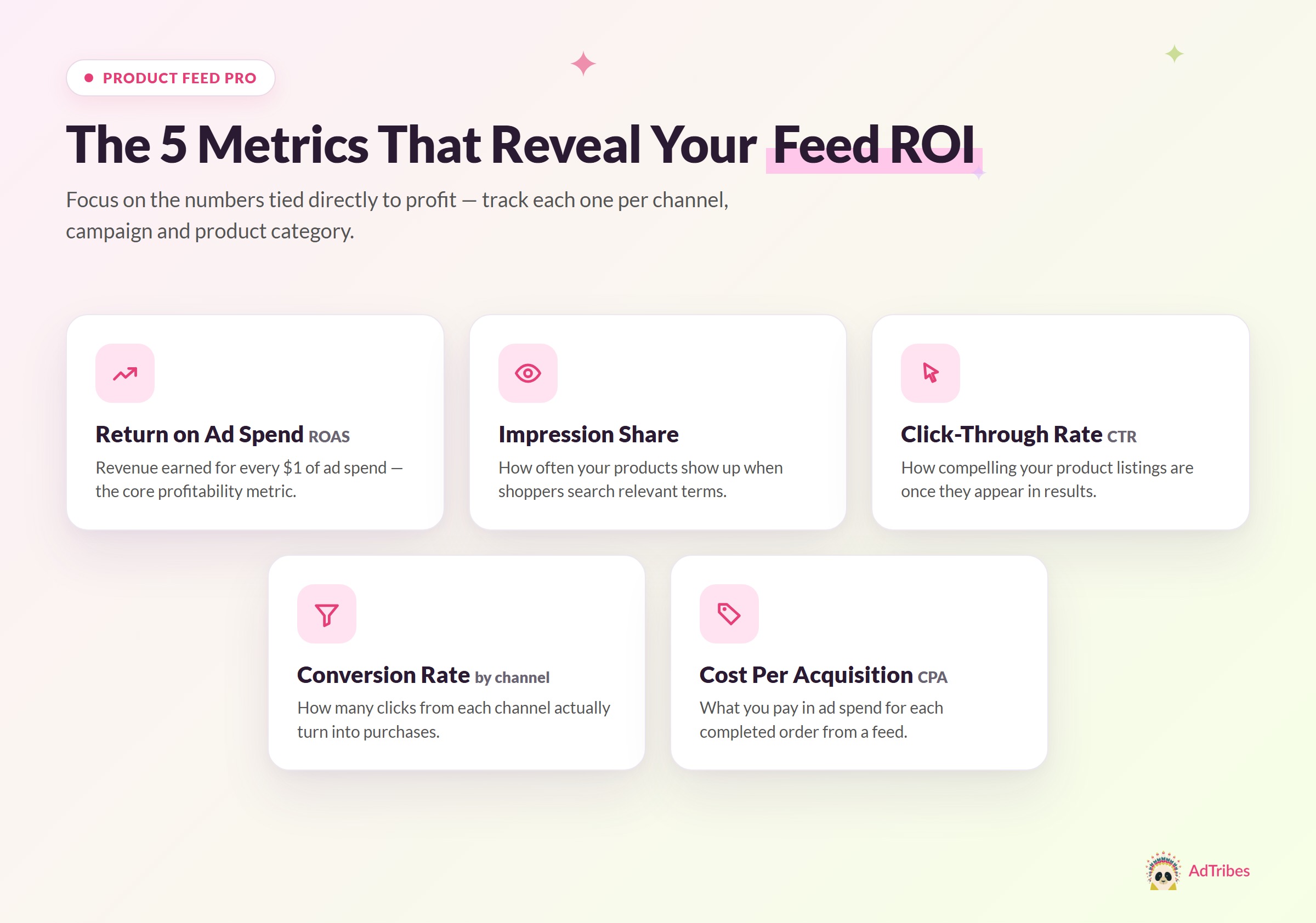
Il ritorno sulla spesa pubblicitaria (ROAS) è la metrica principale. Misura quante entrate generi per ogni dollaro speso in pubblicità tramite un canale di feed. Un ROAS di 4.0 significa che ogni $1 di spesa pubblicitaria genera $4 di entrate. Calcolalo per canale, per campagna e per categoria di prodotto per trovare i tuoi migliori e peggiori performer.
La quota impressioni ti dice quante volte i tuoi prodotti appaiono quando i clienti cercano termini pertinenti. Una bassa quota impressioni significa che i tuoi prodotti non vengono visualizzati, il che indica problemi di qualità del feed, offerte basse o limiti di budget. Questa metrica è disponibile in Google Ads e Microsoft Advertising.
Tasso di clic (CTR) per prodotto misura quanto accattivanti sono le tue schede prodotto una volta che appaiono. Se le impressioni sono alte ma il CTR è basso, i tuoi titoli, immagini o prezzi potrebbero non essere abbastanza competitivi per le ricerche in cui i tuoi prodotti vengono visualizzati. Poiché il CTR varia ampiamente per categoria e canale, confronta le prestazioni con la cronologia del tuo account e prodotti simili nella stessa campagna.
Tasso di conversione per canale tiene traccia di quanto spesso i clic da ciascun canale del feed si traducono in un acquisto sul tuo negozio. Questa metrica ti aiuta a individuare se un canale sta inviando traffico qualificato o clic che non si trasformano in vendite. Un canale con un CTR elevato ma un basso tasso di conversione potrebbe necessitare di un targeting migliore, pagine prodotto più efficaci o dati del feed più accurati.
Costo per acquisizione (CPA) ti dice quanto spendi in pubblicità per ogni ordine completato da un canale del feed. A differenza del ROAS, il CPA ti fornisce un costo fisso per ordine facile da confrontare con il tuo margine medio d'ordine. Se il tuo CPA è superiore al profitto medio del tuo ordine, stai perdendo denaro su ogni vendita.
Come Impostare il Tracciamento con Parametri UTM in AdTribes Product Feed Pro
I parametri UTM sono tag che aggiungi agli URL dei tuoi prodotti all'interno del feed. Aiutano Google Analytics a identificare quale piattaforma, campagna e canale hanno inviato ciascun visitatore al tuo negozio.
AdTribes Product Feed Pro ti consente di configurare i parametri UTM direttamente in ciascun feed. Non è necessario modificare manualmente gli URL dei prodotti uno per uno. Impostali una volta nella configurazione del feed e potranno essere aggiunti a ogni URL del prodotto in quel feed.
Per impostare questo, apri il feed che desideri tracciare e vai alla scheda Conversioni e Google Analytics. Attiva Abilita tracciamento Google Analytics, quindi rivedi o aggiorna i campi UTM per quel feed.
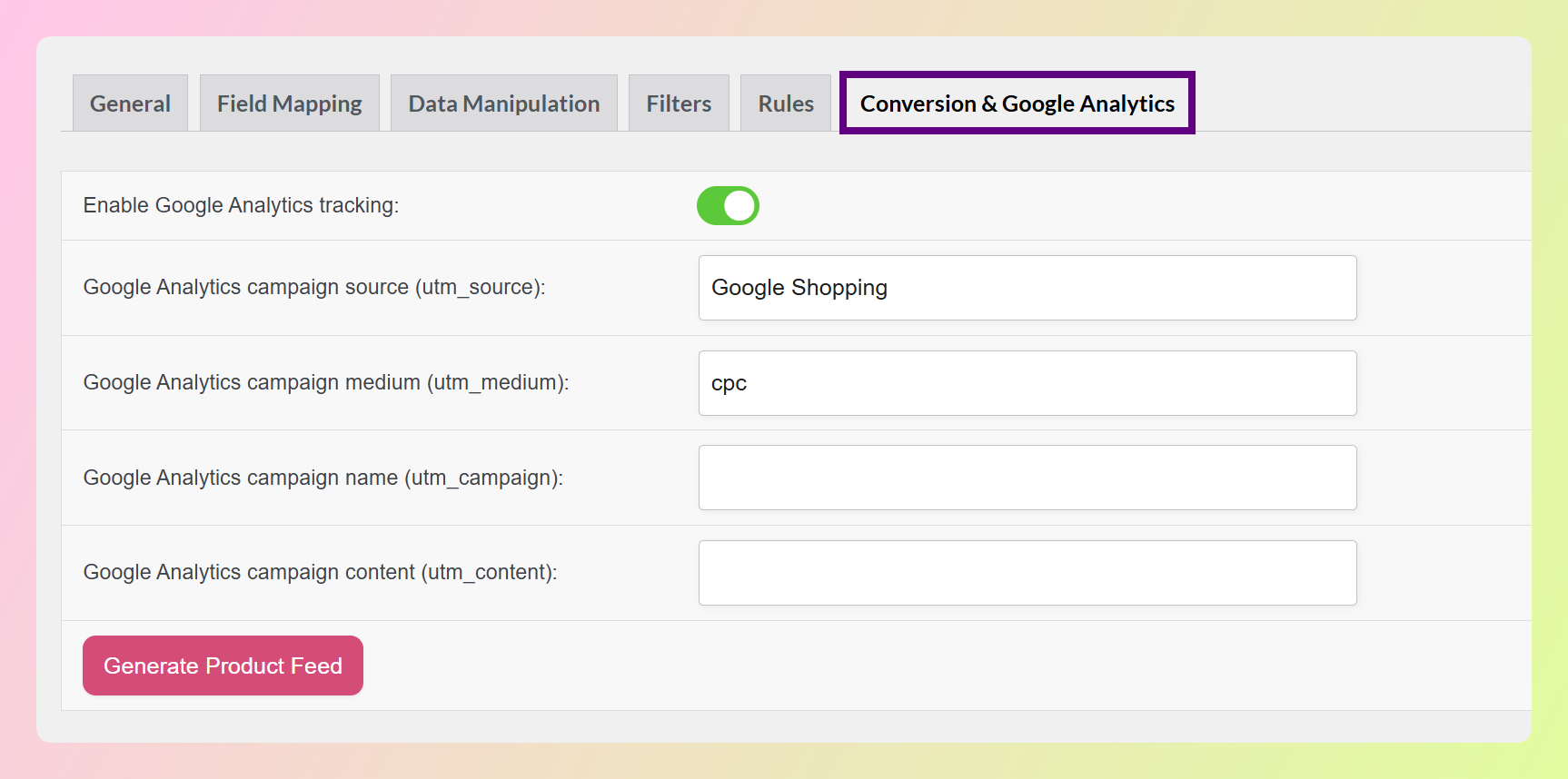
I parametri UTM che puoi utilizzare includono:
- utm_source – la piattaforma che invia traffico, come “google”, “facebook” o “bing”
- utm_medium – il tipo di canale di marketing, come “cpc” per traffico a pagamento o “organic” per schede gratuite
- utm_campaign – il nome della tua campagna, come “shopping_spring_2026”
- utm_content – un valore opzionale che può aiutare a distinguere diverse versioni del feed o variazioni della campagna
Esempio di URL prima dei parametri UTM:https://yourstore.com/product/blue-running-shoes/
Esempio di URL dopo i parametri UTM:https://yourstore.com/product/blue-running-shoes/?utm_source=google&utm_medium=cpc&utm_campaign=shopping_spring_2026
Dopo aver salvato le impostazioni, rigenera il feed in modo che i valori di tracciamento aggiornati possano essere inclusi negli URL dei tuoi prodotti.
Un dettaglio importante: usa convenzioni di denominazione coerenti in tutti i tuoi feed. Se chiami Google “google” in un feed e “Google” in un altro, GA4 li tratta come origini separate. Scegli un formato (minuscolo, senza spazi) e attieniti ad esso.
Per i negozi che gestiscono feed per più canali, la nostra guida all'ottimizzazione dei feed copre ulteriori modi per personalizzare i tuoi feed per canale.
Utilizzo di Google Analytics 4 per misurare le entrate generate dai feed
GA4 è dove i dati del traffico con tag UTM convergono in report più utili. Una volta che i tuoi feed hanno i parametri UTM corretti, GA4 può raggruppare quel traffico per origine, mezzo e campagna, così puoi capire meglio cosa contribuisce ciascun canale del feed.
Passaggio 1: Verifica che i dati UTM vengano acquisiti.
Vai su Report > Acquisizione > Acquisizione traffico in GA4. Filtra per i valori utm_source che hai impostato nei tuoi feed. Dovresti vedere sessioni arrivare da ciascun canale del feed. Se un'origine manca, controlla la configurazione dell'URL del feed in AdTribes Product Feed Pro.
Passaggio 2: Crea un'esplorazione personalizzata per il ROI del feed.
Vai su Esplora > Crea nuova esplorazione. Aggiungi queste dimensioni: Origine sessione, Mezzo sessione, Campagna sessione. Aggiungi queste metriche: Sessioni, Entrate acquisti, Acquisti e-commerce, Tasso eventi chiave sessione. Filtra per includere solo le tue origini feed.
Questa esplorazione ti offre una visione unica delle entrate, degli acquisti e del tasso di eventi chiave per canale del feed, rendendo più facile confrontare le prestazioni tra le tue campagne.
Passaggio 3: Imposta il raggruppamento dei canali per report più puliti.
I gruppi di canali predefiniti di GA4 potrebbero non separare il traffico del tuo feed nel modo in cui ne hai bisogno. Crea un gruppo di canali personalizzato che isoli "Google Shopping" da "Google Organic" e "Facebook Shopping" da "Facebook Social". Ciò impedisce che i dati dei tuoi feed a pagamento vengano mescolati in bucket di canali più ampi.
Passaggio 4: Monitora a livello di prodotto.
I report sull'e-commerce di GA4 suddividono le entrate per articolo. Incrocia i tuoi articoli con le maggiori entrate in GA4 con i prodotti in ciascun feed per identificare quali prodotti specifici generano il maggior ritorno per canale. I prodotti che vendono bene organicamente ma sottoperformano nei feed a pagamento potrebbero necessitare di aggiustamenti alle regole del feed. Se gestisci uno storefront multi-venditore, ecco come configurare GA4 per un marketplace multi-venditore in modo che le entrate possano essere suddivise anche per venditore, non solo per prodotto.
Suggerimento pratico: Una volta impostato il monitoraggio UTM, rivedi regolarmente le prestazioni del feed invece di trattare tutto il traffico di shopping come un unico blocco. Potresti scoprire che un canale genera entrate più elevate, un altro porta clic di qualità inferiore o che determinati gruppi di prodotti meritano più budget di altri.
Come diagnosticare un feed sottoperformante
Quando un feed non fornisce il ROI atteso, il problema rientra in una di queste tre categorie. Ognuna ha sintomi distinti e soluzioni diverse. Una diagnosi corretta ti evita di perdere tempo con la soluzione sbagliata.
Le impressioni basse indicano problemi di qualità del feed
Se i tuoi prodotti non compaiono nei risultati di shopping, di solito il problema è il feed stesso. Le cause comuni includono:
- Prodotti disapprovati – controlla il Merchant Center per violazioni delle norme o campi obbligatori mancanti
- Mappatura errata delle categorie – i prodotti mappati alla tassonomia Google errata vengono filtrati dalle ricerche pertinenti
- Attributi chiave mancanti – GTIN, marca, colore, taglia e altri campi che Google utilizza per il matching
- Errori di recupero del feed – il canale non riesce ad accedere all'URL del tuo feed o il formato del file non è valido
Inizia controllando la diagnostica dei prodotti del tuo canale. Sia Google Merchant Center che Facebook Commerce Manager hanno dashboard che mostrano i motivi di disapprovazione per prodotto. Correggi prima quelli, prima di guardare qualsiasi altra cosa.
Le regole del feed di AdTribes Product Feed Pro possono risolvere la maggior parte dei problemi di qualità dei dati a livello di feed. Mappa le categorie, compila gli attributi mancanti e correggi la formattazione senza modificare WooCommerce.
CTR basso indica problemi di titolo, immagine o prezzo
Se le impressioni sono buone ma le persone non cliccano, i tuoi elenchi di prodotti non sono abbastanza accattivanti rispetto ai concorrenti negli stessi risultati.
Controlla in quest'ordine:
- Titoli – sono abbastanza descrittivi? Includono marca, colore, taglia e caratteristiche chiave? Confronta i tuoi titoli con ciò che appare nel carosello di shopping per lo stesso termine di ricerca.
- Immagini – sono chiare, ben illuminate e facili da capire? Una fotografia di prodotto pulita aiuta gli acquirenti a valutare rapidamente l'articolo.
- Prezzi – sei competitivo? Se gli elenchi simili sono notevolmente più economici, il prezzo potrebbe influire sulla decisione degli acquirenti di cliccare.
L'ottimizzazione del titolo è spesso uno dei punti più facili da cui iniziare perché i titoli dei prodotti aiutano gli acquirenti a capire cosa stanno vedendo prima di cliccare. Un titolo ben strutturato che include il nome del marchio e gli attributi chiave del prodotto è solitamente più utile di un titolo vago o troppo corto. La qualità dell'immagine è un altro fattore importante da rivedere, soprattutto se i tuoi prodotti ottengono impressioni ma non abbastanza clic.
Conversioni basse indicano problemi di pagina di destinazione
Se ottieni impressioni e clic ma gli acquirenti non acquistano, il problema è nel tuo negozio, non nel feed. Il feed ha fatto il suo lavoro ottenendo il clic. Ora la pagina di destinazione deve chiudere la vendita.
Uccisori comuni di conversioni:
- Lenta velocità di caricamento della pagina – gli acquirenti possono confrontare rapidamente i prodotti, quindi le pagine lente possono facilitare la loro uscita
- Discrepanza di prezzo – se il prezzo della pagina di destinazione non corrisponde a quello mostrato nell'annuncio, gli acquirenti potrebbero perdere fiducia o abbandonare la pagina
- Scarsa esperienza mobile – molti acquirenti navigano e acquistano da dispositivi mobili, quindi le pagine dei prodotti devono essere facili da usare su schermi più piccoli
- Esaurito all'arrivo – se il tuo feed non esclude o aggiorna i prodotti esauriti abbastanza velocemente, gli acquirenti arrivano a un vicolo cieco
- Pagine prodotto deboli – recensioni mancanti, immagini di bassa qualità, informazioni di spedizione poco chiare
Controlla il tuo report GA4 sulla pagina di destinazione filtrato per il traffico del feed. Guarda il tasso di rimbalzo e il tempo medio di coinvolgimento. Le pagine con alti tassi di rimbalzo e bassi tempi di coinvolgimento sono quelle che necessitano di attenzione per prime.
Per i negozi che gestiscono annunci Google Shopping, la qualità della pagina di destinazione può anche influire sulle prestazioni della campagna. Una pagina prodotto pertinente, veloce e affidabile offre agli acquirenti un'esperienza post-clic migliore e può supportare risultati pubblicitari più forti nel tempo.
Domande frequenti
Cos'è un buon ROAS per i feed di prodotti WooCommerce?
Un ROAS “buono” dipende dai tuoi margini, costi pubblicitari, costi operativi e obiettivi di crescita. Inizia calcolando il tuo ROAS di pareggio: dividi 1 per il tuo margine di profitto in formato decimale. Ad esempio, se il tuo margine di profitto è del 25%, il tuo ROAS di pareggio è 4,0 prima di considerare altri costi. Da lì, puoi decidere se un feed è sufficientemente redditizio da scalare o necessita di ulteriore ottimizzazione.
Con quale frequenza dovrei rivedere le prestazioni del feed di prodotti?
Rivedi le metriche di alto livello (ROAS, CPA, entrate complessive) settimanalmente. Approfondisci le prestazioni a livello di prodotto e di canale mensilmente. Esegui un audit completo del feed, verificando rifiuti, attributi mancanti e opportunità di ottimizzazione, trimestralmente. I principali eventi stagionali (Black Friday, back to school) richiedono revisioni aggiuntive prima e dopo.
Posso monitorare le prestazioni delle schede gratuite separatamente dagli annunci Shopping a pagamento?
Sì. Utilizza valori utm_medium diversi per il traffico gratuito e a pagamento. Imposta i feed a pagamento su “cpc” e i feed delle schede gratuite su “organic” o “free_listing”. In GA4, questi possono apparire come voci separate in modo da poter confrontare più chiaramente le prestazioni delle schede gratuite rispetto alle campagne Shopping a pagamento.
Ho bisogno di feed separati per monitorare campagne diverse?
Non necessariamente. I parametri UTM gestiscono il monitoraggio a livello di campagna all'interno di un singolo feed. Tuttavia, se desideri testare dati di prodotto fondamentalmente diversi (titoli, descrizioni o prodotti inclusi diversi), la creazione di feed separati in AdTribes Product Feed Pro e l'assegnazione a ciascuno valori UTM di campagna univoci è l'approccio più pulito. Ciò ti consente inoltre di mettere in pausa o regolare una versione senza influire sull'altra.
Inizia a misurare il ROI del tuo feed oggi stesso
Misurare il ROI del feed di prodotti non è facoltativo se desideri aumentare le tue entrate guidate dal feed. I negozi che monitorano i propri numeri prendono decisioni migliori su quali canali investire, quali prodotti promuovere e dove concentrare gli sforzi di ottimizzazione.
Inizia dalle basi. Aggiungi parametri UTM a ogni feed che esegui tramite AdTribes Product Feed Pro. Imposta un'esplorazione GA4 che mostri entrate, acquisti e tasso di eventi chiave per canale del feed. Rivedila settimanalmente.
Una volta che hai abbastanza dati puliti da rivedere, puoi iniziare a vedere quali feed stanno performando bene e quali necessitano di lavoro. Da lì, usa il framework diagnostico in questa guida per migliorare i feed sottoperformanti e investire con maggiore sicurezza nei canali che funzionano.
Ottieni AdTribes Product Feed Pro gratuitamente e inizia a monitorare il tuo ROI del feed con la corretta attribuzione UTM fin dal primo giorno.


